
[WPF自定义控件]?Window(窗体)的UI元素及行为
原文:[WPF自定义控件]?Window(窗体)的UI元素及行为
1. 前言
本来打算写一篇《自定义Window》的文章,但写着写着发觉内容太多,所以还是把使用WindowChrome自定义Window需要用到的部分基础知识独立出来,于是就形成了这篇文章。
无论是桌面编程还是日常使用,Window(窗体)都是最常接触的UI元素之一,既然Window这么重要那么多了解一些也没有坏处。
2.标准Window
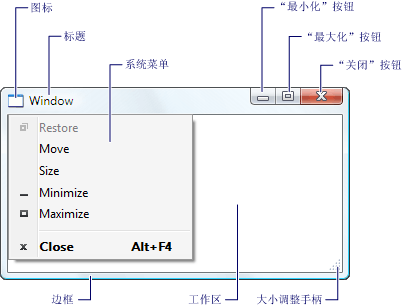
这篇文章主要讨论标准的Window,不包括奇形怪状的无边框、非矩形Window,即只讨论WindowStyle="SingleBorderWindow"(默认值)的Window。
一个标准的Window的基本构成如上图所示,它主要由非工作区(non-client area)和工作区(client area)组成。上图中中间白色的部分即client area,在WPF对应下面代码中注释的部分:
<Window

    xmlns="http://schemas.microsoft.com/winfx/2006/xaml/presentation"

    xmlns:x="http://schemas.microsoft.com/winfx/2006/xaml"

    x:Class="SDKSample.MarkupAndCodeBehindWindow">

  <!-- Client area (for content) -->

</Window>
标准window中除client之外的部分称为non-client area,通常称之为chrome,它提供了提供了标准的窗口功能和行为,具体包含以下部分:
- 边框
- 阴影
- 标题栏
- Icon
- 标题
- SystemMenu
最小化、最大化和还原按钮关闭按钮- 大小调整手柄
边框
标准Window肯定会有边框的,在Windows 7上因为有Aero效果所以看上去很棒,现在偶尔用用Windows 7还是觉得很漂亮。但就如上图所示圆角不够平滑,如果电脑不是高分屏的话应该会更明显,例如这样:

因为圆角总是很难处理所以我不是很喜欢圆角的设计。
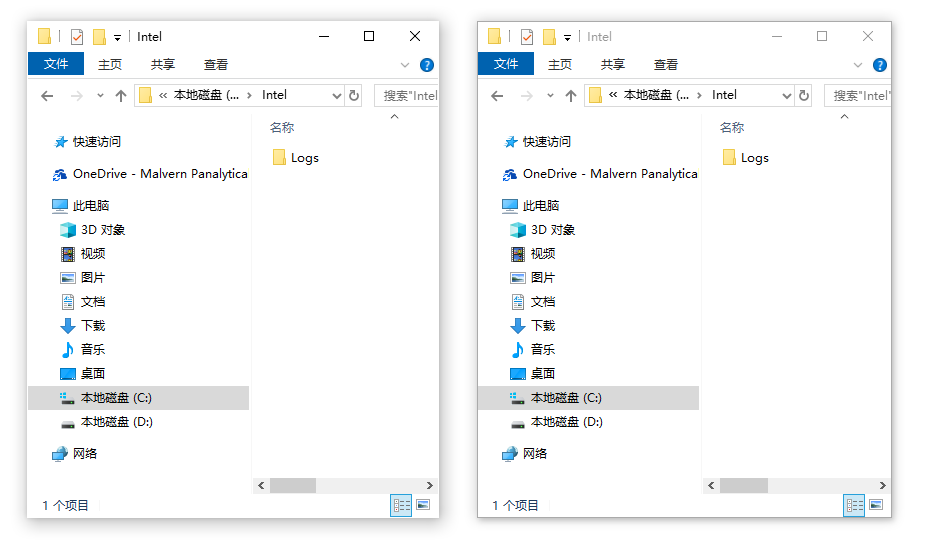
Windows 10的边框就时髦很多,如果在“个性化>颜色”设置页面取消标题栏和窗口边框,看上去就像是无边框(其实是把边框做成白色的了):
阴影
阴影用于体现UI的深度,属于装饰元素,Windows 的窗体通常都带有阴影,除非在“系统属性->高级->性能选项->视觉效果”里关闭“在窗口下显示阴影”选项。
标题栏
只要是标准的Window就应该有标题栏。一些浏览器看上去没有标题栏;当Fluent Design System出来后流行将内容扩展到标题栏,越来越多的应用看上去没有了标题栏。其实标题栏总是存在,能拖动,点击右键会弹出SystemMenu,并且最右边有关闭按钮的部分就是标题栏了。
双击标题栏还可以执行最大化或还原操作。
有一点细节可能不太容易注意到,当Window处于最大化状态时标题栏比较矮。在100% DPI时标题栏的高度为30像素,最大化时变为22像素,这时候右上角的几个按钮缩小了,其它元素的Margin也减少了一些。
Icon
Icon是指标题栏左边的窗体图标,这倒真的很常消失。在100% DPI的情况下它是个16 * 16 像素的图片。
顺便一提双击Icon会关闭Window,但我想一般都会用右边的关闭按钮的吧。
标题
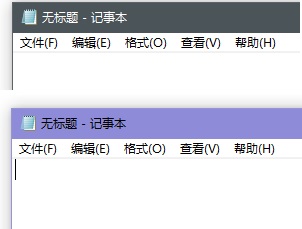
标准Window的标题位于Icon右边。如果Window边框是深色,标题文字颜色为白色;反之则为黑色。
SystemMenu
在标题栏上点击鼠标右键出现的ContextMenu即是SystemMenu,它包括调整大小、移动和关闭操作。在Icon上点击鼠标左键,或者按Alt+空格都会在标题栏左下方弹出SystemMenu。
不过很少见到有人用SystemMenu,我也只是用它来确定标题栏的范围而已。
最小化、最大化和还原按钮
当Window的ResizeMode设置为NoResize以外的值时(即CanMinimize、CanResize和CanResizeWithGrip)这三个按钮才会出现,如果ResizeMode设置为CanMinimize则最大化和还原都会被禁用。
关闭按钮
因为关闭按钮基本上一定会存在所以把它独立出来,只是ResizeMode设置为NoResize时关闭按钮会比较小。在Windows 10中最大化时关闭按钮贴着右上角,这样比较方便鼠标操作。
调整大小
当Window的ResizeMode设置为CanResize或CanResizeWithGrip时Window可以使用最大化和还原按钮或SystemMenu调整大小,也可以通过拖动边框调整大小。
大小调整手柄
当Window的ResizeMode设置为CanResizeWithGrip并且WindowState = Normal时右下角会出现大小调整手柄,外观为组成三角形的一些点。除了让可以操作的区域变大一些,还可以用来提示Window是可以调整大小的。
拖动
有些Window会做成整个Window都可以通过拖动来改变位置,标准Window则只有标题栏可以拖动。
激活
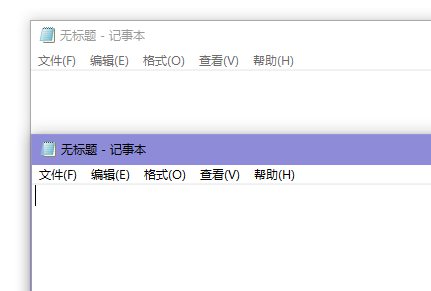
激活或非激活的Window之间的区别主要体现在标题栏、边框及标题文字的颜色。在标题栏使用了AcrylicBrush的UWP应用还体现在非激活时AcrylicBrush变成纯色不透明的Brush。
焦点
一个Window中只有client area中的内容可以获得键盘焦点,而且tab键只会让键盘焦点在Window的内容中循环。当一个Window从非激活状态会到激活状态,之前获得键盘焦点的元素将重新获得键盘焦点。
动画
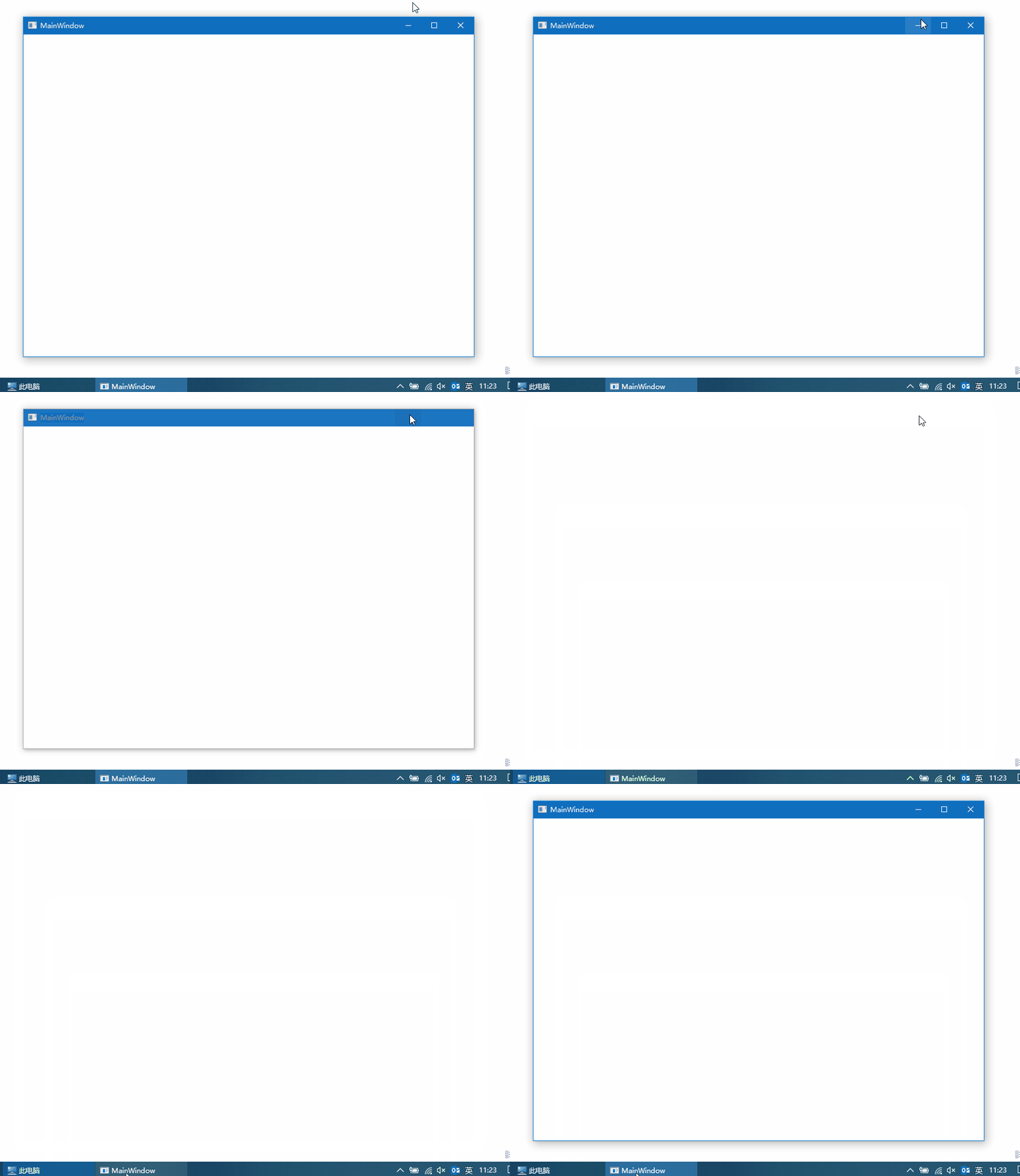
Window在最大化、最小化、还原有缩放的动画,这个动画可以清晰地指示Window的最终位置。当任务栏内容很多的时候,向下缩放到任务栏对应位置的动画尤其重要。
FlashWindow
如果一个Window设置了Owner并且以ShowDialog的方式打开,点击它的Owner将对这个Window调用FlashWindowEx功能,即闪烁几下,并且还有提示音。除了这种方式还可以用编程的方式调用FlashWindow功能。
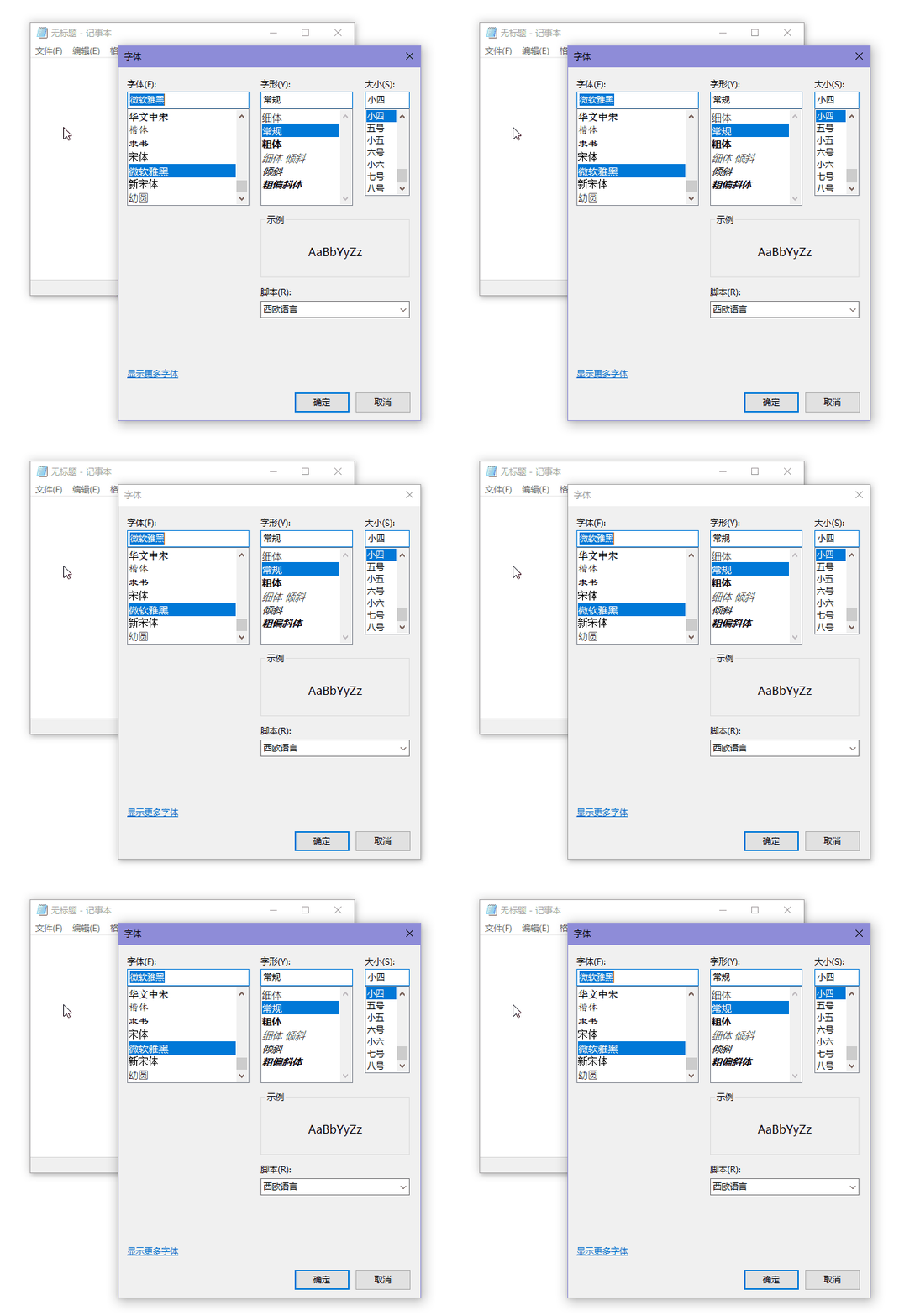
Window的大小
最后要说的是Window的大小。Window的实际大小并不是表面上看到的大小。在Windows 10,以1920 * 1080 分辨率,100% DPI为例,打开以下XAML定义的一个Window:
<Window x:Class="WpfApp1.MainWindow"

        xmlns="http://schemas.microsoft.com/winfx/2006/xaml/presentation"

        xmlns:x="http://schemas.microsoft.com/winfx/2006/xaml"

        xmlns:d="http://schemas.microsoft.com/expression/blend/2008"

        xmlns:mc="http://schemas.openxmlformats.org/markup-compatibility/2006"

        mc:Ignorable="d"

        Title="MainWindow"

        Height="600"

        Width="800">

    <Grid x:Name="LayoutRoot">

    </Grid>

</Window>
通过实时可视化树可以看到,Window本身的小时确实是800 * 600,但LayoutRoot的大小只有784 * 561。将Window最大化后Window的大小变为1936 * 1066,而LayoutRoot的大小变为1920 * 1027。
如果将Window设置为启动位置在左上角:
WindowStartupLocation="Manual"

Top="0"

Left="0"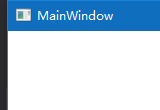
结果它并不会完全贴着左上角,而是左边有一点空间,上面没有。
通过Inspect看到的Window如下,黄色边框为它的实际范围:
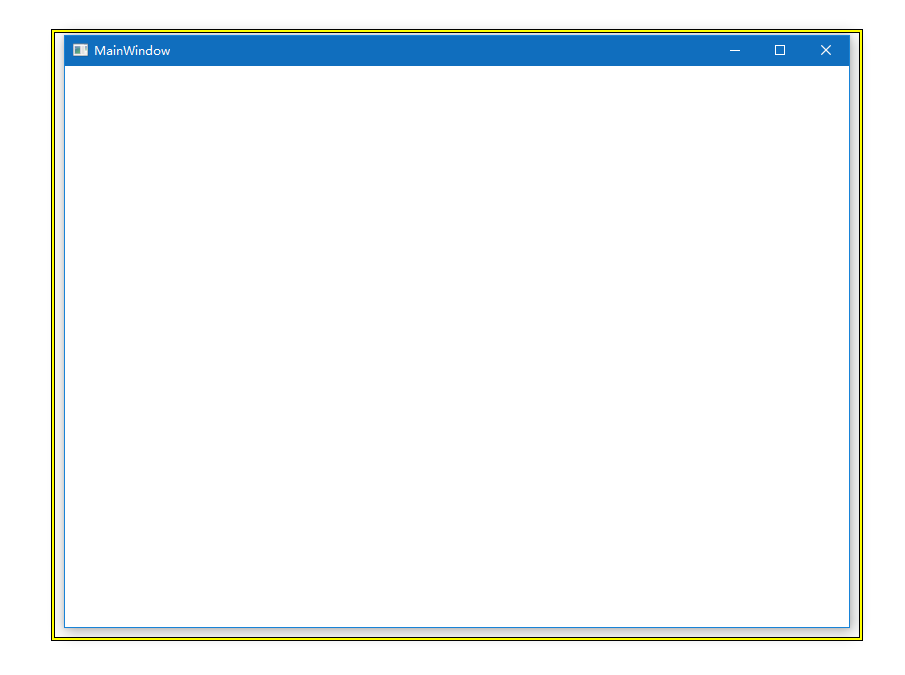
可以看到系统理解的Window范围和我们看到的不同,这是Window设计的问题,有几个值用于计算chrome的尺寸:
| 属性 | 值(像素) | 描述 |
|---|---|---|
| SM_CXFRAME/SM_CYFRAME | 4 | The thickness of the sizing border around the perimeter of a window that can be resized, in pixels. SM_CXSIZEFRAME is the width of the horizontal border, and SM_CYSIZEFRAME is the height of the vertical border.This value is the same as SM_CXFRAME. |
| SM_CXPADDEDBORDER | 4 | The amount of border padding for captioned windows, in pixels.Windows XP/2000: This value is not supported. |
| SM_CYCAPTION | 23 | The height of a caption area, in pixels. |
在有标题的标准Window,chrome的顶部尺寸为SM_CYFRAME + SM_CXPADDEDBORDER + SM_CYCAPTION = 31,左右两边尺寸为SM_CXFRAME + SM_CXPADDEDBORDER = 8,底部尺寸为SM_CYFRAME + SM_CXPADDEDBORDER = 8。
最大化情况下Border和ResizeBorder都超出屏幕范围而且被隐藏了,所以Window的尺寸会超过显示器工作区的尺寸,这时候标题栏也会相应地变矮。在Windows 10,系统认为Window有4像素的ResizeBorder,但因为Windows 10是窄边框设计,而且在普通状态下和最大化状态下的标题栏高度还不一样,导致用UISpy观察Window和我们看到的Window不一致,也常常导致位置计算上的问题。
注意,上面的尺寸计算都是基于100 % DPI,在不同DPI的情况下还需要将DPI的值纳入计算。
3. 结语
标准Window的外观和行为基本上已经列出来了(其实还有很多,例如按住标题栏抖一抖可以缩小其它所有窗口这种功能,但这些不影响自定义Window的行为就不一一列出了),更多的内容请见下面给出的参考链接。
顺便一提设置SizeToContent="WidthAndHeight"并且 WindowState="Maximized"的Window行为很怪异,最好不要这样设置。
4. 参考
WPF Windows 概述 _ Microsoft Docs
SystemParameters Class (System.Windows) Microsoft Docs
[WPF自定义控件]?Window(窗体)的UI元素及行为的更多相关文章
- [WPF自定义控件]Window(窗体)的UI元素及行为
1. 前言 本来打算写一篇<自定义Window>的文章,但写着写着发觉内容太多,所以还是把使用WindowChrome自定义Window需要用到的部分基础知识独立出来,于是就形成了这篇文章 ...
- 在WPF中减少逻辑与UI元素的耦合
原文:在WPF中减少逻辑与UI元素的耦合 在WPF中减少逻辑与UI元素的耦合 周银辉 1, 避免在逻辑中引用界面元素,别把后台数据强加给UI 一个糟糕的案例 比如说主界 ...
- Wpf从资源中重用UI元素
在我的界面上有几个选项卡,每个选项卡中都有下面的元素: <StackPanel Orientation="Horizontal"> <Button Content ...
- WPF移动Window窗体(鼠标点击左键移动窗体自定义行为)
XAML代码部分:1.引用System.Windows.Interactivity 2.为指定的控件添加一个拖动的行为 3.很简单的了解行为的作用和用法 <Window xmlns=" ...
- WPF自定义Window窗体样式
资源文件代码: <ResourceDictionary xmlns="http://schemas.microsoft.com/winfx/2006/xaml/presentation ...
- 【WPF】Window窗体禁用最大化/最小化按钮
需求:弹窗的右上角不显示最大化.最小化按钮. 在< Window >节点添加属性以下属性即可: ResizeMode="NoResize" 或者直接在Propertie ...
- [WPF 自定义控件]自定义控件库系列文章
Kino.Toolkit.Wpf Kino.Toolkit.Wpf是一组简单实用的WPF控件与工具,用于介绍自定义控件的入门.相关博客地址如下: 开始一个自定义控件库项目 介绍开始一个自定义控件库项目 ...
- [WPF自定义控件库]使用WindowChrome的问题
1. 前言 上一篇文章介绍了使用WindowChrome自定义Window,实际使用下来总有各种各样的问题,这些问题大部分都不影响使用,可能正是因为不影响使用所以一直没得到修复(也有可能别人根本不觉得 ...
- 获取当前进程(程序)主窗体句柄并设置wpf的父窗体为此句柄
有时候在c++调用wpf控件的时候,wpf控件想自己显示窗体,但需要设置owner属性.迂回解决办法是设置wpf的window窗体的父窗体为进程的句柄. 1.获取当前进程id int id = Pro ...
随机推荐
- DOM——事件详解
事件 事件:触发-响应机制 事件三要素 事件源:触发(被)事件的元素 事件名称: click 点击事件 事件处理程序:事件触发后要执行的代码(函数形式) 事件的基本使用 var box = docu ...
- Vue.js和Webpack
Vue.js Vue简单介绍 是一个轻量级的渐进式框架,一个前端项目可以使用使用Vue.js的一两个特性也可以整个项目都用Vue.js,很方便实现项目的增量开发 Vue.js的使用:() 在html页 ...
- 2019.7.3模拟 光影交错(穷举+概率dp)
题目大意: 每一轮有pl的概率得到正面的牌,pd的概率得到负面的牌,1-pl-pd的概率得到无属性牌. 每一轮过后,都有p的概率结束游戏,1-p的概率开始下一轮. 问期望有多少轮后正面的牌数严格大于负 ...
- Python中的startswith和endswith函数使用实例
Python中的startswith和endswith函数使用实例 在Python中有两个函数分别是startswith()函数与endswith()函数,功能都十分相似,startswith()函数 ...
- scrollReveal.js导致页面加载完之后页面中点击事件添加的css参数失效了(我的Hexo next博客引发的问题)
文章目录 时间 背景 问题解决 个人博客:https://mmmmmm.me 源码:https://github.com/dataiyangu/dataiyangu.github.io 时间 2019 ...
- 解决jqGrid中,当前页一直显示为0的问题
项目中,经常会见到使用 jqGrid 进行一些数据的列表展示,而且使用起来也比较方便.但是有时会遇到一些奇怪的问题,比如前几天我就遇到了在使用 jqGrid 时,当前页一直显示为 0 的问题.下图就是 ...
- 基于三角形与位置指纹识别算法的WiFi定位比较
文章来着:https://wenku.baidu.com/view/55d1f4146edb6f1aff001fec.html
- 20140421 常量指针与指针常量; const指针; reinterpret_cast ;const_cast作用
1.reinterpret_cast<type_id>(表达式)的作用: type-id 必须是一个指针.引用.算术类型.函数指针或者成员指针.它可以把一个指针转换成一个整数,也可以把一个 ...
- sklearn中模型评估和预测
一.模型验证方法如下: 通过交叉验证得分:model_sleection.cross_val_score(estimator,X) 对每个输入数据点产生交叉验证估计:model_selection.c ...
- 收藏的链接-English
What is the adverb for deposit? https://www.wordhippo.com/what-is/the-adverb-for/deposit.html