
appium 3-31626 toast识别
1.toast弹窗,普通方式不能获取
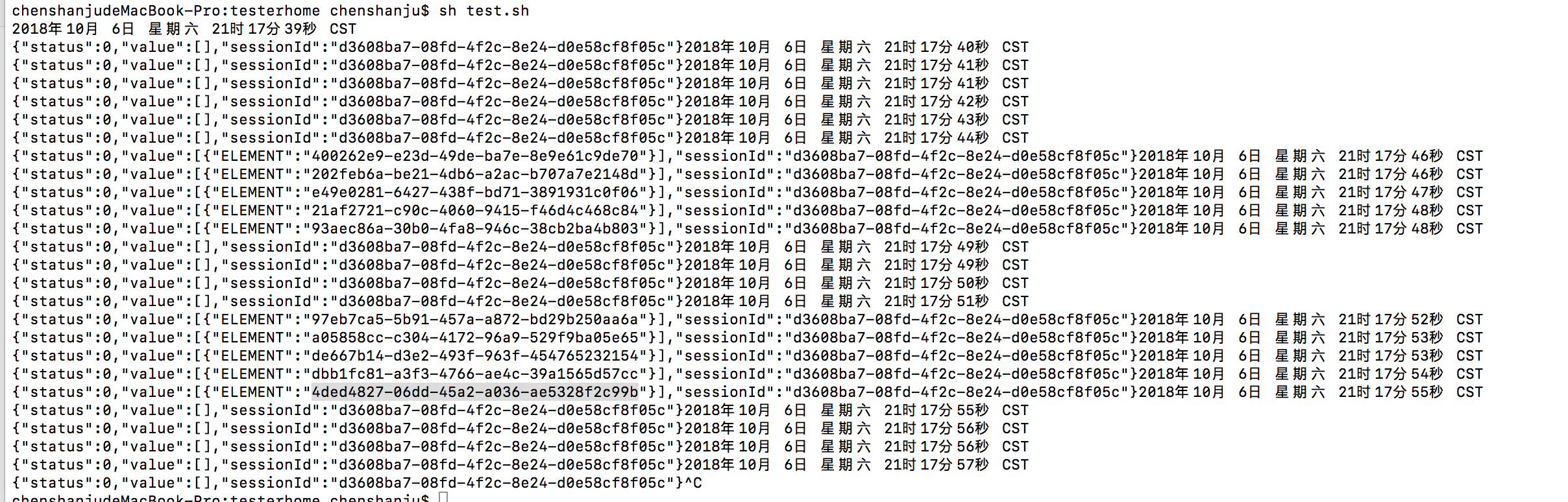
例如使用getPageSource是无法找到toast的信息,uiautomatorViewer加载页面时间较长,也很难采集到toast信息
2.通过curl命令探测toast
for i in `seq 1 1000`;do

	date

	curl -X POST http://localhost:4723/wd/hub/session/d3608ba7-08fd-4f2c-8e24-d0e58cf8f05c/elements --data-binary '{"using":"xpath","value":"//*[@class=\"android.widget.Toast\"]"}' -H "Content-Type:application/json;charset=UTF-8"

	sleep 0.5

done
3.Uiautomator2对toast的支持
//Uiautomator2对toast的处理,尝试从当前界面去找toast,如果发现toast,就将toast生成一个节点(只给了text, className="android.widget.Toast", packageName="com.android.settings"3个属性)加到appium的元素树里,

     private void addToastMsgRoot(CharSequence tokenMSG){

        AccessibilityNodeInfo node = AccessibilityNodeInfo.obtain();

        node.setText(tokenMSG);

        node.setClassName(Toast.class.getName());

        node.setPackageName("com.android.settings");

        this.children.add(new UiAutomationElement(node));

}
3.1根据以上代码,可以使用xpath查找
- 通过//*[@class='android.widget.Toast']
- 通过//*[contains(@text,"xxxx")]
- 通过//*[@package="com.android.settings"] 使用包名去匹配toast时,注意不要和当前应用冲突,例如设置
3.2使用Java脚本探测
TestToast.java代码
#java

import io.appium.java_client.android.AndroidDriver;

import io.appium.java_client.android.AndroidElement;

import org.junit.After;

import org.junit.Before;

import org.junit.Test;

import org.openqa.selenium.WebElement;

import org.openqa.selenium.remote.DesiredCapabilities;

import java.net.MalformedURLException;

import java.net.URL;

import java.util.concurrent.TimeUnit;

public class TestToast {

    private AndroidDriver driver;

    @Before

    public void setUp() throws MalformedURLException {

        DesiredCapabilities desiredCapabilities = new DesiredCapabilities();

        desiredCapabilities.setCapability("platformName","android");

        desiredCapabilities.setCapability("deviceName","demo");

        desiredCapabilities.setCapability("appPackage","io.appium.android.apis");

        desiredCapabilities.setCapability("appActivity",".ApiDemos");

        desiredCapabilities.setCapability("noReset",true);

        desiredCapabilities.setCapability("newCommandTimeout",120);

        desiredCapabilities.setCapability("automationName","UiAutomator2");

        URL RemoteURL = new URL("http://localhost:4723/wd/hub");

        driver = new AndroidDriver(RemoteURL,desiredCapabilities);

        driver.manage().timeouts().implicitlyWait(20000,TimeUnit.SECONDS);

    }

    public boolean Exist(String str) throws InterruptedException{

        try{

            driver.findElementByXPath(str);

            return true;

        }catch (Exception e){

            return false;

        }

    }

    @Test

    public void test() throws InterruptedException{

        SwipeClass swipe = new SwipeClass();

        driver.findElementByXPath("//*[@text='Views']").click();

        for(int i=0;i<5;i++){

            if (Exist("//*[@text=\"Popup Menu\"]")){

                driver.findElementByXPath("//*[@text=\"Popup Menu\"]").click();

                break;

            }else {

                swipe.swipeToUp(driver);

                Thread.sleep(1000);

            }

        }

        Thread.sleep(2000);

        driver.findElementByXPath("//*[@text=\"MAKE A POPUP!\"]").click();

        Thread.sleep(1000);

        driver.findElementByXPath("//*[@text=\"Search\"]").click();

        Thread.sleep(1000);

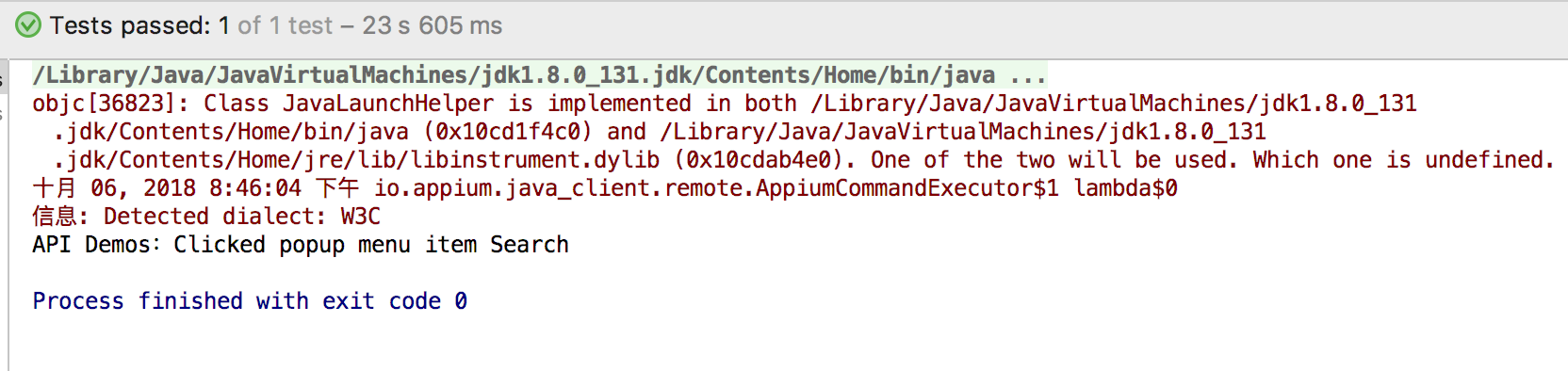
        System.out.println(driver.findElementByXPath("//*[@class=\"android.widget.Toast\"]").getText());

        //System.out.println(driver.findElementByXPath("//*[@package=\"com.android.settings\"]").getText());

        //System.out.println(driver.findElementByXPath("//*[contains(@text,'Clicked popup')]").getText());

    }

    @After

    public void tearDown(){

        driver.quit();

    }

}
4.扩展:自动化滚动
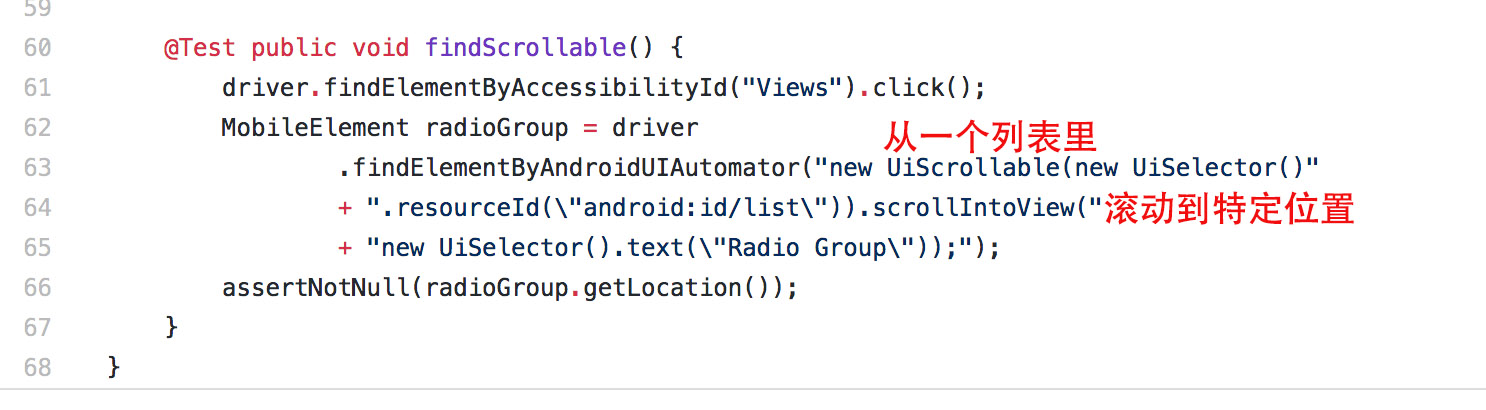
官方示例
java_client/android/AndroidSearchingTest.java
- 方法1
    public void testAutoSwipe1(){

        System.out.println("MethodName: "+Thread.currentThread().getStackTrace()[1].getMethodName());

        driver.manage().timeouts().implicitlyWait(10,TimeUnit.SECONDS);

        WebDriverWait wait = new WebDriverWait(driver,10);

        wait.until(ExpectedConditions.visibilityOfElementLocated(By.xpath("//*[@text='Views']")));

        driver.findElementByXPath("//android.widget.TextView[@text=\"Views\"]").click();

        WebElement radioGroup = driver

                .findElementByAndroidUIAutomator("new UiScrollable(new UiSelector()"

                        + ".resourceId(\"android:id/list\")).scrollIntoView("

                        + "new UiSelector().text(\"Popup Menu\"));");

        driver.findElementByXPath("//*[@text='Popup Menu']").click();

        driver.findElementByXPath("//*[@text=\"MAKE A POPUP!\"]").click();

        wait.until(ExpectedConditions.visibilityOfElementLocated(By.xpath("//*[@text=\"Search\"]")));

        driver.findElementByXPath("//*[@text=\"Search\"]").click();

        System.out.println(driver.findElementByXPath("//*[@package=\"com.android.settings\"]").getText());

    }

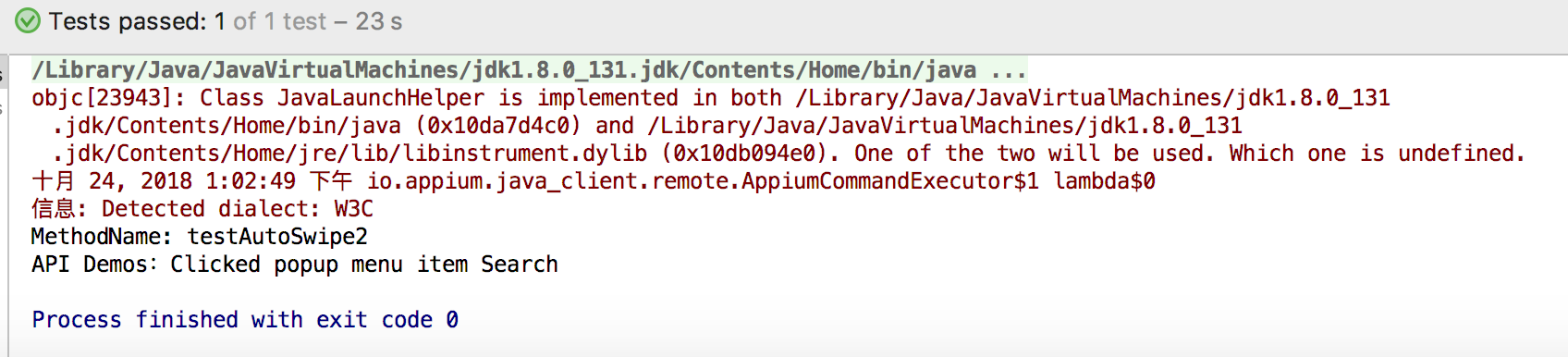
* 方法2,滑动找到元素直接点击
```#java
public void testAutoSwipe2(){
System.out.println("MethodName: "+Thread.currentThread().getStackTrace()[1].getMethodName());
driver.manage().timeouts().implicitlyWait(10,TimeUnit.SECONDS);
WebDriverWait wait = new WebDriverWait(driver,10);
wait.until(ExpectedConditions.visibilityOfElementLocated(By.xpath("//*[@text='Views']")));
driver.findElementByXPath("//android.widget.TextView[@text=\"Views\"]").click();
driver.findElementByAndroidUIAutomator("new UiScrollable(new UiSelector()"
+".resourceId(\"android:id/list\")).scrollIntoView("
+"new UiSelector().text(\"Popup Menu\"));").click();
driver.findElementByXPath("//*[@text=\"MAKE A POPUP!\"]").click();
wait.until(ExpectedConditions.visibilityOfElementLocated(By.xpath("//*[@text=\"Search\"]")));
driver.findElementByXPath("//*[@text=\"Search\"]").click();
System.out.println(driver.findElementByXPath("//*[@class=\"android.widget.Toast\"]").getText());
}
```
- 方法3
    public void testAutoSwipe3() throws InterruptedException{

        System.out.println("MethodName: "+Thread.currentThread().getStackTrace()[1].getMethodName());

        WebDriverWait wait = new WebDriverWait(driver,10);

        WebElement el = wait.until(ExpectedConditions.presenceOfElementLocated(By.xpath("//android.widget.TextView[@text=\"Views\"]")));

        driver.findElementByXPath("//android.widget.TextView[@text=\"Views\"]").click();

        WebElement list = driver.findElement(By.id("android:id/text1"));

        MobileElement webview = list.findElement(MobileBy.AndroidUIAutomator("new UiScrollable(new UiSelector()).scrollIntoView("+"new UiSelector().text(\"Popup Menu\"));"));

        driver.findElementByXPath("//android.widget.TextView[@text=\"Popup Menu\"]").click();

        Thread.sleep(1000);

        driver.findElementByXPath("//*[@text=\"MAKE A POPUP!\"]").click();

        Thread.sleep(1000);

        driver.findElementByXPath("//*[@text=\"Search\"]").click();

        Thread.sleep(1000);

        System.out.println(driver.findElementByXPath("//*[contains(@text,'Clicked popup')]").getText());

    }
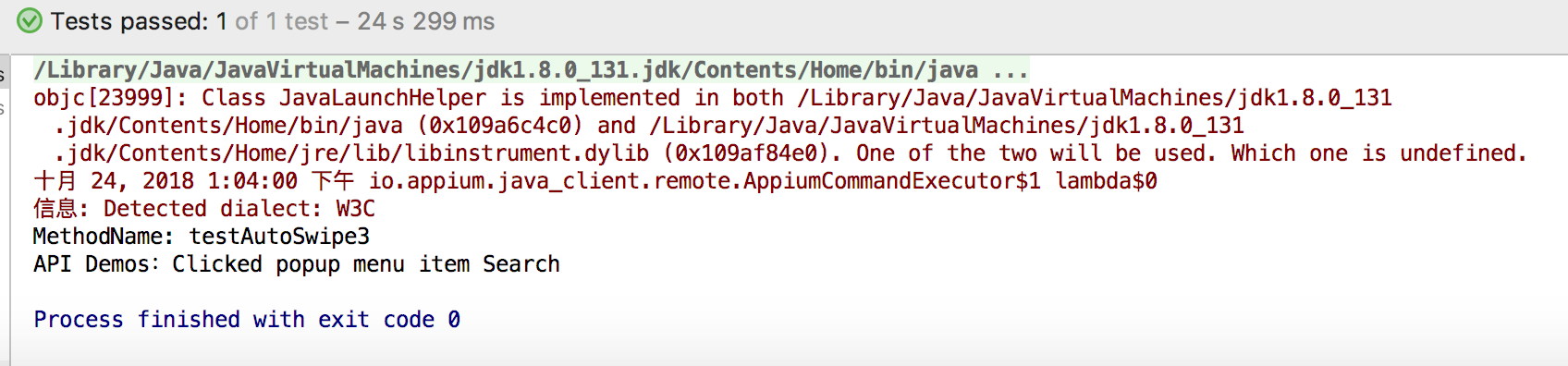
FAQ
1.自动滚动去寻找元素,会提示引用类型错误的提示
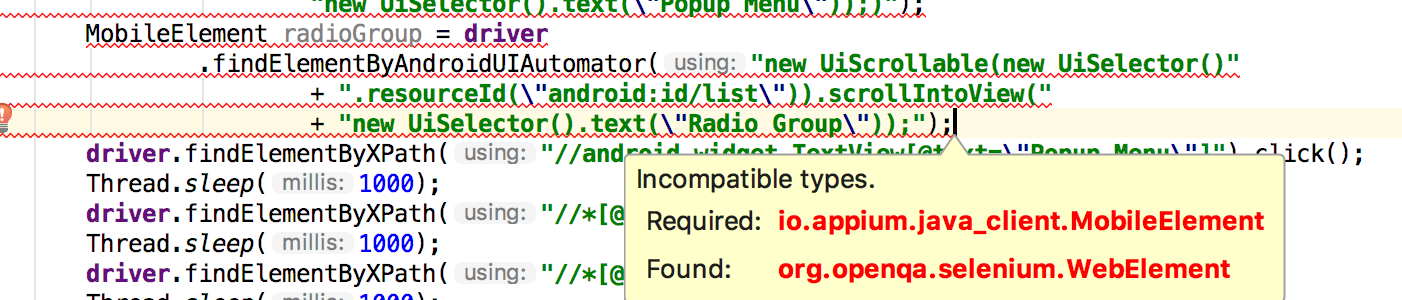
解决办法:只要将MobileElement替换为WebElement即可
appium 3-31626 toast识别的更多相关文章
- python3+Appium自动化04-Toast元素识别
什么是toast? 如下图,“再按一次退出程序”,这就是toast 如何定位toast元素? Appium1.6.3开始支持识别Toast内容,主要基于UiAutomator2 想定位toast元素, ...
- python+Appium自动化:toast定位
Toast简介 Toast是一种简易的消息提示框. 当视图显示给用户,在应用程序中显示为浮动.和Dialog不一样的是,它永远不会获得焦点,无法被点击. 用户将可能是在中间键入别的东西.Toast类的 ...
- Python+Appium自动化测试(13)-toast定位
一,前言 在app自动化测试的过程中经常会遇到需要对toast进行定位,最常见的就是定位toast或者获取toast的文案进行断言,如下图,通过定位"登录成功"的toast就可以断 ...
- 解决Appium 抓取toast
首先我们先看看这个gif,图中需要,要抓取的字符串--->请输入转让份数 1.要导入java-client-5.0.0-SNAPSHOT.jar 包的地址:链接:http://pan.baidu ...
- robotframework + appium 获取android toast
android toast 获取主要方式是在出现toast的时候查找元素:xpath=//*[contains(@text,'记同步')] ,该xpath 表示为toast信息含有 "记 ...
- python appium 封装获取toast方法
获取toast text封装,传入toast 部分文本,返回全部文本 def get_toast_text(self,text): try: toast_loc = (By.XPATH, " ...
- appium简单使用
App 测试通常会用到的工具 adb :Android 的控制工具,用于获取Android的各种数据和控制 Appium Desktop:内嵌了Appium Server和Inspector的综合工具 ...
- Appium之测试微信小程序
坚持原创输出,点击蓝字关注我吧 作者:清菡 博客:Oschina.云+社区.知乎等各大平台都有. 目录 一.往期回顾 二.测试微信小程序 1.准备工作 2.操作步骤 3.注意 4.强制设置安卓的进程 ...
- 测试需要了解的技术之基础篇四__UI自动化测试体系
UI自动化测试体系 1.Andriod 自动化测试:Appium 环境安装与架构介绍.Appium Desktop用例录制.Appium测试用例流程.元素定位方法 IA/AID/XPATH/UISel ...
随机推荐
- JQ延迟对象
延迟对象初识 技术一般水平有限,有什么错的地方,望大家指正. ES6已经实现了延迟对象Promise,但是今天主角是JQ里面的延迟对象,套路其实都是差不多的.下面先看一个比较牵强的例子: <bu ...
- SharePoint 2013的100个新功能之内容管理(三)
一:视频中的人 作为视频内容类型的一部分,一个新的栏"视频中的人"被加入到其中,可以指定视频中的人,作为视频的元数据.当你编辑视频属性时可以查看到该栏.更多信息 二:重建索引 一个 ...
- 不使用ref
为什么 尽量避免ref? 使用ref原因:react功能来访问DOM元素,这种功能的需求往往来自于提交表单的操作,再提交表单的时候,需要读取当前表单中input元素的值 而react的产生就是为了避免 ...
- 【机器学习PAI实践十二】机器学习算法基于信用卡消费记录做信用评分
背景 如果你是做互联网金融的,那么一定听说过评分卡.评分卡是信用风险评估领域常用的建模方法,评分卡并不简单对应于某一种机器学习算法,而是一种通用的建模框架,将原始数据通过分箱后进行特征工程变换,继而应 ...
- web测试小结
今年5月份开始接触web测试,经过大半年的测试及学习,简单总结下 测试过程: 1.需求理解 2.测试策略.方案.用例编写及评审 3.测试环境搭建 4.测试执行 5.bug提单.问题跟踪 6.回归测试 ...
- matlab与vs混合编程/matlab移植
前言 项目算法中包含了不同编译工具的代码,分别是matlab和VS,需要将二者结合起来,统一在同一个系统工作,此时就要用到matlab和vs混合编程. 在matlab中将.m文件编译生成库文件等供外部 ...
- Mac OS 基于 VirtualEnv 的安装 tensorflow 1.3.0
如果不行的话,就用conda装吧 https://www.jianshu.com/p/d54546ab315e 推荐使用 virtualenv 创建一个隔离的容器, 来安装 TensorFlow. 这 ...
- 广播中receiver配置需要注意data的配置
1.sd卡的转载和卸载 这个需要配置好android:scheme=“file” 要不然是检测不到的 2.在安装应用或者卸载应用都要有一个约束,要不然是不会执行的.而这个约束条件为package. 但 ...
- 带CookieContainer进行post
1.获取CookieContainer ——用户登录 CookieContainer cookie = new CookieContainer(); UserLoginPost("post地 ...
- test20181015 B君的第二题
题意 分析 考场85分 用multiset暴力,由于教练的机子飞快,有写priority_queue水过了的人. #include<cstdlib> #include<cstdio& ...