
python3+Appium自动化04-Toast元素识别
什么是toast?
如下图,“再按一次退出程序”,这就是toast
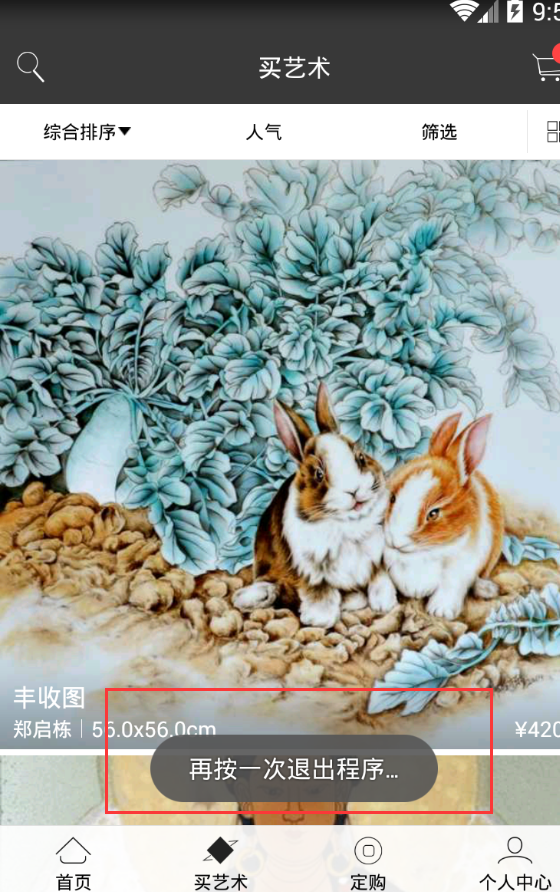
如何定位toast元素?
Appium1.6.3开始支持识别Toast内容,主要基于UiAutomator2
想定位toast元素,这里一定注意automation的参数必须是Uiautomator2才能定位到
‘automationName':'Uiautomator2'
安装appium-uiautomator2-driver
安装命令cnpm install appium-uiautomator2-driver
安装完成之后,进入appium的安装目录下C:\Roaming\npm\node_modules\appium\node_modules查看
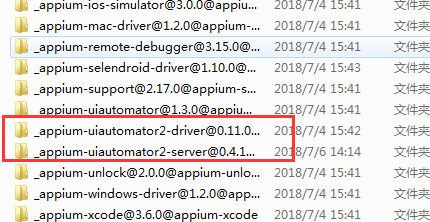
且server目录下,apks文件夹中有如下apk

安装selenium模块
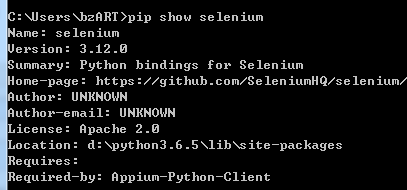
pip install selenium
安装完成后检测是否安装成功
示例
场景:输入密码错误时,toast提示"用户名或密码不对"
 #coding=utf-8

 from appium import webdriver

 from selenium.webdriver.support.ui import WebDriverWait

 import time

 desired_caps = {

                 #android的apk

                 'platformName': 'Android',

                 #手机设备名称

                 'deviceName': '192.168.175.101:5555',

                 #android系统的版本号

                 'platformVersion': '5.1',

                 'automationName':'Uiautomator2',

                 'app':r'C:\Users\bzART\Desktop\app-artmall-release.apk',

                 # apk包名

                 'appPackage': 'com.baozhenart.artmall',

                 # apk的launcherActivity

                 'appActivity': 'com.baozhenart.artmall.SplashActivity',

                 #默认neReset为false,不要在会话前重置应用状态,每次启动都跟第一次启动一样,变为true则不一样

                 'noReset':True

 }

 driver = webdriver.Remote('http://127.0.0.1:4723/wd/hub', desired_caps)

 driver.implicitly_wait(10)

 #点击个人中心

 driver.find_element_by_id("com.baozhenart.artmall:id/ll_user").click()

 time.sleep(2)

 #点击登录注册

 driver.find_element_by_id("com.baozhenart.artmall:id/iv_user_head").click()

 time.sleep(2)

 #点击密码验证登录

 driver.find_element_by_id("com.baozhenart.artmall:id/login_title").click()

 time.sleep(2)

 #输入用户名

 driver.find_element_by_id("com.baozhenart.artmall:id/et_username").clear()

 driver.find_element_by_id("com.baozhenart.artmall:id/et_username").send_keys("bd2")

 # 输入密码

 driver.find_element_by_id("com.baozhenart.artmall:id/et_password").send_keys("")

 #点击确定

 driver.find_element_by_id("com.baozhenart.artmall:id/bt_login").click()

 error_message="用户名或密码不对"

 message='//*[@text=\'{}\']'.format(error_message)

 toast_element = WebDriverWait(driver,5).until(lambda x:x.find_element_by_xpath(message))

 print(toast_element.text)
toast定位踩过的坑
增加了'automationName':'Uiautomator2'这个,运行脚本就报错,注释掉就正常,报错如截图所示
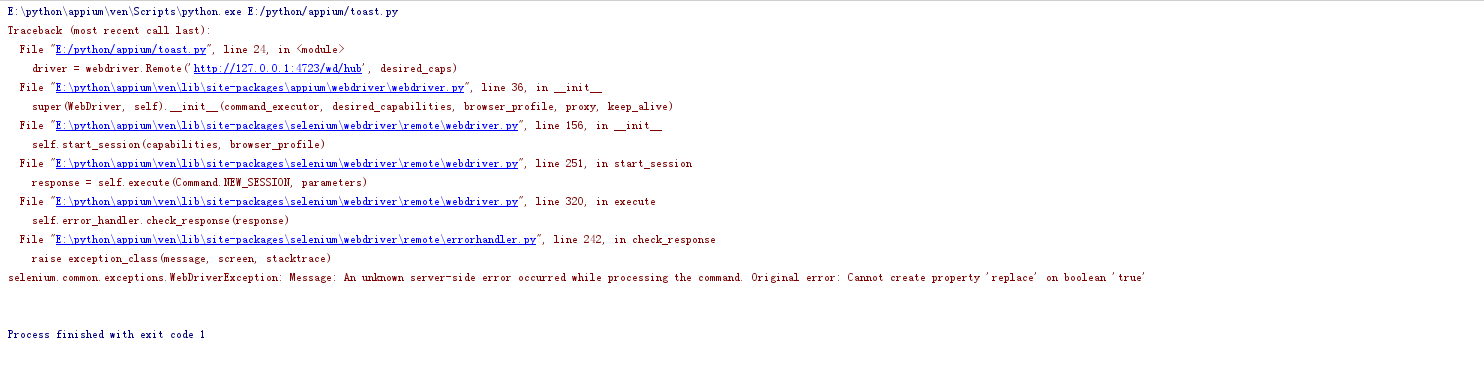
此时是由于版本兼容性问题,试着把appium升级到最新版本试试。我用的是1.8.1正常,之前是1.7.2就报上面的错误
python3+Appium自动化04-Toast元素识别的更多相关文章
- appium自动化测试之UIautomatorviewer元素定位
appium自动化测试之UIautomatorviewer元素定位 标签(空格分隔): uiautomatorviewer元素定位 前面的章节,已经总结了怎么搭建环境,怎样成功启动一个APP了,这里具 ...
- Appium之Toast元素识别
问题思考 在日常使用App过程中,经常会看到App界面有一些弹窗提示(如下图所示)这些提示元素出现后等待3秒左右就会自动消失,那么我们该如何获取这些元素文字内容呢? Toast简介 Android中的 ...
- APP自动化 -- 获取toast元素的文本内容
一.toast元素 1.表现形式:toast元素就是下图中 “操作成功” 那个一闪而过的标签. 2.特殊点:因为一闪而过,时间太短,用UIAutomatorView截屏截不到. 二.获取方法 1.用 ...
- python3+Appium自动化12-H5元素定位环境搭建
前言 在混合开发的App中,经常会有内嵌的H5页面.那么这些H5页面元素该如何进行定位操作呢? 针对这种场景直接使用前面所讲的方法来进行定位是行不通的,因为前面的都是基于Andriod原生控件进行元素 ...
- python3+Appium自动化13-H5元素定位实践案例
测试场景 启动钉钉app进入工作H5页面,点击考勤签到 查看webview上元素 1.电脑上打开chrome浏览器输入:chrome://inspect/#devices 2.Discover USB ...
- python3+Appium自动化03-Appium元素检测
需要导入方法NoSuchElementException from appium import webdriver from selenium.common.exceptions import NoS ...
- python3+Appium自动化02-Capability配置
基本参数 参数 描述 实例 automationName 自动化测试引擎 Appium或 Selendroid platformName 手机操作系统 iOS, Android, 或 FirefoxO ...
- python+Appium自动化:H5元素定位
问题思考 在混合开发的App中,经常会有内嵌的H5页面.那么这些H5页面元素该如何进行定位操作呢? 解决思路 针对这种场景直接使用前面所讲的方法来进行定位是行不通的,因为前面的都是基于Andriod原 ...
- python+Appium自动化:toast定位
Toast简介 Toast是一种简易的消息提示框. 当视图显示给用户,在应用程序中显示为浮动.和Dialog不一样的是,它永远不会获得焦点,无法被点击. 用户将可能是在中间键入别的东西.Toast类的 ...
随机推荐
- druid数据源的加密解密工具
数据库得加密 先来一个网上大多数的教程吧,一个比较好的教程,如下. jar包版本:druid-1.0.13.jar 1. 加密,用以下命令将用户名和密码加密 cmd命令行执行 java -cp D:/ ...
- 【转】Pro Android学习笔记(三六):Fragment(1):基本概念
目录(?)[-] 为何引入Fragment 大小屏幕的适配 横屏竖屏切换 返回键 什么是Fragment 为何引入Fragment 我们之前的Activity都是都是全屏处理较为简单的单一事务功能,适 ...
- js一个游戏小笔记
昨天写了个飞机大战的游戏,没弄好的一点是如何移动炮台. 开始我把移动代码写到了炮台类里面,但是怎么按都不移动.(最烦,代码对,效果不对,╮(╯▽╰)╭) 问过老师才知道,这种移动类游戏,应该把 控制 ...
- js基础之变量类型
1.NAN(Not a number) 不是一个数字 自身:console.log(NaN==NaN)和console.log(NaN===NaN)返回值都是false; 其他函数,isNaN()可用 ...
- JVM类加载(1)—加载
1.加载: 查找并加载类,将.class文件中的二进制数据读入到内存中,放在运行时数据区的方法内,然后在堆内创建一个java.lang.class对象用来封装类在方法区内的数据结构.并且向程序员提供了 ...
- 用户认证auth模块
一.auth模块 from django.contrib import auth 1 .authenticate() :验证用户输入的用户名和密码是否相同 提供了用户认证,即验证用户名以及密码是否 ...
- 问题:HttpWebRequest request post 传参; 结果:好用的C# HttpWebRequest用Post同时提交参数和文件的封装类
在项目中,本来都是在站内进行数据交互的,后来又加进来一个买的php网站(艹).需要进行数据交互,在没有考虑使用web服务的情况下,只有通过Post提交到页面进行数据交互是最好的方式了. 我这边使用的是 ...
- C# 处理Json
下面是JSON对象转换为字符串 public static string ToJson(object obj) { try { JavaScriptSerializer serializer = ne ...
- SQL标量值函数:小写金额转大写
我们日常开发业务系统中,作为统计报表中,特别是财务报表,显示中文金额经常遇到. 转换大小写的方法有很多,以下是从数据库函数方面解决这一问题. 效果如图: 调用:SELECT dbo.[Fn_Conve ...
- Learning Python 011 高级特性 1
Python 高级特性 1 切片 将L = ['Michael', 'Sarah', 'Tracy', 'Bob', 'Jack']列表中前上个3个元素: L = ['Michael', 'Sarah ...