
selenium+python自动化98--文件下载弹窗处理(PyKeyboard)
前言
在web自动化下载操作时,有时候会弹出下载框,这种下载框不属于web的页面,是没办法去定位的(有些同学一说到点击,脑袋里面就是定位!定位!定位!)
有时候我们并不是非要去定位到这个按钮再去点击,学会使用键盘的快捷键操作,也能达到一样的效果。
之前讲过一篇Selenium2+python自动化75-非input文件上传(SendKeys)这个当时是基于python2写的。
最近很多小伙伴开始用python3了,这个SendKeys在python3上没法用,python3需要用PyUserInput,详细安装教程地址【selenium+python自动化85-python3.6上SendKeys报错用PyUserInput取代】
安装依赖包:
- 依赖pywin32
- 依赖pyHook
PyKeyboard键盘操作
PyUserInput模块里面主要有两个类:
- PyMouse, 专门模拟鼠标操作
- PyKeyboard,专门模拟键盘上的操作
先用手工在键盘上操作下,记住操作步骤:按Tab键--按Enter键
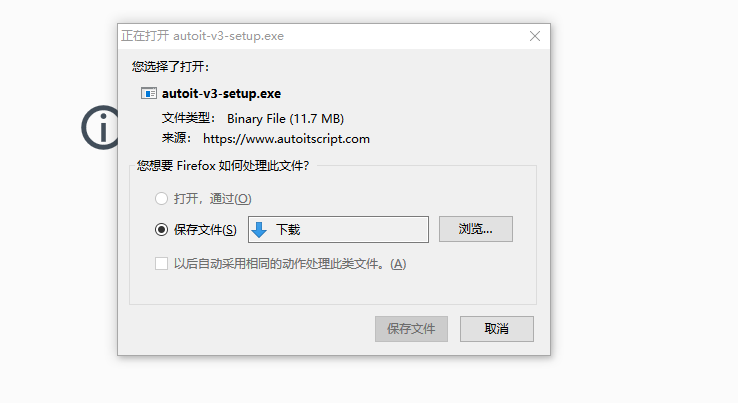
代码参考
# coding:utf-8

from selenium import webdriver

from pykeyboard import PyKeyboard

from pymouse import PyMouse

import time

driver = webdriver.Firefox()

driver.get("https://www.autoitscript.com/files/autoit3/autoit-v3-setup.exe")

time.sleep(3)

# 默认在取消按钮上,先切换到保存文件上

k = PyKeyboard()

# 发送tab

k.press_key(k.tab_key)

k.release_key(k.tab_key)

time.sleep(3)

# 发送回车
这里用到两个方法,一个是press_key按住Tab键,另外一个是release_key释放按键。其实还有个方法tap_key
tap_key模拟点击
先看下tap_key源码是怎么设计的,实际上tap_key就是封装的press_key和release_key这2个方法
- character 传对应的键盘事件
- n=1 默认只点一次
- interval=0 如果有多次点击操作,中间的间隙时间,默认sleep时间为0
    def tap_key(self, character='', n=1, interval=0):

        """Press and release a given character key n times."""

        for i in range(n):

            self.press_key(character)

            self.release_key(character)

            time.sleep(interval)
改成tap_key操作
# coding:utf-8

from selenium import webdriver

from pykeyboard import PyKeyboard

from pymouse import PyMouse

import time

#  **作者:上海-悠悠, QQ交流群:646645429**

driver = webdriver.Firefox()

driver.get("https://www.autoitscript.com/files/autoit3/autoit-v3-setup.exe")

time.sleep(3)

# 默认在取消按钮上,先切换到保存文件上

k = PyKeyboard()

# 模拟Tab

k.tap_key(k.tab_key)

time.sleep(3)

# 发送Enter回车

k.tap_key(k.enter_key)
PyKeyboard其它操作
除了能模拟tab,enter这种操作,也能模拟在输入框输入内容.
基本操作方法,如输入h:k.tap_key(“h”)
# coding:utf-8

from selenium import webdriver

from pykeyboard import PyKeyboard

from pymouse import PyMouse

import time

#  **作者:上海-悠悠, QQ交流群:646645429**

driver = webdriver.Firefox()

driver.get("https://www.baidu.com/")

time.sleep(3)

k = PyKeyboard()

def input_str(s):

    '''输入一串英文'''

    for i in s:

        k.tap_key(i)

    k.tab_key(k.enter_key)

input_str("helloworld!")
作者:上海-悠悠, QQ交流群:646645429
selenium+python自动化98--文件下载弹窗处理(PyKeyboard)的更多相关文章
- selenium+python自动化79-文件下载(SendKeys)
前言 文件下载时候会弹出一个下载选项框,这个弹框是定位不到的,有些元素注定定位不到也没关系,就当没有鼠标,我们可以通过键盘的快捷键完成操作. SendKeys库是专业的处理键盘事件的,所以这里需要用S ...
- selenium+python自动化登录脚本
利用selenium+python写的一个关于登录的自动化脚本
- 【python-excel】Selenium+python自动化之读取Excel数据(xlrd)
Selenium2+python自动化之读取Excel数据(xlrd) 转载地址:http://www.cnblogs.com/lingzeng86/p/6793398.html ·········· ...
- selenium+python自动化102-登录页面滑动解锁(ActionChains)
前言 登录页面会遇到滑动解锁,滑动解锁的目的就是为了防止别人用代码登录(也就是为了防止你自动化登录),有些滑动解锁是需要去拼图这种会难一点. 有些直接拖到最最右侧就可以了,本篇讲下使用 seleniu ...
- selenium+python自动化100-centos上搭建selenium启动chrome浏览器headless无界面模式
环境准备 前言 selenium在windows机器上运行,每次会启动界面,运行很不稳定.于是想到用chrome来了的headless无界面模式,确实方便了不少. 为了提高自动化运行的效率和稳定性,于 ...
- selenium+python自动化之元素定位
自动化按步骤拆分的话,可以分为四步操作:定位元素,操作元素,获取返回结果,断言(返回结果与期望结果是否一致),最后自动出测试报告.本篇接下来讲基本的八种元素定位方法.说的通俗一点,就是教大家找对象. ...
- selenium+python自动化之操作浏览器
一.打开网站 1.第一步:从selenium里面导入webdriver模块 2.打开Firefox浏览器(Ie和Chrome对应下面的) 3.打开百度网址 二.设置休眠 1.由于打开百度网址后,页面加 ...
- selenium+python自动化之环境安装
一.Python安装 1.操作系统:win7 64位系统 2.下载Python安装包,选择2.7版本和3.6版本都可以(最好安装2.7版本稳定)官网下载地址:https://www.python.or ...
- selenium python自动化简明演示
1.selenium安装: pip install -U selenium参考:https://pypi.python.org/pypi/selenium#downloads2.下载firefox驱动 ...
随机推荐
- 和菜鸟一起学linux内核源码之基础准备篇
来源:http://blog.csdn.net/eastmoon502136/article/details/8711104 推荐阅读:linux内核源码最初版linux内核源代码,简单易懂,适合初学 ...
- DoTween可视化编程用法详解
DoTween可视化编辑 本文提供全流程,中文翻译.Chinar坚持将简单的生活方式,带给世人!(拥有更好的阅读体验 -- 高分辨率用户请根据需求调整网页缩放比例) Chinar -- 心分享.心创新 ...
- rm: 无法删除"xxxx.dir": 是一个目录
rm命令 -f:在删除过程中不给任何指示,直接删除. -r:将参数中列出的全部目录和子目录都递归地删除. -i:与-f选项相反,交互式删除,在删除每个文件时都给出提示. 删除文件可以直接使用rm命令, ...
- hot load那点事
热加载,最初接触的时候是使用create-react-app的时候,创建一个项目出来,修改一点代码,页面自动刷新了,贫道当时就感叹,这是造福开发者的事情. 再后来编写静态页面的时候使用 VS Code ...
- 强连通分量【k 算法、t 算法】
连通分量就是一个各个顶点能互相达到的图 无向图的连通分量选取任意一个顶点使用DFS遍历即可,遍历完所有顶点所需的DFS的次数就是连通分量的数量 有向图的强连通分量由于是有向的[从A点开始DFS能访问到 ...
- @ModelAttribute的用法
- Spark机器配置计算
● Based on the recommendations mentioned above, Let's assign 5 core per executors => --executor-c ...
- WPF ListView 简单的拖拽实现(转)
首先设置ListView的AllowDrop=True:SelectionMode=Extended;并且ListView视图为GridVIew. private void listView1_Mou ...
- 转 : jmeter分布式测试的坑
有关jmeter分布式测试的环境配置,大概就是那样,但是每次想要进行jmeter分布式测试的时候,总是会有各种奇怪的问题,下面整理了一些可能遇到的坑. 只要错误中出现:Error in rconfig ...
- 大快DKhadoop开发环境安装常见问题与解决方案
2018年度国内大数据公司排名50强本月初榜单发布,榜单上看到大快搜索跻身50强,再看看他们做的DKHadoop发行版,的确还是蛮厉害的吧!最起码这款DKHadoop用起来确实在易用性方面要更好!Dk ...