
webpack入门(译)
本文由官方Tutorial Getting Started整理翻译,因为该指南解决了我在上手webpack过程中遇到的诸多问题。所以在这里推荐给各位新手们~
WELCOME
这份指南始终围绕一个简单例子。通过学习本教程你可以学到:
- 如何安装webpack
- 如何使用webpack
- 如何使用loader
- 如何使用开发服务器
安装WEBPACK
首先你需要安装有node,然后执行
npm install webpack -g
这会使webpack命令生效
开始
我们从一个空文件夹开始,首先创建以下文件
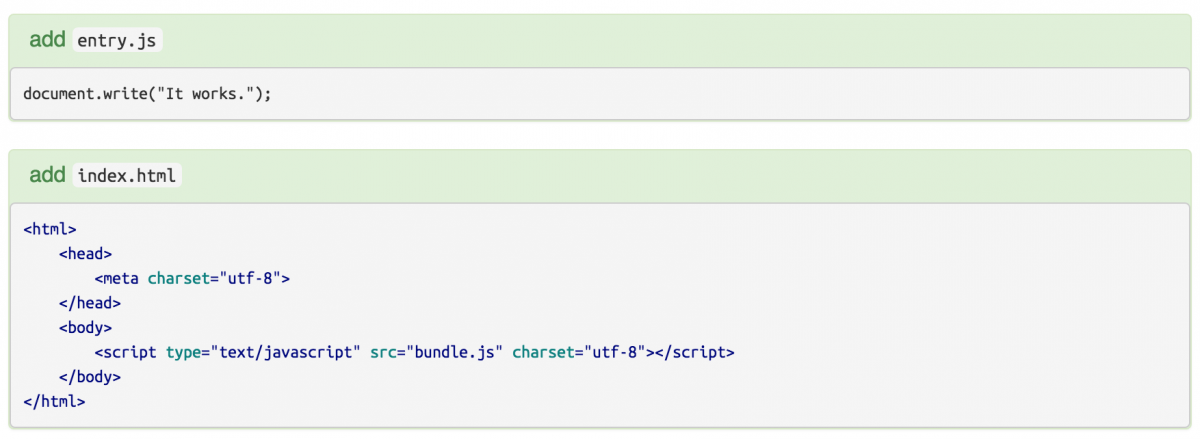
然后在该文件夹根目录下执行以下命令:
webpack ./entry.js bundle.js
这会编译你的entry.js文件并生成bundle.js。倘若成功,将有以下信息输出:

用浏览器打开index.html,会出现It works.
再添加一个文件
接下来,我们会添加一个新文件,并加入如下代码。
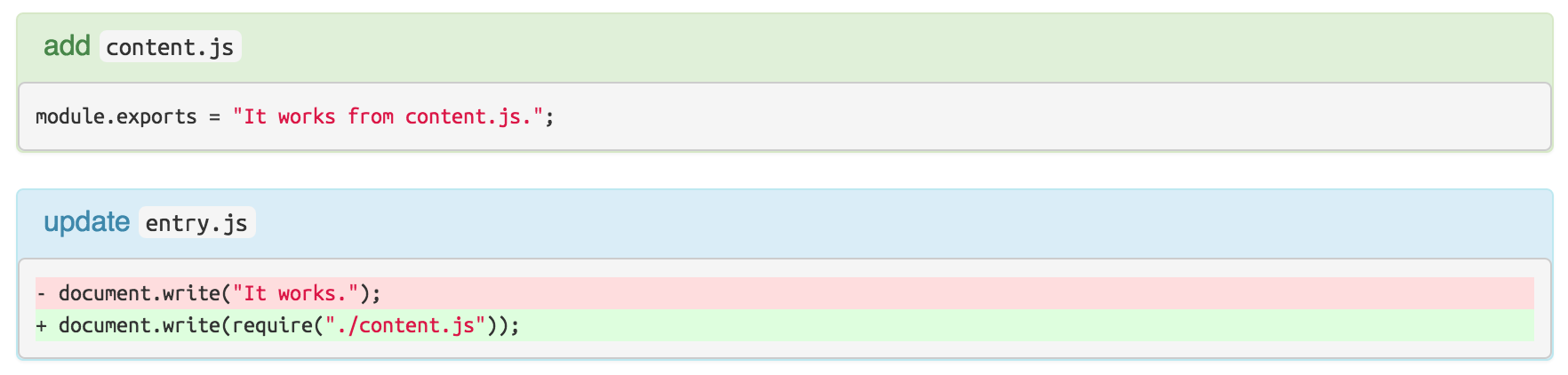
再执行以下命令
webpack ./entry.js bundle.js
刷新浏览器,此时你会看到文字变为"It works from content.js."
webpack会分析你入口文件对于其他文件的依赖,这些文件(通常称为模块)也会被包含在
bundle.js中。
第一个LOADER
我们希望为我们的应用添加css文件。webpack原生仅支持JavaScript,所以我们需要css-loader来处理css文件,同时我们也需要style-loader来应用这些样式。
运行npm install css-loader style-loader来安装这些loader(此处使用局部安装而非全局安装),这会在你的目录下生成node_modules文件夹。
需要改动的文件如下:
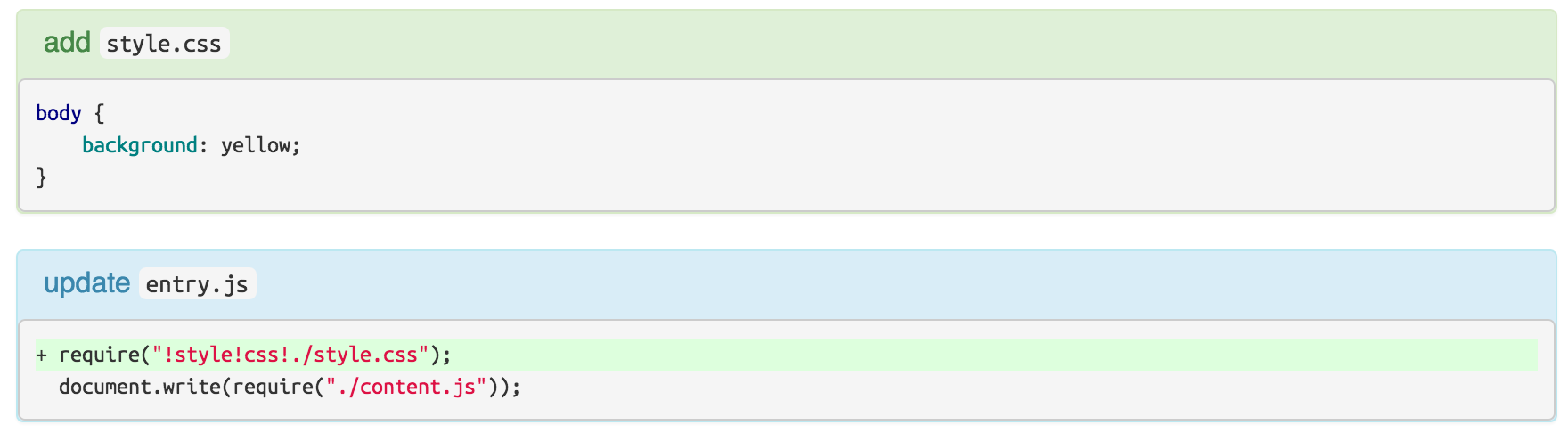
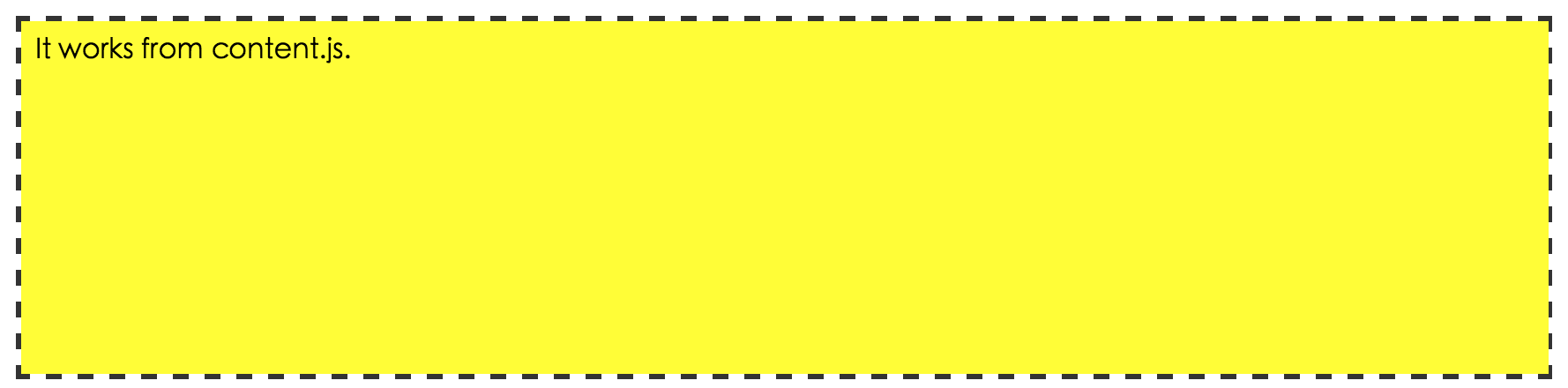
再次编译并刷新浏览器你会看到应用的背景变为黄色。
绑定LOADER
我们不希望总是敲下如此冗长的require("!style!css!./style.css");,所以我们可以绑定文件的扩展名以简化写法为require("./style.css")。

执行以下的编译命令:
webpack ./entry.js bundle.js --module-bind 'css=style!css'你将看到同样的结果。
配置文件
我们可以将配置选项写入配置文件中。
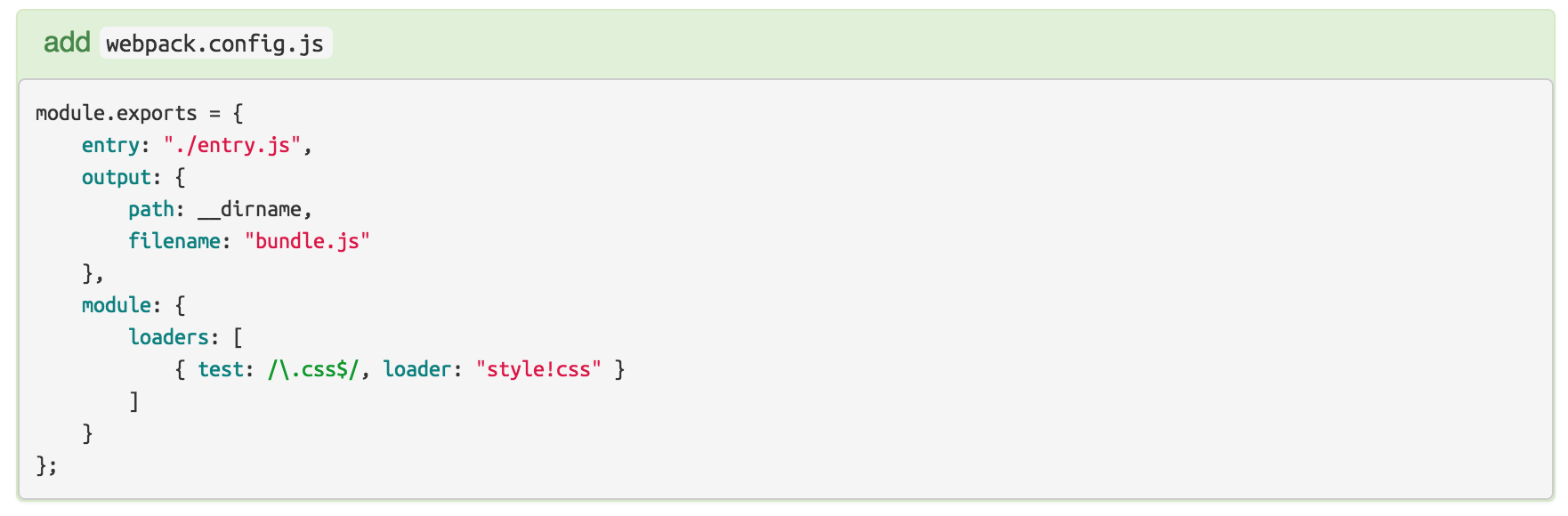
此后,仅需执行:
webpack来编译
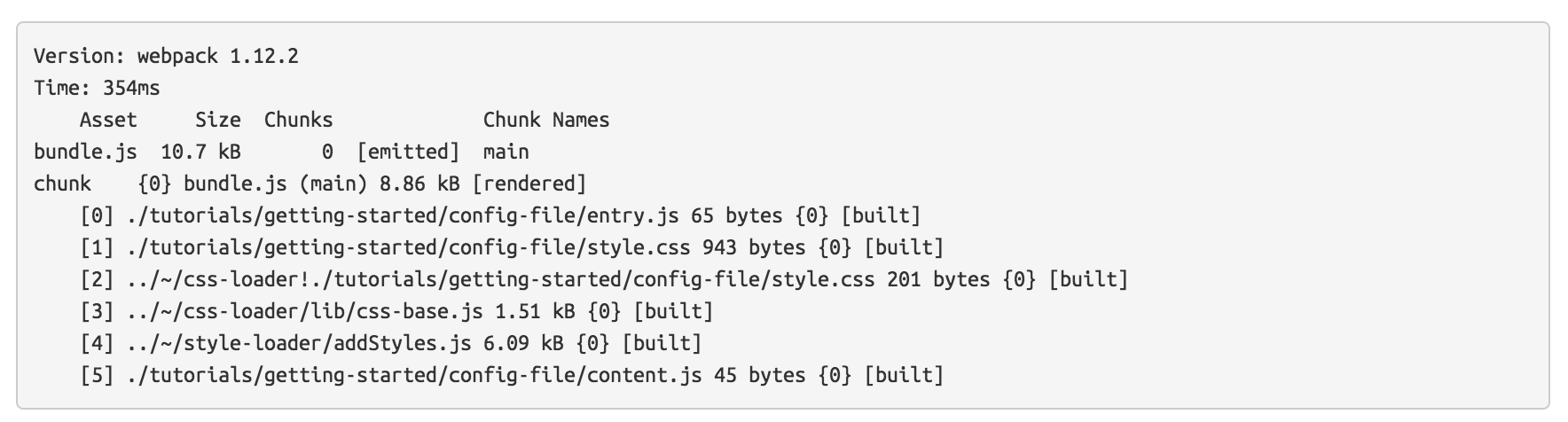
webpack命令总会尝试载入当前目录的webpack.config.js文件
更友好地输出
随着项目的增长,编译过程可能会越来越长,所以我们可以展示一些进度条以及增加配色来实现更友好地输出。我们可以通过以下命令达到目的:
webpack --progress --colors监听模式
当我们不希望在文件改动后手动执行编译操作时
webpack --progress --colors --watch开发服务器
提供开发服务器是非常好的一项服务,可以替换python -m SimpleHTTPServer启用HTTP静态服务器
通过以下命令全局安装
npm install webpack-dev-server -g启动服务器
webpack-dev-server --progress --colors 这会绑定一个小型express服务器到localhost:8080,来为你的静态资源及bundle(自动编译)服务。通过访问http://localhost:8080/webpack-dev-server/bundle,bundle每次重编译后浏览器页面都会自动更新。
原文链接:http://www.jianshu.com/p/1c4fd72b84e8
webpack入门(译)的更多相关文章
- webpack入门教程之Hello webpack(一)
webpack入门教程系列为官网Tutorials的个人译文,旨在给予想要学习webpack的小伙伴一个另外的途径.如有不当之处,请大家指出. 看完入门教程系列后,你将会学习到如下内容: 1.如何安装 ...
- webpack入门——webpack的安装与使用
一.简介 1.什么是webpack webpack是近期最火的一款模块加载器兼打包工具,它能把各种资源,例如JS(含JSX).coffee.样式(含less/sass).图片等都作为模块来使用和处理. ...
- 一小时包教会 —— webpack 入门指南
什么是 webpack? webpack是近期最火的一款模块加载器兼打包工具,它能把各种资源,例如JS(含JSX).coffee.样式(含less/sass).图片等都作为模块来使用和处理. 我们可以 ...
- Webpack 入门指南 - 3. Hello, Angular2!
Webpack 入门指南 - 1.安装 Webpack 入门指南 - 2.模块 这一次,我们使用 Webpack 来打包 Angular 2 的应用. 与官方的 Hello, Angular 2 项目 ...
- Webpack 入门指南 - 2.模块
这一次我们谈谈模块问题. 通常我们希望这个项目可以分为多个独立的模块,比如,上一次提高的 hello 函数,如果我们定义为一个模块,其它模块引用之后,直接调用就好了.在前端怎么使用模块呢?这可说来话长 ...
- Webpack 入门指南 - 1.安装
Webpack 是目前流行的打包工具,如何安装它呢? 1. 安装 Node Js 首先,Webpack 是基于 NodeJs 的工具,你必须首先安装 NodeJs. NodeJs 仅仅只需要在你的系统 ...
- webpack入门和实战(一):webpack配置及技巧
一.全面理解webpack 1.什么是 webpack? webpack是近期最火的一款模块加载器兼打包工具,它能把各种资源,例如JS(含JSX).coffee.样式(含less/sass).图片等都 ...
- webpack入门--前端必备
webpack入门--前端必备 什么是 webpack? webpack是一款模块加载器兼打包工具,它能把各种资源,例如JS(含JSX).coffee.样式(含less/sass).图片等都作为模块来 ...
- webpack入门笔记
此为第一篇主要是webpack入门笔记: http://if-true.com/2015/10/16/webpack-tutorial-translate.html
随机推荐
- Android Activity的启动过程
文章编辑的太长了,请移步我的csdn博客:http://blog.csdn.net/xyh269 Android Activity的启动过程原文链接:http://blog.csdn.net/xyh2 ...
- iOS UILable的一些用法
1.按钮上的文字添加下划线 问题:实现下图中右侧的按钮文字效果 代码(绿色为按钮文字加下划线方法): [MyTools createMyImageview:topEditView frame:CGRe ...
- 如何让oracle的select强制走索
大多数情况下,oracle数据库内置的查询优化策略还是很成功的,但偶尔也有糊涂的时候,即使有索引,也会做全表扫描,可以参考以下语句的写法,强制让select语句使用索引. (注意:走索引不一定是最优的 ...
- Shell学习笔记 - 循环语句
一.for循环 1. 语法格式1 for 变量 in 值1 值2 值3 ... do 程序 done 说明:程序将遍历所有的值,赋值给变量,然后在执行程序.也就是说,后面接多少个值,程序就循环多少次. ...
- HDU 1257 最少拦截系统 (DP || 贪心)
最少拦截系统 Time Limit:1000MS Memory Limit:32768KB 64bit IO Format:%I64d & %I64u Submit Statu ...
- How To Install Development Tools In Linux
In this brief tutorial, we will be discussing how to install development tools in popular Linux di ...
- input美化 checkbox和radio样式
input美化 checkbox和radio样式 看惯了input[checkbox]和input[radio]默认样式,有没有想要改变一下呢?比如下面的样式: 比起html默认的样式,上图这些 ...
- 联系电话正则表达式(jquery表单验证)
一.实现的效果图: 二.CSS样式 /*验证样式*/ .onError{ vertical-align: middle; color: #ff0000; line-height: 22px; padd ...
- cetos 7 常用命令
1. 安装 yum install 2. 可安装查找 yum search 3. 查找文件 whereis 4. 查看文件cat 5. 修改文件vi
- 大数阶乘(c语言)
大数阶乘.代码比较简单. #include<stdio.h> #include<string.h> #define MAXN 25000 // 如果你的阶乘N比较大,建议大一点 ...