
JProfiler远程监控 -转
1、 服务端安装JProfiler(与客户端版本一致)
2、 客户端配置连接:
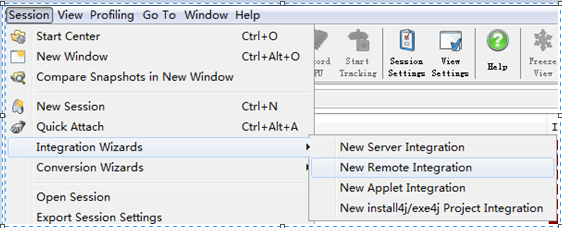
A)、session——integration wizards——New remote integration
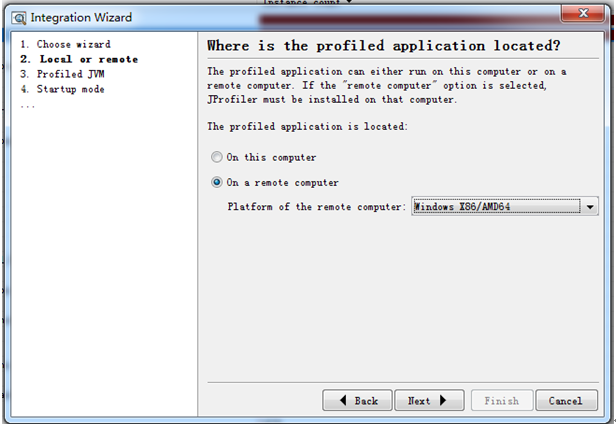
B)、选择远程监控的平台windows,点击next
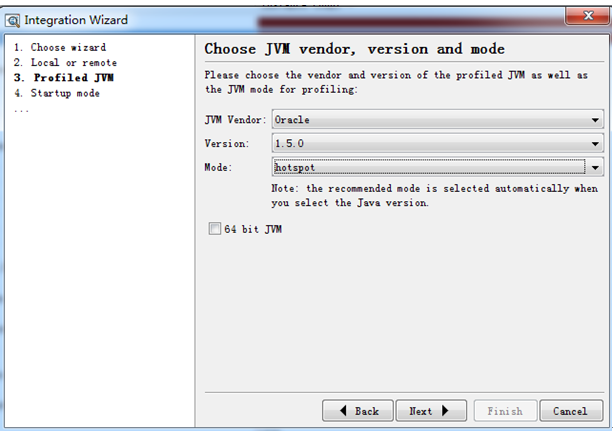
C)、选择jdk版本,如果服务器是64位的jdk则勾上64 bit jvm,点击next
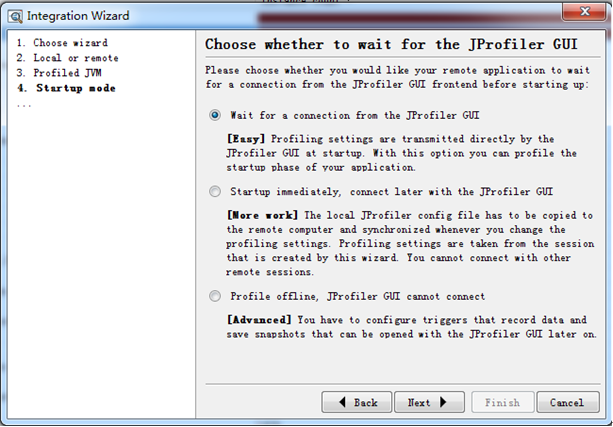
D)、选择等待连接,点击next
E)、输入服务端ip地址,点击next
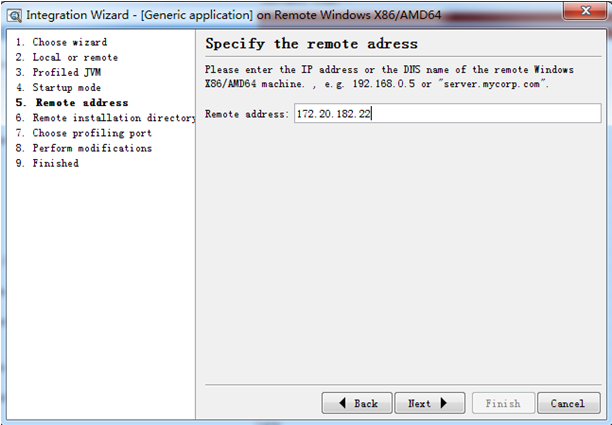
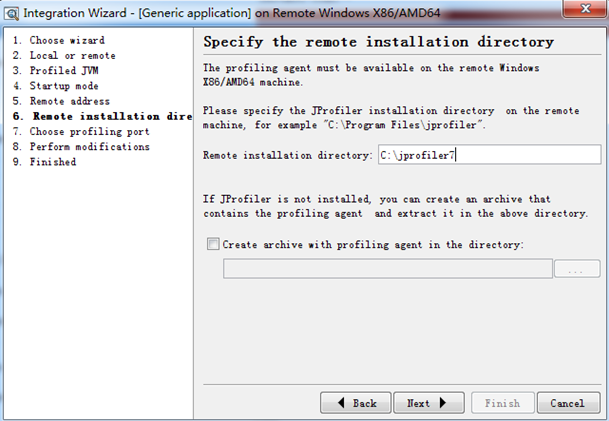
F)、输入服务端机器上的jprofiler的安装路径,点击next
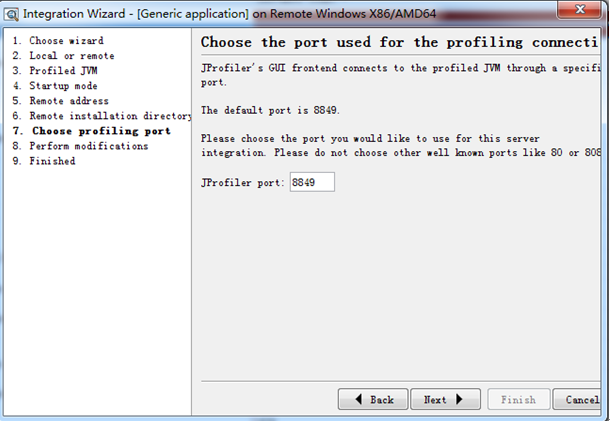
G)、端口默认8849,点击next
H)、提示需要在服务端插入下面的启动命令:-agentpath:C:\jprofiler7\bin\windows\jprofilerti.dll=port=8849
客户端配置完成

3、 服务端,在C:\jboss-4.2.3.GA(2)\jboss-4.2.3.GA\bin下面编辑run.bat
加入下面的启动项-agentpath:C:\jprofiler7\bin\windows\jprofilerti.dll=port=8849
如set JAVA_OPTS=%JAVA_OPTS% -Xms128m -Xmx512m -agentpath:C:\jprofiler7\bin\windows\jprofilerti.dll=port=8849
启动jboss,看到waiting for a connection from the JProfiler GUI… 就可以了
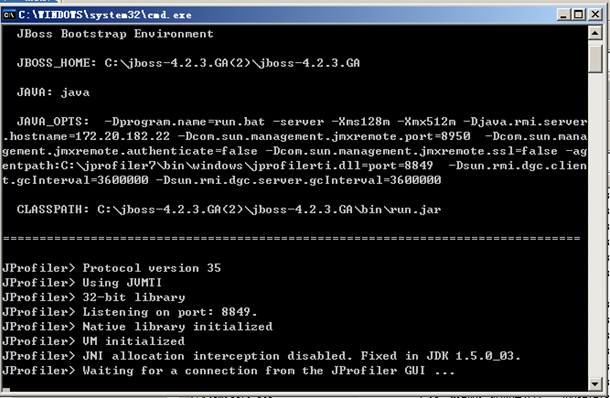
4、 配置好服务端后,继续点击客户端的next,然后再点击finish,连接即可
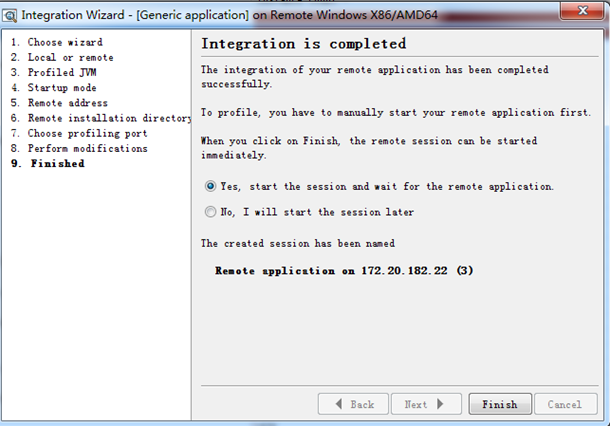
注:
A)、如果是tomcat则在编辑C:\my\apache-tomcat-6.0.14\apache-tomcat-6.0.14\bin下面catalina.bat
如set JAVA_OPTS=%JAVA_OPTS% -Djava.util.logging.manager=org.apache.juli.ClassLoaderLogManager -Djava.util.logging.config.file="%CATALINA_BASE%\conf\logging.properties" -agentpath:C:\my\jprofiler_windows_7_1_2\jprofiler7\bin\windows\jprofilerti.dll=port=8849
B)、如果是weblogic则编辑C:\bea\weblogic92\samples\domains\workshop\bin下面的setDomainEnv.cmd
如:
set JAVA_OPTIONS=%JAVA_OPTIONS% %JAVA_PROPERTIES% -Dwlw.iterativeDev=%iterativeDevFlag% -Dwlw.testConsole=%testConsoleFlag% -Dwlw.logErrorsToConsole=%logErrorsToConsoleFlag% -agentpath:C:\jprofiler7\bin\windows\jprofilerti.dll=port=8849
C)、如果是linux中的tomcat,则编辑/usr/local/apache-tomcat-6.0.35/bin下面的catalina.sh文件,在java_opts后面加上
-agentpath:/usr/local/jprofiler7/bin/linux-x86/libjprofilerti.so=port=8849"
(注意-agent参数要加载“之内)
如:
if [ -z "$LOGGING_MANAGER" ]; then
JAVA_OPTS="$JAVA_OPTS -Djava.util.logging.manager=org.apache.juli.ClassLoaderLogManager -agentpath:/usr/local/jprofiler7/bin/linux-x86/libjprofilerti.so=port=8849"
else
JAVA_OPTS="$JAVA_OPTS $LOGGING_MANAGER -agentpath:/usr/local/jprofiler7/bin/linux-x86/libjprofilerti.so=port=8849"
D)、如果是linux中的jboss,则编辑/usr/local/jboss-4.2.3.GA/bin下面的run.sh文件,在java_opts后面加上
-agentpath:/usr/local/jprofiler7/bin/linux-x86/libjprofilerti.so=port=8849
(注意-agent参数要加载“之内)
如:
if [ "$linux" = "true" ]; then
JAVA_OPTS="$JAVA_OPTS -Djava.net.preferIPv4Stack=true -agentpath:/usr/local/jprofiler7/bin/linux-x86/libjprofilerti.so=port=8849"
Fi
E)、如果是linux中的weblogic,则编辑/home/weblogic/user_projects/domains/Test/bin下面的setDomainEnv.sh
如:
JAVA_OPTIONS="${JAVA_OPTIONS} ${JAVA_PROPERTIES} -Dwlw.iterativeDev=${iterativeDevFlag} -Dwlw.testConsole=${testConsoleFlag} -Dwlw.logErrorsToConsole=${logErrorsToConsoleFlag} -agentpath:/usr/local/jprofiler7/bin/linux-x86/libjprofilerti.so=port=8849"
export JAVA_OPTIONS
----------------------------------------------------------------------------------------------------------------------------------------------------------------------------------------------------------------------------------
另一种方式(方便的操作linux+weblogic)
1、 客户端连接配置:
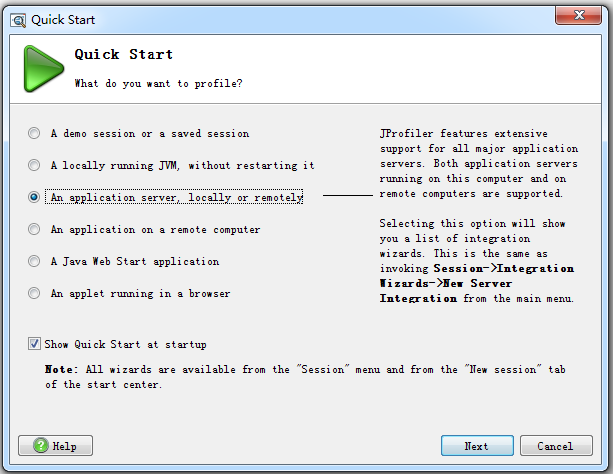
A)、session——new window,选择an application server,locally or remotely,点击next
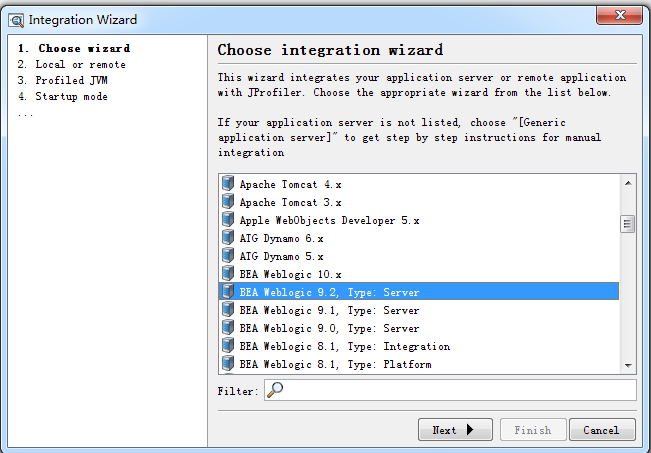
B)、选择监控的服务器(weblogic9.2),点击next
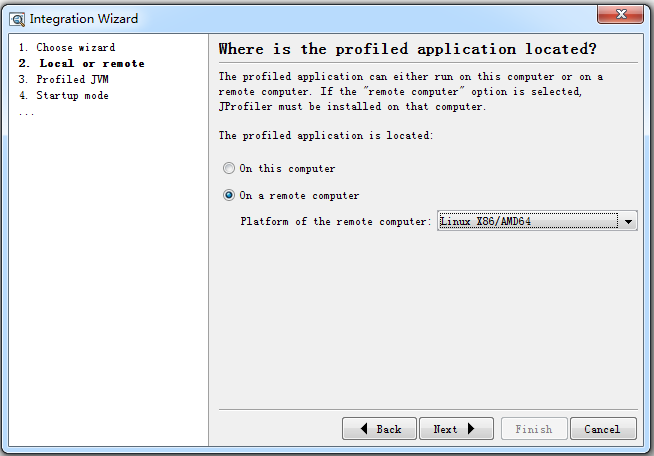
C)、选择远程监控机器平台
D)、选择jdk版本
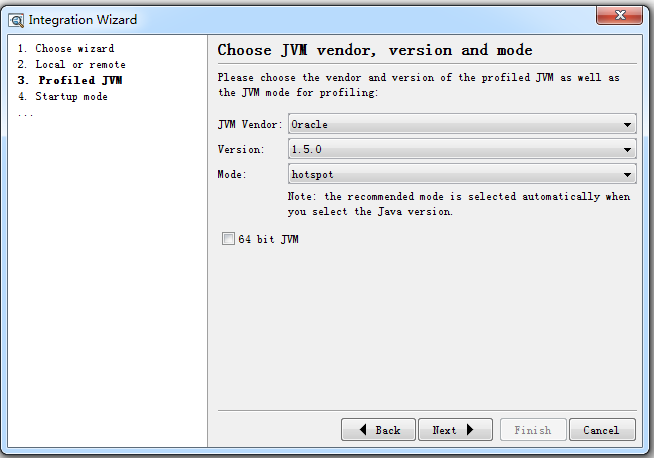
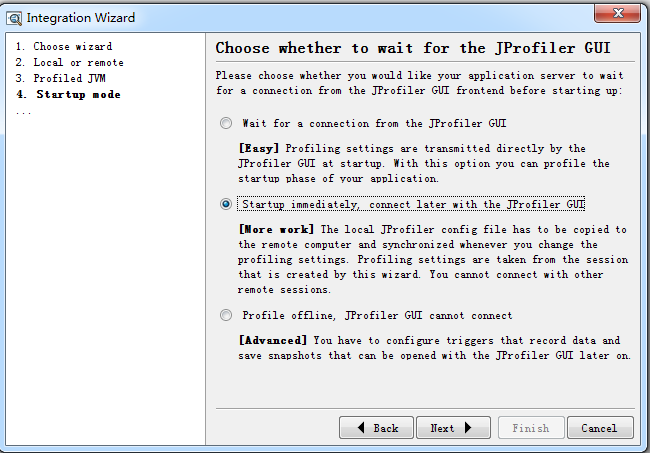
E)、选择立即启动,随时可以连接jprofiler,(即手动启动服务后,随时jprofiler可以连接)
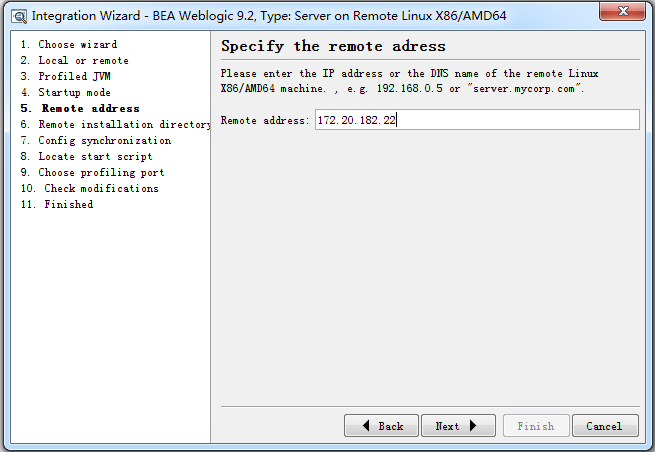
F)、输入远程ip地址
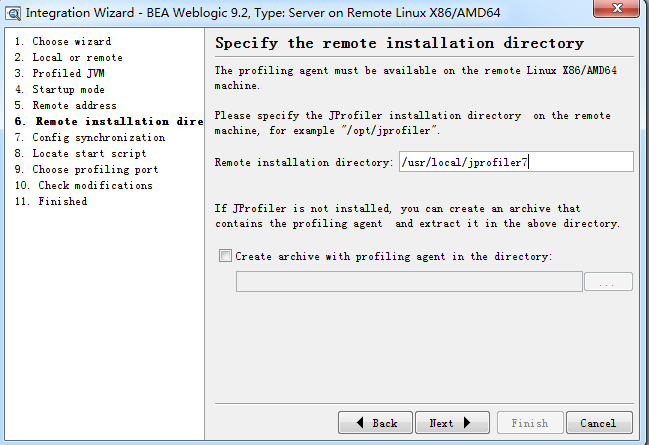
G)、输入远程机器上的jprofiler的路径
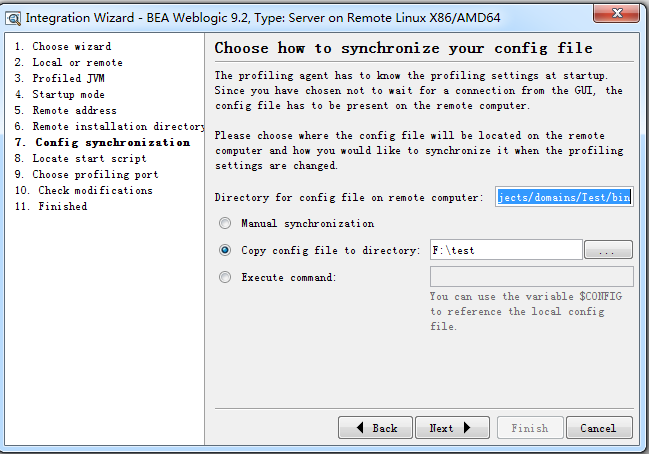
H)、选择远程配置文件的路径(完成后要把本地生成的config.xml拷贝到这)
选择拷贝配置文件到这个路径
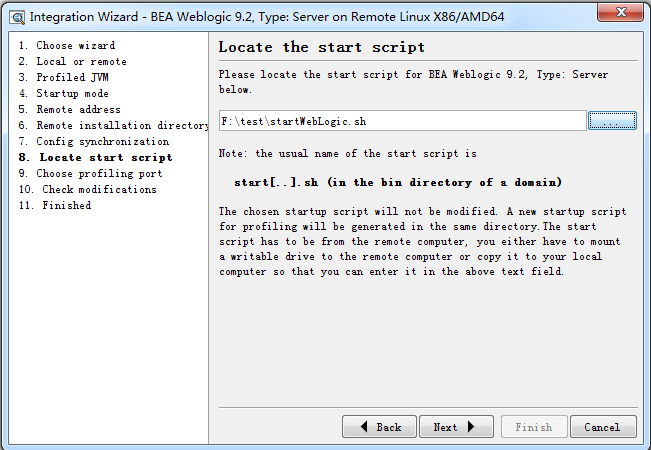
I)、这里选择提前在服务器上拷贝下来的startWebLogic.sh文件
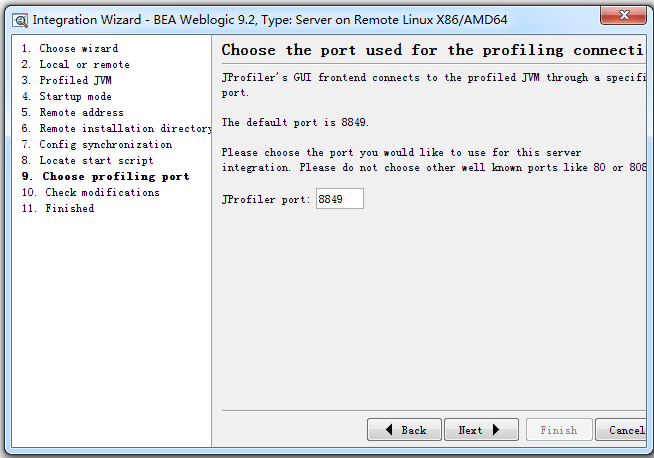
J)、显示端口,点击next
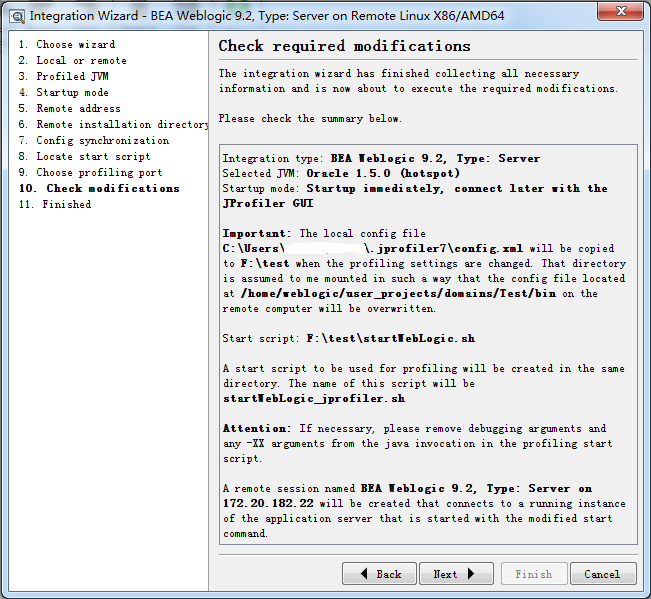
K)、提示要在服务端操作的内容,点击next
2、 服务端
A)、把C:\Users\xxxxxxx\.jprofiler7\config.xml拷贝到服务器的/home/weblogic/user_projects/domains/Test/bin路径下(要设置下这个文件的可操作权限chmod a+x /home/weblogic/user_projects/domains/Test/bin/config.xml)
B)、把F:\test\startWebLogic_jprofiler.sh拷贝到/home/weblogic/user_projects/domains/Test/bin路径下并授于可操作权
C)、./startWebLogic_jprofiler.sh启动weblogic即可

第一行是连接成功
第二行和第三行是断开
第四行是重新连接
JProfiler远程监控 -转的更多相关文章
- 转载:JProfiler远程监控LINUX上的Tomcat过程细讲
来源于xuwanbest的博客 所谓"工欲善其事,必先利其器",好的工具确能起到事半工倍的作用.我用到的最多的就两个JConsole 和JProfiler .JConsole监 ...
- JProfiler远程监控Linux上Tomcat的安装过程细讲(步骤非常详细!!!)
JProfiler远程监控Linux上Tomcat的安装过程细讲(步骤非常详细!!!) 1.文件准备: 服务器:CentOS Linux release 7.3.1611 (Core) Apa ...
- JProfiler远程监控
1. 服务端安装JProfiler(与客户端版本一致) 2. 客户端配置连接: A).session——integration wizards——New remote integration B) ...
- Windows客户端的JProfiler远程监控Linux上的Tomcat
1.测试环境 服务器:RedHat Linux 3.4.3-9.EL4(内核版本 2.6.9-5.EL),Tomcat5.5.20,Sun JDK 1.5.0_09,JProfiler 4.3.2 f ...
- Jprofiler远程监控JVM
一.下载并安装 本地和远程服务器分别安装Jprofiler,下载地址 二.Windows远程连接JVM配置 1.打开Windows客户端Jprofiler 2.点Cancel 3.创建远程会话 4.添 ...
- java自带的监控工具VisualVM(二)远程监控
ps:尝试了网上的几个网友提供的方法,始终不得其法,汇总后,终于尝试成功!将一些需要注意的细节也记录下来以后备用! 我们经常需要对我们的开发的软件做各种测试, 软件对系统资源的使用情况更是不可少, 目 ...
- JProfiler8 远程监控tomcat配置过程
1. 阅读人群 1.熟悉liunx服务器,起码知道liunx常见的命令 2.熟悉tomcat容器,起码知道怎么tomcat的启动以及停止 3.熟悉java编程语言,JProfiler8是专门监控jav ...
- SNMP远程监控进程信息的OID
最近有个项目需要用snmp远程监控进程信息.于是我查了一下资料. 一.资料 .1.3.6.1.2.1.25.4.2.1.1.iso.org.dod.internet.mgmt.mib-2.host.h ...
- c# 远程监控(4) 接收端 RTP包重组 分屏显示
我们在上一期使用RTP协议,并进行了配置,打包了视频数据,这一期我们就对发送的数据进行重组,并显示在接受端上.最后对其进行扩展,支持多客户端视频发送,并在接收端分屏显示.完成远程监控的模拟. 先来个效 ...
随机推荐
- windows 安装 python _ flask
1:首先安装python虚拟环境;(略) 2: 添加一个虚拟环境: 在你的项目目录里直接 virtualenv venv 启动虚拟环境;\venv\Scripts 直接运行activate 3: 在虚 ...
- 安卓3d引擎
很 多初学Android游戏开发 href="http://edu.gamfe.com/gamedev.html">游戏开发的朋友,往往会显得有些无所适从.他们经常不知道该从 ...
- 0405-服务注册与发现-客户端负载均衡-Ribbon 同Eureka使用,Ribbon脱离Eureka使用
一.Ribbon 同Eureka使用,注意事项 前几节一同使用,注意事项: 如果没有其他区域数据源,则根据客户端配置进行猜测(与实例配置相反).能够获取eureka.client.availabili ...
- mybatis-generator和TKmybatis的结合使用
mybatis-generator可以自动生成mapper和entity文件,mybatis-generator有三种用法:命令行.eclipse插件.maven插件.这里使用的是maven插件方式, ...
- m进制转n进制
http://www.cnblogs.com/pkuoliver/archive/2010/10/27/Convert-m-number-to-n-number.html 从这道题中可以看出,数论中存 ...
- 47求1+2+3+...+n
题目描述 求1+2+3+...+n,要求不能使用乘除法.for.while.if.else.switch.case等关键字及条件判断语句(A?B:C). 用递归 public class Soluti ...
- iOS 11 Xcode9开发 新特性学习 (新方法篇)
1 . 引入github (1) 在Xcode 9 中,引入了 gitHub,新源代码管理导航器 可以展示branch分支和 tag标签. (2)点进去,就可以看指定一次commit了哪些东西 2 ...
- SQL Server 存储过程 分页查询
Transact-SQL中的存储过程,非常类似于Java语言中的方法,它可以重复调用.当存储过程执行一次后,可以将语句缓存中,这样下次执行的时候直接使用缓存中的语句.这样就可以提高存储过程的性能. Ø ...
- java word导入导出工具类
package com.shareworx.yjwy.utils; import java.io.InputStream; import java.util.HashMap; import java. ...
- linux alsa pcm(此pcm非硬件pcm接口)
转:https://blog.csdn.net/crycheng/article/details/7095899 CODEC :音频芯片的控制,比如静音.打开(关闭)ADC(DAC).设置ADC(DA ...