
JProfiler远程监控
1、 服务端安装JProfiler(与客户端版本一致)
2、 客户端配置连接:
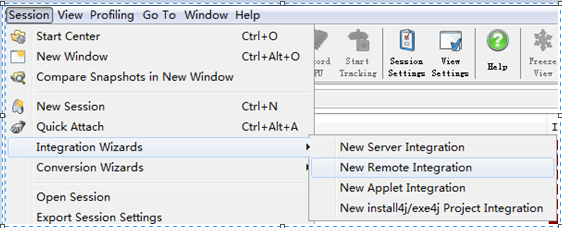
A)、session——integration wizards——New remote integration
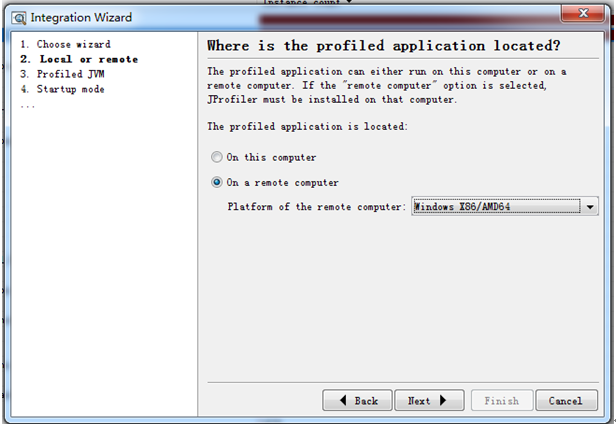
B)、选择远程监控的平台windows,点击next
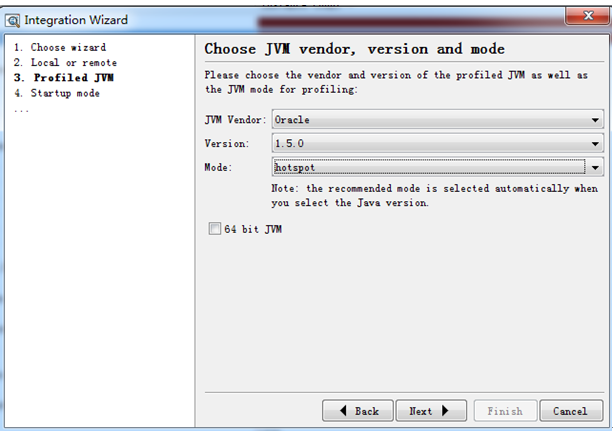
C)、选择jdk版本,如果服务器是64位的jdk则勾上64 bit jvm,点击next
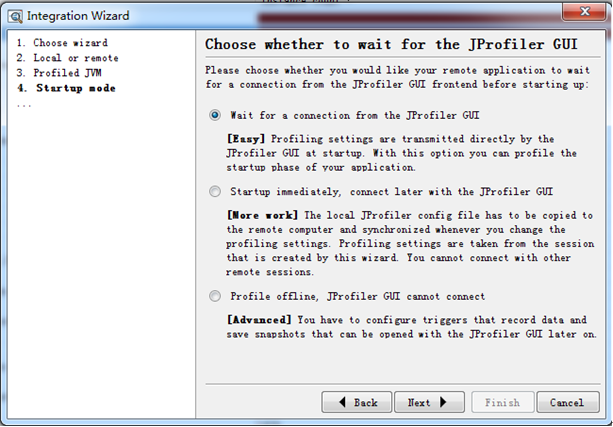
D)、选择等待连接,点击next
E)、输入服务端ip地址,点击next
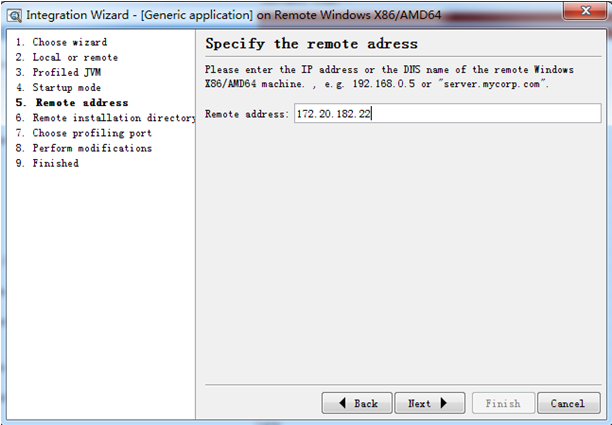
F)、输入服务端机器上的jprofiler的安装路径,点击next
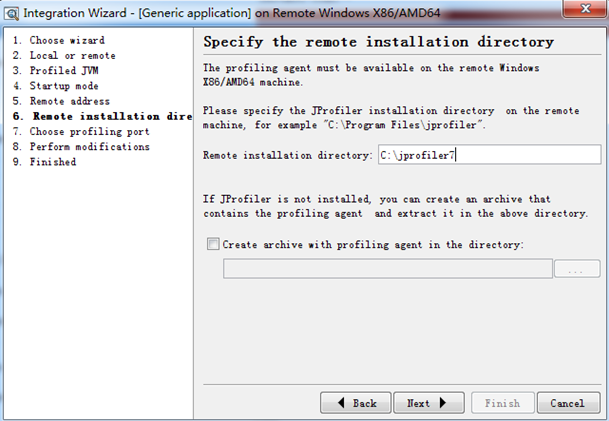
G)、端口默认8849,点击next
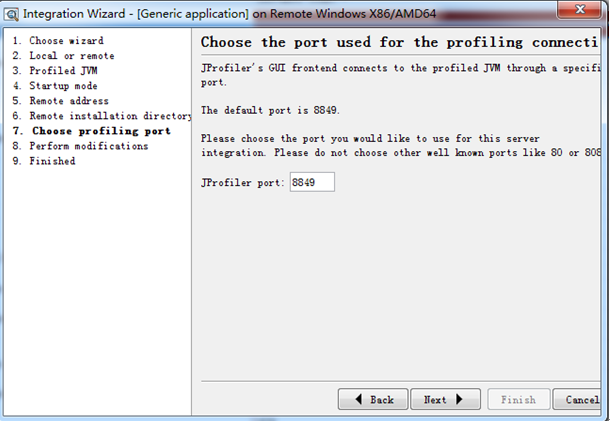
H)、提示需要在服务端插入下面的启动命令:-agentpath:C:\jprofiler7\bin\windows\jprofilerti.dll=port=8849
客户端配置完成

3、 服务端,在C:\jboss-4.2.3.GA(2)\jboss-4.2.3.GA\bin下面编辑run.bat
加入下面的启动项-agentpath:C:\jprofiler7\bin\windows\jprofilerti.dll=port=8849
如set JAVA_OPTS=%JAVA_OPTS% -Xms128m -Xmx512m -agentpath:C:\jprofiler7\bin\windows\jprofilerti.dll=port=8849
启动jboss,看到waiting for a connection from the JProfiler GUI… 就可以了
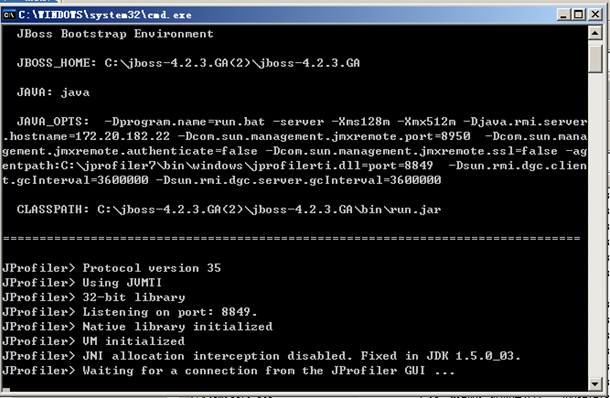
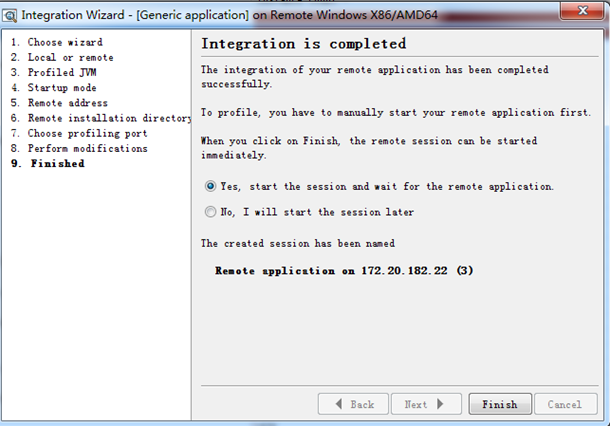
4、 配置好服务端后,继续点击客户端的next,然后再点击finish,连接即可
注:
A)、如果是tomcat则在编辑C:\my\apache-tomcat-6.0.14\apache-tomcat-6.0.14\bin下面catalina.bat
如set JAVA_OPTS=%JAVA_OPTS% -Djava.util.logging.manager=org.apache.juli.ClassLoaderLogManager -Djava.util.logging.config.file="%CATALINA_BASE%\conf\logging.properties" -agentpath:C:\my\jprofiler_windows_7_1_2\jprofiler7\bin\windows\jprofilerti.dll=port=8849
B)、如果是weblogic则编辑C:\bea\weblogic92\samples\domains\workshop\bin下面的setDomainEnv.cmd
如:
set JAVA_OPTIONS=%JAVA_OPTIONS% %JAVA_PROPERTIES% -Dwlw.iterativeDev=%iterativeDevFlag% -Dwlw.testConsole=%testConsoleFlag% -Dwlw.logErrorsToConsole=%logErrorsToConsoleFlag% -agentpath:C:\jprofiler7\bin\windows\jprofilerti.dll=port=8849
C)、如果是Linux中的tomcat,则编辑/usr/local/apache-tomcat-6.0.35/bin下面的catalina.sh文件,在java_opts后面加上
-agentpath:/usr/local/jprofiler7/bin/linux-x86/libjprofilerti.so=port=8849"
(注意-agent参数要加载“之内)
如:
if [ -z "$LOGGING_MANAGER" ]; then
JAVA_OPTS="$JAVA_OPTS -Djava.util.logging.manager=org.apache.juli.ClassLoaderLogManager -agentpath:/usr/local/jprofiler7/bin/linux-x86/libjprofilerti.so=port=8849"
else
JAVA_OPTS="$JAVA_OPTS $LOGGING_MANAGER -agentpath:/usr/local/jprofiler7/bin/linux-x86/libjprofilerti.so=port=8849"
D)、如果是linux中的jboss,则编辑/usr/local/jboss-4.2.3.GA/bin下面的run.sh文件,在java_opts后面加上
-agentpath:/usr/local/jprofiler7/bin/linux-x86/libjprofilerti.so=port=8849
(注意-agent参数要加载“之内)
如:
if [ "$linux" = "true" ]; then
JAVA_OPTS="$JAVA_OPTS -Djava.NET.preferIPv4Stack=true -agentpath:/usr/local/jprofiler7/bin/linux-x86/libjprofilerti.so=port=8849"
Fi
E)、如果是linux中的weblogic,则编辑/home/weblogic/user_projects/domains/Test/bin下面的setDomainEnv.sh
如:
JAVA_OPTIONS="${JAVA_OPTIONS} ${JAVA_PROPERTIES} -Dwlw.iterativeDev=${iterativeDevFlag} -Dwlw.testConsole=${testConsoleFlag} -Dwlw.logErrorsToConsole=${logErrorsToConsoleFlag} -agentpath:/usr/local/jprofiler7/bin/linux-x86/libjprofilerti.so=port=8849"
export JAVA_OPTIONS
----------------------------------------------------------------------------------------------------------------------------------------------------------------------------------------------------------------------------------
另一种方式(方便的操作linux+weblogic)
1、 客户端连接配置:
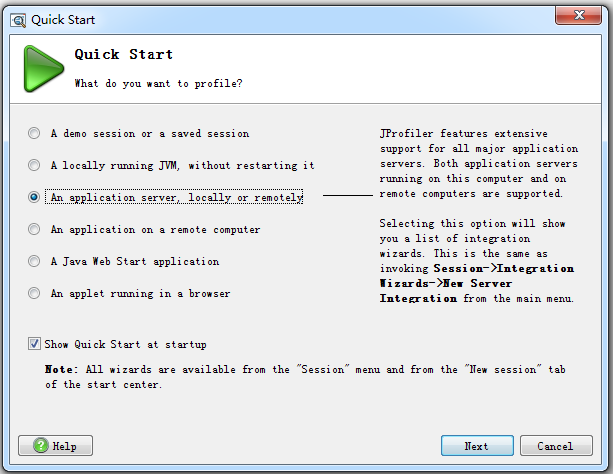
A)、session——new window,选择an application server,locally or remotely,点击next
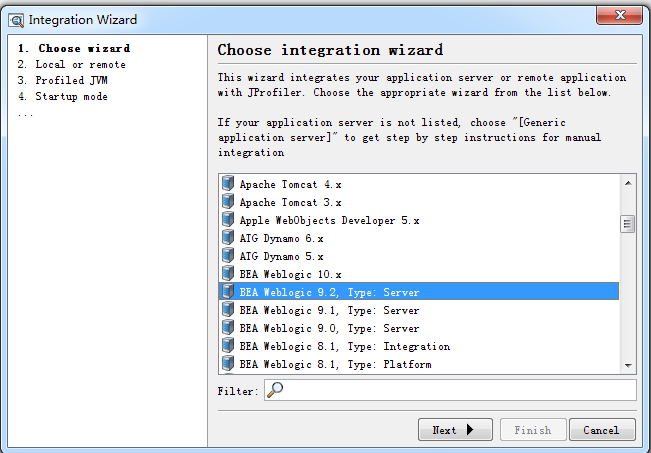
B)、选择监控的服务器(weblogic9.2),点击next
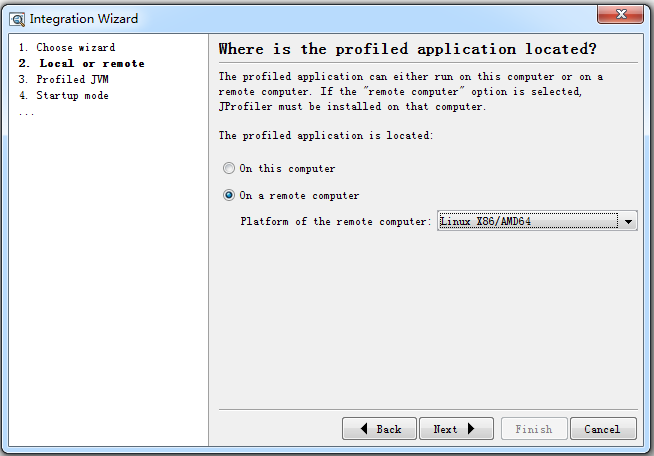
C)、选择远程监控机器平台
D)、选择jdk版本
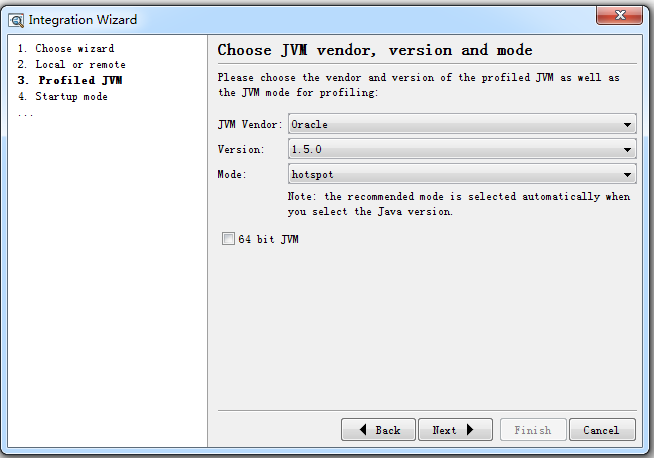
E)、选择立即启动,随时可以连接jprofiler,(即手动启动服务后,随时jprofiler可以连接)
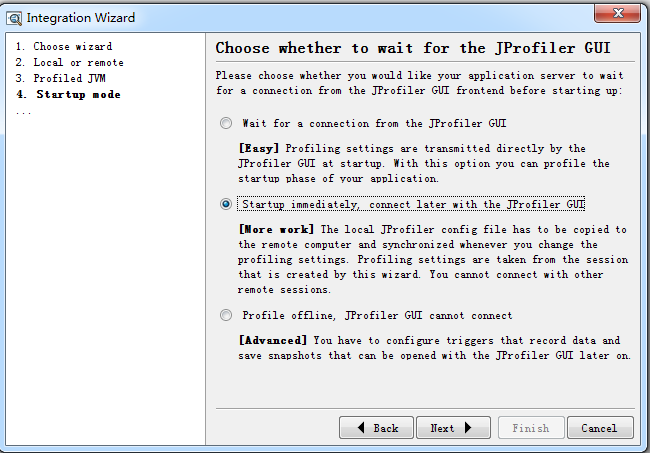
F)、输入远程ip地址
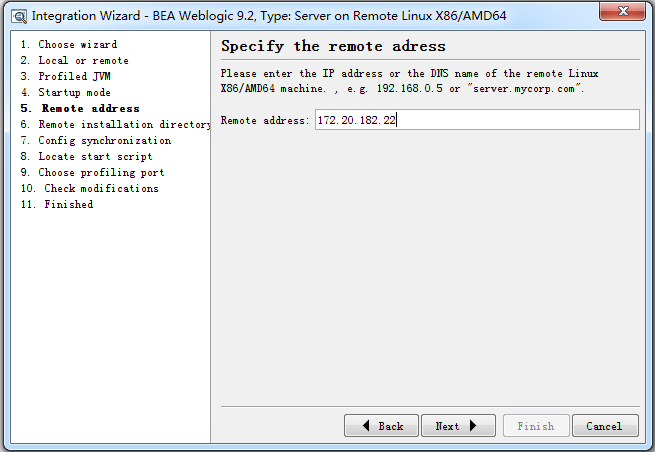
G)、输入远程机器上的jprofiler的路径
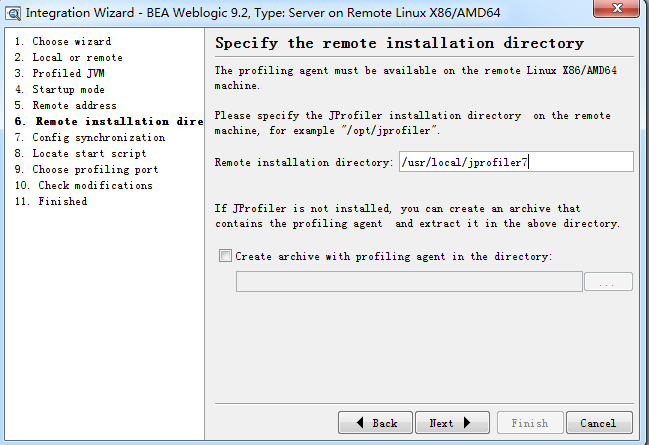
H)、选择远程配置文件的路径(完成后要把本地生成的config.xml拷贝到这)
选择拷贝配置文件到这个路径
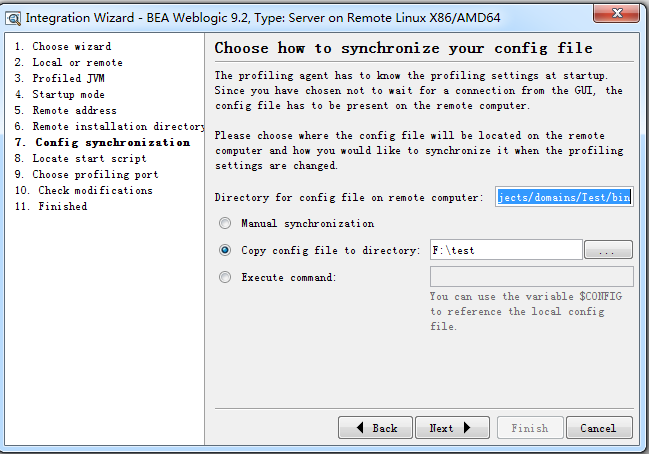
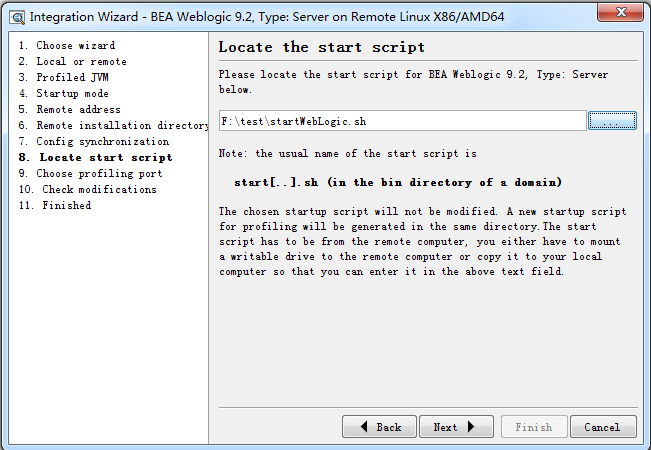
I)、这里选择提前在服务器上拷贝下来的startWebLogic.sh文件
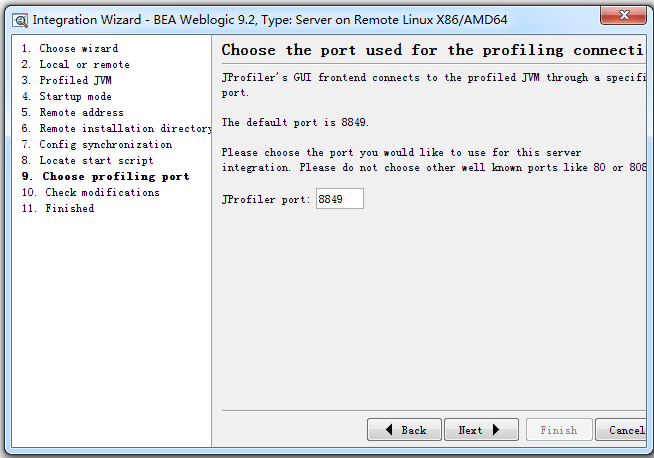
J)、显示端口,点击next
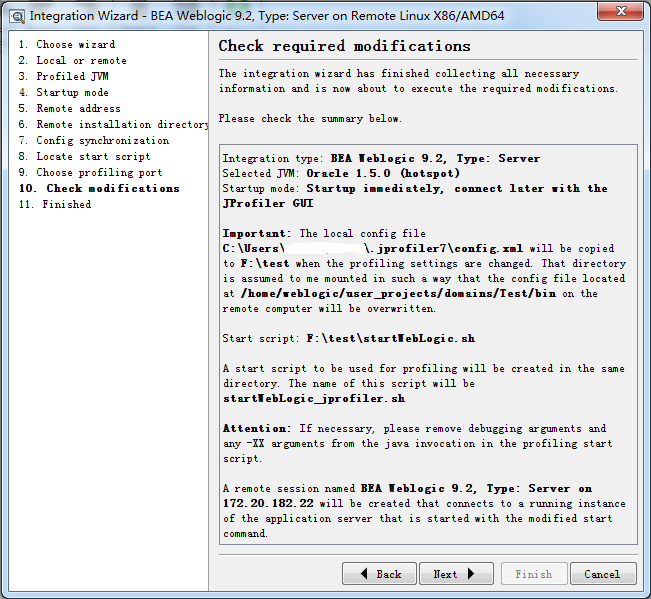
K)、提示要在服务端操作的内容,点击next
2、 服务端
A)、把C:\Users\xxxxxxx\.jprofiler7\config.xml拷贝到服务器的/home/weblogic/user_projects/domains/Test/bin路径下(要设置下这个文件的可操作权限chmod a+x /home/weblogic/user_projects/domains/Test/bin/config.xml)
B)、把F:\test\startWebLogic_jprofiler.sh拷贝到/home/weblogic/user_projects/domains/Test/bin路径下并授于可操作权
C)、./startWebLogic_jprofiler.sh启动weblogic即可

第一行是连接成功
第二行和第三行是断开
第四行是重新连接
JProfiler远程监控的更多相关文章
- 转载:JProfiler远程监控LINUX上的Tomcat过程细讲
来源于xuwanbest的博客 所谓"工欲善其事,必先利其器",好的工具确能起到事半工倍的作用.我用到的最多的就两个JConsole 和JProfiler .JConsole监 ...
- JProfiler远程监控Linux上Tomcat的安装过程细讲(步骤非常详细!!!)
JProfiler远程监控Linux上Tomcat的安装过程细讲(步骤非常详细!!!) 1.文件准备: 服务器:CentOS Linux release 7.3.1611 (Core) Apa ...
- Windows客户端的JProfiler远程监控Linux上的Tomcat
1.测试环境 服务器:RedHat Linux 3.4.3-9.EL4(内核版本 2.6.9-5.EL),Tomcat5.5.20,Sun JDK 1.5.0_09,JProfiler 4.3.2 f ...
- JProfiler远程监控 -转
1. 服务端安装JProfiler(与客户端版本一致) 2. 客户端配置连接: A).session——integration wizards——New remote integration B).选 ...
- Jprofiler远程监控JVM
一.下载并安装 本地和远程服务器分别安装Jprofiler,下载地址 二.Windows远程连接JVM配置 1.打开Windows客户端Jprofiler 2.点Cancel 3.创建远程会话 4.添 ...
- java自带的监控工具VisualVM(二)远程监控
ps:尝试了网上的几个网友提供的方法,始终不得其法,汇总后,终于尝试成功!将一些需要注意的细节也记录下来以后备用! 我们经常需要对我们的开发的软件做各种测试, 软件对系统资源的使用情况更是不可少, 目 ...
- JProfiler8 远程监控tomcat配置过程
1. 阅读人群 1.熟悉liunx服务器,起码知道liunx常见的命令 2.熟悉tomcat容器,起码知道怎么tomcat的启动以及停止 3.熟悉java编程语言,JProfiler8是专门监控jav ...
- SNMP远程监控进程信息的OID
最近有个项目需要用snmp远程监控进程信息.于是我查了一下资料. 一.资料 .1.3.6.1.2.1.25.4.2.1.1.iso.org.dod.internet.mgmt.mib-2.host.h ...
- c# 远程监控(4) 接收端 RTP包重组 分屏显示
我们在上一期使用RTP协议,并进行了配置,打包了视频数据,这一期我们就对发送的数据进行重组,并显示在接受端上.最后对其进行扩展,支持多客户端视频发送,并在接收端分屏显示.完成远程监控的模拟. 先来个效 ...
随机推荐
- Tomcat:在centos中做成自启动服务
# 创建一个启动脚本文件,脚本内容见下 vi /etc/init.d/tomcat #!/bin/bash # /etc/rc.d/init.d/tomcat # init script for to ...
- Android数据存储:SDCard
Android数据存储之SDCard 0.获取sd卡路径. 1.讲述 Environment 类. 2.讲述 StatFs 类. 3.完整例子读取 SDCard 内存 0.获取sd卡路径 方法一: p ...
- vue系列之vue-resource
vue-resource是Vue.js的一款插件,它可以通过XMLHttpRequest或JSONP发起请求并处理响应.也就是说,$.ajax能做的事情,vue-resource插件一样也能做到,而且 ...
- 【mysql】MySQLdb中的事务处理
MySQL数据库有一个自动提交事务的概念,autocommit.含义是,如果开启autocommit, 则每一个语句执行后会自动提交.即一个语句视为一个事务. 在python使用的MySQLdb中,默 ...
- python接口自动化测试十五:解决密码动态,无法登录情况
解决问题:每次密码都是变化的,无法通过账号密码登录 (总不能每次去fiddler复制吧????) 解决思路: 1.先用selenium调用浏览器(不会selenium的自己想办法了), 2.登录后从浏 ...
- python 全栈开发,Day85(Git补充,随机生成图片验证码)
昨日内容回顾 第一部分:django相关 1.django请求生命周期 1. 当用户在浏览器中输入url时,浏览器会生成请求头和请求体发给服务端 请求头和请求体中会包含浏览器的动作(action),这 ...
- (转载)关于一些对location认识的误区
原文:https://www.cnblogs.com/lidabo/p/4169396.html 关于一些对location认识的误区 1. location 的匹配顺序是“先匹配正则,再匹配普通”. ...
- C# 读取WAV文件(详细)
class WAVReader { #region RIFF WAVE Chunk private string Id; //文件标识 private double Size; //文件大小 priv ...
- hdu 4549 M斐波拉契 (矩阵快速幂 + 费马小定理)
Problem DescriptionM斐波那契数列F[n]是一种整数数列,它的定义如下: F[0] = aF[1] = bF[n] = F[n-1] * F[n-2] ( n > 1 ) 现在 ...
- Codeforces Round #447 (Div. 2)
我感觉这场CF还是比较毒的,虽然我上分了... Problem A QAQ 题目大意:给你一个由小写字母构成的字符串,问你里面有多少个QAQ. 思路:找字符串中的A然后找两边的Q即可,可以枚举找Q, ...