
虚拟机安装CentOS以及SecureCRT设置【完美无错版】
一、CentOS简介
CentOS是Linux的发行版之一,它安全、稳定、高效,是我最喜欢的Linux发行版之一。CentOS根据Red Hat Enterprise Linux开放源代码编译而成,与RedHat Linux并没有什么本质上的差别。但Red Hat Enterprise Linux是商业软件,使用必须向RedHat公司付费,而CentOS并没有任何使用上的限制。如果你需要企业级操作系统的稳定性,又不想付费去获得服 务支持,CentOS绝对会是你最好的选择。
二、CentOS下载
目前CentOS最新版本是6.3,下载地址:
http://mirrors.163.com/centos/6.3/isos/i386/
注意:不要下载LiveCD版,这个安装后重启就没有了。
如果上述地址不能下载,可以去这里找:Linux开源资源优秀链接汇总【不断更新】
三、虚拟机下载安装
Windows中安装Linux肯定要虚拟机,建议用Oracle VM VirtualBox就可以,因为这个只有80多M而且是免费的不要去破解。
下载:https://www.virtualbox.org/wiki/Downloads
也可以用VMware,这个比较大。
四、CentOS安装步骤(这里仍然以6.2安装界面截图,因为安装变化不大)
下载完成后得到两个安装镜像文件(CentOS-6.2-i386-bin-DVD1、CentOS-6.2-i386-bin-DVD2),安装系统只用到第一个镜像文件(CentOS-6.2-i386-bin-DVD1),另一个镜像文件(CentOS-6.2-i386-bin-DVD2)是附带的软件包。
注意 :
1.在虚拟机中要选择内存 >512M 不然没有图形化的安装界面
2.安装过程中如果提示需要第二张盘,只要在设置中修改盘片位置即可。
3.安装虚拟机
说明,安装步骤我们只讲要点和容易出错或者这一步搞错走不下去的,很容易的就一部带过一般是下一步就可以。
打开VirtualBox,点“新建”
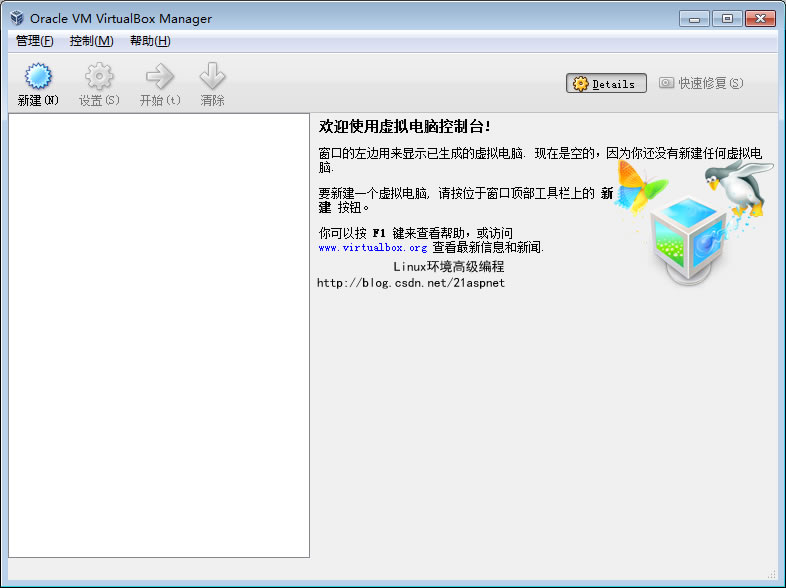
下一步
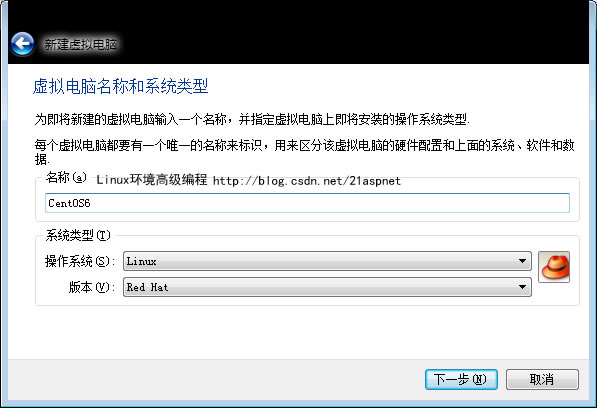
这时要注意,下拉系统没有CentOS,其实你选Red Hat就可以,因为CentOS完全是和RedHat一致的。
下一步,选默认内存>512M就可以。
下一步,选默认创建新的虚拟硬盘。
下一步,选默认选VID。
下一步,选默认选Dynamicaiiy。
下一步,默认VDI位置。
下一步,创建creat。
好了,这个时候就完成了。
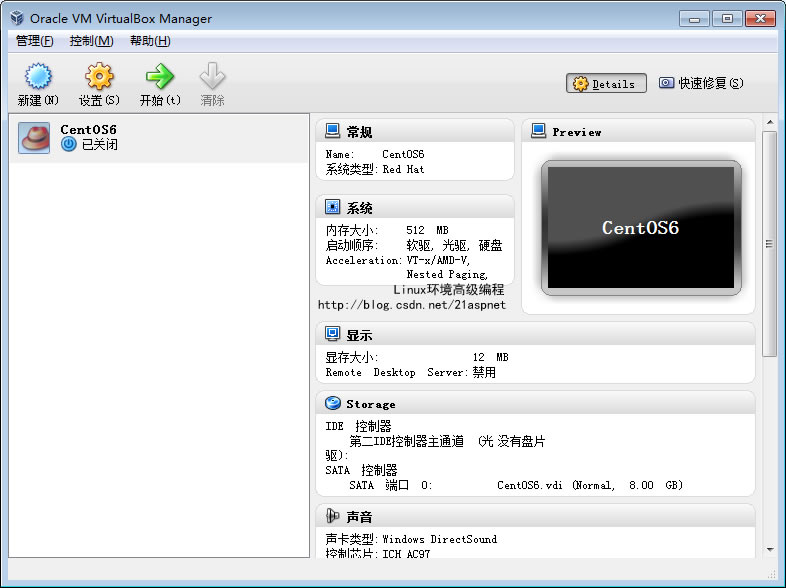
下面很关键的一步,点“设置”,其他不要变,只要点“Storage”.
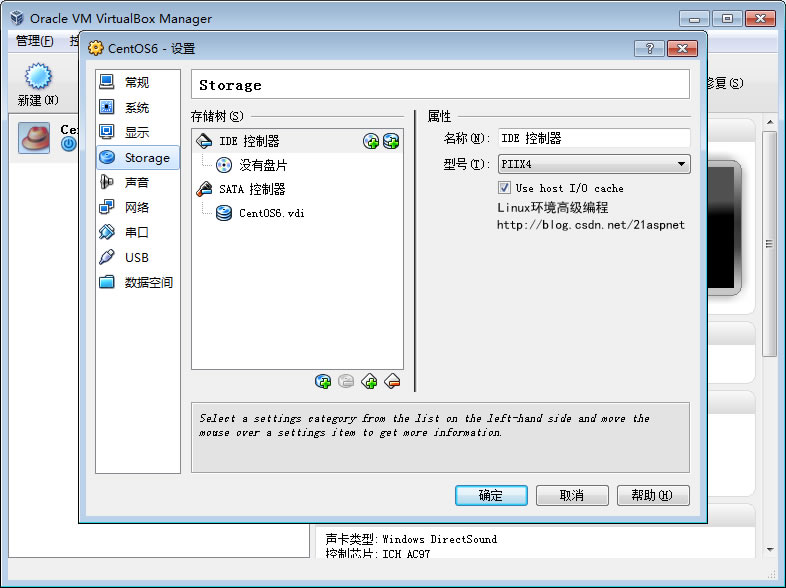
点“控制器”下的“没有盘片”,点“属性”右边的光盘图标,弹出的框选"Choose a virtual....”其实就是选你本地之前下载的操作系统的镜像文件位置。
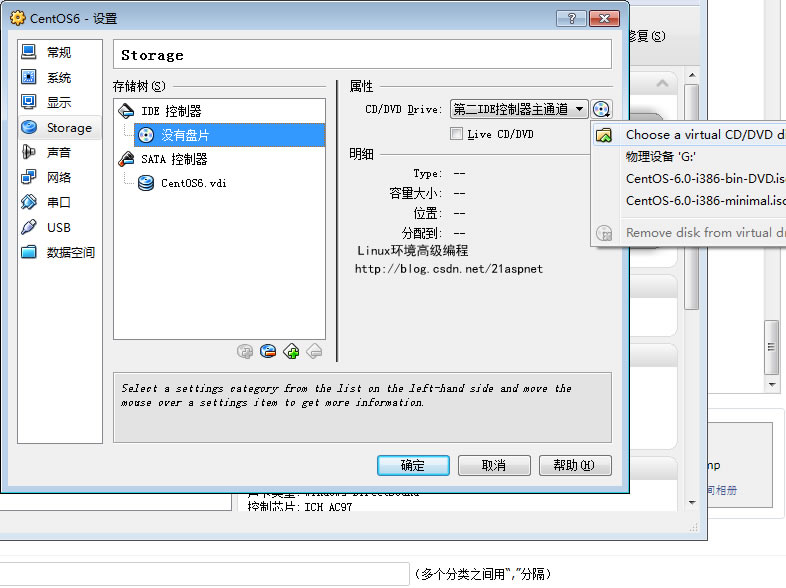
4.安装CentOS
安装第一步选择:
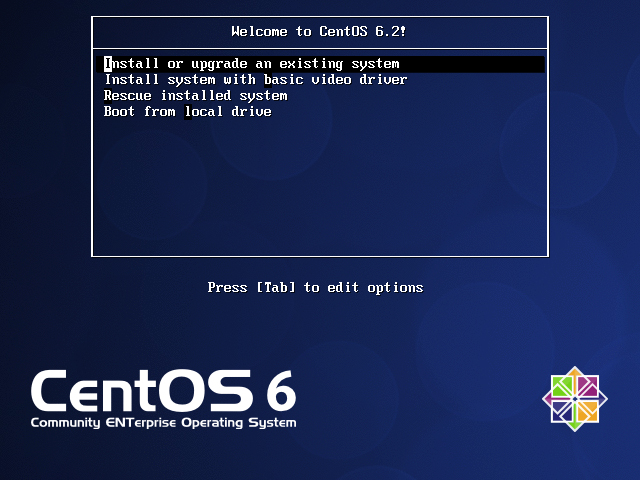
选择第一项即可进行安装(直接回车),各项具体含义:
- 安装或升级现有系统
- 用基本的显卡驱动安装系统
- 进入系统修复模式
- 硬盘启动
是否对安装镜像进行测试 (直接跳过,选skip)

后面语言键盘选择随个人偏好即可。
点击“NEXT”,语言选“简体中文”。
选美式键盘,下一步,选“基本存储设备”。
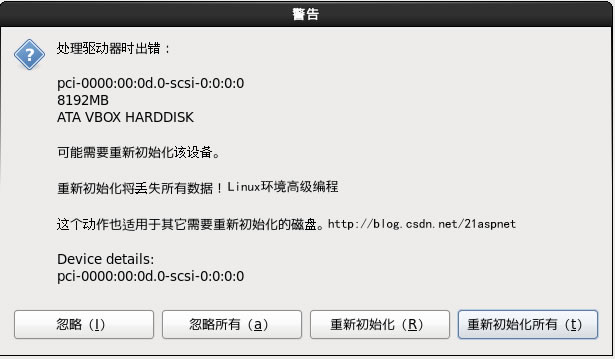
选“重新初始化”。一直下一步,时区选上海即可。设置密码,注意的是超级用户名是root
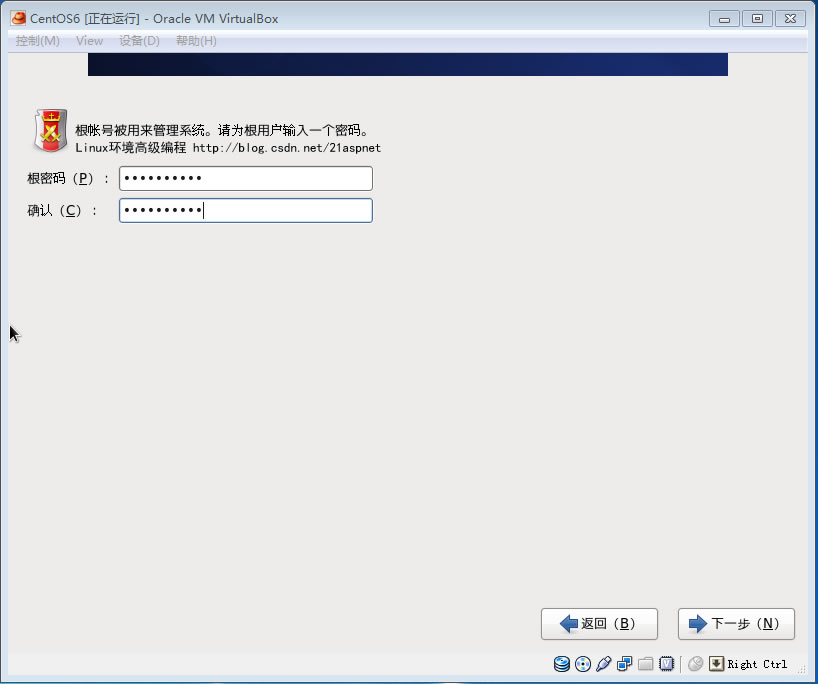
下一步,替换现有的Linux
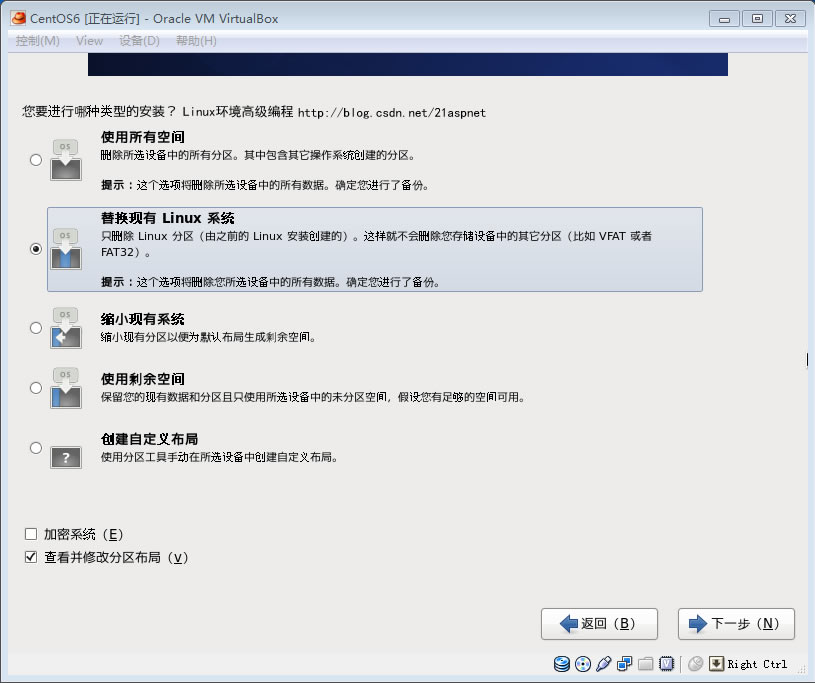
选择安装(分区)方式(手动设置挂载分区,不要选Create Custom Layout这样要自定义分区,建议选Replace Existing Linux System 替换现有的最快最简单)
选择安装的软件(默认是最小安装Minimal,个人研究学习建议安装桌面,Desktop,不然会很不方便),点Next就开始安装系统
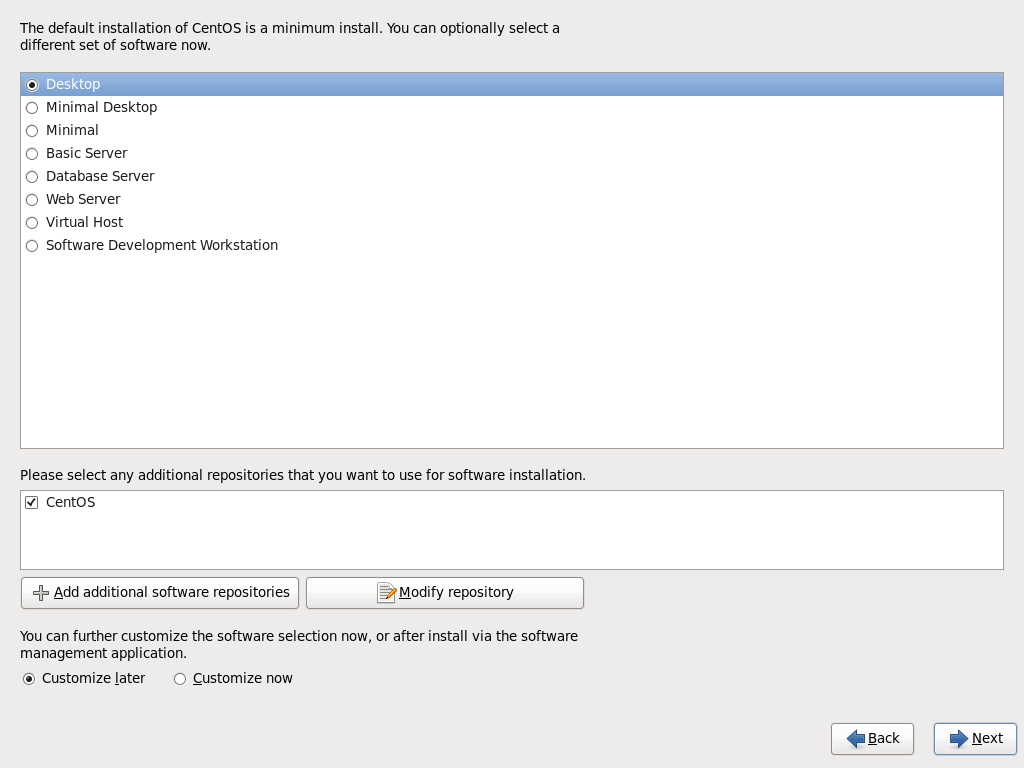
后面开始安装了。其实都是下一步就可以,默认设置即可。
最后安装好重新启动以后,进入主界面。
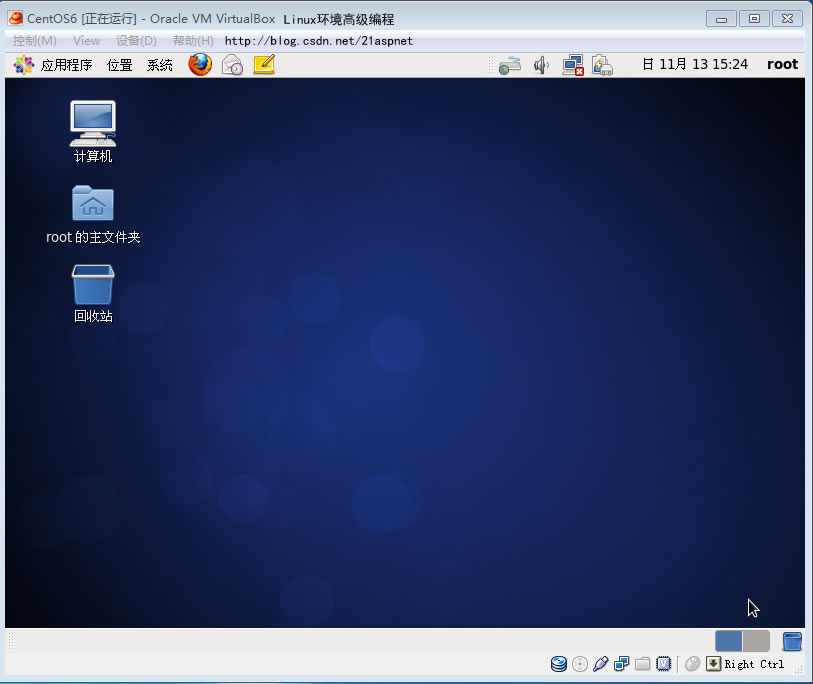
如果觉得虚拟机分辨率很小,那么可以点击“设备”--“安装增强功能”解决。
=======================================
注意你要是想从虚拟机切回windows只要按 右边的ctrl键+鼠标右键 就可以了。
五:配置网络:
1.虚拟机选择“桥接”
注意的是在虚拟机中网卡选择,如果你是无线路由器需要选无线Wireless,否则选Realtek

2.查看ip
#ifconfig
六:本地Windows通过SecureCRT连接CentOS
本地SecureCRT中就可以连接虚拟机中的Linux了,需要注意的是SecureCRT要做适当的修改。
1.选项--会话选项--终端--外观--当前颜色方案以及字符编码修改

2.x/y/Zmodem上传下载位置修改
上传命令
#rz -y 文件
下载命令
#sz
七:VirtualBox虚拟机中打开USB和光驱
在虚拟主机VirtualBox的菜单中选择设备,分配USB设备,找到对应的USB接口即可,安装好驱动。
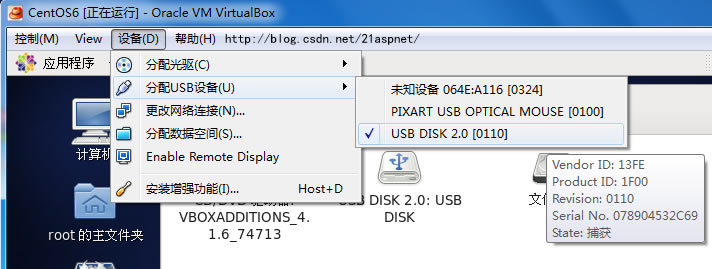
八:VirtualBox虚拟机和主机拷贝文件
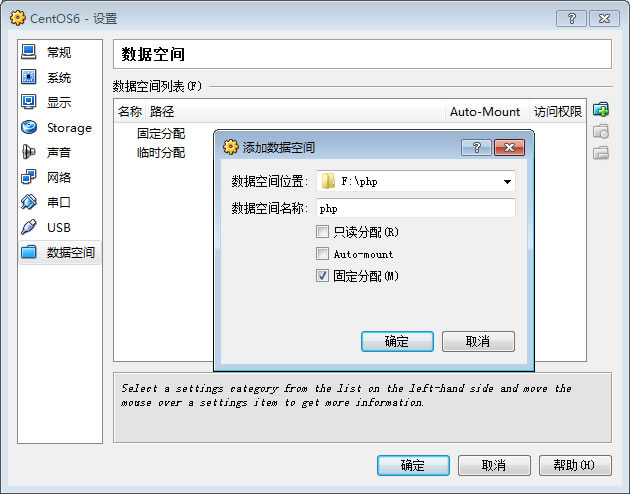
主机windows要和VirtualBox拷贝文件,需要设用数据空间功能。
在VirtualBox的设备的“数据空间”的“添加数据空间”。
九: 其他设置
手动设置IP:
ifconfig eth0 192.168.1.7 netmask 255.255.255.0
route add default gw 192.168.1.1
ping 8.8.8.8 测试
ping 192.168.1.1 ping网关
重启不用配置可以在
vim /etc/rc/local配置上述2句即可
1.添加一个普通用户,并设置密码useradd -Um 2dan
passwd 2dan
2. 查看网络状态并启用有线网络eth0,通过dhcp获取地址,并检查获取到的ip地址ifconfig eth0
dhclient eth0
ifconfig eth0
3. 进行一次在线升级yum update
4. 安装桌面系统yum groupinstall "Desktop"
yum groupinstall "X Window System"
5. 安装中文支持yum groupinstall "Chinese Support"
[注意] 安装minial centos时,如果默认选择的是英文,需要修改/etc/sysconfig/i18n,将LANG修改为LANG="zh_CN.UTF-8"
6. 启动gnomestartx
然后按下Ctrl+Alt+F2
如果要开杨自动启动gnome,则编辑/etc/inittab文件,将id:3:initdefault
修改为id:5:initdefault
重启后生效。
还是有很多问题收集在这里:
CentOS装机必备-基本设置以及缺失文件
主要是一些缺失文件吧安装
虚拟机安装CentOS以及SecureCRT设置【完美无错版】的更多相关文章
- VM虚拟机安装centos,同网段,局域网能访问
VM虚拟机安装centos,同网段,局域网能访问. 首先下载虚拟机镜像文件,自行下载 安装,网络模式为桥接,设置dhcp为主机同网段 保持VM服务开启 开机就是同网段了
- VMware虚拟机安装CentOS系统图文教程
上一篇:VMware虚拟机安装教程详解图文 上一篇文章给大家介绍了虚拟机的安装,本文为大家详细介绍一下如何在虚拟机安装CentOS系统: 一:VMware虚拟机创建: 1:打开 ...
- VMware虚拟机安装CentOS 7 Minimal 详细全过程
VMware虚拟机安装CentOS 7 Minimal 详细全过程记录,并进行CentOS7 的网络配置,本次安装的CentOS镜像版本为官方网站下载的 CentOS-7-x86_64-Minimal ...
- virtualbox 安装centos系统,设置双网卡实现虚拟机上网及主宿互访
写在前面:前两天想玩linux,在VMware中装了centos,进入系统后发现连不上网,搜了下教程,/etc/sysconfig/network-scripts/目录下没有 ifcfg-e*的文件 ...
- VM虚拟机安装centos详细图文教程
本教程贴,采用VM虚拟机进行安装, Ps:不懂VM使用的,可以百度一下 第一步,启动虚拟机,并进行新建---虚拟机·· 选择 从镜像安装,吧里有6.3镜像下载的链接的 然后, 下一步 . 选择客户机版 ...
- VMware虚拟机安装Centos预安装环境图文教程1
前言: 习惯了微软的各种可视化开发软件环境,突然接触Linux命令式的操作环境,总是会让人有些反感跟抵触的. 经过了几天的研究,发现Linux也并不是那么的深不可测.在配置网站部署环境的时候,系统集成 ...
- 虚拟机安装CentOS的简短教程
说明: 为什么要学Linux?因为现在互联网产品普遍使用Linux作为服务器系统. 测试工程师要学Linux吗?要,因为你会需要跟服务器打交道. 什么情况下测试工程师会跟服务器打交道?你可能要去部署测 ...
- 【教程】虚拟机安装CentOS 7 ping不通百度/并且使用Xshell 连接
最近需要在电脑虚拟机上安装CentOS 7 ,之前对虚拟机并不熟悉,捅咕了两天时间,如果终于安装成功. 之前遇到的坑:安装完CentOS 7 之后一直ping 不通www.baidu.com 网上查询 ...
- 虚拟机安装CentOS详细操作
使用VMware安装CentOS 6.4 环境:Windows7 ,VMware Workstation10,CentOS6.4 为什么选择CentOS ? 主流:目前的Linux操作系统主要应用于生 ...
随机推荐
- mysql数据库( 基础篇加破解)
1.数据库(Database,DB)是按照数据结构来组织.存储和管理数据的,并且是建立在计算机存储设备上的仓库 2.什么是数据库:(用来存储数据的仓库) 数据库:(cs架构套接字) 数据库管理软件分类 ...
- Vagrant 常用命令
Vagrant 常用命令 首先需要创建一个目录用于存放Vagrantfile文件以及Vagrant在工作中的数据: mkdir my-vagrant-project cd my-vagrant-pro ...
- 深入理解java虚拟机-第八章
第8章 虚拟机字节码执行引擎 8.2 运行时栈帧结构 栈帧(Stack Frame)是用于支持虚拟机进行方法调用和方法执行的数据结构. 每一个栈帧包括了局部变量表.操作数栈.动态连接.方法返回地址和一 ...
- 十三、python沉淀之路--文件操作
一.文件的读操作 例1 f = open('学习',encoding='utf-8') #首先要打开文件,不然直接读,是读不出来的 data = f.read() #read后的括号里不添加任何东西 ...
- JMeter接口学习笔记2017
协议学习地址:http://www.cnblogs.com/TankXiao/archive/2012/02/13/2342672.html 本篇学习笔记来自于慕课网上学习JMeter的学习笔记 学习 ...
- 【Machine Learning 学习笔记】OSX Octave 输出图像问题
Uninstall any existing gnuplot on your OSX brew uninstall gnuplot Install gnuplot with either X or X ...
- 搭建JIRA汉化后乱码问题
JIRA的简体中文乱码(使用了BIG5导致) 安装完JIRA汉化后发现一部分中文显示乱码,经检查:本来应该是UTF-8编码的却显示成Big5,Big5根本不支持简体中文的! 进入JIRA数据库后找到 ...
- layui与layer同时引入冲突的问题
之前在项目中只有用layer,但是后来有用到了layui,结果发现同时引入这两个东东 会出现冲突的问题 导致代码运行不正常 后来网上找到了解决办法: 学习源头:http://fly.layui.com ...
- spring的@Transactional注解详细用法(转)
概述 事务管理对于企业应用来说是至关重要的,即使出现异常情况,它也可以保证数据的一致性.Spring Framework对事务管理提供了一致的抽象,其特点如下: 为不同的事务API提供一致的编程模型, ...
- TCP,你懂的
TCP(Transmission Control Protocol 传输控制协议)是一种面向连接(连接导向)的.可靠的. 基于IP的传输层协议.TCP在IP报文的协议号是6.TCP是一个超级麻烦的协议 ...