
pywinauto 使用
Pywinauto是基于Python开发的,用于自动化测试的脚本模块,主要操作于Windows标准图形界面。它可以允许你很容易的发送鼠标、键盘动作给Windows的对话框和控件。
其中,最主要功能为对windows标准控件的一系列动作可编程处理。包括对窗口的指定、鼠标或键盘操作、获得控件属性等等。程序的开始为对所需应用的启 动或连接。获得程序连接后,pywinauto通过窗口的名称、类名、是否可见等属性寻找匹配的窗口,进而通过类似方法寻找用户所需的控件,并获得相应的 句柄。之后,用户可通过易理解的编程方式对指定控件进行相关操作的编程,包括鼠标点击、键盘输入、判断控件间关系、获取控件属性等。
官方网站:https://pywinauto.readthedocs.io/en/latest/contents.html,
pywinauto使用
首先,导入这个模块
from pywinauto.application import Application- 1
(一) 判断程序的backend
注意,首先需要判断你要进行的程序是用什么语言写的,在实例化的时候会有区别,主要是判断backend是什么。 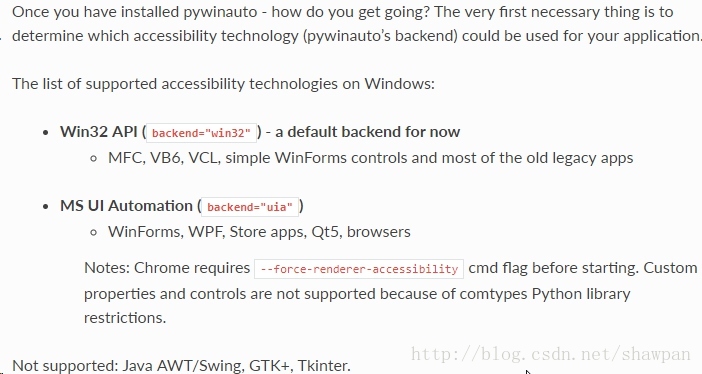

那么如何判断程序的backend是’win32’还是’uia’呢?官方文档中推荐使用spy++和inspect来检查。有人专门整理了一下,放在github上了https://github.com/blackrosezy/gui-inspect-tool。
spy++咱们之前讲过。接下来将将如何使用inspect来判断backend的类别。
Switch Inspect.exe into UIA mode (using MS UI Automation). If it can show more controls and their properties than Spy++, probably the "uia" backend is your choice.- 1
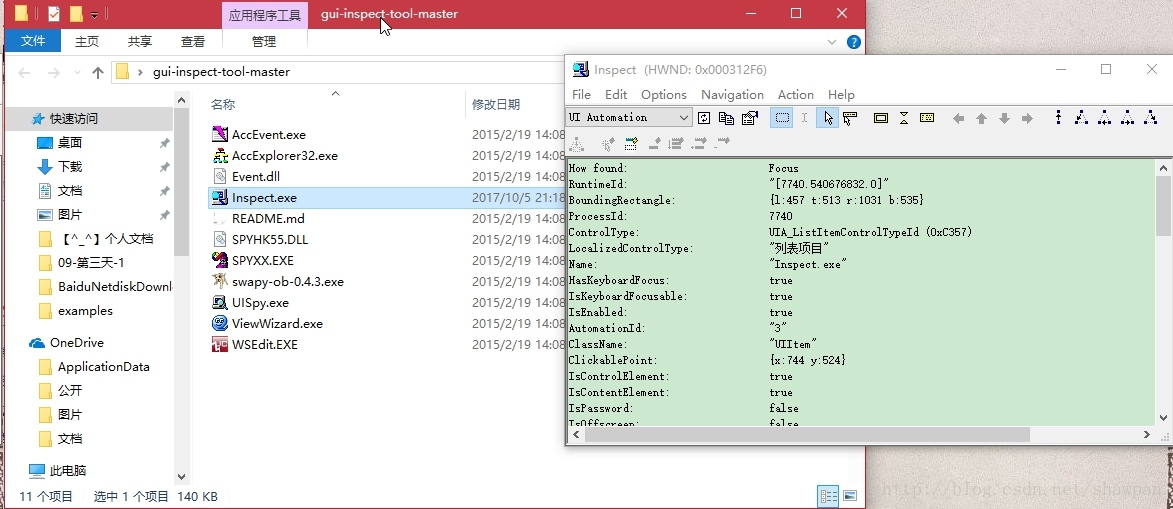
将inspect左上角的下拉列表中切换到“UI Automation”,然后鼠标点一下你需要测试的程序窗体,inspect就会显示相关信息。
下图为点击window文件夹的结果,inspect中显示了相关的信息,如下图所示。说明backend为uia。

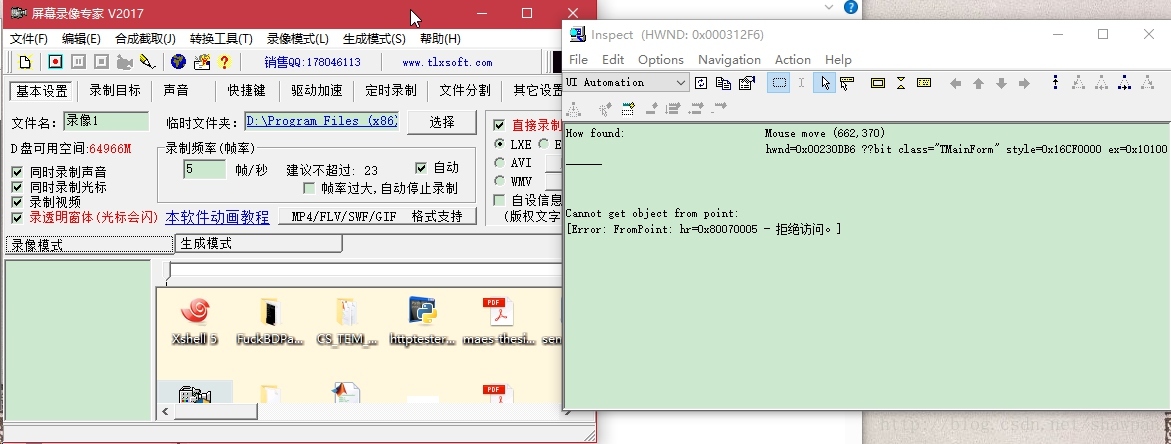
再来看点击 屏幕录像专家程序的结果

inspect中显示拒绝访问,说明屏幕录像专家程序的backend应该是win32。
(二)确定自动化入口点
这里主要是限制自动化控制进程的范围。如一个程序有多个实例,自动化控制一个实例,而保证其他实例(进程)不受影响。
主要有两种对象可以建立这种入口点——Application() , Desktop().
Application的作用范围是一个进程,如一般的桌面应用程序都为此类。
Desktop的作用范围可以跨进程。主要用于像win10的计算器这样包含多个进程的程序。这种目前比较少见。使用方法见entry-points-for-automation
(三)连接到进程
建立好入口后,我们需要连接到进程中。这里有两种方法:
- 重新开启一个进程。使用Application对象的start()方法
start(self, cmd_line, timeout=app_start_timeout) # instance method:- 1
这里的cmd_line参数就是你使用命令行启动程序的命令语句。所以可以很方便的实现带输入参数的程序启动。
启动屏幕录像专家,可以使用如下代码:
app = Application().start(r"D:\Program Files (x86)\tlxsoft\屏幕录像专家 共享版 V2017\屏录专家.exe")- 1
- 连接到已有的进程。使用Application对象的connect()方法。这个方法对已有进程的绑定非常灵活。
1.使用进程ID (PID)进行绑定。
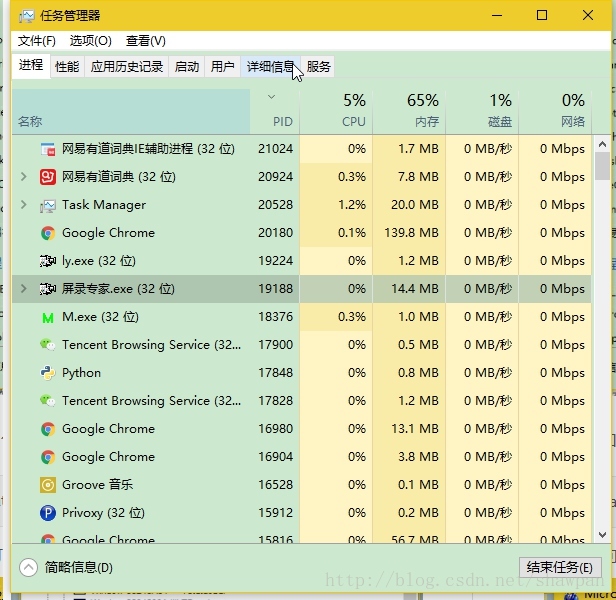
app = Application().connect(process=19188)- 1
进程的PID可以在任务管理器中查看。

2.使用窗口句柄绑定
app = Application().connect(handle=0x00230DB6)- 1
窗口句柄可以在Spy++中查看

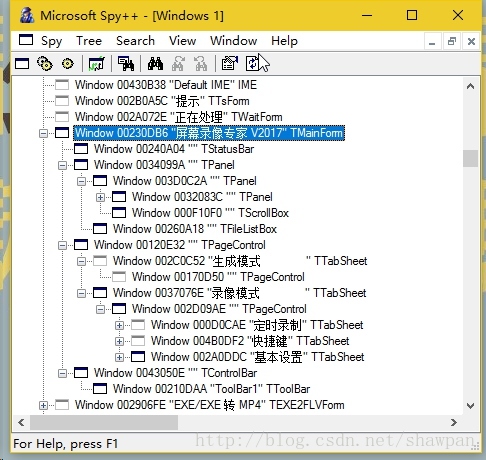
3.使用程序路径绑定
app = Application().connect(path=r"D:\Program Files (x86)\tlxsoft\屏幕录像专家 共享版 V2017\屏录专家.exe")4.使用标题、类型等匹配
app = Application().connect(title_re="屏幕录像专家.*", class_name="TMainForm")第1、2种方法通用性不强,每次运行ID和窗口句柄都可能不一样。第3种方法最直接简单(j建议使用),而第4种方法灵活性最强。
(四) 选择菜单项
个人感觉pywinauto最方便的地方之一就是能够很轻易的操作菜单,而且对于多级菜单毫无压力。

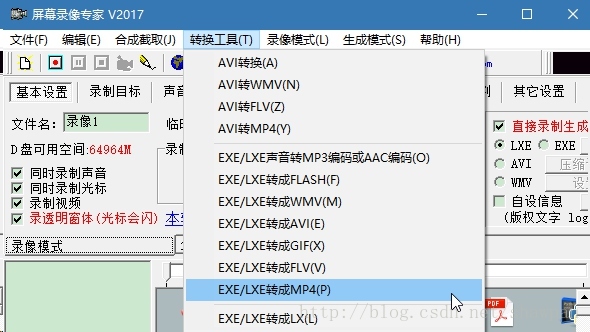
下面介绍两种方法来操作它:
- 使用menu_select()函数进行选择
要从屏幕录像专家程序的菜单选中转换工具->EXE/LXE转成MP4。只需要在python中加入如下语句:
dlg_spec = app.window(title='屏幕录像专家 V2017')

dlg_spec.menu_select(r"转换工具->EXE/LXE转成MP4")- 使用快捷键进行选择
可以看到,菜单的每个选项都对应着快捷键,可以使用组合的快捷键直接访问我们需要的选项。
使用type_keys()函数,这里需要的快捷键是Alt+T+P:
dlg_spec = app.window(title='屏幕录像专家 V2017')

dlg_spec.type_keys('%TP')
对于一些特殊符号的快捷键,对应的码表如下:
SHIFT                            +

CTRL                             ^

ALT                               %

空格键                            {SPACE}

BACKSPACE                        {BACKSPACE}、{BS}   or   {BKSP}

BREAK                            {BREAK}

CAPS   LOCK                      {CAPSLOCK}

DEL   or   DELETE                {DELETE}   or   {DEL}

DOWN   ARROW                     {DOWN}

END                              {END}

ENTER                            {ENTER}   or   ~

ESC                              {ESC}

HELP                             {HELP}

HOME                             {HOME}

INS   or   INSERT                {INSERT}   or   {INS}

LEFT   ARROW                     {LEFT}

NUM   LOCK                       {NUMLOCK}

PAGE   DOWN                      {PGDN}

PAGE   UP                        {PGUP}

PRINT   SCREEN                   {PRTSC}

RIGHT   ARROW                    {RIGHT}

SCROLL   LOCK                    {SCROLLLOCK}

TAB                              {TAB}

UP   ARROW                       {UP}

+                                {ADD}

-                                {SUBTRACT}

*                                {MULTIPLY}

/                                {DIVIDE}

F1                               {F1}

F2                               {F2}

F3                               {F3}

.....

F15                             {F15}

F16 {F16} - 束后,EXE转MP4的插件窗口就弹出来了。
from:https://blog.csdn.net/shawpan/article/details/78170117
pywinauto 使用的更多相关文章
- Python安装pywinauto时遇到error: The read operation timed out解决方法
Python结合Pywinauto 进行 Windows UI 自动化,安装pywinauto时遇到的一些问题: 解决方法:很明显是链接超时国外网站你懂的V_P_N吧,直接通过报错信息的链接复制到浏览 ...
- Pywinauto在Windows Twain Driver自动化测试中的应用研究
摘 要: 以Python为基础,结合对Twain Driver测试工具的具体需求,将Pywinauto引入到Twain Driver的自动化测试中.介绍了Pywinauto的基本概念,通过测试用例说 ...
- 用pywinauto进行win32应用程序的测试
之前做win32应用测试时,用过很多大家耳熟成详的工具,接触pywinauto之前,对它的了解也不多,然而,随着对它了解的增多,发现它借助了python动态对象的能力,使得代码即便于书定,也便于阅读, ...
- 在中文windows下使用pywinauto进行窗口操作
这两天开始接触pywinauto,听说百度的自动化QA也用这个模块,于是来了兴趣,但网上的教程很少,而且基本上都是拿官方的notepad来说,首先中文菜单的支持是问题,其次各种操作也没有写清楚,阅读官 ...
- pywinauto如何获取gridwindow控件的屏幕位置
一:问题描述 问题一:通过查找pywinauto在线文档,其中没有讲解到gridwindow控件的方法,我不知道这个控件是不是标准控件,还是pywinauto根本就没适配这个控件.从网上查询了好多资料 ...
- pywinauto简单介绍
Pywinauto是基于Python开发的,用于自动化测试的脚本模块,主要操作于Windows标准图形界面.它可以允许你很容易的发送鼠标.键盘动作给Windows的对话框和控件. 其中,最主要功能为对 ...
- pywinauto二次封装(pywinnat.py)
将pywinauto常用方法进行封装,使得pywinauto用起来更简单 #头文件的引入 from pywinauto import application from pywinauto import ...
- pywinauto处理UI自动化
之前一个项目的特殊性, 以及一些操作权限上的问题,不能使用现有工具进行UI自动化. 在一些资深tester建议下决定采用Python的pywinauto模块来处理Windows控件的UI操作. 1. ...
- Robot Framework + Pywinauto 框架实现Windows GUI Automation
Robot Framework is a generic test automation framework for acceptance testing and acceptance test-dr ...
- python模块 - pywinauto(windows自动化安装软件)
GUI 窗口查询工具 spy++lite pywinauto 模块 原理: https://www.cnblogs.com/testlife007/p/4710599.html pywhinayto ...
随机推荐
- Node.js 操作Mongodb
Node.js 操作Mongodb1.简介官网英文文档 https://docs.mongodb.com/manual/ 这里几乎什么都有了MongoDB is open-source docum ...
- win10与子系统ubuntu之间互访文件
在window10的store里面 搜索ubuntu,下载,可以安装 注意: 初次打开有许多软件都没安装,可以新进行 sudo apt-get update,之后在进行其他的操作 1.下载的子系统ub ...
- 基于alpine定制常用命令镜像
FROM alpine RUN apk update RUN apk add curl coreutils 像busybox.alpine镜像date命令都不是完整版的,不能执行加减的操作(date ...
- selenium+python 连接数据库
import MySQLdb connet=MySQLdb.connect( host='localhost', port='8808', user='amdin', password='** ...
- WIN7系统程序放在中文文件夹打开报错及界面汉字变乱码
今天发现在一个服务商提供的设备的WIN7系统里,一个稳定运行的程序打开时报错,且界面汉字变乱码. 经测试发现程序放在英文名称的文件夹中可以正常打开,但界面上的汉字仍为乱码. 后检查“控制面板“--”区 ...
- python入门4 python查看数据类型及类型转换
查看数据类型:type() 类型转换:int(),float(),char(),ord(),str(),bool() #coding:utf-8 #/usr/bin/python "&quo ...
- mobile easyui兼容实体数据(tree插件为例)
ORM的实体类和数据库的类是一一对应的,如果有多级的嵌套循环json返回到前台为了方便展示可以使用mobile easyui,但是mobile easyui又需要特定的属性才可以,比如id,text, ...
- HDU 4757 Tree(可持续化字典树,lca)
题意:询问树上结点x到结点y路上上的权值异或z的最大值. 任意结点权值 ≤ 2^16,可以想到用字典树. 但是因为是询问某条路径上的字典树,将字典树可持续化,字典树上的结点保存在这条路径上的二进制数. ...
- BZOJ3874:[AHOI2014&JSOI2014]宅男计划(爬山法)
Description [故事背景] 自从迷上了拼图,JYY就变成了个彻底的宅男.为了解决温饱问题,JYY 不得不依靠叫外卖来维持生计. [问题描述] 外卖店一共有N种食物,分别有1到N编号.第i种 ...
- javaw.exe 和java.exe的区别
1.java启动的程序是命令行程序或阻塞程序,如果该程序未执行完毕或未被关闭,则所打开的命令行将被阻塞,不能执行其它命令如dir等,可以通过Ctrl+C等方式关闭程序:2.javaw启动的程序是窗口程 ...