
Tomcat部署项目的三种方式
目录
1、下载 Tomcat 服务器
①、官网下载地址:http://tomcat.apache.org/
②、tomcat 8.0 64位百度云下载地址:http://pan.baidu.com/s/1slbKPsx 密码:ewui
③、tomcat 8.0 32位百度云下载地址:http://pan.baidu.com/s/1o8G28rS 密码:k11n
2、启动并部署 Tomcat 服务器
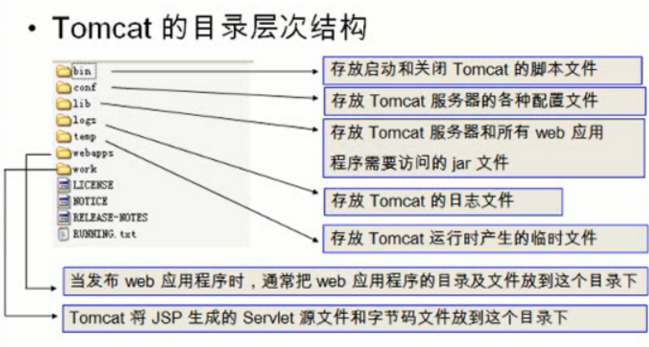
3、Tomcat 的目录结构
4、部署项目的第一种方法(项目直接放入 webapps 目录中)
1、将编写并编译好的web项目(注意要是编译好的,如果是 eclipse,可以将项目打成 war 包放入),放入到 webapps 中

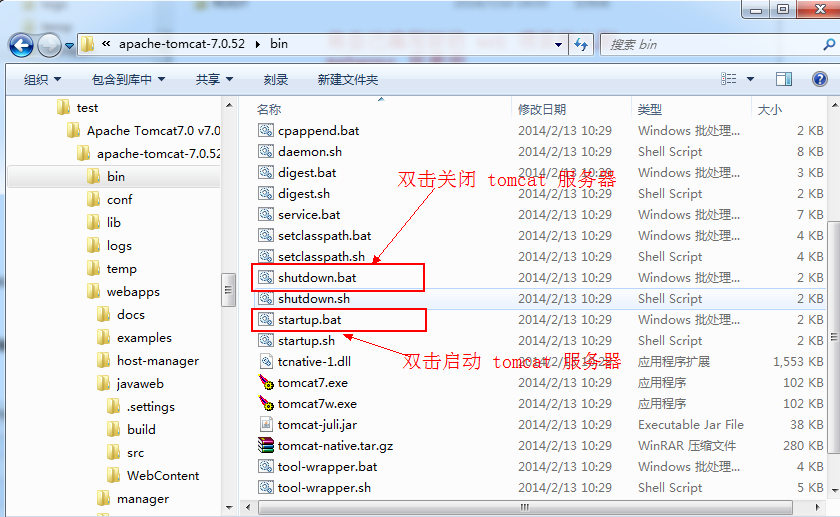
2、启动tomcat服务器(双击 apache-tomcat-6.0.16\bin 目录下的 startup.bat,启动服务器)
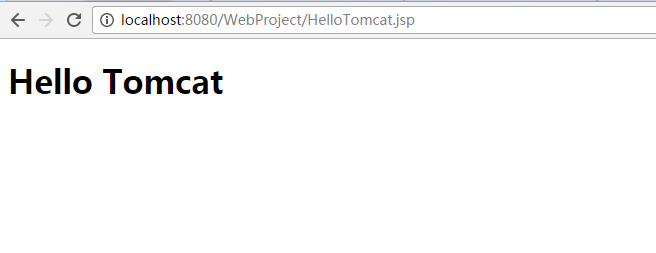
3、在浏览器输入:http://localhost:8080/项目名/访问的文件名
5、部署项目的第二种方法(修改 conf/server.xml 文件 )
①、打开tomcat下conf/server.xml,在<Host> </Host>标签之间输入项目配置信息
|
1
|
<Context path="/WebProject" docBase="D:/WebProject" reloadable="true" /> |
path:浏览器访问时的路径名
docBase:web项目的WebRoot所在的路径,注意是WebRoot的路径,不是项目的路径。其实也就是编译后的项目
reloadble:设定项目有改动时,tomcat是否重新加载该项目
②、双击 startup.bat,启动 tomcat 服务器,然后在浏览器输入访问的项目名称路径

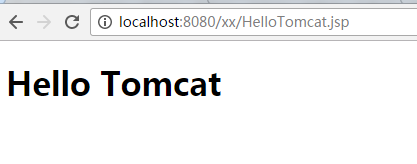
注意:如果你配置的 path="/xx",那么访问的时候就是这样:
6、部署项目的第三种方法(apache-tomcat-7.0.52\conf\Catalina\localhost )
①、进入到 apache-tomcat-7.0.52\conf\Catalina\localhost 目录,新建一个 项目名.xml 文件
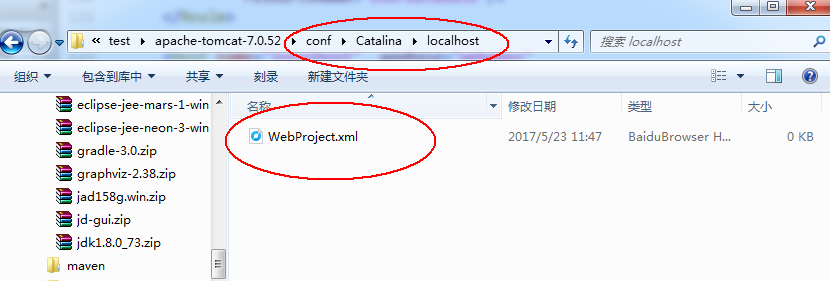
②、在 那个新建的 xml 文件中,增加下面配置语句(和上面的是一样的,但是不需要 path 配置,加上也没什么用)
|
1
|
<Context docBase="D:/WebProject" reloadable="true" /> |

③、在浏览器输入路径:localhost:8080/xml文件名/访问的文件名
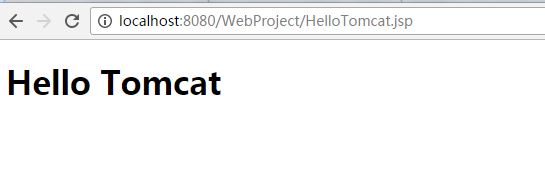
总结:
①、第一种方法比较普通,但是我们需要将编译好的项目重新 copy 到 webapps 目录下,多出了两步操作
②、第二种方法直接在 server.xml 文件中配置,但是从 tomcat5.0版本开始后,server.xml 文件作为 tomcat 启动的主要配置文件,一旦 tomcat 启动后,便不会再读取这个文件,因此无法再 tomcat 服务启动后发布 web 项目
③、第三种方法是最好的,每个项目分开配置,tomcat 将以\conf\Catalina\localhost 目录下的 xml 文件的文件名作为 web 应用的上下文路径,而不再理会 <Context>中配置的 path 路径,因此在配置的时候,可以不写 path。
通常我们使用第三种方法
Tomcat部署项目的三种方式的更多相关文章
- 1.tomcat部署项目的几种方式和weblogic部署方式及一点通讯
第一种部署方式: 直接使用myeclipse 找到server服务 添加要部署的项目Add Deployment ,然后选中某个项目,首选Exploded Archive(development ...
- 关于tomcat部署应用的三种方式
关于tomcat部署应用虽然不是一个经常的操作,因为一旦选择了一种部署方式,我们其他的应用就会不经大脑的使用这种既定模式, 如果不使用这种部署方式,但是对于其他的部署方式不是很清楚的话,很容易抓瞎,所 ...
- Tomcat 部署项目的三种方法
1.下载 Tomcat 服务器 ①.官网下载地址:http://tomcat.apache.org/ ②.tomcat 8.0 64位百度云下载地址:http://pan.baidu.com/s/1s ...
- Tomcat 部署项目的三种方法(转)
转自:https://www.cnblogs.com/ysocean/p/6893446.html#_label0 1.下载 Tomcat 服务器 ①.官网下载地址:http://tomcat.apa ...
- Java Web开发中用Tomcat部署项目的三种方法
第一种方法:在tomcat中的conf目录中,在server.xml中的,<host/>节点中添加: <Context path="/hello" docBase ...
- 【JavaEE】tomcat部署项目的几种方式 .
一.静态部署1.直接将web项目文件件拷贝到webapps 目录中 Tomcat的Webapps目录是Tomcat默认的应用目录,当服务器启动时,会加载所有这个目录下的应用.所以可以将JSP程 ...
- 在Tomcat中部署web项目的三种方式
搬瓦工搭建SS教程 SSR免费节点:http://www.xiaokeli.me 在这里介绍在Tomcat中部署web项目的三种方式: 1.部署解包的webapp目录 2.打包的war文件 3.Man ...
- 在Linux安装配置Tomcat 并部署web应用 ( 三种方式 )
系统版本:centos6.5版本 java版本:1.7 一.准备工作 1.java -version 检查是否有java环境,没有则需要去安装并配置到环境变量中. 2.下载tomcat包,下载地址:h ...
- Tomcat 部署项目的几种常见方式
转自:https://www.cnblogs.com/yuht/p/5714624.html https://www.cnblogs.com/ysocean/p/6893446.html Tomcat ...
随机推荐
- 将windows上面的项目拷贝到Linux环境下报错不能够找到对应的表com.mysql.jdbc.exceptions.jdbc4.MySQLSyntaxErrorException: Table 'puyang.ServiceType' doesn't exist
将一模一样的项目从win迁移到到linux上报错: 一开始还是以为是linux不能识别hql语句,查找资料发现是因为Liunx服务器上mysql是区分大小写的,而本地是不区分的如:代码是这样写的 @E ...
- CodeForces 682B Alyona and Mex (题意水题)
题意:给定一个序列,你可以对这里面的数用小于它的数来代替,最后让你求,改完后的最大的序列中缺少的最小的数. 析:这个题,读了两个多小时也没读懂,要是读懂了,肯定能做出来...没什么可说的,就是尽量凑1 ...
- 公司web安全等级提升
目录 背景介绍 目录 针对国调的初次测试结果 解决方案 二次测试 关于XSS 什么是XSS 基本防御 代码防御 xss代码辑录 说明 参考文章 版本记录 背景介绍 公司的一个web数据展示系统,本来是 ...
- 【扫盲贴】为什么屏幕分辨率是 640x480
本文原地址:http://www.easyx.cn/skills/View.aspx?id=172 常见的屏幕分辨率很奇怪,为什么总用一些不零不整的数字?比如以前最常见的分辨率是 640x480,当初 ...
- Tomcat配置文件与启动顺序
三个配置应用的位置: 1.conf目录下的server.xml文件:此方式为Eclipse默认配置方法,同时也是三种方式中优先级最高的. <?xml version="1.0" ...
- Intel Galileo Debian Image Prequits
Intel Galileo开发板 Debian镜像 在原发布者的基础上进行了更新,附带开发入门套件,打包内容: -intel_galileo_debian_xfce4镜像 -约3GB -putty - ...
- Mysql链接字符串问题
<add key="ConnstringMySql" value="server=xxx.xxx.xxx.xxx;database=YourDatabase;uid ...
- WPF 简洁的主界面
用的是dev的TileLayouotControl控件. <dxwui:PageAdornerControl Header="" Padding="30" ...
- ANE打包心得
1 ane中的p12证书是fb或者flashide中生成的(例如air工程生成的p12),不是苹果账号的p12 2 打包bat中的 -platform 要和 extension.xml中的platfo ...
- Robotlegs2的Starling扩展
有个老外写了robotleges2的starling扩展,地址是 https://github.com/brean/robotlegs2-starling-viewmap 需要注意的是要先创建一个基于 ...