
MySQL5.7压缩包安装图文教程
MySQL5.7压缩包安装图文教程
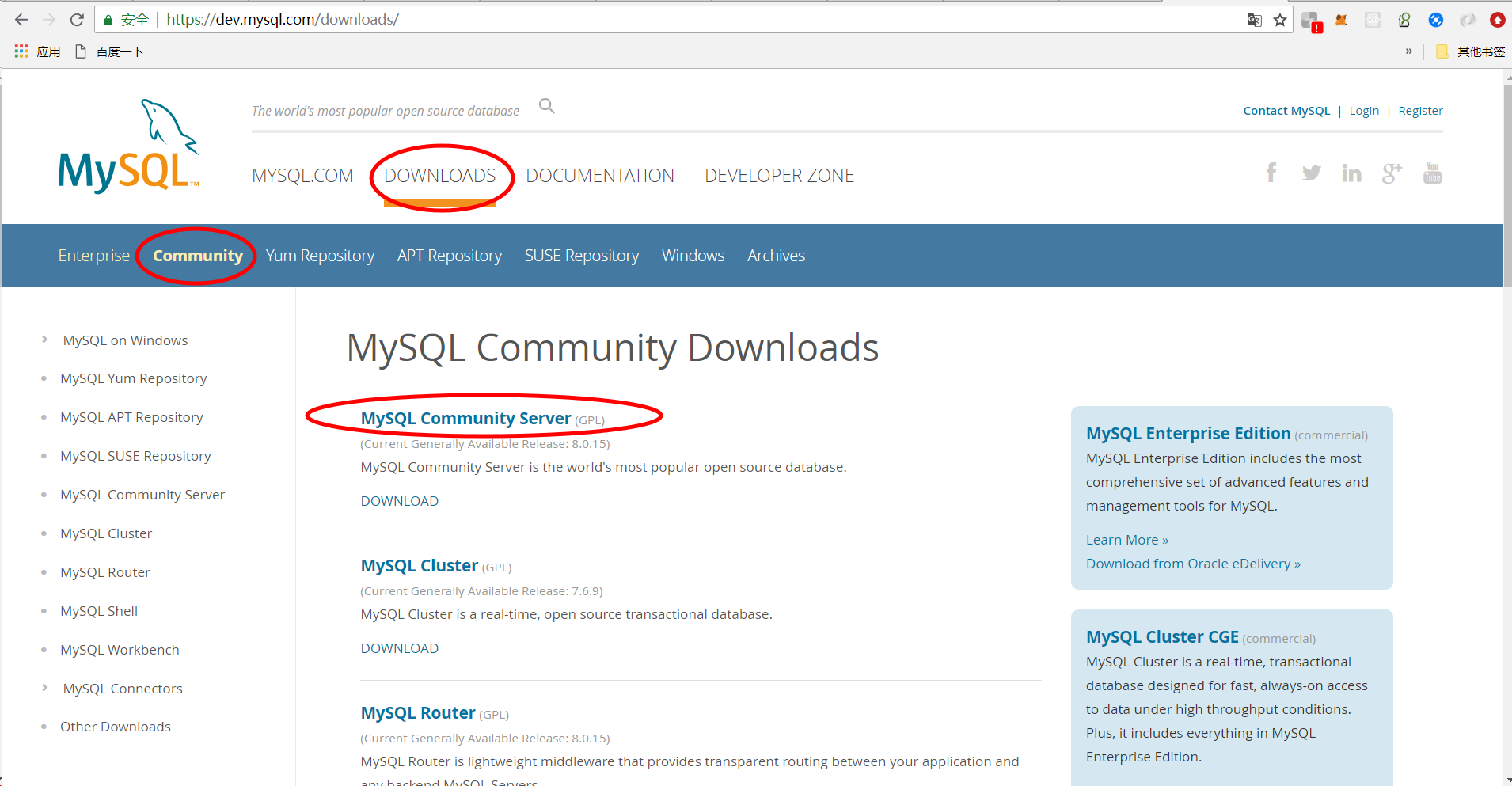
一、下载网址:https://dev.mysql.com/downloads/
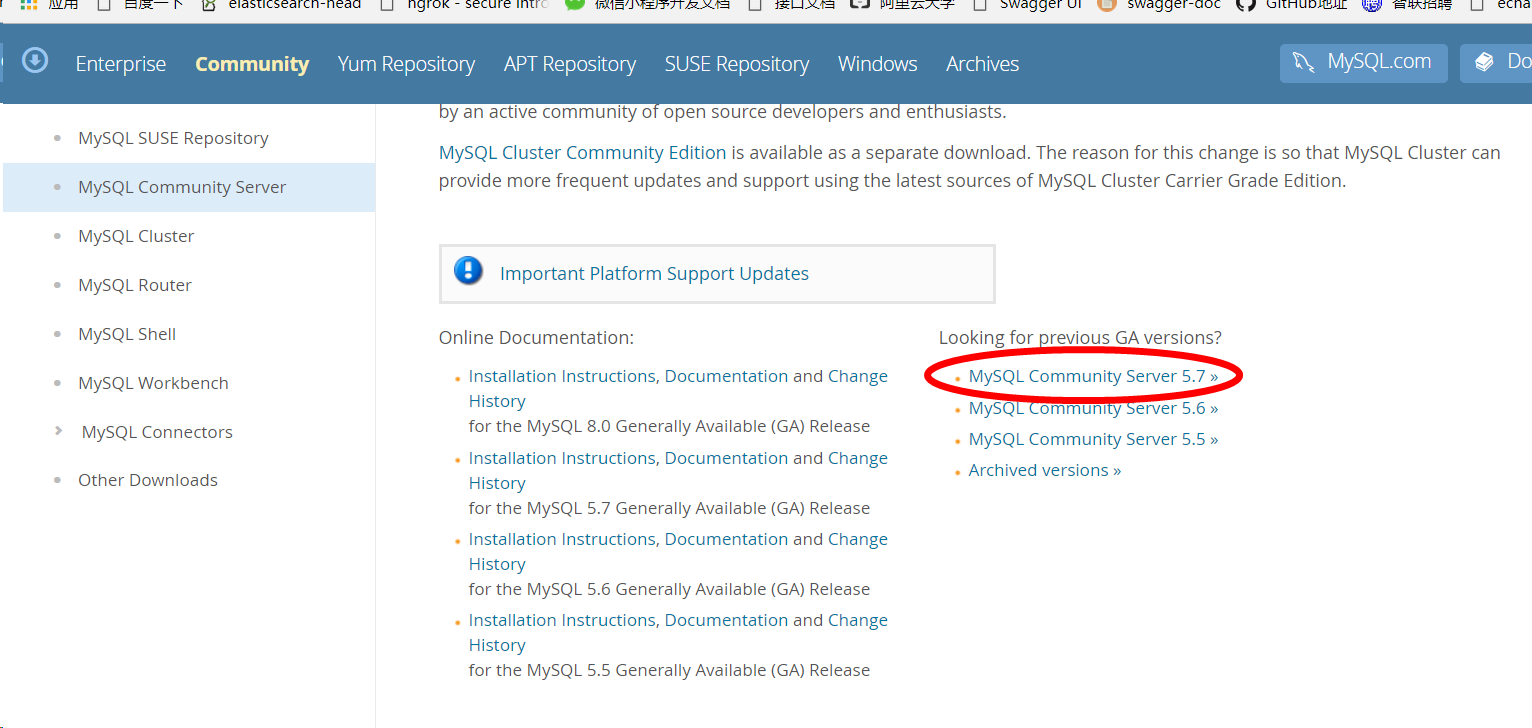
选择5.7版本
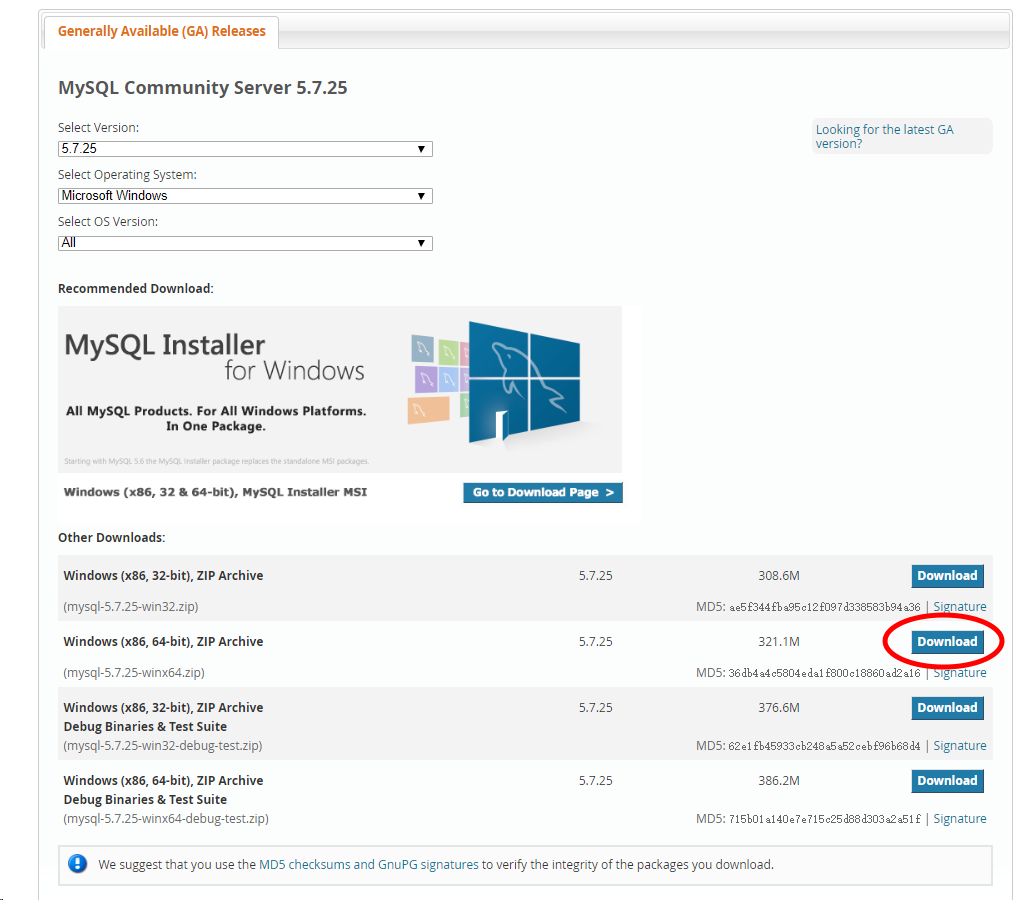
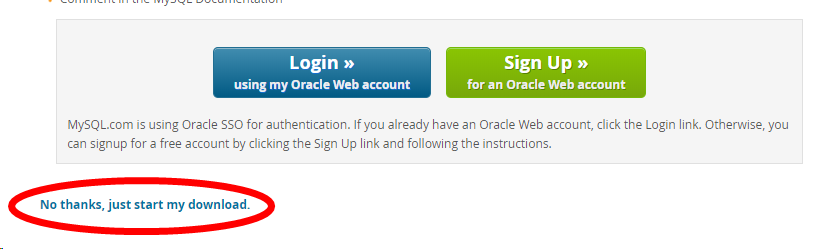
二、解压
下载完成后解压,解压后如下(zip是免安装的,解压后配置成功即可使用)
注意:只有5.6以前的版本才有在线安装(install msi),5.7之后都是zip压缩版
三、配置环境变量
四、创建配置文件my.ini
准备好my.ini文件,可以先新建一个my.txt文件,然后通过重命名修改文件后缀为.ini,【注:5.7.25版本 没my-default.ini这个文件了】
D:/mysql-5.7.25-winx64 安装目录下
以前的版本解压后或许会存在my-default.ini文件,但是5.7.25版本没有,因此要自己手动创建该文件,文件的内容如下:
[client]

port=3306

default-character-set=utf8

[mysqld]

# 设置为自己MYSQL的安装目录

basedir=D:\mysql-5.7.25-winx64

# 设置为MYSQL的数据目录

datadir=D:\mysql-5.7.25-winx64\data

port=3306

character_set_server=utf8

sql_mode=NO_ENGINE_SUBSTITUTION,NO_AUTO_CREATE_USER

#开启查询缓存

explicit_defaults_for_timestamp=true

skip-grant-tables
注意:basedir和datadir 的文件夹之间用“/”而不是“\”,否则在下面的操作中可能会出错。也有说是 在my.ini中正确的路径都需要双“\”。
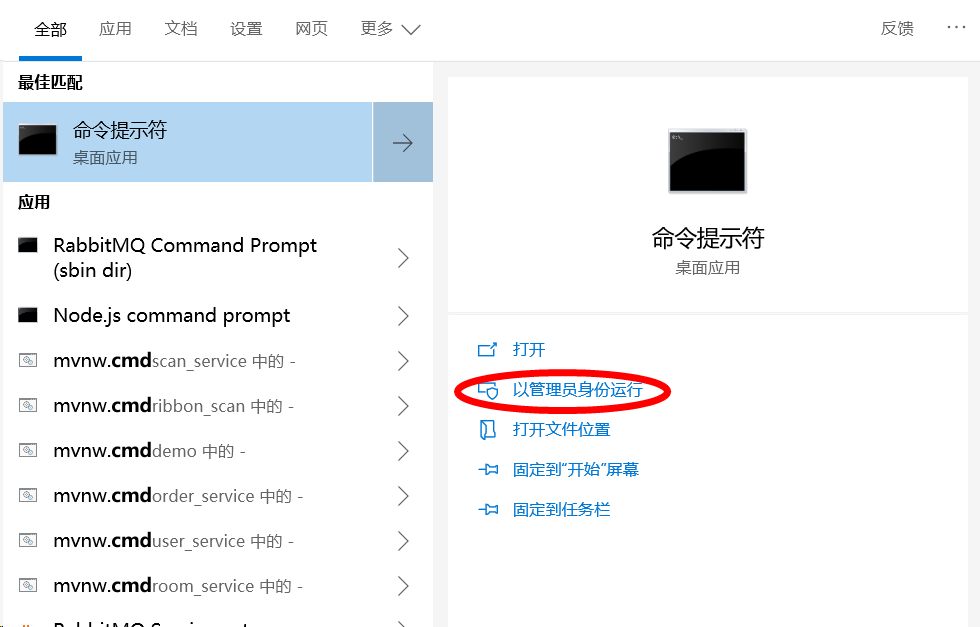
五、以管理员身份打开cmd命令窗口,将目录切换到MySQL的安装目录的bin目录下
进入mysql的bin目录后mysqld install
就出现Install/Remove of the Service Denied! 的提示错误。
原因:普通用户模式权限下的cmd安装mysql会出现这样的报错提示
解决方法:在路径为:C:\Windows\System32的目录下找到cmd.exe 右键已管理员身份运行。
mysqld install


重复执行后,因为我已经注册好了,所以再运行该命令时会出现上图。
七、初始化
执行完这条命令mysqld --initialize-insecure --user=mysql,这时mysql就帮你自己创建一个data文件夹。如果出现这样的问题,提示Can’ t create directory 。
八、启动MYSQL
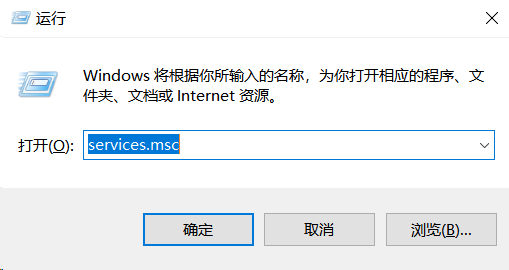
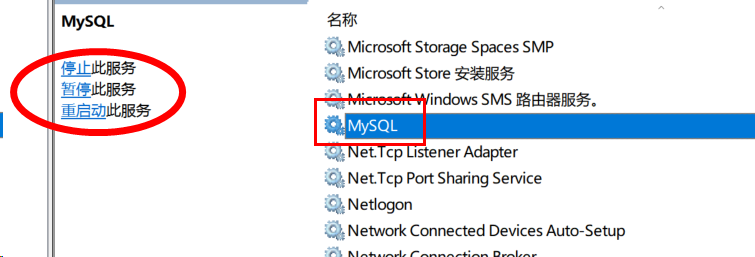
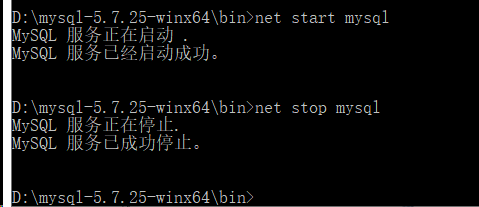
或者通过命令行方式启动和停止服务
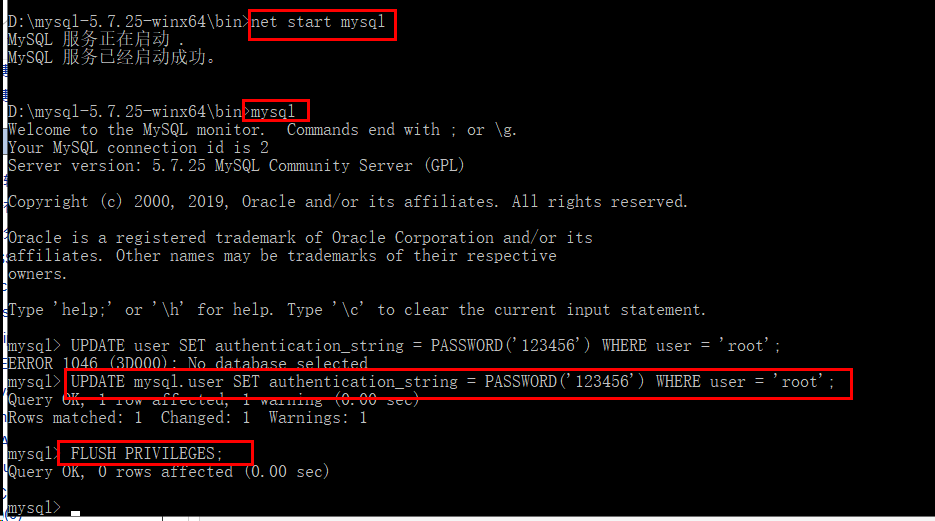
net start mysql 命令(启动MYSQL命令)
net stop mysql 命令(停止MYSQL命令)
UPDATE mysql.user SET authentication_string = PASSWORD('新密码') WHERE user = 'root';
# 我的命令 UPDATE mysql.user SET authentication_string = PASSWORD('123456') WHERE user = 'root';

FLUSH PRIVILEGES;
注意:5.7已经取消了password字段,务必写authentication_string
管理员权限下:mysql -u root -p 然后输入密码(你可以验证下空密码是否能登录)
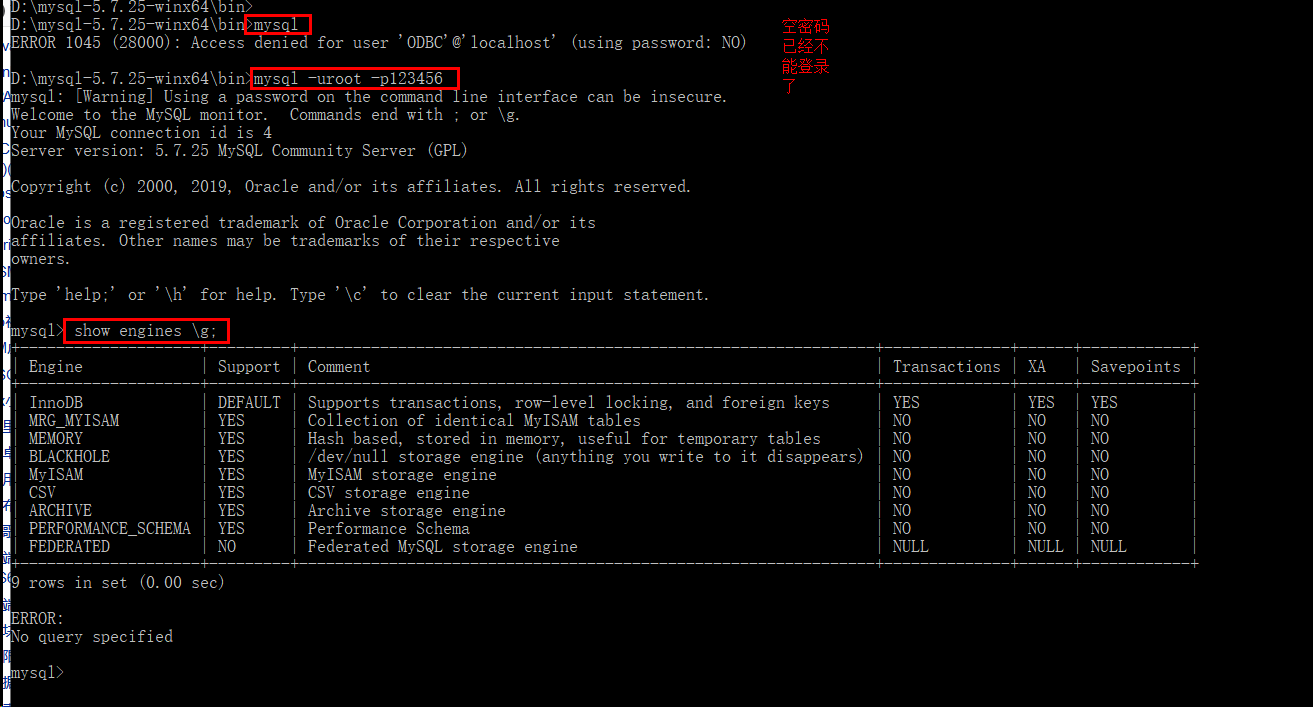
大功告成!!!
MySQL5.7压缩包安装图文教程的更多相关文章
- MYSQL5.7下载安装图文教程
MYSQL5.7下载安装图文教程 一. MYSQL两种安装包格式 MySQL安装文件分为两种,一种是msi格式的,一种是zip格式的.zip格式相当于绿色版,不需要安装,只需解压缩之后就可以使用了,但 ...
- 超详MySQL5.7.17压缩包安装图文教程
靠吹风机暖手写完这篇教程...网络上关于MySQL 5.7.17的安装教程很少且不详细,所以总结了这样一篇文章,希望能帮到大家:(相较于Oracle的安装,MySQL还是简单得多) 1. 下载网址:h ...
- MapGIS6.7安装图文教程(完美破解)
mapgis安装比较简单,主要注意在安装的时候,先打开软件狗,然后再进行软件安装,一般就不会照成其他安装失败的现象,有时候安装之前没有打开软件狗也安装成功了,也有这情况,不过软件使用也需要软件狗的支持 ...
- tomcat安装图文教程
tomcat安装图文教程 运维 memory 发布于June 1, 2013 标签: Windows, Tomcat 下载Tomcat安装文件,官方下载地址是:http://tomcat.apache ...
- MinGW安装图文教程以及如何配置C语音编程环境
MinGW安装图文教程以及如何配置C语音编程环境 转载自:http://www.jb51.net/softjc/192017.html MinGW 是一组包含文件和端口库,其功能是允许控制台模式的程序 ...
- Windows+Git+TortoiseGit+COPSSH安装图文教程【转】
转自:http://blog.csdn.net/aaron_luchen/article/details/10498181/ Windows+Git+TortoiseGit+COPSSH 安装图文教程 ...
- Joomla详细安装图文教程
Joomla 详细安装图文教程 第一步,配置网站信息 配置数据库:这里我选择MySQLi,可以根据自己的选择 安装-- 安装完成!
- Pro Tools安装图文教程
Pro Tools安装图文教程 Avid Pro Tools是Digidesign公司出品的一款音质最佳.音频制作强大的软件,能够在Mac或PC上为影片编曲.录制.编辑和混制高品质音乐或声音,生成 ...
- Cocos2d-x v3.1 安装图文教程(二)
Cocos2d-x v3.1 安装图文教程(二) 如果我们需要在Android平台上运行就必须安装android的SDK,如果我们只想在window上运行就只需要安装Cocos2d-x就行了.当 ...
随机推荐
- EasyUI combobox的panelHeight自动高度
在使用EasyUI的时候,有时会用到combobox组件,这里的记录数不是很固定,设置为auto可能会被挡住,设置固定高度时,option很少时,也很丑 所以这里给出我自己自动调整combobox的p ...
- jenkins插件使用小结
jenkins官网:https://wiki.jenkins-ci.org/display/JENKINS/Building+a+software+project jenkins插件: 1.AnsiC ...
- android.animation(2) - ValueAnimator的 Interpolator 和 Evaluator
一.插值器 插值器,也叫加速器:有关插值器的知识,我在<Animation动画详解(二)——Interpolator插值器>中专门讲过,大家可以先看看这篇文章中各个加速器的效果.这里再讲一 ...
- stl遍历map
MapInfo* CGameConfig::getMapInfoById( int nId ) { for (map<int, MapInfo>::iterator it = m_mapM ...
- git 的一些笔记
git config git config存在三个地方 :1./.git/config 项目级别2.~/.gitconfig 用户级别3./etc/gitconfig 系统级别 git config ...
- SpringBoot 整合 Security5
https://my.oschina.net/yunduansing/blog/2032475 https://blog.csdn.net/SWPU_Lipan/article/details/805 ...
- Linux之目录的操作(创建、移动、改名、删除、复制)
.创建 mkdir [dirname] //创建单个目录 mkdir -p newdir1/newdir2/newdir3 //递归创建多级目录 mkdir dir1/dir2/newdir3 //在 ...
- H3C路由器和交换机的一些记录
一.模拟器安装需要先安装winpcap,模拟器的脚本是tcl,使用脚本根据拓扑图可以配置模拟器模拟实际的网路线路和设备.二.和模拟器的连接可以使用超级终端,但是超级终端使用的是双字符,这里使用的是Se ...
- hadoop onekey_step2
#onekey_step2 # Rrogram: # 安装hadoop简易集群程序 # 使用说明 # History: # -- luoqi v0. release # email: # @qq.co ...
- 网卡优化RPS/RFS
网卡优化 RSS receive side scaling,网卡多队列,需要硬件支持.网卡接收到网络数据包后,要发送一个硬件中断,通知CPU取数据包.默认配置,都是由CPU0去做. RPS recei ...