
Hyperledger Fabric部署与测试(Ubuntu)
Fabric部署与测试
Fabric部署与测试最正确的还是参照官方链接:Hyperledger Fabric官方链接
ok,接下来开始部署Fabric。(以Ubuntu为例)
一、部署Fabric
1.前期准备
安装git
sudo apt-get install git
安装curl
sudo apt-get install curl
安装Docker以及Docker-Compose
Docker安装官方参考链接:Docker安装
docker及docker-compose安装纯命令行(#为注释)
 1 # 新主机上首次安装 Docker Engine 之前,您需要设置 Docker 存储库

 2 # 设置存储库

 3 # 更新apt包索引并安装包以允许apt通过 HTTPS 使用存储库

 4

 5 sudo apt-get update

 6

 7 sudo apt-get install \

 8     ca-certificates \

 9     curl \

10     gnupg \

11     lsb-release

12

13 # 添加 Docker 的官方 GPG 密钥

14 sudo mkdir -m 0755 -p /etc/apt/keyrings

15

16 curl -fsSL https://download.docker.com/linux/ubuntu/gpg | sudo gpg --dearmor -o /etc/apt/keyrings/docker.gpg

17

18 # 使用以下命令设置存储库

19 echo \

20   "deb [arch=$(dpkg --print-architecture) signed-by=/etc/apt/keyrings/docker.gpg] https://download.docker.com/linux/ubuntu \

21   $(lsb_release -cs) stable" | sudo tee /etc/apt/sources.list.d/docker.list > /dev/null

22

23 # 安装 Docker 引擎

24 # 更新apt包索引

25 sudo apt-get update

26

27 # 安装 Docker Engine、containerd 和 Docker Compose。

28 sudo apt-get install docker-ce docker-ce-cli containerd.io docker-buildx-plugin docker-compose-plugin

29

30 # 通过运行镜像验证 Docker Engine 安装是否成功 hello-world

31 sudo docker run hello-world

32 # 此命令下载测试图像并在容器中运行它。当容器运行时,它会打印一条确认消息并退出。

33

34 # 创建docker组

35 sudo groupadd docker

36

37 # 将您的用户添加到docker组中

38 sudo usermod -aG docker $USER

39

40 # 注销并重新登录,以便重新评估您的组成员身份。

41 # 您还可以运行以下命令来激活对组的更改:

42 newgrp docker

43

44 # 安装docker-compose

45 sudo apt-get -y install docker-compose

46

47 # 验证是否安装成功

48 docker version

49 docker-compose -version
安装完成后,重启docker并设置开机启动:
1 sudo systemctl start docker

2 sudo systemctl enable docker
安装Go
go语言官方参考链接(这里下载的go1.15.5版本)
# 下载压缩文件后上传到Ubuntu系统中,随后进行以下操作

# 通过删除 /usr/local/go 文件夹(如果存在)来删除任何以前的 Go 安装,# 然后将刚刚下载的存档解压缩到 /usr/local,在 /usr/local/go 中创建一个# 新的 Go 树

 rm -rf /usr/local/go && tar -C /usr/local -xzf go1.20.1.linux-amd64.tar.gz

# 将 /usr/local/go/bin 添加到PATH环境变量中

# 通过将以下行添加到 $HOME/.profile 或 /etc/profile来执行此操作

export PATH=$PATH:/usr/local/go/bin

# 查看是否安装成功

go version
安装jq
sudo apt-get install jq
2.下载Fabric样本、Docker镜像和二进制文件
创建工作目录
mkdir -p $HOME/go/src/github.com/

cd $HOME/go/src/github.com/
获取安装脚本
curl -sSLO https://raw.githubusercontent.com/hyperledger/fabric/main/scripts/install-fabric.sh

chmod +x install-fabric.sh
运行安装脚本下载sample、docker和二进制文件
脚本命令参数含义:
docker使用 Docker 下载 Fabric 容器镜像podman使用 podman 下载 Fabric 容器镜像binary下载 Fabric 二进制文件samples将 fabric-samples github repo 克隆到当前目录
注意:下载时需要docker拉取镜像,可以先将docker源设为国内的。
修改docker拉取镜像源(设置过的可以忽略):转载链接:https://blog.csdn.net/weixin_45190065/article/details/128216499
 1 sudo vi /etc/docker/daemon.json

 2

 3 # 在文件中插入以下内容

 4 {

 5

 6 "registry-mirrors": [

 7      "https://docker.mirrors.ustc.edu.cn",

 8      "https://registry.docker-cn.com",

 9      "http://hub-mirror.c.163.com",

10      "https://mirror.ccs.tencentyun.com"

11 ]

12

13 }

14 # 插入完成后保存退出

15

16 # 使加速生效

17 sudo systemctl daemon-reload

18 sudo systemctl restart docker
下载samples、docker镜像和二进制文件
1 # 以下命令选择其一即可

2 ./install-fabric.sh docker samples binary

3

4 ./install-fabric.sh d s b

5

6 # 此三个文件也可分开下载
至此,Fabric部署安装完成。
二、Fabric网络测试
 1 # 进入测试网络目录

 2 cd fabric-samples/test-network

 3

 4 # 删除之前运行的容器或工件

 5 ./network.sh down

 6

 7 # 启动网络

 8 ./network.sh up

 9

10 # 创建频道

11 ./network.sh createChannel

12 # 成功显示:Channel 'mychannel' joined

13

14 # 创建自定义频道

15 ./network.sh createChannel -c channel1
启动链码
首先进入../asset-transfer-basic/chaincode-go路径查看是否有vendor文件,若没有进行以下操作(有则跳过):
go env -w GOPROXY=https://goproxy.cn,direct

# 生成vendor文件

go mod vendor

# 生成完成后返回之前路径
随后启动链码:
./network.sh deployCC -ccn basic -ccp ../asset-transfer-basic/chaincode-go -ccl go
与网络互动
# 将二进制文件添加到您的 CLI 路径

export PATH=${PWD}/../bin:$PATH

# 设置FABRIC_CFG_PATH指向存储库core.yaml中的文件fabric-samples

export FABRIC_CFG_PATH=$PWD/../config/

# 设置允许您peer 以 Org1 身份运行 CLI 的环境变量

export CORE_PEER_TLS_ENABLED=true

export CORE_PEER_LOCALMSPID="Org1MSP"

export CORE_PEER_TLS_ROOTCERT_FILE=${PWD}/organizations/peerOrganizations/org1.example.com/peers/peer0.org1.example.com/tls/ca.crt

export CORE_PEER_MSPCONFIGPATH=${PWD}/organizations/peerOrganizations/org1.example.com/users/Admin@org1.example.com/msp

export CORE_PEER_ADDRESS=localhost:7051

# 运行以下命令以使用资产初始化分类帐

peer chaincode invoke -o localhost:7050 --ordererTLSHostnameOverride orderer.example.com --tls --cafile "${PWD}/organizations/ordererOrganizations/example.com/orderers/orderer.example.com/msp/tlscacerts/tlsca.example.com-cert.pem" -C mychannel -n basic --peerAddresses localhost:7051 --tlsRootCertFiles "${PWD}/organizations/peerOrganizations/org1.example.com/peers/peer0.org1.example.com/tls/ca.crt" --peerAddresses localhost:9051 --tlsRootCertFiles "${PWD}/organizations/peerOrganizations/org2.example.com/peers/peer0.org2.example.com/tls/ca.crt" -c '{"function":"InitLedger","Args":[]}'

# 成功显示:INFO 001 Chaincode invoke successful. result: status:200

# 从 CLI 查询分类帐

peer chaincode query -C mychannel -n basic -c '{"Args":["GetAllAssets"]}'

# 成功会显示几条数据

# 使用以下命令通过调用资产转移链代码来更改分类账上资产的所有者

peer chaincode invoke -o localhost:7050 --ordererTLSHostnameOverride orderer.example.com --tls --cafile "${PWD}/organizations/ordererOrganizations/example.com/orderers/orderer.example.com/msp/tlscacerts/tlsca.example.com-cert.pem" -C mychannel -n basic --peerAddresses localhost:7051 --tlsRootCertFiles "${PWD}/organizations/peerOrganizations/org1.example.com/peers/peer0.org1.example.com/tls/ca.crt" --peerAddresses localhost:9051 --tlsRootCertFiles "${PWD}/organizations/peerOrganizations/org2.example.com/peers/peer0.org2.example.com/tls/ca.crt" -c '{"function":"TransferAsset","Args":["asset6","Christopher"]}'

# 成功响应:2019-12-04 17:38:21.048 EST [chaincodeCmd] chaincodeInvokeOrQuery -> INFO 001。。。。。

# 设置以下环境变量以作为 Org2 运行

export CORE_PEER_TLS_ENABLED=true

export CORE_PEER_LOCALMSPID="Org2MSP"

export CORE_PEER_TLS_ROOTCERT_FILE=${PWD}/organizations/peerOrganizations/org2.example.com/peers/peer0.org2.example.com/tls/ca.crt

export CORE_PEER_MSPCONFIGPATH=${PWD}/organizations/peerOrganizations/org2.example.com/users/Admin@org2.example.com/msp

export CORE_PEER_ADDRESS=localhost:9051

# 查询运行在 上的资产转移(基本)链码peer0.org2.example.com

peer chaincode query -C mychannel -n basic -c '{"Args":["ReadAsset","asset6"]}'

# 成功显示:{"ID":"asset6","color":"white","size":15,"owner":"Christopher","appraisedValue":800}

# 使用完测试网络后,可以使用以下命令关闭网络

./network.sh down
至此,测试网络测试完成,欲学习更多Fabric使用,请前往官网进行学习(官网地址在文章首部)。
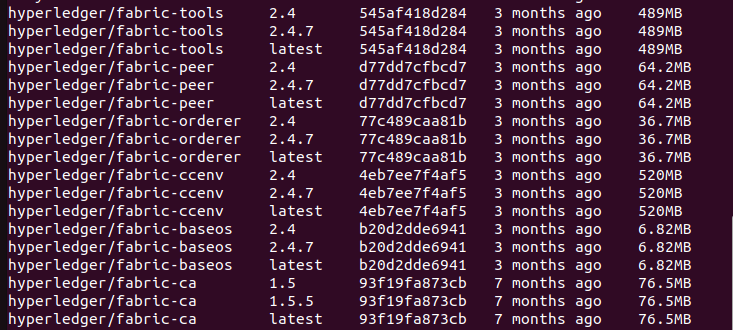
附:docker拉取的所有镜像
本文借鉴网址:
docker拉取镜像源:https://blog.csdn.net/weixin_45190065/article/details/128216499
bilibili FabricV2.3安装与测试网络:https://www.bilibili.com/video/BV11V411n7x1/?spm_id_from=333.337.search-card.all.click&vd_source=6a98bdea1567b90c8bfe074c52c68444
Hyperledger Fabric部署与测试(Ubuntu)的更多相关文章
- Installing Hyperledger Fabric v1.1 on Ubuntu 16.04 — Part I
There is an entire library of Blockchain APIs which you can select according to the needs that suffi ...
- Hyperledger Fabric 部署
Hyperledger Fabric 部署 Hyperledger Fabric需要使用Docker.Go环境. Docker环境安装 Docker环境安装 直接查看这一篇,安装好之后将当前用户非ro ...
- HyperLedger Fabric部署与链码解读
1.Fabric简介 Fabric是超级账本中的一个项目,用以推进区块链技术.和其他区块链类似,它也有一个账本,使用智能合约,且是一个参与者可以分别管理自身交易的系统.它是一个联盟链.Fabric与其 ...
- hyperledger fabric部署总结
之前在有道云笔记上分享过,但想想还是搬到这里来吧,以后统一方便整理自己的知识进入正题.... 之前在调研 hyperledger fabric,其实部署说明官网都有,只是东西都是国外的照着操作也会遇到 ...
- Hyperledger Fabric 部署在多个主机上
前言 在实验Hyperledger Fabric无排序组织以Raft协议启动多个Orderer服务.TLS组织运行维护Orderer服务中,我们已经完成了使用提供 TLS-CA 服务的 council ...
- Installing Hyperledger Fabric v1.1 on Ubuntu 16.04 — Part II & Part III
This entire tutorial is the second part of the installation of Hyperledger Fabric v1.1. In the previ ...
- 在Ubuntu中部署并测试HyperLedger Fabric 0.6
最近开始研究区块链,对这个新兴的技术有了基本概念上的了解,所以打算基于一个开源项目做做实验.如果是做数字货币,那么比特币的源代码是最好的了,不过这算是区块链1.0吧,已经有很多改进的竞争币和山寨币出来 ...
- 在Ubuntu中部署并测试Fabric 1.0 Beta
[更新:1.0Beta已经是过去式了,现在出了1.0.0的正式版,请大家参照 http://www.cnblogs.com/studyzy/p/7437157.html 安装Fabric 1.0.0 ...
- Ubuntu下Hyperledger Fabric v0.6安装部署
系统环境:虚拟机VMware Workstation中的Ubuntu 16.04LTS 1.环境准备 1.1安装Docker Docker安装命令: curl –fsSL https://get.do ...
- (三)Hyperledger Fabric 1.1安装部署-chaincode测试
环境搭建完毕,需要的工具和镜像安装完毕,就可以进行chaincode测试了,接下来参考官方教程运行first-network. 进入first-netwok: cd first-network fir ...
随机推荐
- Springcoud-netflix 笔记
SpringCloud_Netflix 微服务一代(Netflix)学习前提: JAVASE. 数据库(MySQL). 前端(HTML+CSS+JavaScript||JQuery.Bootstrap ...
- MyBatis详解(一)
MyBatis简单介绍 [1]MyBatis是一个持久层的ORM框架[Object Relational Mapping,对象关系映射],使用简单,学习成本较低.可以执行自己手写的SQL语句,比较灵活 ...
- ArcGIS API for JS 访问浏览器提示不安全链接的服务时 如何设置
当我们通过ArcGISServer发布了服务后,首先要在要访问的计算机上通过浏览器访问下服务是否可用.但有时候会出现不安全的标识. 如果这样的链接直接放到代码中,可能会加载失败. 代码如下. var ...
- VMware宿主机访问虚拟机的Web服务
VMware宿主机访问虚拟机的Web服务,主要就是宿主机可以通过IP能够访问到虚拟机. 可以尝试使用以下步骤. 1.关闭虚拟机,把网络连接方式修改成桥接方式. 2.打开虚拟机后,把虚拟机的防火墙关闭. ...
- 前端工程化筑基-Node/npm/babel/polyfill/webpack
00.前端搬砖框架 开发 ⇨ 构建 ⇨ 部署上线 ⇨ 摸鱼: 01.Node.js/npm Node.JS 是一个基于 Chrome V8 引擎 的 JavaScript 运行时环境,不是JS库(是C ...
- 主题 1 The Shell
主题 1 The Shell 课程概览与 shell · the missing semester of your cs education (missing-semester-cn.github.i ...
- [OpenCV实战]47 基于OpenCV实现视觉显著性检测
人类具有一种视觉注意机制,即当面对一个场景时,会选择性地忽略不感兴趣的区域,聚焦于感兴趣的区域.这些感兴趣的区域称为显著性区域.视觉显著性检测(Visual Saliency Detection,VS ...
- mysql游标最后一行重复问题
今天用调用存储过程时发现数据有点问题,和预期不一致 经排查,发现是游标在遍历过程中重复遍历了,或者说是对游标下标的判断有Bug 调试后发现是游标使用方式不正确 应该在循环外先对游标进行一次取值操作,在 ...
- 深入理解IOC并自己实现IOC容器
title: 深入理解IOC并自己实现IOC容器 categories: 后端 tags: - .NET 背景介绍 平时开发的时候我们经常会写出这种代码: var optionA=new A(...) ...
- ZROI3
题解 ZROI3 T1 与<滑动窗口>类似,用单调队列维护 #include <queue> #include <cstdio> #include <cstr ...