
关于我用python表白成功这件事【表白成功】
520,并非情人所属, 我们可以表白万物,
不管什么时候, 这都是一个特别的日子,
今天,我要表白所有, 心里有我的人!
在这个充满幸福的日子里, 我要把最美好的祝福,
送给心里有我的每一个人;
祝愿大家:
一生平安,身体健康,
生活幸福,家庭美满!
(之前单身的我感谢万物)
不知不觉又是520了,先的一年有多少人表白成功,又有多少人表白失败,
有多少步入婚姻的殿堂,又有谁单身至今,不管如何,
今天在这里希望不想单身的人们找到属于自己的幸福~
那么接下来就让我们来看看怎么代码表白吧~
“无套路表白”
效果展示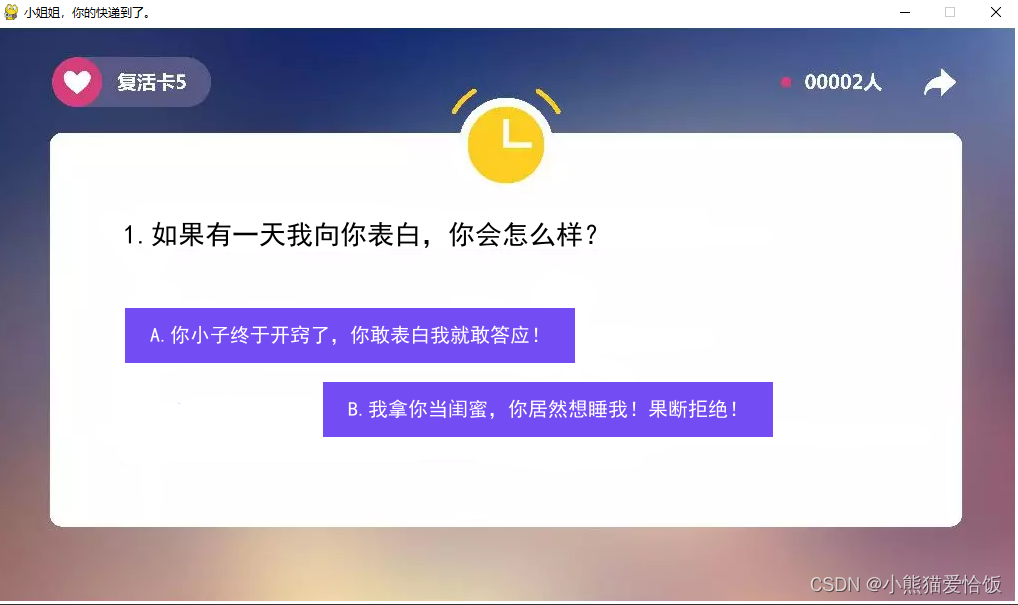
设置了只能选A选项,点不了B选项,哈哈哈哈(当然点击上面的叉叉还是会关掉)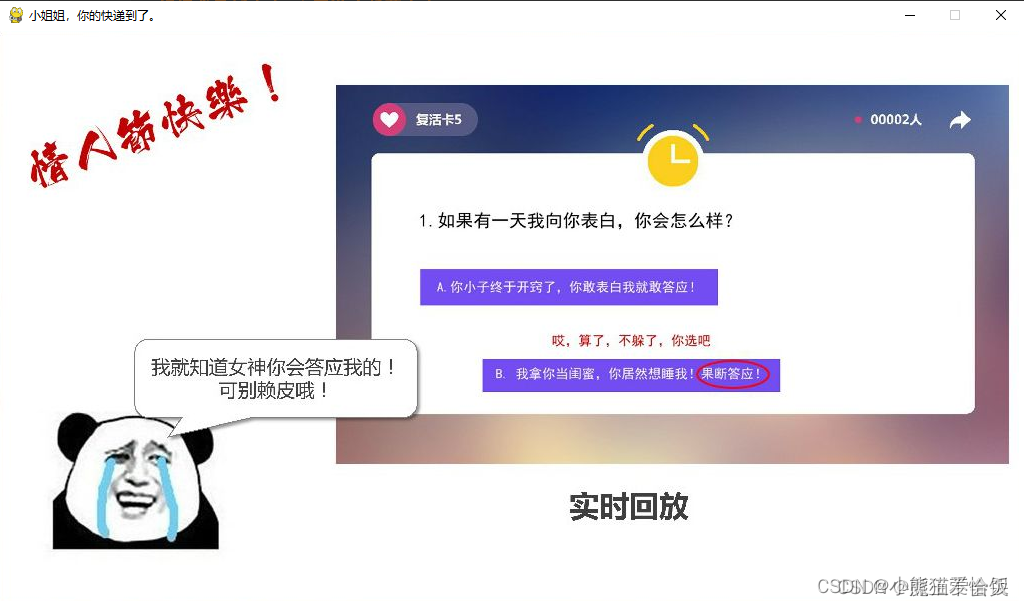
代码展示 点击此处领取免费资料
import pygame

import random

import sys

# 根据背景图大小,设置游戏屏幕大小

WIDTH, HEIGHT = 1024, 576

# 不全屏

screen = pygame.display.set_mode((WIDTH, HEIGHT), 0, 32)

# 全屏

# screen = pygame.display.set_mode((WIDTH, HEIGHT), pygame.FULLSCREEN, 32)

pygame.display.set_caption('小姐姐,你的快递到了。')

# 添加文本信息

def title(text, screen, scale, color=(0, 0, 0)):

    font = pygame.font.SysFont('SimHei', 27)

    textRender = font.render(text, True, color)

    # 初始化文本的坐标

    screen.blit(textRender, (WIDTH / scale[0], HEIGHT / scale[1]))

# 按钮

def button(text, x, y, w, h, color, screen):

        pygame.draw.rect(screen, color, (x, y, w, h))

        font = pygame.font.SysFont('SimHei', 20)

        textRender = font.render(text, True, (255, 255, 255))

        textRect = textRender.get_rect()

        textRect.center = ((x+w/2), (y+h/2))

        screen.blit(textRender, textRect)

# 生成随机的位置坐标

def get_random_pos():

        x, y = random.randint(10, 600), random.randint(20, 500)

        return x, y

# 点击答应按钮后显示的页面

def show_like_interface(screen):

    screen.fill((255, 255, 255))

    background1 = pygame.image.load('2.png').convert()

    screen.blit(background1, (0, 0))

    pygame.display.update()

    while True:

        for event in pygame.event.get():

            if event.type == pygame.QUIT:

                sys.exit()

def main():

    pygame.init()

    clock = pygame.time.Clock()

    # 添加背景音乐

    pygame.mixer.music.load('手写的从前-周杰伦.mp3')

    pygame.mixer.music.play(-1, 20)

    pygame.mixer.music.set_volume(0.5)

    # 设置不同意按钮属性

    unlike_pos_x = 130

    unlike_pos_y = 375

    unlike_pos_width = 450

    unlike_pos_height = 55

    unlike_color = (115, 76, 243)

    # 设置同意按钮属性

    like_pos_x = 130

    like_pos_y = 280

    like_pos_width = 450

    like_pos_height = 55

    like_color = (115, 76, 243)

    running = True

    while running:

        # 填充窗口

        screen.fill((255, 255, 255))

        # 添加背景图

        background = pygame.image.load('1.png').convert()

        screen.blit(background, (0, 0))

        # 获取鼠标坐标

        pos = pygame.mouse.get_pos()

        # 判断鼠标位置,不同意时,按钮不断变化

        if pos[0] < unlike_pos_x + unlike_pos_width + 5 and pos[0] > unlike_pos_x - 5 and pos[1] < unlike_pos_y + unlike_pos_height + 5 and pos[1] > unlike_pos_y - 5:

            while True:

                unlike_pos_x, unlike_pos_y = get_random_pos()

                if pos[0] < unlike_pos_x + unlike_pos_width + 5 and pos[0] > unlike_pos_x - 5 and pos[1] < unlike_pos_y + unlike_pos_height + 5 and pos[1] > unlike_pos_y - 5:

                    continue

                break

        # 设置标题及按钮文本信息

        title('1.如果有一天我向你表白,你会怎么样?', screen, scale=[8, 3])

        button('A.你小子终于开窍了,你敢表白我就敢答应!', like_pos_x, like_pos_y, like_pos_width, like_pos_height, like_color, screen)

        button('B.我拿你当闺蜜,你居然想睡我!果断拒绝!', unlike_pos_x, unlike_pos_y, unlike_pos_width, unlike_pos_height, unlike_color, screen)

        # 设置关闭选项属性

        for event in pygame.event.get():

            if event.type == pygame.QUIT:

                sys.exit()

        # 当鼠标点击同意按钮后,跳转结束页面

        if pos[0] < like_pos_x + like_pos_width + 5 and pos[0] > like_pos_x - 5 and pos[1] < like_pos_y + like_pos_height + 5 and pos[1] > like_pos_y - 5:

            if event.type == pygame.MOUSEBUTTONDOWN:

                show_like_interface(screen)

        pygame.display.flip()

        pygame.display.update()

        clock.tick(60)

main()
所需素材 点击此处领取免费资料

无套路进阶版
效果展示 点击此处领取免费资料
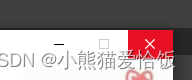
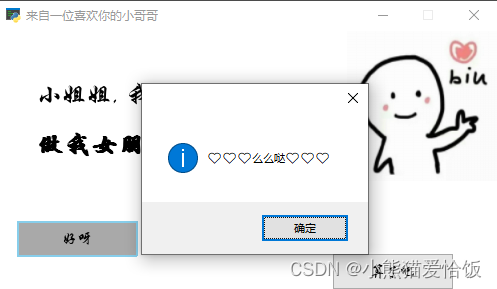
这个就厉害了,在没有点击好呀之前你点击叉叉也是关不掉她的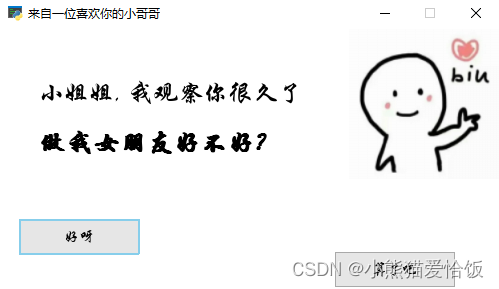
代码展示 点击此处领取免费资料
'''配置文件'''

import os

# 窗口大小(width, height)

SCREENSIZE = (500, 260)

# 定义一些颜色

RED = (255, 0, 0)

BLACK = (0, 0, 0)

AZURE = (240, 255, 255)

WHITE = (255, 255, 255)

MISTYROSE = (255, 228, 225)

PALETURQUOISE = (175, 238, 238)

PAPAYAWHIP = (255, 239, 213)

LIGHTGRAY = (211, 211, 211)

GAINSBORO = (230, 230, 230)

WHITESMOKE = (245, 245, 245)

DARKGRAY = (169, 169, 169)

BLUE = (0, 0, 255)

DEEPSKYBLUE = (0, 191, 255)

SKYBLUE = (135, 206, 235)

LIGHTSKYBLUE = (135, 206, 250)

# 背景音乐路径

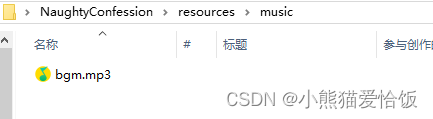
BGM_PATH = os.path.join(os.getcwd(), 'resources/music/bgm.mp3')

# 字体路径

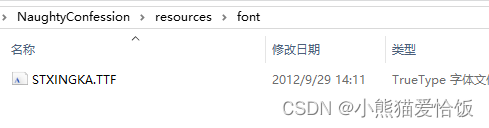
FONT_PATH = os.path.join(os.getcwd(), 'resources/font/STXINGKA.TTF')

# 背景图片路径

BG_IMAGE_PATH = os.path.join(os.getcwd(), 'resources/images/bg.png')

# ICON路径

ICON_IMAGE_PATH = os.path.join(os.getcwd(), 'resources/images/icon.png')
import sys

import cfg

import random

import pygame

from tkinter import Tk, messagebox

'''

Function:

	按钮类

Initial Args:

	--x, y: 按钮左上角坐标

	--width, height: 按钮宽高

	--text: 按钮显示的文字

	--fontpath: 字体路径

	--fontsize: 字体大小

	--fontcolor: 字体颜色

	--bgcolors: 按钮背景颜色

	--is_want_to_be_selected: 按钮是否想被玩家选中

	--screensize: 软件屏幕大小

'''

class Button(pygame.sprite.Sprite):

	def __init__(self, x, y, width, height, text, fontpath, fontsize, fontcolor, bgcolors, edgecolor, edgesize=1, is_want_to_be_selected=True, screensize=None, **kwargs):

		pygame.sprite.Sprite.__init__(self)

		self.rect = pygame.Rect(x, y, width, height)

		self.text = text

		self.font = pygame.font.Font(fontpath, fontsize)

		self.fontcolor = fontcolor

		self.bgcolors = bgcolors

		self.edgecolor = edgecolor

		self.edgesize = edgesize

		self.is_want_tobe_selected = is_want_to_be_selected

		self.screensize = screensize

	'''自动根据各种情况将按钮绑定到屏幕'''

	def draw(self, screen, mouse_pos):

		# 鼠标在按钮范围内

		if self.rect.collidepoint(mouse_pos):

			# --不想被选中

			if not self.is_want_tobe_selected:

				while self.rect.collidepoint(mouse_pos):

					self.rect.left, self.rect.top = random.randint(0, self.screensize[0]-self.rect.width), random.randint(0, self.screensize[1]-self.rect.height)

			pygame.draw.rect(screen, self.bgcolors[0], self.rect, 0)

			pygame.draw.rect(screen, self.edgecolor, self.rect, self.edgesize)

		# 鼠标不在按钮范围内

		else:

			pygame.draw.rect(screen, self.bgcolors[1], self.rect, 0)

			pygame.draw.rect(screen, self.edgecolor, self.rect, self.edgesize)

		text_render = self.font.render(self.text, True, self.fontcolor)

		fontsize = self.font.size(self.text)

		screen.blit(text_render, (self.rect.x+(self.rect.width-fontsize[0])/2, self.rect.y+(self.rect.height-fontsize[1])/2))

'''在指定位置显示文字'''

def showText(screen, text, position, fontpath, fontsize, fontcolor, is_bold=False):

	font = pygame.font.Font(fontpath, fontsize)

	font.set_bold(is_bold)

	text_render = font.render(text, True, fontcolor)

	screen.blit(text_render, position)

'''主函数'''

def main():

	# 初始化

	pygame.init()

	screen = pygame.display.set_mode(cfg.SCREENSIZE, 0, 32)

	pygame.display.set_icon(pygame.image.load(cfg.ICON_IMAGE_PATH))

	pygame.display.set_caption('来自一位喜欢你的小哥哥')

	# 背景音乐

	pygame.mixer.music.load(cfg.BGM_PATH)

	pygame.mixer.music.play(-1, 30.0)

	# biu爱心那个背景图片

	bg_image = pygame.image.load(cfg.BG_IMAGE_PATH)

	bg_image = pygame.transform.smoothscale(bg_image, (150, 150))

	# 实例化两个按钮

	button_yes = Button(x=20, y=cfg.SCREENSIZE[1]-70, width=120, height=35,

						text='好呀', fontpath=cfg.FONT_PATH, fontsize=15, fontcolor=cfg.BLACK, edgecolor=cfg.SKYBLUE,

						edgesize=2, bgcolors=[cfg.DARKGRAY, cfg.GAINSBORO], is_want_to_be_selected=True, screensize=cfg.SCREENSIZE)

	button_no = Button(x=cfg.SCREENSIZE[0]-140, y=cfg.SCREENSIZE[1]-70, width=120, height=35,

					   text='算了吧', fontpath=cfg.FONT_PATH, fontsize=15, fontcolor=cfg.BLACK, edgecolor=cfg.DARKGRAY,

					   edgesize=1, bgcolors=[cfg.DARKGRAY, cfg.GAINSBORO], is_want_to_be_selected=False, screensize=cfg.SCREENSIZE)

	# 是否点击了好呀按钮

	is_agree = False

	# 主循环

	clock = pygame.time.Clock()

	while True:

		# --背景图片

		screen.fill(cfg.WHITE)

		screen.blit(bg_image, (cfg.SCREENSIZE[0]-bg_image.get_height(), 0))

		# --鼠标事件捕获

		for event in pygame.event.get():

			if event.type == pygame.QUIT:

				# ----没有点击好呀按钮之前不许退出程序

				if is_agree:

					pygame.quit()

					sys.exit()

			elif event.type == pygame.MOUSEBUTTONDOWN and event.button:

				if button_yes.rect.collidepoint(pygame.mouse.get_pos()):

					button_yes.is_selected = True

					root = Tk()

					root.withdraw()

					messagebox.showinfo('', '么么哒')

					root.destroy()

					is_agree = True

		# --显示文字

		showText(screen=screen, text='小姐姐, 我观察你很久了', position=(40, 50),

				 fontpath=cfg.FONT_PATH, fontsize=25, fontcolor=cfg.BLACK, is_bold=False)

		showText(screen=screen, text='做我女朋友好不好?', position=(40, 100),

				 fontpath=cfg.FONT_PATH, fontsize=25, fontcolor=cfg.BLACK, is_bold=True)

		# --显示按钮

		button_yes.draw(screen, pygame.mouse.get_pos())

		button_no.draw(screen, pygame.mouse.get_pos())

		# --刷新

		pygame.display.update()

		clock.tick(60)

'''run'''

if __name__ == '__main__':

	main()
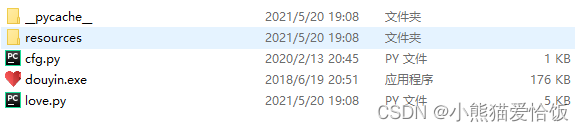
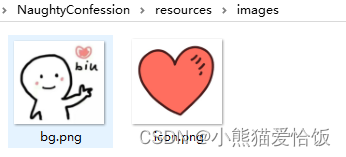
所需素材
图片
字体
音乐
简陋版【击中心脏】 点击此处领取免费资料
效果展示
虽然它简陋,但是你的心意啊,配上一个表情包,再加上一条动人的情话,那效果,也是拉满的呀~
示范:
每一个人的缘分不同,相爱的时间也会有长短,只有尽心尽力的去做,我能够做到的就是:我会让我的爱陪你慢慢的老去。
哈哈哈哈哈哈哈哈哈哈哈

源代码
import turtle as t

def init():

    t.speed(2)

    t.pensize(2)

    t.screensize(480, 360)

    t.color('red', 'red')

def draw_heart_right():

    t.up()

    t.goto(50, 50)

    t.pendown()

    t.right(45)

    t.goto(100, 0)

    t.seth(45)

    t.fd(120)

    t.circle(50, 225)

def draw_heart_left():

    t.up()

    t.goto(0, 0)

    t.down()

    t.seth(45)

    t.fd(120)

    t.circle(50, 225)

    t.seth(90)

    t.circle(50, 225)

    t.fd(120)

def draw_arrow():

    t.up()

    t.seth(0)

    # 羽毛

    t.goto(-210, 40)

    t.pendown()

    t.goto(-215, 44)

    t.goto(-190, 49)

    t.goto(-175, 46)

    t.up()

    t.goto(-210, 40)

    t.pendown()

    t.goto(-213, 34)

    t.goto(-185, 39)

    t.goto(-175, 46)

    t.up()

    # 箭杆

    t.pendown()

    t.goto(0, 80)

    t.penup()

    t.goto(160, 110)

    t.pendown()

    t.goto(320, 140)

    # 箭羽

    t.left(160)

    t.begin_fill()

    t.fd(10)

    t.left(120)

    t.fd(10)

    t.left(120)

    t.fd(10)

    t.end_fill()

if __name__ == '__main__':

    init()

    draw_heart_right()

    draw_heart_left()

    draw_arrow()

    t.hideturtle()

    t.done()
表白语录&求婚语录
在最后,赠送大家一些肯定能用上的语录吧~
单身表白语句
愿你余下岁月,无灾无难,无我不欢。
我这个人从不知道自己想要什么,但是对于喜欢你这件事,毋庸置疑。
猫咪在落叶里打了滚,晚霞铺满天空,风把思念吹向你,我所贪念的人间,不过是你而已!
奇遇使我遇上你。缘份使我爱上你。心里有话告诉你。但是又怕伤害你。想想还是告诉你。此时此刻想起你。但愿马上见到你。我是真心爱着你。
我不是一个不善言谈的人,但是我会用我的实际行动让你感觉到,我是真的很爱你的,所以希望你给我一个照顾你一辈子的机会,然后一起慢慢变老,好吗?
一见钟情爱上你,二话不说想追你,三番四次来找你,五朵玫瑰送给你,六神无主想泡你,七次八次来烦你,九颗真心打动你,十分满意就是你。
此短信法力无边,收到后神效立显,单身者即刻遇艳,单恋者真爱如愿,恋爱者爱情蜜甜,已婚者齐眉举案,离婚者梅开再恋,转发者快乐天天!
你就像是开着一架喷气式的小飞机,扑哧扑哧地就飞进了我的心。
求婚语句
月色好、月色美、月色让我心不悔,爱上你、恋上你、都是因你把爱给,爱朦胧、月朦胧、朦胧里面有晶莹,不要怨我爱上你,都是月亮惹的祸。亲爱的让我们用爱情的婚礼来弥补月亮的过失吧!
此刻的我很激动,却不知道如何表达,那些原本背得滚瓜烂熟的求婚词早于被抛向脑后。亲爱的,原谅我不善于说太多的甜言蜜语,但请你相信我有一颗真挚爱你的心。愿此生永远守护你,爱护你,一生一世,永不分离。或许这些言语说来总是太空泛,那就让我用一辈子来实现它吧!
从遇见你开始,我的心便只属于你。世界上每个人终会遇见那个对的人,我很开心,因为我找到了我的唯一——最特别的你。我相信你一定是上天给我派来的天使,让我的生活突然充满了阳光照耀的温暖。谢谢你,为我做了那么多那么多。接下来的日子,让我嫁给你吧!
我愿意守护你一辈子。两个人能相遇,是一种缘分。若能相遇、相知、相惜,更是一种向往。在求婚的时候,男生可以表达愿意与之共度一生的心。承诺一辈子不离不弃!这样的表白是需要下很大的决心,要三思而后行,为自己说下的话负责任。
请您能给我一个荣幸,让我可以陪你度过一生!一年四季,四季如初。陪你走过鸟语花香的春天、度过火热的夏天、走过高爽的秋天、在寒冷的冬天相依偎。
自从遇见了你,我的心便只属于你。感谢上苍让我们在茫茫人海中相遇。让我遇见一个特别的你,你的到来温暖了我的世界,仿佛那冬日的温暖阳光照耀着我。你愿戴上这颗刻有你专属名字的钻戒吗?陪我共度此生,一生一世不分离!
怎么样 是不是非常全面呢?
还有什么问题都可以在文末添加群找管理员小姐姐解答喔~
我是小熊猫,咱下篇文章见啦~
关于我用python表白成功这件事【表白成功】的更多相关文章
- 【转载】在IT界取得成功应该知道的10件事
在IT界取得成功应该知道的10件事 2011-08-11 13:31:30 分类: 项目管理 导读:前面大多数文章都是Jack Wallen写的,这是他的新作,看来要成为NB程序员还要不停的自我总结 ...
- python基础知识8---条件和循环
阅读目录 一.if语句 1.1 功能 1.2 语法 1.2.1:单分支,单重条件判断 1.2.2:单分支,多重条件判断 1.2.3:if+else 1.2.4:多分支if+elif+else 1.2. ...
- [Python] wxPython 基本控件 (转)
转自:http://www.cnblogs.com/wangjian8888/p/6028777.html 一.静态文本控件 wx.StaticText(parent, id, label, pos= ...
- 在IT界取得成功应该知道的10件事
导读:人人似乎都同意IT行业是一个艰难领域,但怎样才能克服逆境,成为一名成功的IT专业人士呢?下文这些特质应该是关键.此文作者Jack Wallen,他在前段时间写过不少文章讨论IT职场,比如退出IT ...
- python学习笔记10-文件操作
能调用方法的一定是对象.文件本身也是一个对象.有很多自己内置的方法 #操作文件第一件事 建立文件对象 open函数 # 参数一:文件路径 绝对路径和相对路径都可以 # 参数二:模式选择 ‘r’ 读模式 ...
- Python Tkinter基础控件入门实例
分享一个Python Tkinter基础控件用法的入门例子,包括窗口的显示.显示内置图片.弹出窗口.菜单等. 例子,Python Tkinter基础控件的用法 # -*- coding: utf-8 ...
- Ocx控件注册不成功?可能是tlb文件导致~
Ocx文件是最常用的文件,实际操作中常常需要注册之~ 但是问题来了,经常会出现注册不成功的问题: 解决方法: 1.以“管理员身份”注册 2.Dependency Walker查看依赖是否缺失 3.查看 ...
- 关于我的Android 博客
我是曹新雨,我为自己代言.现在的菜鸟,3年以后我就是大神.为自己加油.微信:aycaoxinyu 关于我的Android博客,都是我当初遇到困难,克服之后,写上去的.后来,有人加我微信,问我一些问题, ...
- 女朋友会 Python 是多么可怕的一件事!
阅读文本大概需要 8 分钟. 1 目 标 场 景 女朋友会 Python 是多么可怕的一件事! 一位朋友告诉忽略了一件事,假设女朋友会 Python 的话,那岂不是要翻车?如果是这样的话,女朋友发 ...
随机推荐
- Java语言学习day15--7月21日
今日内容介绍1.Eclipse开发工具2.超市库存管理系统 ###01Eclipse的下载安装 * A: Eclipse的下载安装 * a: 下载 * http://www.eclipse.org ...
- java class 文件格式解析
前言 大约5年前,想研究javaassistant,cglib等字节码操作的相关类库,来对class进行增强,当要到要操作字节码的时候,发现无法继续下去了,只能放弃. 学习jvm字码,需要理解clas ...
- Jx.Cms开发笔记(六)-重写Compiler
我们在Jx.Cms开发笔记(三)-Views主题动态切换中说了如何切换主题.但是这里有一个问题,就是主题切换时,会报错 这是由于asp.net core在处理Views的信息的时候是在构造函数中处理的 ...
- 【Azure 应用服务】Azure Function 启用 Managed Identity后, Powershell Funciton出现 ERROR: ManagedIdentityCredential authentication failed
问题描述 编写Powershell Function,登录到China Azure并获取Azure AD User信息,但是发现遇见了 [Error] ERROR: ManagedIdentityCr ...
- tmux 快速上手
tmux 介绍 截图 dwm + alacritty + tmux + neovim + ranger: 下载 tmux 可以说是一款 TUI 开发人员不可或缺的终端复用神器. $ yay -S tm ...
- Incorrect table definition; there can be only one TIMESTAMP column with CURRENT_TIMESTAMP in DEFAULT or ON UPDATE clause
错误描述 在DBeaver执行DDL语句时报错:SQL 错误 [1293] [HY000]: Incorrect table definition; there can be only one TIM ...
- 深度长文:深入理解Ceph存储架构
点击上方"开源Linux",选择"设为星标" 回复"学习"获取独家整理的学习资料! 本文是一篇Ceph存储架构技术文章,内容深入到每个存储特 ...
- 实战| Nginx+keepalived 实现高可用集群
一个执着于技术的公众号 前言 今天通过两个实战案例,带大家理解Nginx+keepalived 如何实现高可用集群,在学习新知识之前您可以选择性复习之前的知识点: 给小白的 Nginx 10分钟入门指 ...
- 操作系统深度研究(75页PPT)
上一篇:命令行版的斗地主你玩过没? 内容覆盖操作系统基本概念.分类.关键技术,体系架构,发展历程和主流国产操作系统厂商分析. 文中报告节选自兴业证券经济与金融研究院已公开发布研究报告,具体报告内容及相 ...
- p2p-tunnel 打洞内网穿透系列(三)TCP转发访问内网web服务
系列文章 p2p-tunnel 打洞内网穿透系列(一)客户端配置及打洞 p2p-tunnel 打洞内网穿透系列(二)TCP转发访问远程共享文件夹 p2p-tunnel 打洞内网穿透系列(三)TCP转发 ...