
DirectX11 With Windows SDK--06 使用ImGui
前言
Dear ImGui是一个开源GUI框架。除了UI部分外,本身还支持简单的键鼠交互。目前项目内置的是V1.87版本,大概半年时间会更新一次版本,并且对源码有小幅度调整。
注意:直接下载源码使用会导致19章之后的UI效果有误,修改了源码
imgui_impl_dx11.cpp,需要用项目源码中的替换下载的。具体原因参考文末
DirectX11 With Windows SDK完整目录
欢迎加入QQ群: 727623616 可以一起探讨DX11,以及有什么问题也可以在这里汇报。
生成ImGui静态库
方法一:VS建立项目
在本项目的ImGui文件夹中内置了一个VS项目,你可以参考其做法,也可以直接使用它。具体要用到的头文件和源文件包括这些:
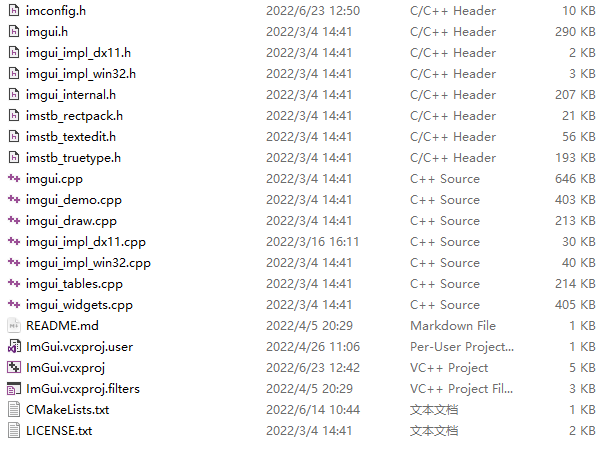
如果你是从网上下载的ImGui包,则需要在根目录、backends里面找出上图这些头文件和源文件。
在将文件夹中列出的.cpp和.h拖入自建的ImGui项目后,进入项目属性页进行改动:
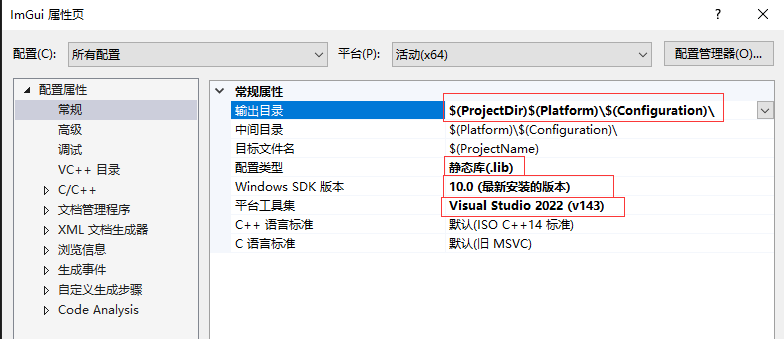
部分内容根据自己VS版本进行修改
然后我们需要生成x64 Debug和x64 Release版本的静态库,生成位置分别位于:
- ImGui/x64/Debug/ImGui.lib
- ImGui/x64/Release/ImGui.lib
然后打开自己之前新建的项目,在属性页中找到C/C++ → 附加包含目录,添加ImGui的目录进你的项目。
紧接着是链接器 → 输入 → 附加依赖项中直接加入ImGui.lib。在Debug和Release下使用统一使用YourImGuiDir\$(Platform)\$(Configuration)\ImGui.lib,前面是相对或绝对路径均可。
方法二:使用cmake
在ImGui文件夹中已经包含了一个CMakeLists.txt:
cmake_minimum_required(VERSION 3.14)

aux_source_directory(. IMGUI_DIR_SRCS)

add_library(ImGui STATIC ${IMGUI_DIR_SRCS})

target_include_directories(ImGui PUBLIC .)
你可以将ImGui项目文件夹复制到你的项目路径内,然后在你项目的CMakeList.txt加上这样一句话就可以在你的解决方案中添加并使用ImGui库了:
# ImGui

target_link_libraries(YourTargetName ImGui)
初始化ImGui
在D3DApp.h中添加这三个头文件
#include <imgui.h>

#include <imgui_impl_dx11.h>

#include <imgui_impl_win32.h>
添加D3DApp::InitImGui方法:
bool D3DApp::InitImGui()

{

    IMGUI_CHECKVERSION();

    ImGui::CreateContext();

    ImGuiIO& io = ImGui::GetIO();

    io.ConfigFlags |= ImGuiConfigFlags_NavEnableKeyboard;     // 允许键盘控制

    io.ConfigWindowsMoveFromTitleBarOnly = true;              // 仅允许标题拖动

    // 设置Dear ImGui风格

    ImGui::StyleColorsDark();

    // 设置平台/渲染器后端

    ImGui_ImplWin32_Init(m_hMainWnd);

    ImGui_ImplDX11_Init(m_pd3dDevice.Get(), m_pd3dImmediateContext.Get());

    return true;

}
在D3DApp::Init中调用InitImGui:
bool D3DApp::Init()

{

    if (!InitMainWindow())

        return false;

    if (!InitDirect3D())

        return false;

    if (!InitImGui())

        return false;

    return true;

}
然后在D3DApp.cpp的上方添加一句话来引用外部函数:
extern IMGUI_IMPL_API LRESULT ImGui_ImplWin32_WndProcHandler(HWND hWnd, UINT msg, WPARAM wParam, LPARAM lParam);
在消息处理函数D3DApp::MsgProc的开头添加ImGui的处理:
LRESULT D3DApp::MsgProc(HWND hwnd, UINT msg, WPARAM wParam, LPARAM lParam)

{

    if (ImGui_ImplWin32_WndProcHandler(m_hMainWnd, msg, wParam, lParam))

        return true;

    // ...

}
在D3DApp::Run()中,我们插入这三个函数用于启动ImGui新一帧的记录与绘制:
int D3DApp::Run()

{

    MSG msg = { 0 };

    m_Timer.Reset();

    while (msg.message != WM_QUIT)

    {

        if (PeekMessage(&msg, 0, 0, 0, PM_REMOVE))

        {

            TranslateMessage(&msg);

            DispatchMessage(&msg);

        }

        else

        {

            m_Timer.Tick();

            if (!m_AppPaused)

            {

                CalculateFrameStats();

                // 这里添加

                ImGui_ImplDX11_NewFrame();

                ImGui_ImplWin32_NewFrame();

                ImGui::NewFrame();

                // --------

                UpdateScene(m_Timer.DeltaTime());

                DrawScene();

            }

            else

            {

                Sleep(100);

            }

        }

    }

    return (int)msg.wParam;

}
最后就是在GameApp::DrawScene()中插入这两句:
void GameApp::UpdateScene(float dt)

{

    // 可以在这之前调用ImGui的UI部分

}

void GameApp::DrawScene()

{

    // 可以在这之前调用ImGui的UI部分

    // Direct3D 绘制部分

    ImGui::Render();

    // 下面这句话会触发ImGui在Direct3D的绘制

    // 因此需要在此之前将后备缓冲区绑定到渲染管线上

    ImGui_ImplDX11_RenderDrawData(ImGui::GetDrawData());

    HR(m_pSwapChain->Present(0, 0));

}
这样就完成了ImGui的初始化。接下来可以在UpdateScene里面放几个ImGui的实例窗口看看:
void GameApp::UpdateScene(float dt)

{

    // ImGui内部示例窗口

    ImGui::ShowAboutWindow();

    ImGui::ShowDemoWindow();

    ImGui::ShowUserGuide();

}
出现这些窗口且可以操作的话就是成功了,但是在前面的代码中已经禁用了双击窗口区域折叠的功能。
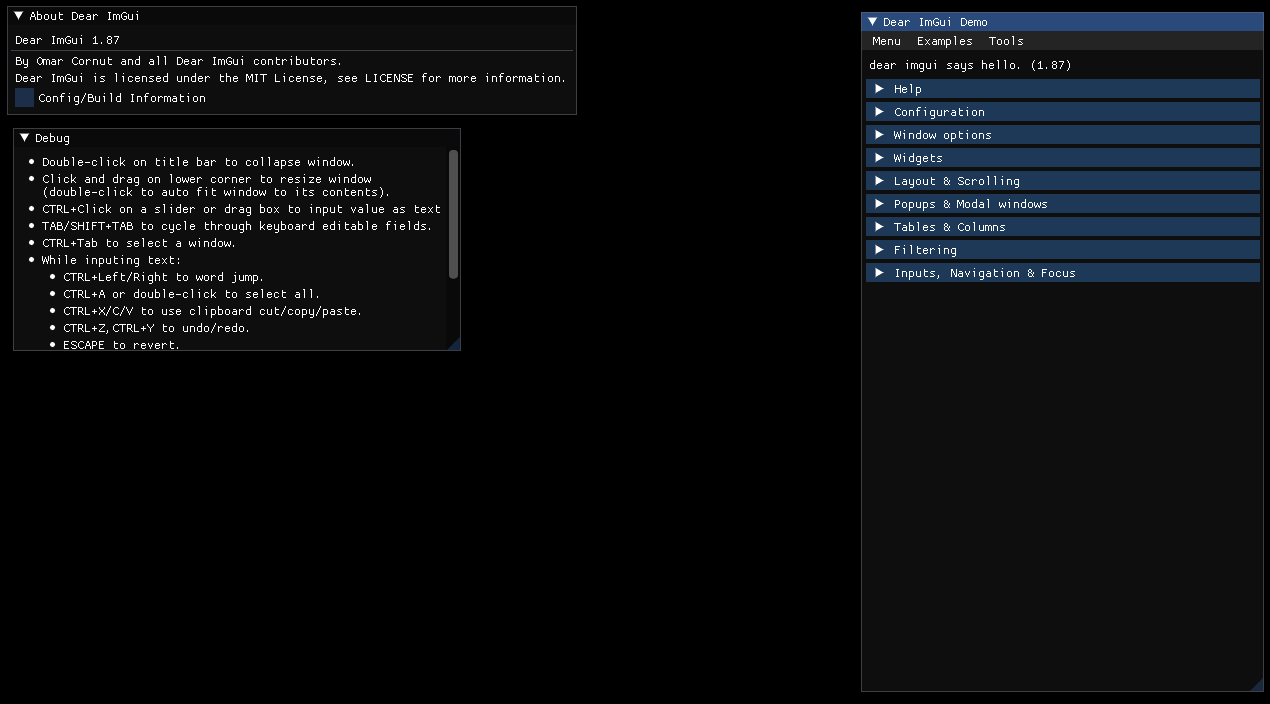
需要注意的是程序运行后,exe所在的路径会生成一个imgui.ini的文件,用于记录窗口的布局,这样下次打开的话就会保持先前的窗口状态。可以在将布局弄好后,把imgui.ini复制复制到项目路径,然后通过cmake复制过去:
file(COPY imgui.ini DESTINATION ${CMAKE_CURRENT_BINARY_DIR})
项目窗口实例
通常一个窗口的结构为:
static bool is_open = true;

if (ImGui::Begin("Window" /*, &is_open */))  // 窗口右上角加上X关闭

{

    // 添加组件

}

ImGui::end();
以本项目的为例:
//

// 自定义窗口与操作

//

static float tx = 0.0f, ty = 0.0f, phi = 0.0f, theta = 0.0f, scale = 1.0f, fov = XM_PIDIV2;

static bool animateCube = true, customColor = false;

if (animateCube)

{

    phi += 0.3f * dt, theta += 0.37f * dt;

    phi = XMScalarModAngle(phi);

    theta = XMScalarModAngle(theta);

}

if (ImGui::Begin("Use ImGui"))

{

    ImGui::Checkbox("Animate Cube", &animateCube);   // 复选框

    ImGui::SameLine(0.0f, 25.0f);                    // 下一个控件在同一行往右25像素单位

    if (ImGui::Button("Reset Params"))               // 按钮

    {

        tx = ty = phi = theta = 0.0f;

        scale = 1.0f;

        fov = XM_PIDIV2;

    }

    ImGui::SliderFloat("Scale", &scale, 0.2f, 2.0f);  // 拖动控制物体大小

    ImGui::Text("Phi: %.2f degrees", XMConvertToDegrees(phi));     // 显示文字,用于描述下面的控件

    ImGui::SliderFloat("##1", &phi, -XM_PI, XM_PI, "");            // 不显示控件标题,但使用##来避免标签重复

                                                 // 空字符串避免显示数字

    ImGui::Text("Theta: %.2f degrees", XMConvertToDegrees(theta));

    // 另一种写法是ImGui::PushID(2);

    // 把里面的##2删去

    ImGui::SliderFloat("##2", &theta, -XM_PI, XM_PI, "");

    // 然后加上ImGui::PopID(2);

    ImGui::Text("Position: (%.1f, %.1f, 0.0)", tx, ty);

    ImGui::Text("FOV: %.2f degrees", XMConvertToDegrees(fov));

    ImGui::SliderFloat("##3", &fov, XM_PIDIV4, XM_PI / 3 * 2, "");

    if (ImGui::Checkbox("Use Custom Color", &customColor))

        m_CBuffer.useCustomColor = customColor;

    // 下面的控件受上面的复选框影响

    if (customColor)

    {

        ImGui::ColorEdit3("Color", reinterpret_cast<float*>(&m_CBuffer.color));  // 编辑颜色

    }

}

ImGui::End();
然后就可以得到这样的一个窗口:
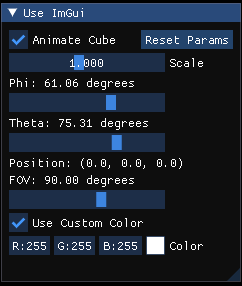
为了让立方体显示自己设置的颜色,着色器改为了下面这样:
// Cube.hlsli

cbuffer ConstantBuffer : register(b0)

{

    matrix g_World; // matrix可以用float4x4替代。不加row_major的情况下,矩阵默认为列主矩阵,

    matrix g_View;  // 可以在前面添加row_major表示行主矩阵

    matrix g_Proj;  // 该教程往后将使用默认的列主矩阵,但需要在C++代码端预先将矩阵进行转置。

    vector g_Color;

    uint g_UseCustomColor;

}

struct VertexIn

{

    float3 posL : POSITION;

    float4 color : COLOR;

};

struct VertexOut

{

    float4 posH : SV_POSITION;

    float4 color : COLOR;

};

// Cube_VS.hlsl

VertexOut VS(VertexIn vIn)

{

    VertexOut vOut;

    vOut.posH = mul(float4(vIn.posL, 1.0f), g_World);  // mul 才是矩阵乘法, 运算符*要求操作对象为

    vOut.posH = mul(vOut.posH, g_View);               // 行列数相等的两个矩阵,结果为

    vOut.posH = mul(vOut.posH, g_Proj);               // Cij = Aij * Bij

    vOut.color = vIn.color;                         // 这里alpha通道的值默认为1.0

    return vOut;

}

// Cube_PS.hlsl

// 像素着色器

float4 PS(VertexOut pIn) : SV_Target

{

    return g_UseCustomColor ? g_Color : pIn.color;

}
然后常量缓冲区记得更新:
m_CBuffer.world = XMMatrixTranspose(

    XMMatrixScalingFromVector(XMVectorReplicate(scale)) *

    XMMatrixRotationX(phi) * XMMatrixRotationY(theta) *

    XMMatrixTranslation(tx, ty, 0.0f));

m_CBuffer.proj = XMMatrixTranspose(XMMatrixPerspectiveFovLH(fov, AspectRatio(), 1.0f, 1000.0f));

// 更新常量缓冲区

D3D11_MAPPED_SUBRESOURCE mappedData;

HR(m_pd3dImmediateContext->Map(m_pConstantBuffer.Get(), 0, D3D11_MAP_WRITE_DISCARD, 0, &mappedData));

memcpy_s(mappedData.pData, sizeof(m_CBuffer), &m_CBuffer, sizeof(m_CBuffer));

m_pd3dImmediateContext->Unmap(m_pConstantBuffer.Get(), 0);
现在尝试一下效果:

利用ImGui的IO事件
通过ImGui本身提供的函数,我们能够获取到一些常用的键鼠事件:
ImVec2 pos = ImGui::GetCursorPos();         // 鼠标位置

bool active = ImGui::IsMouseDragging(ImGuiMouseButton_Left);  // 鼠标左键是否在拖动

active = ImGui::IsMouseDown(ImGuiMouseButton_Right);		// 鼠标右键是否处于按下状态

active = ImGui::IsKeyPressed(ImGuiKey_W);   // 是否刚按下W键

active = ImGui::IsKeyReleased(ImGuiKey_S);	// 是否刚松开S键

active = ImGui::IsMouseDoubleClicked(ImGuiMouseButton_Left);  // 是否双击左键

// ...
还有一些事件无法通过函数获取的,我们可以使用ImGuiIO来获取:
ImGuiIO& io = ImGuiIO::GetIO();

auto& delta = io.MouseDelta; // 当前帧鼠标位移量

io.MouseWheel;               // 鼠标滚轮
下面展示了利用ImGui的IO事件操作物体:
// 不允许在操作UI时操作物体

if (!ImGui::IsAnyItemActive())

{

    // 鼠标左键拖动平移

    if (ImGui::IsMouseDragging(ImGuiMouseButton_Left))

    {

        tx += io.MouseDelta.x * 0.01f;

        ty -= io.MouseDelta.y * 0.01f;

    }

    // 鼠标右键拖动旋转

    else if (ImGui::IsMouseDragging(ImGuiMouseButton_Right))

    {

        phi -= io.MouseDelta.y * 0.01f;

        theta -= io.MouseDelta.x * 0.01f;

    }

    // 鼠标滚轮缩放

    else if (io.MouseWheel != 0.0f)

    {

        scale += 0.02f * io.MouseWheel;

        if (scale > 2.0f)

            scale = 2.0f;

        else if (scale < 0.2f)

            scale = 0.2f;

    }

}
现在就可以操作这个立方体了:
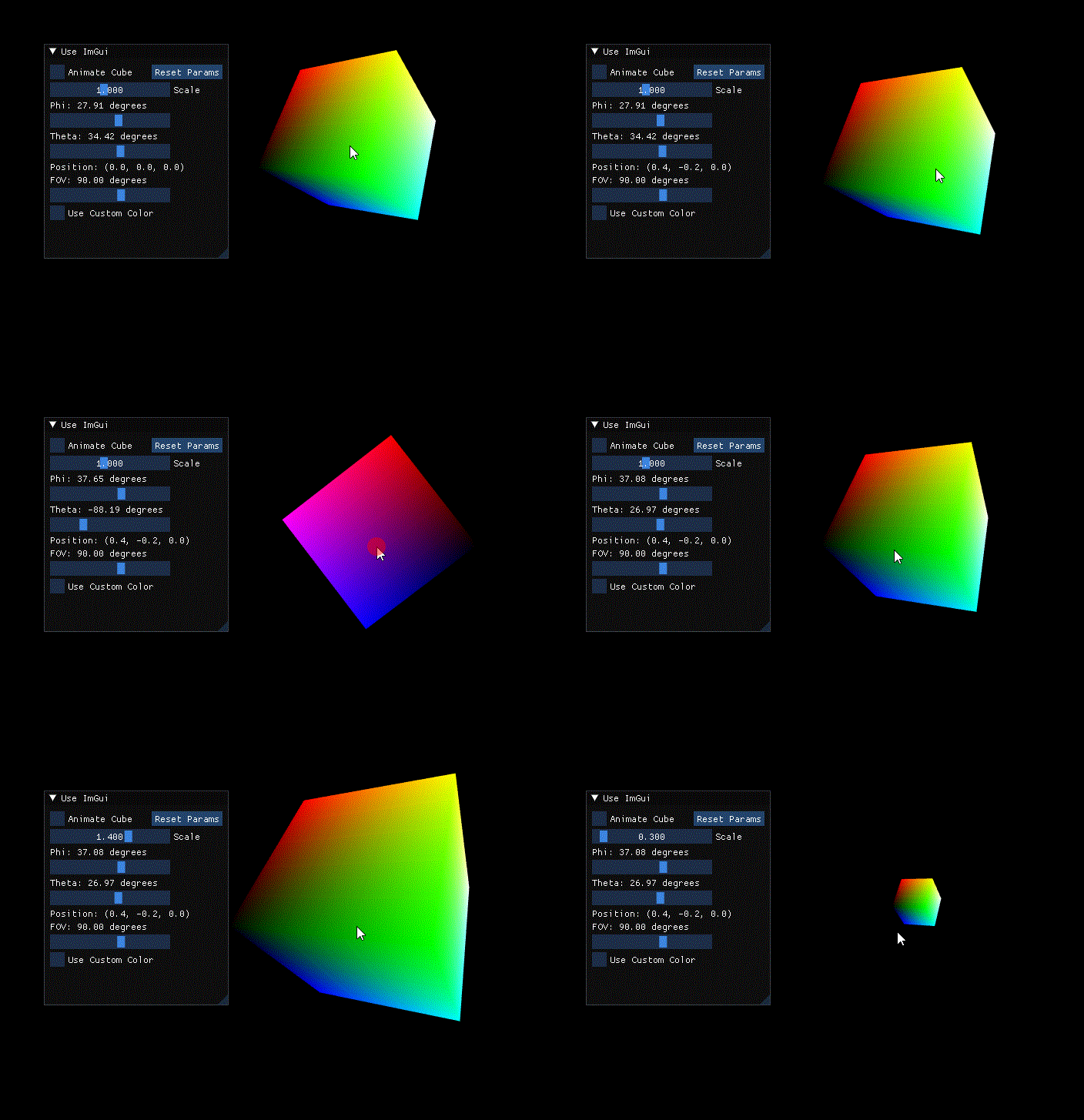
至此ImGui就算是入门了。由于ImGui本身是没有文档的,读者需要通过Dear ImGui Demo的窗口来寻找自己需要的控件,然后在imgui_demo.cpp中搜索对应位置的控件以查看它代码是怎么用的。这里也推荐一个网站方便检索:ImGui Manual (pthom.github.io)
后备缓冲区使用sRGB时需要解决的问题(进阶)
初学者可以跳过这一段,在遇到下面UI过亮的情况时候可以回头看。
通常情况下我们使用的渲染目标格式是DXGI_FORMAT_R8G8B8A8_UNORM的,而如果是DXGI_FORMAT_R8G8B8A8_UNORM_SRGB的话,会导致ImGui缺乏伽马校正而过亮,就像下面的图这样:
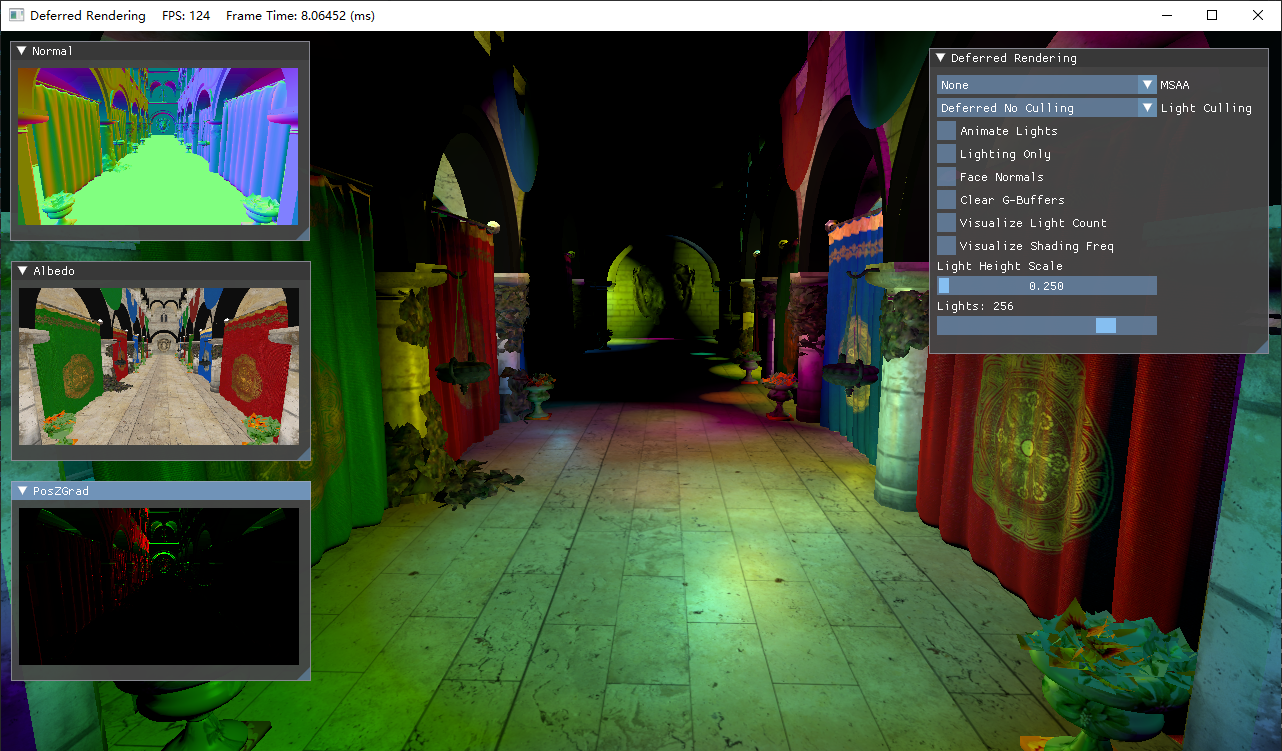
ImGui本身是对sRGB无动于衷的。根据sRGB and linear color spaces · Issue #578 · ocornut/imgui,我们可以利用ImGui提供的没有使用到的枚举值ImGuiConfigFlags_IsSRGB,然后需要对ImGui的源码做一些修改。
在imgui_impl_dx11.cpp大致382行的位置,我们使用如下代码替换vertexShader,使得能够根据ImGuiConfigFlags_IsSRGB的设置与否来决定是否需要去除伽马校正:
static const char* vertexShader = nullptr;

if (ImGui::GetIO().ConfigFlags & ImGuiConfigFlags_IsSRGB)

{

    vertexShader =

        "cbuffer vertexBuffer : register(b0) \

                {\

                  float4x4 ProjectionMatrix; \

                };\

                struct VS_INPUT\

                {\

                  float2 pos : POSITION;\

                  float4 col : COLOR0;\

                  float2 uv  : TEXCOORD0;\

                };\

                \

                struct PS_INPUT\

                {\

                  float4 pos : SV_POSITION;\

                  float4 col : COLOR0;\

                  float2 uv  : TEXCOORD0;\

                };\

                \

                PS_INPUT main(VS_INPUT input)\

                {\

                  PS_INPUT output;\

                  output.pos = mul( ProjectionMatrix, float4(input.pos.xy, 0.f, 1.f));\

                  output.col = pow(input.col, 2.2f);\

                  output.uv  = input.uv;\

                  return output;\

                }";

}

else

{

    vertexShader =

        "cbuffer vertexBuffer : register(b0) \

                {\

                  float4x4 ProjectionMatrix; \

                };\

                struct VS_INPUT\

                {\

                  float2 pos : POSITION;\

                  float4 col : COLOR0;\

                  float2 uv  : TEXCOORD0;\

                };\

                \

                struct PS_INPUT\

                {\

                  float4 pos : SV_POSITION;\

                  float4 col : COLOR0;\

                  float2 uv  : TEXCOORD0;\

                };\

                \

                PS_INPUT main(VS_INPUT input)\

                {\

                  PS_INPUT output;\

                  output.pos = mul( ProjectionMatrix, float4(input.pos.xy, 0.f, 1.f));\

                  output.col = input.col;\

                  output.uv  = input.uv;\

                  return output;\

                }";

}
然后在D3DApp::InitImGui中添加ImGuiConfigFlags_IsSRGB标志:
IMGUI_CHECKVERSION();

ImGui::CreateContext();

ImGuiIO& io = ImGui::GetIO();

io.ConfigFlags |= ImGuiConfigFlags_NavEnableKeyboard;     // 允许键盘控制

io.ConfigFlags |= ImGuiConfigFlags_IsSRGB;                // 标记当前使用的是SRGB,目前对ImGui源码有修改

io.ConfigWindowsMoveFromTitleBarOnly = true;              // 仅允许标题拖动
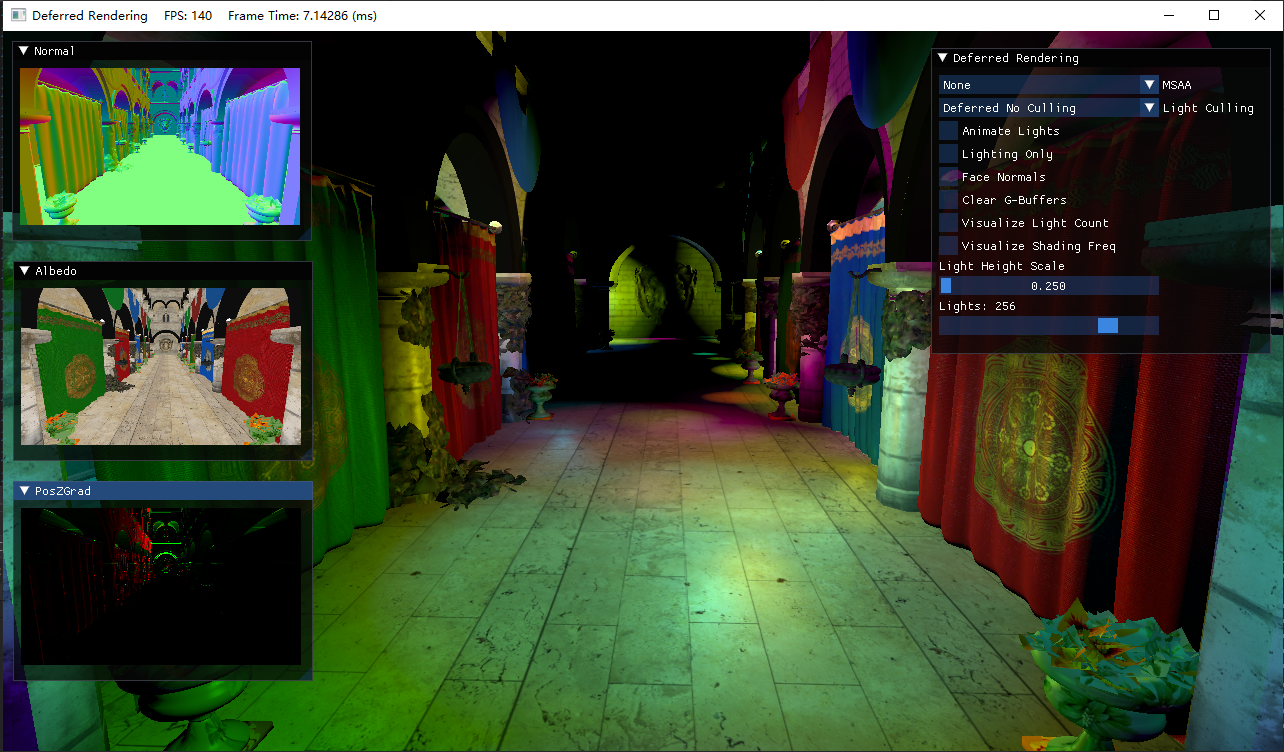
这样显示就正常了。
DirectX11 With Windows SDK完整目录
欢迎加入QQ群: 727623616 可以一起探讨DX11,以及有什么问题也可以在这里汇报。
DirectX11 With Windows SDK--06 使用ImGui的更多相关文章
- 粒子系统与雨的效果 (DirectX11 with Windows SDK)
前言 最近在学粒子系统,看这之前的<<3D图形编程基础 基于DirectX 11 >>是基于Direct SDK的,而DXSDK微软已经很久没有更新过了并且我学的DX11是用W ...
- DirectX11 With Windows SDK--21 鼠标拾取
前言 拾取是一项非常重要的技术,不论是电脑上用鼠标操作,还是手机的触屏操作,只要涉及到UI控件的选取则必然要用到该项技术.除此之外,一些类似魔兽争霸3.星际争霸2这样的3D即时战略游戏也需要通过拾取技 ...
- DirectX11 With Windows SDK--36 延迟渲染基础
前言 随着图形硬件变得越来越通用和可编程化,采用实时3D图形渲染的应用程序已经开始探索传统渲染管线的替代方案,以避免其缺点.其中一项最流行的技术就是所谓的延迟渲染.这项技术主要是为了支持大量的动态灯光 ...
- DirectX11 With Windows SDK--10 摄像机类
前言 DirectX11 With Windows SDK完整目录:http://www.cnblogs.com/X-Jun/p/9028764.html 由于考虑后续的项目需要有一个比较好的演示环境 ...
- DirectX11 With Windows SDK--27 计算着色器:双调排序
前言 上一章我们用一个比较简单的例子来尝试使用计算着色器,但是在看这一章内容之前,你还需要了解下面的内容: 章节 26 计算着色器:入门 深入理解与使用缓冲区资源(结构化缓冲区/有类型缓冲区) Vis ...
- DirectX11 With Windows SDK--26 计算着色器:入门
前言 现在开始迎来所谓的高级篇了,目前计划是计算着色器部分的内容视项目情况,大概会分3-5章来讲述. DirectX11 With Windows SDK完整目录 Github项目源码 欢迎加入QQ群 ...
- DirectX11 With Windows SDK--25 法线贴图
前言 在很早之前的纹理映射中,纹理存放的元素是像素的颜色,通过纹理坐标映射到目标像素以获取其颜色.但是我们的法向量依然只是定义在顶点上,对于三角形面内一点的法向量,也只是通过比较简单的插值法计算出相应 ...
- DirectX11 With Windows SDK--24 Render-To-Texture(RTT)技术的应用
前言 尽管在上一章的动态天空盒中用到了Render-To-Texture技术,但那是针对纹理立方体的特化实现.考虑到该技术的应用层面非常广,在这里抽出独立的一章专门来讲有关它的通用实现以及各种应用. ...
- DirectX11 With Windows SDK--23 立方体映射:动态天空盒的实现
前言 上一章的静态天空盒已经可以满足绝大部分日常使用了.但对于自带反射/折射属性的物体来说,它需要依赖天空盒进行绘制,但静态天空盒并不会记录周边的物体,更不用说正在其周围运动的物体了.因此我们需要在运 ...
随机推荐
- 2021.07.18 P2290 树的计数(prufer序列、组合数学)
2021.07.18 P2290 树的计数(prufer序列.组合数学) [P2290 HNOI2004]树的计数 - 洛谷 | 计算机科学教育新生态 (luogu.com.cn) 重点: 1.pru ...
- Dubbo 学习笔记
分布式基础理论 1. 什么是分布式系统? 分布式系统是若干独立计算机的集合,这些计算机对于用户来说就像单个系统 2. 应用架构演变 单一应用架构 当网站流量很小时,只需一个应用,将所有功能都部署在一起 ...
- Ubuntu 20.0.4 安装 NVIDIA N卡 驱动 画面撕裂 解决方法
电脑 联想 Y7000 系统 Ubuntu 20.0.4 显卡 NVIDIA 1050TI 以下操作需要管理员权限 编辑文件,如果没有新建一个 /lib/modprobe.d/nvidia-graph ...
- 数据库基础知识详解五:MySQL中的索引和其两种引擎、主从复制以及关系型/非关系型数据库
1.MySQL中的索引 在MySQL,索引是由B+树实现的,B+是一种与B树十分类似的数据结构. 形如下面这种: 其结构特点: (1)有n课子树的结点中含有n个关键码. (2)非根节点子节点数: ce ...
- MySQL基础之写表(创建表)
我的博客 工具 市面上的SQL可视化工具不少,我一般常用的主要就是这两个. 当然,IDEA也是集成了数据库可视化功能的.除了这些,还有DBeaver.SQLyog等等. 我比较喜欢DataGrip,我 ...
- go学习第一课--语法基础
一.hello world 新建文件helloworld.go package main import "fmt" func main() { fmt.Println( ...
- 解析数仓OLAP函数:ROLLUP、CUBE、GROUPING SETS
摘要:GaussDB(DWS) ROLLUP,CUBE,GROUPING SETS等OLAP函数的原理解析. 本文分享自华为云社区<GaussDB(DWS) OLAP函数浅析>,作者: D ...
- 干货 | 亿级Web系统负载均衡几种实现方式
一个执着于技术的公众号 负载均衡(Load Balance)是集群技术(Cluster)的一种应用技术.负载均衡可以将工作任务分摊到多个处理单元,从而提高并发处理能力.目前最常见的负载均衡应用是Web ...
- K8S面试应知必回
目录 面试不要不懂装懂,不会就是不会,不可能每个人都接触过所有的知识! 1. 基础问题 1.1 Service是怎么关联Pod的?(课程Service章节) 1.2 HPA V1 V2的区别 1.3 ...
- C# 给Word中的字符添加强调符号(着重号)
在Word中添加着重号,即强调符号,可以在选中字符后,鼠标右键点击,选择"字体",在窗口中可直接选择"着重号"添加到文字,用以对重要文字内容起加强提醒的目的,如 ...