
使用IDEA创建一个maven的web项目并部署到tomcat上
目录
1、创建一个maven项目
打开IDEA,File——New——Project
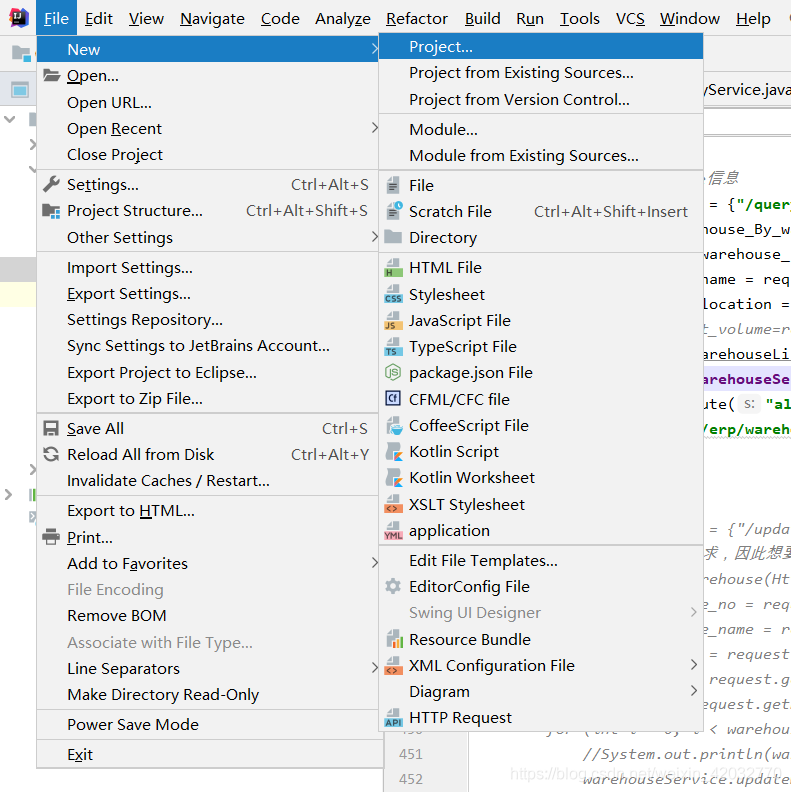
选择maven


点击“Finish”,选择Enable-Auto-Import(自动导入maven依赖的jar包)

给项目设置maven,file——setting——maven
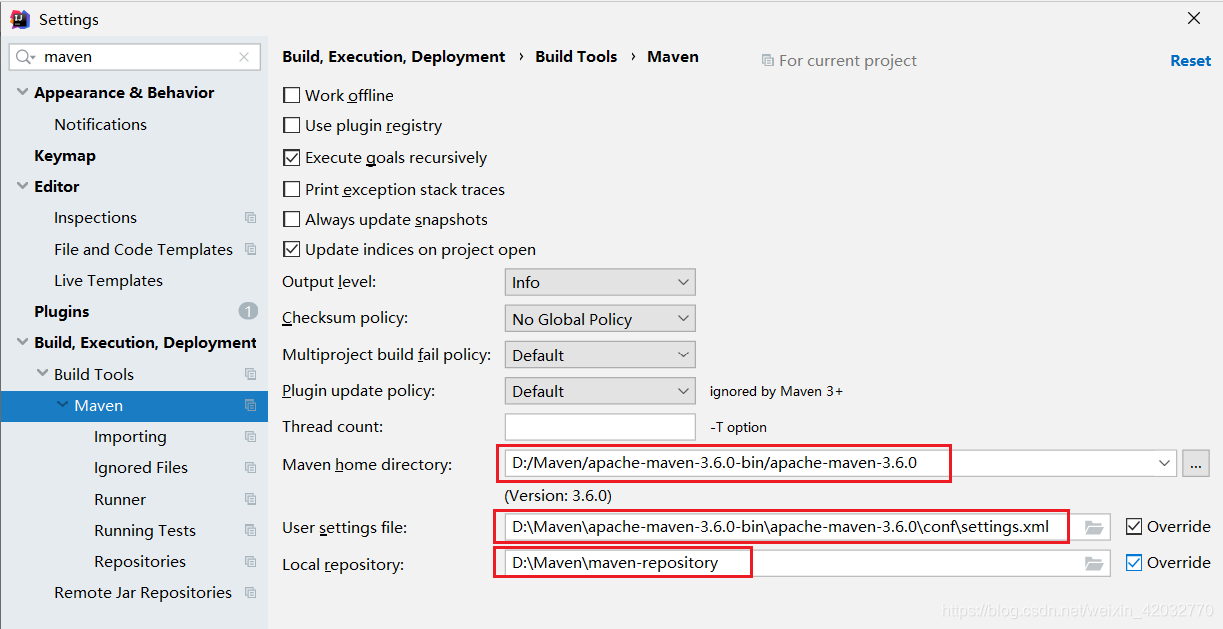
在pom.xml添加jar包的依赖
<?xml version="1.0" encoding="UTF-8"?>

<project xmlns="http://maven.apache.org/POM/4.0.0"

         xmlns:xsi="http://www.w3.org/2001/XMLSchema-instance"

         xsi:schemaLocation="http://maven.apache.org/POM/4.0.0 http://maven.apache.org/xsd/maven-4.0.0.xsd">

    <modelVersion>4.0.0</modelVersion>

    <groupId>org.example</groupId>

    <artifactId>WebDemo</artifactId>

    <version>1.0-SNAPSHOT</version>

    <packaging>war</packaging>

    <properties>

        <project.build.sourceEncoding>UTF-8</project.build.sourceEncoding>

        <maven.compiler.source>1.8</maven.compiler.source>

        <maven.compiler.target>1.8</maven.compiler.target>

        <spring.version>5.0.2.RELEASE</spring.version>

    </properties>

    <dependencies>

        <dependency>

            <groupId>org.springframework</groupId>

            <artifactId>spring-context</artifactId>

            <version>${spring.version}</version>

        </dependency>

        <dependency>

            <groupId>org.springframework</groupId>

            <artifactId>spring-web</artifactId>

            <version>${spring.version}</version>

        </dependency>

        <dependency>

            <groupId>org.springframework</groupId>

            <artifactId>spring-webmvc</artifactId>

            <version>${spring.version}</version>

        </dependency>

        <dependency>

            <groupId>javax.servlet</groupId>

            <artifactId>servlet-api</artifactId>

            <version>2.5</version>

            <scope>provided</scope>

        </dependency>

        <dependency>

            <groupId>javax.servlet.jsp</groupId>

            <artifactId>jsp-api</artifactId>

            <version>2.0</version>

            <scope>provided</scope>

        </dependency>

        <dependency>

            <groupId>junit</groupId>

            <artifactId>junit</artifactId>

            <version>3.8.1</version>

            <scope>test</scope>

        </dependency>

    </dependencies>

</project>
2、为项目添加配置文件
file——project structure——“+”
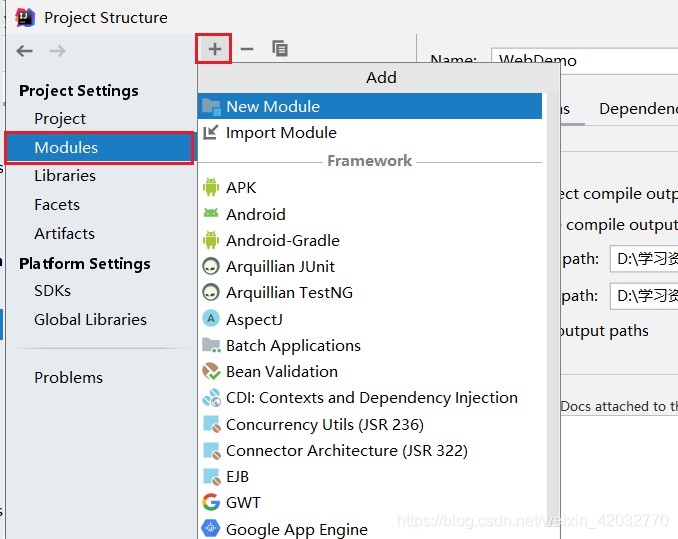
选择web

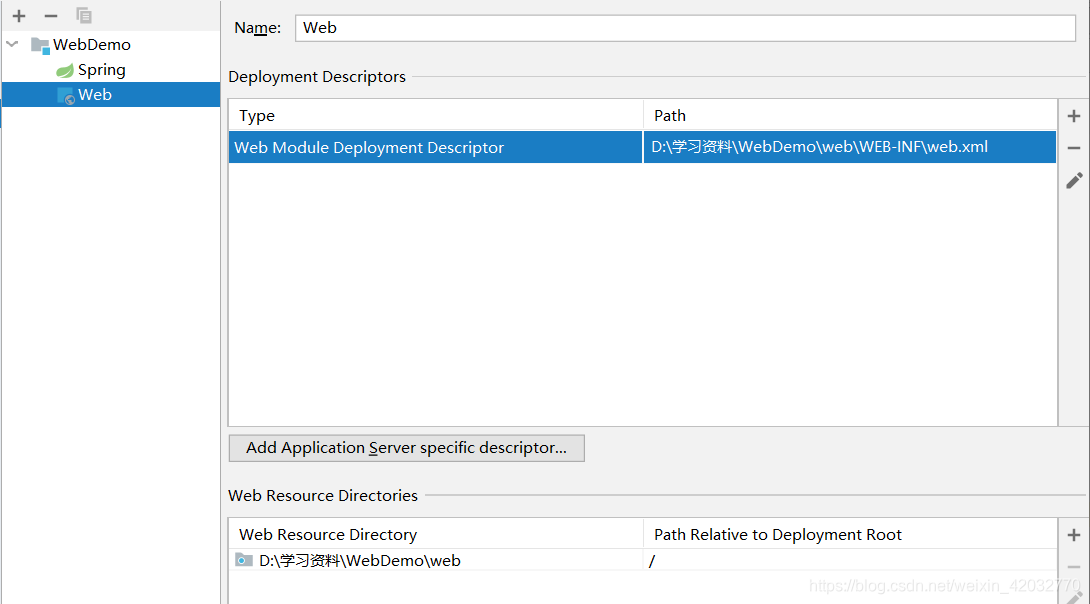

web.xml
<?xml version="1.0" encoding="UTF-8"?>

<web-app xmlns="http://xmlns.jcp.org/xml/ns/javaee"

         xmlns:xsi="http://www.w3.org/2001/XMLSchema-instance"

         xsi:schemaLocation="http://xmlns.jcp.org/xml/ns/javaee http://xmlns.jcp.org/xml/ns/javaee/web-app_4_0.xsd"

         version="4.0">

    <display-name>Archetype Created Web Application</display-name>

    <!--配置前端控制器-->

    <servlet>

        <servlet-name>dispatcherServlet</servlet-name>

        <servlet-class>org.springframework.web.servlet.DispatcherServlet</servlet-class>

        <init-param>

            <param-name>contextConfigLocation</param-name>

            <param-value>classpath:springmvc.xml</param-value>

        </init-param>

        <load-on-startup>1</load-on-startup>

    </servlet>

    <servlet-mapping>

        <servlet-name>dispatcherServlet</servlet-name>

        <url-pattern>/</url-pattern>

    </servlet-mapping>

</web-app>
在source目录下建立一个spring的配置文件

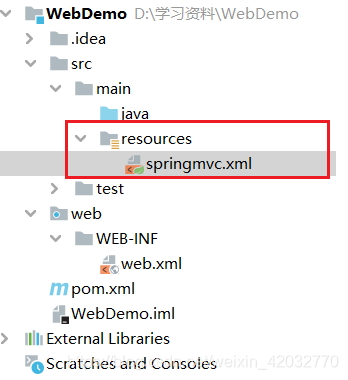
把创建出的springmvc.xml加入到配置文件中:file——project structure——modules——“+”——选择“Spring”
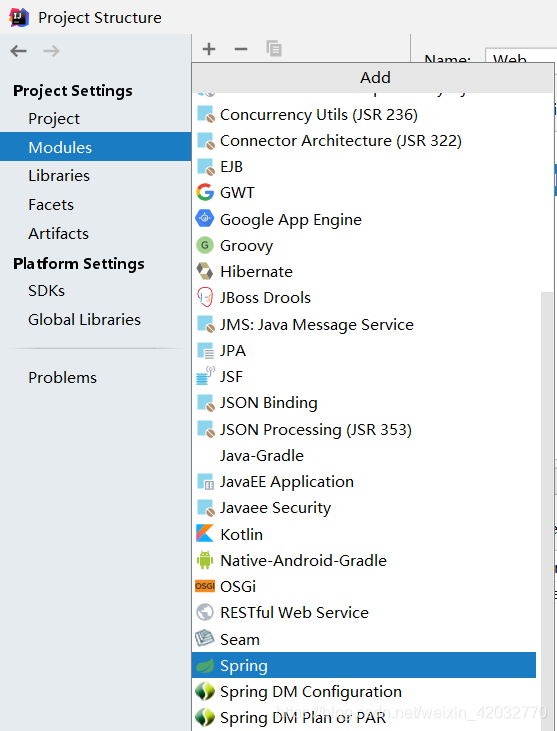
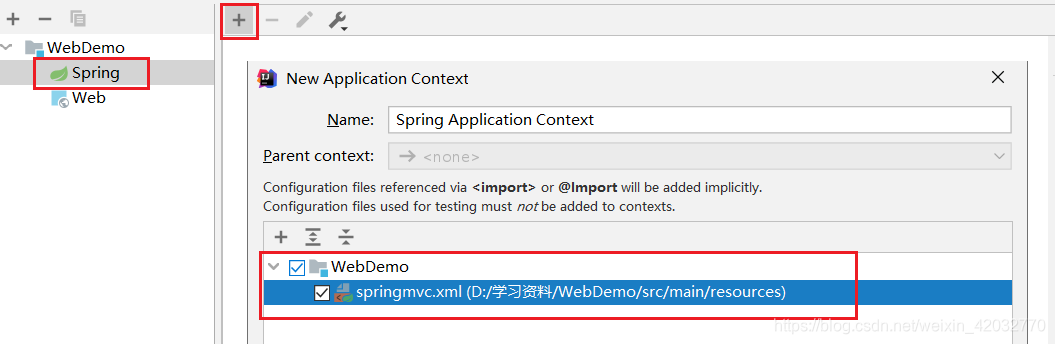
springmvc.xml
<?xml version="1.0" encoding="UTF-8"?>

<beans xmlns="http://www.springframework.org/schema/beans"

       xmlns:context="http://www.springframework.org/schema/context"

       xmlns:xsi="http://www.w3.org/2001/XMLSchema-instance"

       xsi:schemaLocation="

http://www.springframework.org/schema/beans

http://www.springframework.org/schema/beans/spring-beans-3.0.xsd

http://www.springframework.org/schema/context

http://www.springframework.org/schema/context/spring-context-3.0.xsd">

    <!-- 搜索spring控件 -->

    <context:component-scan base-package="com.springmvc"></context:component-scan>

    <!-- 视图页面配置 -->

    <bean

            class="org.springframework.web.servlet.view.InternalResourceViewResolver">

        <property name="prefix">

            <value>/WEB-INF/pages/</value>

        </property>

        <property name="suffix">

            <value>.jsp</value>

        </property>

    </bean>

</beans>
3、创建一些类和jsp页面
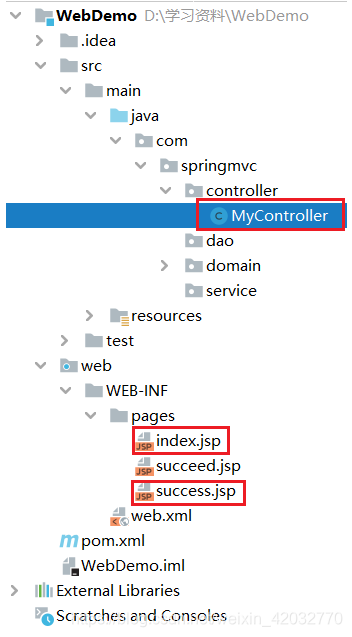
MyController.java
package com.springmvc.controller;

import com.springmvc.domain.User;

import com.sun.deploy.nativesandbox.comm.Request;

import com.sun.deploy.nativesandbox.comm.Response;

import com.sun.deploy.net.HttpResponse;

import jdk.nashorn.internal.ir.RuntimeNode;

import org.springframework.http.HttpRequest;

import org.springframework.stereotype.Controller;

import org.springframework.ui.Model;

import org.springframework.web.bind.annotation.RequestMapping;

import org.springframework.web.bind.annotation.SessionAttribute;

import javax.servlet.ServletRequest;

import javax.servlet.ServletResponse;

import javax.servlet.http.Cookie;

import javax.servlet.http.HttpServletRequest;

import javax.servlet.http.HttpServletResponse;

import javax.servlet.http.HttpSession;

/**

 * @description:

 * @author: wu linchun

 * @time: 2021/1/24 10:49

 */

@Controller

@RequestMapping(value = {"/mycontroller"})

public class MyController {

    @RequestMapping(path = "/index")

    public String index(){

        System.out.println("返回index页面");

        return "index";

    }

}
index.jsp<%--
Created by IntelliJ IDEA.
User: Atlantide
Date: 2021/1/24
Time: 10:42
To change this template use File | Settings | File Templates.
--%>
<%@ page contentType="text/html;charset=UTF-8" language="java" isELIgnored="false"%>
<html>
<head>
<title>Title</title>
</head>
<body>
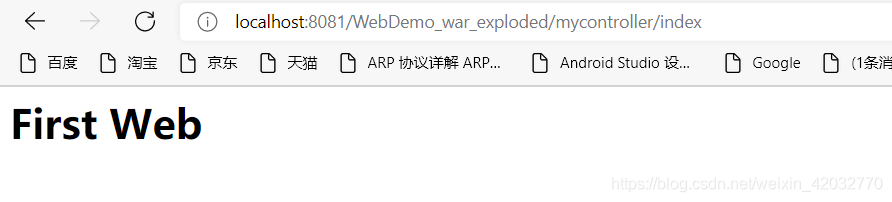
<h1>First Web</h1>
</body>
</html>
4、将项目部署到tomcat

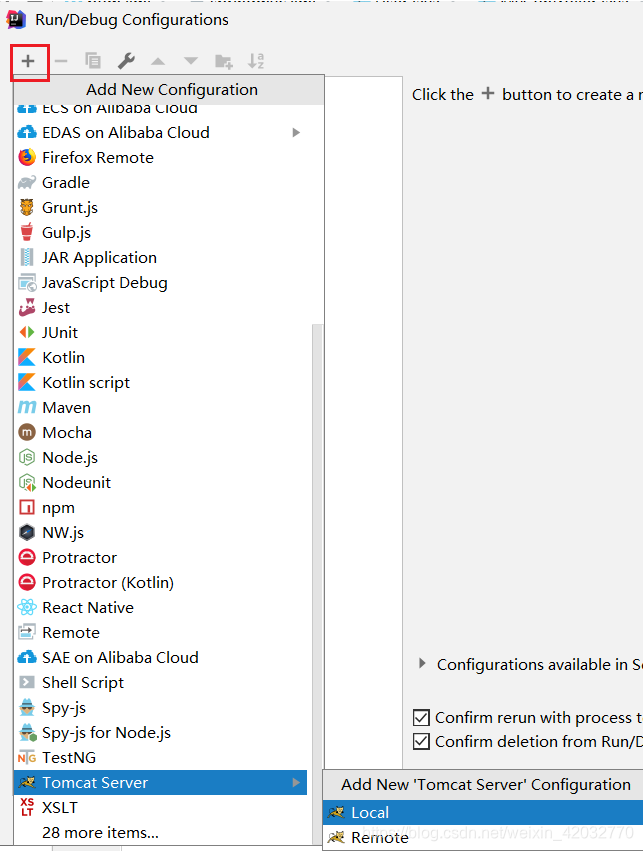

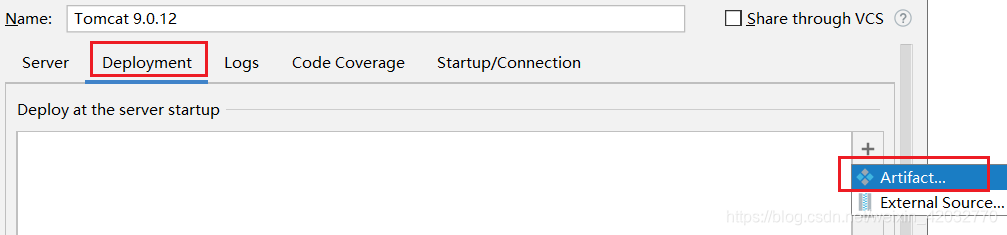

启动tomcat

使用IDEA创建一个maven的web项目并部署到tomcat上的更多相关文章
- maven(一)创建一个maven的web项目
一.创建项目 1.Eclipse中用Maven创建项目 上图中Next 2.继续Next 3.选maven-archetype-webapp后,next 4.填写相应的信息,Packaged是默认创建 ...
- maven(二)创建一个maven的web项目中解决Cannot change version of project facet Dynamic web module to 2.5
我们用Eclipse创建Maven结构的web项目的时候选择了Artifact Id为maven-artchetype-webapp,由于这个catalog比较老,用的servlet还是2.3的,而一 ...
- 提醒你一下, 你真的很垃圾, 创建一个maven 的web 项目都忘记了
1. 创建项目 2. 选择maven 项目 3 然后选择创建 web 项目的模板 (结尾是webapp 的) 4. 选择自己的maven 的配置文件 setting.xml 以及自己的maven ...
- idea 创建 SSM + maven Java Web 项目流程
idea 创建 SSM + maven Java Web 项目流程 一.idea 中选择File,New Project 新建项目 二.选择Maven,勾选上面的Create from archety ...
- 【适合公司业务】全网最详细的IDEA里如何正确新建【普通或者Maven】的Java web项目并发布到Tomcat上运行成功【博主强烈推荐】(类似eclipse里同一个workspace下【多个子项目】并存)(图文详解)
不多说,直接上干货! 首先,大家要明确,IDEA.Eclipse和MyEclipse等编辑器之间的新建和运行手法是不一样的. 如果是在Myeclipse里,则是File -> new -> ...
- 全网最详细的IDEA里如何正确新建普通的Java web项目并发布到Tomcat上运行成功【博主强烈推荐】(类似eclipse里同一个workspace下【一个子项目】并存)(图文详解)
不多说,直接上干货! 首先,大家要明确,IDEA.Eclipse和MyEclipse等编辑器之间的新建和运行手法是不一样的. 如果是在Myeclipse里,则是File -> new -> ...
- 全网最详细的Eclipse里如何正确新建普通的Java web项目并发布到Tomcat上运行成功【博主强烈推荐】(图文详解)
不多说,直接上干货! 首先,大家要明确,IDEA.Eclipse和MyEclipse等编辑器之间的新建和运行手法是不一样的. 如果是在Myeclipse里,则是File -> new -> ...
- Eclipse中的Web项目自动部署到Tomcat的webapp目录下
Eclipse中的Web项目自动部署到Tomcat 原因 很长时间没用Eclipse了,近期由于又要用它做个简单的JSP项目,又要重新学习了,虽然熟悉的很快,但记忆总是很模糊,偶尔犯错,以前很少写 ...
- 全网最详细的MyEclipse里如何正确新建普通的Java web项目并发布到Tomcat上运行成功【博主强烈推荐】(图文详解)
不多说,直接上干货! 首先,大家要明确,IDEA.Eclipse和MyEclipse等编辑器之间的新建和运行手法是不一样的. 如果是在eclipse里,则是File -> new -> ...
- 用 Eclipse 创建一个简单的web项目
Eclipse neon 汉化版 ; 1;右击新建 --> 选择 动态Web项目 2: 填写 项目名 项目位置 ; 选择 Dynamic web module version 和 tomca ...
随机推荐
- spring boot使用swagger生成api接口文档
前言 在之前的文章中,使用mybatis-plus生成了对应的包,在此基础上,我们针对项目的api接口,添加swagger配置和注解,生成swagger接口文档 具体可以查看本站spring boot ...
- JUC(8)Stream流式计算
文章目录 1.ForkJoin 1.ForkJoin ForkJoin 在JDK1.7 ,并执行任务!提高效率,大数据量 大数据:Map Reduce (把大任务拆分为小任务) ForkJoin特点: ...
- 【保姆教程】RuoYi-Radius搭建实现portal认证
[保姆教程]RuoYi-Radius搭建实现portal认证 一.简介 以若依后台管理框架V4.6.0做为基础框架,实现了ToughRADIUS大部分功能,支持标准RADIUS协议(RFC 2865, ...
- mybatis-核心配置文件讲解
核心配置文件详解 核心配置文件中的标签必须按照固定的顺序(有的标签可以不写,但顺序一定不能乱): properties.settings.typeAliases.typeHandlers.object ...
- 解决pip下载速度慢问题
解决pip下载速度慢的问题 痛点:当我们pip 安装第三方库的时候,由于是访问的国外地址,所以会出现下载很慢!干等..... 解决方案: # 1.在C盘目录-->Users-->用户--& ...
- Perl printf 函数
转载 Perl printf 函数
- ADPCM(自适应差分脉冲编码调制)的原理和计算
关于ADPCM ADPCM(Adaptive Differential Pulse Code Modulation, 自适应差分脉冲编码调制) 是一种音频信号数字化编码技术, 音频压缩标准G.722, ...
- 如何使用zx编写shell脚本
前言 在这篇文章中,我们将学习谷歌的zx库提供了什么,以及我们如何使用它来用Node.js编写shell脚本.然后,我们将学习如何通过构建一个命令行工具来使用zx的功能,帮助我们为新的Node.js项 ...
- SpringCloud -Netflix 总结·
springcloud 核心组件 Spring Cloud是一系列框架的有序集合.它利用Spring Boot的开发便利性巧妙地简化了分布式系统基础设施的开发,如服务发现注册.配置中心.智能路由.消息 ...
- day02 数据类型 & 运算符
day02 数据类型 基本数据类型 共有四类八种 1)整数类型 byte short int long byte: 字节 bit比特,1bit = 1二进制位 ,byte占8位 [-128,128 ...