
iOS开发UI篇—手写控件,frame,center和bounds属性
iOS开发UI基础—手写控件,frame,center和bounds属性
一、手写控件
在OC开发中,Storyboard中的所有操作都可以通过代码实现,程序员一定要熟练掌握代码布局界面的能力!
设置控件监听方法的示例代码如下:
[btn addTarget:self action:@selector(click:) forControlEvents:UIControlEventTouchUpInside];
提示:
1> addTarget方法定义在UIControl类中,这意味着可以给所有继承自UIControl类的对象添加监听方法
2> 监听方法的第一个参数就是对象本身
3> 监听方法的第二个参数是监听控件的事件
3.代码示例
     //1.使用类创建一个按钮对象

    // UIButton *headbtn=[[UIButton alloc] initWithFrame:CGRectMake(100 ,100, 100, 100)];

     //设置按钮对象为自定义型

     UIButton *headbtn=[UIButton buttonWithType:UIButtonTypeCustom];

     //2.设置对象的各项属性

     //(1)位置等通用属性设置

     headbtn.frame=CGRectMake(, , , );

     //(2)设置普通状态下按钮的属性

     [headbtn setBackgroundImage:[UIImage imageNamed:@"i"] forState:UIControlStateNormal];

     [headbtn setTitle:@"点我!" forState:UIControlStateNormal];

     [headbtn setTitleColor:[UIColor redColor] forState:UIControlStateNormal];

     //(3)设置高亮状态下按钮的属性

     [headbtn setBackgroundImage:[UIImage imageNamed:@"a"] forState:UIControlStateHighlighted];

     [headbtn setTitle:@"还行吧~" forState:UIControlStateHighlighted];

     [headbtn setTitleColor:[UIColor blueColor] forState:UIControlStateHighlighted];

     //3.把对象添加到视图中展现出来

     [self.view addSubview:headbtn];

     //注意点!

     self.headImageView=headbtn;
二、frame,center和bounds属性
(1)通过以下属性可以修改控件的位置
frame.origin
center
(2)通过以下属性可以修改控件的尺寸
frame.size
bounds.size
3.代码示例
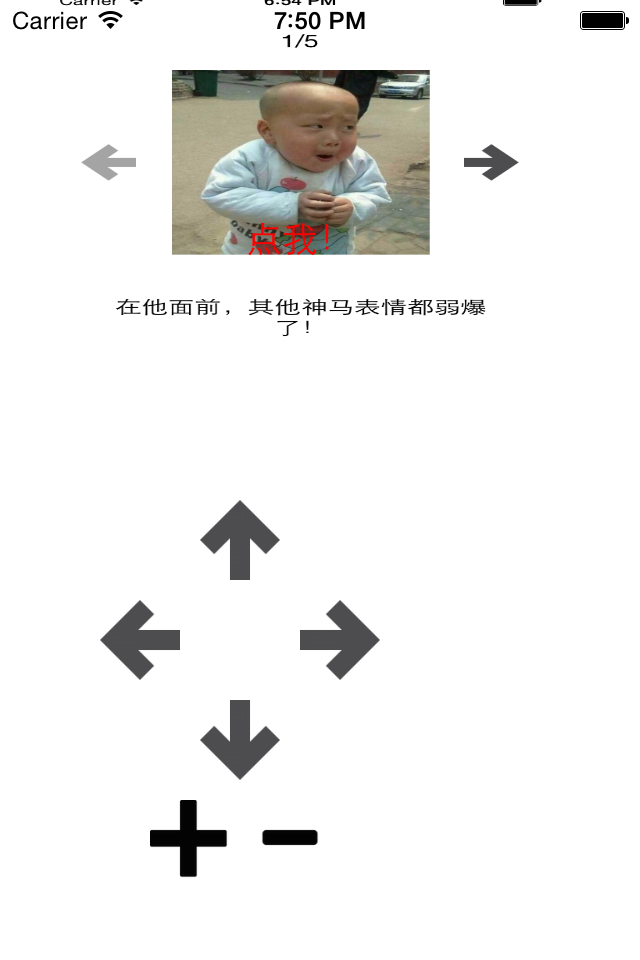
一个控制图片上下左右平移,缩放的程序(frame、center和bounds属性)
 //

 //  YYViewController.m

 //  01-练习使用按钮的frame和center属性

 //

 //  Created by apple on 14-5-21.

 //  Copyright (c) 2014年 itcase. All rights reserved.

 //

 #import "YYViewController.h"

 //私有扩展

 @interface YYViewController ()

 @property(nonatomic,weak)IBOutlet UIButton *headImageView;

 @end

 @implementation YYViewController

 //枚举类型,从1开始

 typedef enum

 {

     ktopbtntag=,

     kdownbtntag,

     krightbtntag,

     kleftbtntag

 }btntag;

 //viewDidLoad是视图加载完成后调用的方法,通常在此方法中执行视图控制器的初始化工作

 - (void)viewDidLoad

 {

     //在viewDidLoad方法中,不要忘记调用父类的方法实现

     [super viewDidLoad];

     //手写控件代码

     //一、写一个按钮控件,上面有一张图片

     //1.使用类创建一个按钮对象

    // UIButton *headbtn=[[UIButton alloc] initWithFrame:CGRectMake(100 ,100, 100, 100)];

     //设置按钮对象为自定义型

     UIButton *headbtn=[UIButton buttonWithType:UIButtonTypeCustom];

     //2.设置对象的各项属性

     //(1)位置等通用属性设置

     headbtn.frame=CGRectMake(, , , );

     //(2)设置普通状态下按钮的属性

     [headbtn setBackgroundImage:[UIImage imageNamed:@"i"] forState:UIControlStateNormal];

     [headbtn setTitle:@"点我!" forState:UIControlStateNormal];

     [headbtn setTitleColor:[UIColor redColor] forState:UIControlStateNormal];

     //(3)设置高亮状态下按钮的属性

     [headbtn setBackgroundImage:[UIImage imageNamed:@"a"] forState:UIControlStateHighlighted];

     [headbtn setTitle:@"还行吧~" forState:UIControlStateHighlighted];

     [headbtn setTitleColor:[UIColor blueColor] forState:UIControlStateHighlighted];

     //3.把对象添加到视图中展现出来

     [self.view addSubview:headbtn];

     //注意点!

     self.headImageView=headbtn;

     //二、写四个控制图片左右上下移动方向的按钮控件

     /**================向上的按钮=====================*/

     //1.创建按钮对象

     UIButton *topbtn=[UIButton buttonWithType:UIButtonTypeCustom];

     //2.设置对象的属性

     topbtn.frame=CGRectMake(, , , );

     [topbtn setBackgroundImage:[UIImage imageNamed:@"top_normal"] forState:UIControlStateNormal];

     [topbtn setBackgroundImage:[UIImage imageNamed:@"top_highlighted"] forState:UIControlStateHighlighted];

     [topbtn setTag:];

     //3.把控件添加到视图中

     [self.view addSubview:topbtn];

     //4.按钮的单击控制事件

     [topbtn addTarget:self action:@selector(Click:) forControlEvents:UIControlEventTouchUpInside];

       /**================向下的按钮=====================*/

     //1.创建按钮对象

     UIButton *downbtn=[UIButton buttonWithType:UIButtonTypeCustom];

     //2.设置对象的属性

     downbtn.frame=CGRectMake(, , , );

     [downbtn setBackgroundImage:[UIImage imageNamed:@"bottom_normal"] forState:UIControlStateNormal];

     [downbtn setBackgroundImage:[UIImage imageNamed:@"bottom_highlighted"] forState:UIControlStateHighlighted];

     [downbtn setTag:];

     //3.把控件添加到视图中

     [self.view addSubview:downbtn];

     //4.按钮的单击控制事件

     [downbtn addTarget:self action:@selector(Click:) forControlEvents:UIControlEventTouchUpInside];

      /**================向左的按钮=====================*/

     //1.创建按钮对象

     UIButton *leftbtn=[UIButton buttonWithType:UIButtonTypeCustom];

     //2.设置对象的属性

     leftbtn.frame=CGRectMake(, , , );

     [leftbtn setBackgroundImage:[UIImage imageNamed:@"left_normal"] forState:UIControlStateNormal];

     [leftbtn setBackgroundImage:[UIImage imageNamed:@"left_highlighted"] forState:UIControlStateHighlighted];

     [leftbtn setTag:];

     //3.把控件添加到视图中

     [self.view addSubview:leftbtn];

     //4.按钮的单击控制事件

     [leftbtn addTarget:self action:@selector(Click:) forControlEvents:UIControlEventTouchUpInside];

     /**================向右的按钮=====================*/

     //1.创建按钮对象

     UIButton *rightbtn=[UIButton buttonWithType:UIButtonTypeCustom];

     //2.设置对象的属性

     rightbtn.frame=CGRectMake(, , , );

     [rightbtn setBackgroundImage:[UIImage imageNamed:@"right_normal"] forState:UIControlStateNormal];

     [rightbtn setBackgroundImage:[UIImage imageNamed:@"right_highlighted"] forState:UIControlStateHighlighted];

     [rightbtn setTag:];

     //3.把控件添加到视图中

     [self.view addSubview:rightbtn];

     //4.按钮的单击控制事件

     [rightbtn addTarget:self action:@selector(Click:) forControlEvents:UIControlEventTouchUpInside];

       //三、写两个缩放按钮

        /**================放大的按钮=====================*/

     //1.创建对象

     UIButton *plusbtn=[UIButton buttonWithType:UIButtonTypeCustom];

     //2.设置属性

     plusbtn.frame=CGRectMake(, , , );

     [plusbtn setBackgroundImage:[UIImage imageNamed:@"plus_normal"] forState:UIControlStateNormal];

     [plusbtn setBackgroundImage:[UIImage imageNamed:@"plus_highlighted"] forState:UIControlStateHighlighted];

     [plusbtn setTag:];

     //3.添加到视图

     [self.view addSubview:plusbtn];

     //4.单击事件

     [plusbtn addTarget:self action:@selector(Zoom:) forControlEvents:UIControlEventTouchUpInside];

     /**================缩小的按钮=====================*/

     UIButton *minusbtn=[UIButton buttonWithType:UIButtonTypeCustom];

     minusbtn.frame=CGRectMake(, , , );

     [minusbtn setBackgroundImage:[UIImage imageNamed:@"minus_normal"] forState:UIControlStateNormal];

     [minusbtn setBackgroundImage:[UIImage imageNamed:@"minus_highlighted"] forState:UIControlStateHighlighted];

     [minusbtn setTag:];

     [self.view addSubview:minusbtn];

     [minusbtn addTarget:self action:@selector(Zoom:) forControlEvents:UIControlEventTouchUpInside];

 }

 //控制方向的多个按钮调用同一个方法

 -(void)Click:(UIButton *)button

 {

     //练习使用frame属性

     //CGRect frame=self.headImageView.frame;

     /**注意,这里如果控制位置的两个属性frame和center同时使用的话,会出现很好玩的效果,注意分析*/

     //练习使用center属性

     CGPoint center=self.headImageView.center;

     switch (button.tag) {

         case ktopbtntag:

             center.y-=;

             break;

         case kdownbtntag:

             center.y+=;

             break;

         case kleftbtntag:

             //发现一个bug,之前的问题是因为少写了break,造成了它们的顺序执行,sorry

            //center.x=center.x-30;

             center.x-=;

             break;

         case krightbtntag:

             center.x+=;

             break;

     }

  //  self.headImageView.frame=frame;

     //首尾式设置动画效果

     [UIView beginAnimations:nil context:nil];

     self.headImageView.center=center;

     //设置时间

     [UIView setAnimationDuration:2.0];

     [UIView commitAnimations];

     NSLog(@"移动!");

 }

 -(void)Zoom:(UIButton *)btn

 {

     //使用frame,以自己的左上角(自己的原点)为原点

 //    CGRect frame=self.headImageView.frame;

 //    if (btn.tag) {

 //        frame.size.height+=30;

 //        frame.size.width+=30;

 //    }

 //    else

 //    {

 //        frame.size.width-=50;

 //        frame.size.height-=50;

 //    }

 //    self.headImageView.frame=frame;

     //使用bounds,以中心点位原点进行缩放

     CGRect bounds = self.headImageView.bounds;

     if (btn.tag) {

         bounds.size.height+=;

         bounds.size.width+=;

     }

     else

     {

         bounds.size.height-=;

         bounds.size.width-=;

     }

     //设置首尾动画

     [UIView beginAnimations:nil context:nil];

     self.headImageView.bounds=bounds;

     [UIView setAnimationDuration:2.0];

     [UIView commitAnimations];

 }

 @end
实现效果:
三、简单的动画效果
iOS开发UI篇—手写控件,frame,center和bounds属性的更多相关文章
- iOS开发UI基础—手写控件,frame,center和bounds属性
iOS开发UI基础—手写控件,frame,center和bounds属性 一.手写控件 1.手写控件的步骤 (1)使用相应的控件类创建控件对象 (2)设置该控件的各种属性 (3)添加控件到视图中 (4 ...
- iOS开发基础篇-手写控件
一.手写控件的步骤 1)使用相应的控件类创建控件对象: 2)设置该控件的各种属性: 3)添加空间到视图中: 4)如果是 UIButton 等控件,还需考虑控件的单击事件等: 二.添加 UIButton ...
- iOS开发UI篇—实现UItableview控件数据刷新
iOS开发UI篇—实现UItableview控件数据刷新 一.项目文件结构和plist文件 二.实现效果 1.说明:这是一个英雄展示界面,点击选中行,可以修改改行英雄的名称(完成数据刷新的操作). 运 ...
- iOS开发UI篇—UIScrollView控件介绍
iOS开发UI篇—UIScrollView控件介绍 一.知识点简单介绍 1.UIScrollView控件是什么? (1)移动设备的屏幕⼤大⼩小是极其有限的,因此直接展⽰示在⽤用户眼前的内容也相当有限 ...
- iOS开发UI篇—UIScrollView控件实现图片缩放功能
iOS开发UI篇—UIScrollView控件实现图片缩放功能 一.缩放 1.简单说明: 有些时候,我们可能要对某些内容进行手势缩放,如下图所示 UIScrollView不仅能滚动显示大量内容,还能对 ...
- iOS开发UI篇—UITableview控件简单介绍
iOS开发UI篇—UITableview控件简单介绍 一.基本介绍 在众多移动应⽤用中,能看到各式各样的表格数据 . 在iOS中,要实现表格数据展示,最常用的做法就是使用UITableView,UIT ...
- iOS开发UI篇—UITableview控件基本使用
iOS开发UI篇—UITableview控件基本使用 一.一个简单的英雄展示程序 NJHero.h文件代码(字典转模型) #import <Foundation/Foundation.h> ...
- iOS开发UI篇—UITableview控件使用小结
iOS开发UI篇—UITableview控件使用小结 一.UITableview的使用步骤 UITableview的使用就只有简单的三个步骤: 1.告诉一共有多少组数据 方法:- (NSInteger ...
- iOS开发UI篇—UIScrollView控件实现图片轮播
iOS开发UI篇—UIScrollView控件实现图片轮播 一.实现效果 实现图片的自动轮播 二.实现代码 storyboard中布局 代码: #import "YYV ...
随机推荐
- C# 类的属性
属性是一个方法或者一对方法.客户端看来是一个字段. 定义属性 public int StudyHours{ //啥不写,默认有get;set; 和后备字段studyHours是private的 get ...
- Web应用程序项目以配置使用IIS。未找到Web服务器
解决办法 右键编辑该Web项目的csproj文件 把UserIIS改为False.或者在IIS服务器里面配置一个IISUrl里面的地址 如图
- JQ 全选、全不选
$(document).ready(function() { $("#isalldebt").click(function() { if ($(this).attr("c ...
- HTML5 Web Storage
Web Storage是HTML5 API提供一个新的重要的特性: 最新的Web Storage草案中提到,在web客户端可用html5 API,以Key-Value形式来进行数据持久存储: 目前主要 ...
- HAL驱动库学习--如何使用HAL库
一 概述 下图是表述了用户层和HAL_Driver的交互过程,基本上从用户APP调用HAL_Driver APIs并且视情况当使用DMA或者专用中断时通过中断处理程序调用HAL_Driver APIs ...
- SQLServer 使用smb存放数据文件
安装smb: 服务器管理器->角色->文件服务 1.配置smb共享时,更改NTFS权限,需要将SQLServer启动域帐户加入,读.写.完全控制等权限 2.实例启动用户需要使用域帐户 3. ...
- 常见Oracle HINT的用法
1. /*+ALL_ROWS*/ 表明对语句块选择基于开销的优化方法,并获得最佳吞吐量,使资源消耗最小化. 例如: SELECT /*+ALL+_ROWS*/ EMP_NO,EMP_NAM,DAT_I ...
- javaIO框架小析
IO即数据读写.数据是应用的中心要素,而数据读写的能力和可扩展性是编程平台的基础支撑. 概念框架 方式: 字节流 Byte 和 字符流 Char 方向: 输入 Input 和 输出 Output : ...
- 用webdriver+phantomjs实现无浏览器的自动化过程
环境准备 1. 安装python: 2. 安装pip: 3. 通过pip安装selenium: 4. 下载phantomJS的包并解压缩: 1. 若在Windows系统中,将下载的phantomjs文 ...
- NSISの堆栈操作
一 .堆栈 堆栈是 NSIS 维护的一堆数据,你可以根据需要往堆栈中存入任意大小的数据(as big as you like),所以你可以向堆栈中推入或读取数据,堆栈只有一个,堆栈遵守 LIFO (后 ...