
2,手动创建CAD二次开发项目--AutoCAD二次开发(2020版)
- 本项目使用手动创建,意为不使用SDK模板。
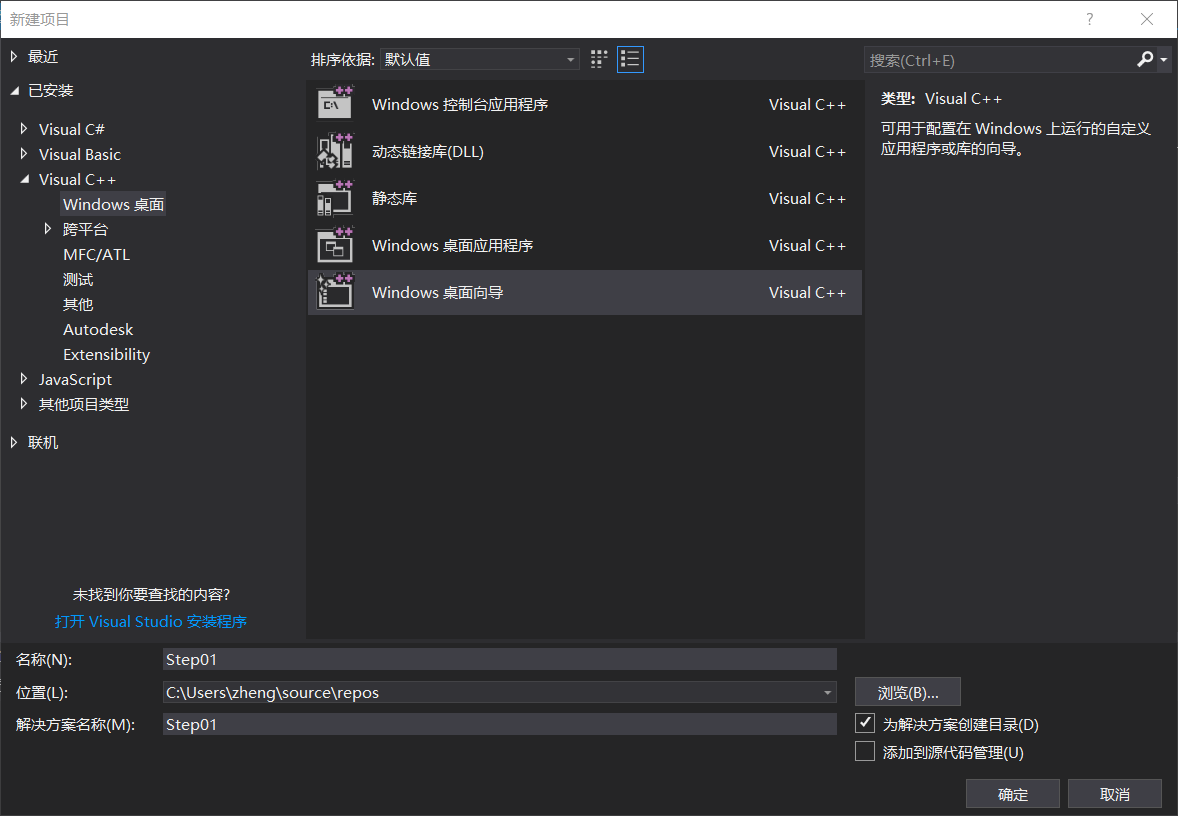
- 从Visual Studio的“文件”下拉菜单中,选择“新建”->“项目...”。
- 在出现的“新建项目”对话框的“项目类型:”树中,单击“ Visual C ++”节点。
- 在模板列表中选择“ Windows桌面向导”。
- 在项目名称编辑框中输入所需的项目名称,例如“ Step01”,然后确定
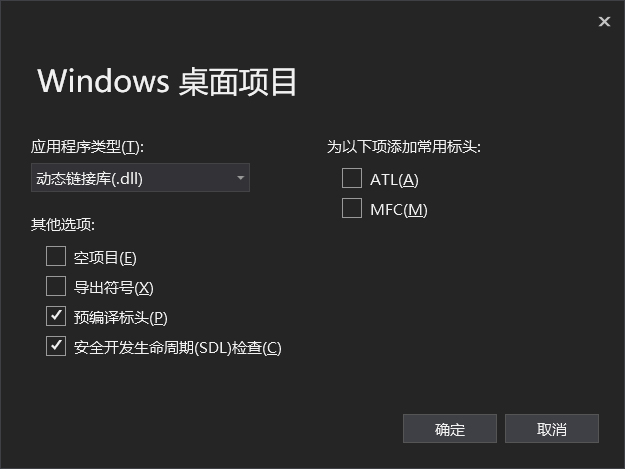
- 确定后弹出对话框,从应用程序类型下拉选项中选择动态链接库。
项目创建成功之后,开始配置项目属性。右键点击解决方案,选择属性。依次配置下面内容:
“ C / C ++”->“常规”:
在“附加包含目录”中,添加ObjectARX SDK的头文件路径。
将“警告等级”设置为“ 1级”。
调试信息格式选择 程序数据库(/Zi)
“ C / C ++”->“代码生成”:
在“运行库”中,选择“多线程DLL(/MD)”。
“ C / C ++”->“预处理器”:
删除宏_DEBUG。
“ 配置属性”->“常规”:
平台工具集选择Visual Studio 2017 (v141)
目标文件扩展名修改为 .arx
配置类型 改为 动态库.dll
“链接器”->“输入”:
“附加依赖项”中,添加以下库:
rxapi.lib
acdb23.lib
acge23.lib
acad.lib
ac1st23.lib
accore.lib
“模块定义文件” 添加 ArxProject.def
“链接器”->“常规”:
“输出文件” 修改为 $(OutDir)AdskStep01_2020.arx
“附加库目录” 中添加SDK的库文件夹路径(存放Lib文件的文件夹)
配置完毕,现在我们添加一个 .cpp文件到项目中。名字任意。注意,以后所有的SDK都代指ObjectARX 2020版。
#include "stdafx.h"

#include "tchar.h"

#include <aced.h>  //这是SDK里的头文件

#include <rxregsvc.h>//这是SDK里的头文件

//这是编程框架需要的函数,加载程序时调用,类似构造函数。里面调用了CAD API,向CAD注册了一个新指令

void initApp()

{

    acedRegCmds->addCommand(_T("HELLOWORLD_COMMANDS"), _T("Hello"),_T("Bonjour"), ACRX_CMD_TRANSPARENT,helloWorld);

}

//这是编程框架需要的函数,卸载程序时调用,类似析构函数

void unloadApp()

{

    acedRegCmds->removeGroup(_T("HELLOWORLD_COMMANDS"));

}

//这是我们自己的函数,acutPrintf是SDK里的输出函数,类似C语言的printf。

void helloWorld()

{

    acutPrintf(_T("\nHello World!"));

}

//这是CAD调用插件的入口函数,类似于程序的main函数。

extern "C" AcRx::AppRetCode acrxEntryPoint(AcRx::AppMsgCode msg, void* pkt)

{

    switch (msg)

    {

        case AcRx::kInitAppMsg:

          acrxDynamicLinker->unlockApplication(pkt);

          acrxRegisterAppMDIAware(pkt);

          initApp();

          break;

        case AcRx::kUnloadAppMsg:

          unloadApp();

          break;

        default:

          break;

    }

    return AcRx::kRetOK;

}
最后,添加def文件
快捷键Ctrl + Shift + A
- 在“添加新项目”对话框中,选择项目“ Def File(.def)”。
- 在“名称:”编辑框中输入“ ArxProject”。然后打开,输入以下内容
EXPORTS

acrxEntryPoint PRIVATE

acrxGetApiVersion PRIVATE
现在生成项目,应该是0警告,0错误,得到一个arx文件。
ARX文件的机制类似于DLL文件,加载到CAD程序中,然后通过CAD的命令来调用,所以没有main函数。
整个程序的中心思想是,设计自己的函数,然后把这个函数通过回调函数注册给CAD程序,打开CAD去调用自己的函数。
下一节我们来执行ARX文件。
2,手动创建CAD二次开发项目--AutoCAD二次开发(2020版)的更多相关文章
- 简单创建一个SpringCloud2021.0.3项目(二)
目录 1. 项目说明 1. 版本 2. 用到组件 3. 功能 2. 上一篇教程 3. 创建公共模块Common 4. 网关Gateway 1. 创建Security 2. Security登陆配置 3 ...
- 1,下载和部署开发环境--AutoCAD二次开发
环境需求为: AutoCAD 2020版 ObjectARX SDK 下载地址:https://www.autodesk.com/developer-network/platform-technolo ...
- 使用MyEclipse开发Java EE应用:用XDoclet创建EJB 2 Session Bean项目(二)
[MyEclipse最新版下载] 二.创建一个Session EJB – Part 1 MyEclipse中的EJB 2.x开发使用了EJB向导和集成XDoclet支持的组合. 每个EJB由三个基本部 ...
- iOS开发项目之二 [ App appicon与启动图]
*appicon尺寸 *不是所有的appicon都是需要配置 *尽量不要透明--(透明的话,会在桌面显示成背景黑色) 1 如果没有配置5s的启动图,回去往下找,找到4s之后,会把界面以4s启动图的大小 ...
- 手动创建Maven项目并建立两个项目之间的依赖关系
用命令行快速建立maven项目 -> mvn:archetype:generate -> 直接回车或者自己输入你想生成的 -> groupId ->artifactId -&g ...
- 简单创建一个SpringCloud2021.0.3项目(一)
目录 1. 项目说明 1. 版本 2. 用到组件 3. 功能 2. 新建父模块和注册中心 1. 新建父模块 2. 新建注册中心Eureka 3. 新建配置中心Config 4. 新建两个业务服务 1. ...
- 简单创建一个SpringCloud2021.0.3项目(四)
目录 1. 项目说明 1. 版本 2. 用到组件 3. 功能 2. 上三篇教程 3. 日志处理 1. 创建日志公共模块 2. Eureka引入日志模块 4. 到此的功能代码 5. 注册中心换成naco ...
- 简单创建一个SpringCloud2021.0.3项目(三)
目录 1. 项目说明 1. 版本 2. 用到组件 3. 功能 2. 上俩篇教程 3. Gateway集成sentinel,网关层做熔断降级 1. 超时熔断降级 2. 异常熔断 3. 集成sentine ...
- myeclipse中使用gradle开发项目
gradle可以直接使用maven的代码库,并且支持编程,可以说是maven的加强版.今天我们学习下,如何在MyEclipse下使用gradle开发项目.我们的开发环境:myeclipse 2015, ...
随机推荐
- HTML-css样式引用方式
1.使用行内样式表 语法:在标签内部写入一个style属性. 优点:没有样式表文件,在某些时候可以提高效率: 优先级高. 缺点:多个页面难以共享样式,不利于代码复用: HTML和CSS代码混杂,不利于 ...
- mysql8.0版本忘记root密码
1.先关掉系统服务 net stop mysql 2.进入mysql安装目录的bin文件中,以管理员的方式运行cmd,然后输入如下命令,实现无密码登陆 mysqld --console --skip- ...
- Python集训营45天—Day07 (面向对象编程进阶)
目录 1. @property装饰器 2. 魔法方法 3. 类属性和实例属性 4.静态方法和类方法 5. 单继承和多继承 6. 多态 7. del 方法 序言:上个章节我们了解了面向对象的基础知识,这 ...
- spring定时任务-文件上传进度条
spring定时任务 导依赖 <!-- https://mvnrepository.com/artifact/org.quartz-scheduler/quartz --> <dep ...
- 用Python构造ARP请求、扫描、欺骗
目录 0. ARP介绍 1. Scapy简述 2. Scapy简单演示 2.1 安装 2.2 构造包演示 2.2.1 进入kamene交互界面 2.2.2 查看以太网头部 2.2.3 查看 ICMP ...
- 构建之法——homework4
手机应用——软件腾讯QQ: QQ是腾讯公司开发的一款基于Internet的即时通信软件.最初通过在线广告进行盈利(Banner广告.Email广告等).然后通过免费注册QQ,获取大量用户.开发QQ相关 ...
- ORM组件LogORM使用指北
LogORM是一个对数据库进行对象关系映射的ORM组件.当对数据库进行增删改操作时,组件会自动进行日志记录. 该组件支持.Net平台和.NetCore平台,支持SQL Server.Oracle.My ...
- Spring 梳理-bean配置与装配
1 bean配置与装配 1.1 bean在XML文件中进行显示配置并装配 1.2 bean在JavaConfig中显示配置并装配 1.2.1 优点:类型是安全的,编译 ...
- Python爬虫:获取JS动态内容
经过一段时间的python学习,能写出一些爬虫了.但是,遇到js动态加载的网页就犯了难.于是乎谷歌.百度,发现个好介绍http://www.jianshu.com/p/4fe8bb1ea984 主要就 ...
- git 工作流中的 Sourcetree 和命令行操作对比
git 工作流操作 1.初始化本地仓库文件夹 终端进入项目文件夹 git init 隐藏文件夹中有 .git 文件夹则初始化成功 2.git 查看仓库状态 这里以新建一个 demo.txt 为例 ① ...