
【原创】.NET读写Excel工具Spire.Xls使用(4)对数据操作与控制
本博客所有文章分类的总目录:http://www.cnblogs.com/asxinyu/p/4288836.html
.NET读写Excel工具Spire.Xls使用文章目录:http://www.cnblogs.com/asxinyu/p/4374032.html
Spire.Office for .NET是E-iceblue开发的一种企业级.NET Office编辑的软件集合,包括Spire.Doc,Spire XLS,Spire.PDF,Spire.BarCode等等。.NET平台的开发人员可以使用Spire.Office for .NET轻松的操作含有文档编辑功能的应用程序,还可以导出为MS Word/Excel/RTF/Acces、PDF、XPS、HTML、XML等格式,使用Spire.Office,不需要安装Microsoft Office。虽然Spire.Office for .NET是商业产品,但它的每一个基础功能组件都提供了免费版本。可以去官网看看:http://www.e-iceblue.com/。虽然有一些限制,但简单的东西还是可以试一试。本文介绍的Spire.XLS只是Spire.Office下面的一个操作Excel的组件。
前一篇文章:“.NET读写Excel工具Spire.Xls使用(3)单元格控制 ”给大家介绍了Spire.XLS的中单元格的格式等控制功能,这篇文章将重点介绍C#操作Excel文件时,对数据的控制。单元格和数据是Excel文件的核心,很难将两者单独分开讲解或者学习,有时候都是交叉的。所以这篇文章的内容有一部分在前一篇文章中其实已经说过了,例如单元格数据的编辑修改,这里就不再重复讲解。
1.Excel行分组显示
在数据很多的时候,有时候需要进行分组显示,可以隐藏很多细节。在需要的时候再点击看详细的内容,相当于明细表吧。当然可能也不一定是这样。总之就是Excel表的分组功能,就像下面这个样子,注意看 行号 的变化,中间行号的行分组隐藏起来的:
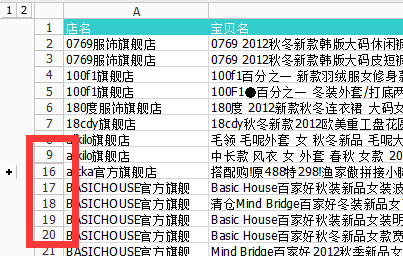
下面看看如何使用Spire.XLS来在程序中设置分组操作,其实也非常简单,这就是商业组件的好处,把功能做到细致,1个函数就实现想要的功能,使用的是sheet对象的GroupByRows方法,如下面例子:
 static void ExcelTest6()

 {

     Workbook workbook = new Workbook();

     //获取第一个sheet,进行操作,下标是从0开始

     Worksheet sheet = workbook.Worksheets[];

     sheet.GroupByRows(, , true);//最后1个bool参数是默认是否折叠

     workbook.SaveToFile("Sample.xls", ExcelVersion.Version97to2003);

     System.Diagnostics.Process.Start("Sample.xls");

 }
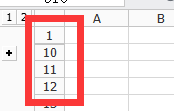
效果如下,把第2-9行分组,默认是折叠的:
2.向单元格快速填充数组
在前一篇文章中,我们都是直接向单元格写入数据,这个想起来也很繁琐,所以我也会想能不能直接一次性将数组全部写入,这些岂不是更快更方便,代码也更少。在查看Spire.XLS的官方案例的时候,还真发现了这么个功能,非常强大,对于导入数据非常管用:直接在指定位置插入二维数组,批量操作,省去了逐个单元格操作的烦恼。看看下面代码:
 static void ExcelTest7()

 {

     Workbook workbook = new Workbook();

     workbook.CreateEmptySheets();

     Worksheet sheet = workbook.Worksheets[];

     int maxRow = ;

     int maxCol = ;

     //生成测试数据数组

     object[,] myarray = new object[maxRow + , maxCol + ];

     bool[,] isred = new bool[maxRow + , maxCol + ];

     for (int i = ; i <= maxRow; i++)

     {

         for (int j = ; j <= maxCol; j++)

         {

             myarray[i, j] = i + j;

             if ((int)myarray[i, j] > )

                 isred[i, j] = true;

         }

     }

     //将数组插入到sheet中,后面参数是起始的行和列号

     sheet.InsertArray(myarray, , );

     workbook.SaveToFile("test.xls");

     System.Diagnostics.Process.Start("test.xls");

 }
效果如下图所示,截图不完整。。。反正就是这个意思,当然你还可以写入其他格式的数据:

3.查找与替换数据
在处理大量的数据的时候,Excel中sheet的查找与替换是很常见的,平时虽然手动操作比较多,程序操作是怎么样的呢?其实也很简单,对sheet对象进行搜索,使用FindAllXXX方法找到相应的单元格即可,注意XXX代表不同的数据类型,如FindAllBool,FindAllDateTime,FindAllNumber,FindAllString等等。看一个例子演示如何直接进行查找和替换,并修改对应单元格颜色的例子:
 CellRange[] ranges = sheet.FindAllString("test", false, false);

 //循环找到的单元格

 foreach (CellRange range in ranges)

 {

     range.Text = "修改后";

     range.Style.Color = Color.Yellow;

 }
4.数据过滤器创建与取消
过滤器是啥玩意,可能一般人不会注意,当然经常使用Excel的人,过滤器是必不可少的。就是将列进行筛选,自动列出选项,然后操作者根据需要选择选项,显示指定条件的数据,相当于一个动态查询的过程吧。Excel的速度很快,很方便,就是下面这种效果:
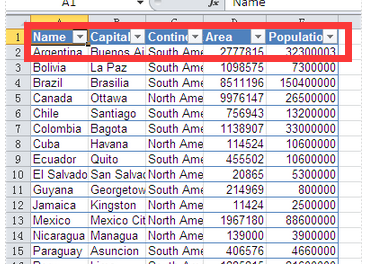
实际的代码也很简单,如下面的代码,看方法的原型就知道啥意思了。选择表和范围,设置样式就可以了。
 Workbook workbook = new Workbook();

 workbook.LoadFromFile("test.xlsx");

 Worksheet sheet = workbook.Worksheets[];

 //创建过滤器

 sheet.ListObjects.Create("Table", sheet.Range[, , sheet.LastRow, sheet.LastColumn]);

 sheet.ListObjects[].BuiltInTableStyle = TableBuiltInStyles.TableStyleLight9;

 workbook.SaveToFile("Filter.xlsx", ExcelVersion.Version2010);
当然,有时候也需要取消过滤器,需要过滤器只需要一个下面一个清空操作即可:
sheet.AutoFilters.Clear();
【原创】.NET读写Excel工具Spire.Xls使用(4)对数据操作与控制的更多相关文章
- 【原创】.NET读写Excel工具Spire.Xls使用(5)重量级的Excel图表功能
本博客所有文章分类的总目录:http://www.cnblogs.com/asxinyu/p/4288836.html .NET读写Excel工具Spire.Xls使用文章 ...
- 【原创】.NET读写Excel工具Spire.Xls使用(1)入门介绍
在.NET平台,操作Excel文件是一个非常常用的需求,目前比较常规的方法有以下几种: 1.Office Com组件的方式:这个方式非常累人,微软的东西总是这么的复杂,使用起来可能非常不便,需要安装E ...
- 【原创】.NET读写Excel工具Spire.Xls使用(2)Excel文件的控制
本博客所有文章分类的总目录:http://www.cnblogs.com/asxinyu/p/4288836.html .NET读写Excel工具Spire.Xls使用文章 ...
- 【原创】.NET读写Excel工具Spire.Xls使用(3)单元格控制
本博客所有文章分类的总目录:http://www.cnblogs.com/asxinyu/p/4288836.html .NET读写Excel工具Spire.Xls使用文章 ...
- .NET读写Excel工具Spire.Xls使用(1)入门介绍
原文:[原创].NET读写Excel工具Spire.Xls使用(1)入门介绍 在.NET平台,操作Excel文件是一个非常常用的需求,目前比较常规的方法有以下几种: 1.Office Com组件的方式 ...
- .NET读写Excel工具Spire.XlS使用(DataExport )
Introduction E-ICEBLUE is developing office.net component, the main products include Spire.Doc, Spir ...
- 【目录】C#操作Excel组件Spire.XLS系列文章目录
本博客所有文章分类的总目录链接:http://www.cnblogs.com/asxinyu/p/4288836.html 1.C#操作Excel组件Spire.XLS文章目录 1.[原创].NET读 ...
- NPOI写Excel,Spire.XLS for.NET组件转换Excel为PDF
首先要引用NPOI动态库和Microsoft.Office.Interop.excel.dll (Microsoft.Office.Interop.excel.dll 最好使用使用NuGet下载 , ...
- POI读取excel工具类(xls,xlsx通用)
package com.boot.utils; import java.io.File; import java.io.FileInputStream; import java.io.FileNotF ...
随机推荐
- 第56讲:Scala中Self Types实战详解
今天学习了self type的内容,让我们来看下代码 package scala.learn class Self{ self => val tmp = "Scala" ...
- 初探Lambda表达式
简单例子 Expression<Func<; 了解Net方法,没有比IL来得更加容易.反编译IL代码如下(截取部分显示) [] <<int32, bool>> ex ...
- Python成长笔记 - 基础篇 (七)python面向对象
三大特性: 1.封装:在类中对数据赋值.内部调用对外部用户是透明的,这使类变成了一个胶囊或容器,里面包含着类的数据和方法 2.继承:一个类可以派生出子类,在父类中定义的属性.方法会自动被子类继承 ...
- tomcat启动指定项目
看一下server.xml,conf/localhost/,web.xml是否配置了其他的WEBAPP应用,但实际地址已经被移除,清空WORK目录试试 http://blog.163.com/mous ...
- .NET Core下使用gRpc公开服务(SSL/TLS)
一.前言 前一阵子关于.NET的各大公众号都发表了关于gRpc的消息,而随之而来的就是一波关于.NET Core下如何使用的教程,但是在这众多的教程中基本都是泛泛而谈,难以实际在实际环境中使用,而该篇 ...
- 使用C#开发ActiveX控件(新)
前言 ActiveX控件以前也叫做OLE控件,它是微软IE支持的一种软件组件或对象,可以将其插入到Web页面中,实现在浏览器端执行动态程序功能,以增强浏览器端的动态处理能力.通常ActiveX控件都是 ...
- XXX项目总结
前言 昨天晚上睡不着总感觉有些什么东西需要记下来,所以就有了这篇文章.做了好几次的重构是应该有一个总结以备以后查阅,当然有些设计思想是通过自己的总结也有些是吸收别人的思想,同样如果能对你有所帮助那就再 ...
- 如何做到在虚拟数据库和真实数据库之间自由切换?【低调赠送:QQ高仿版GG 4.4 最新源码】
记得以前在公司上班时,有时候白天的活没干完,我就会把工作带回家晚上加班继续做.但是,我们开发用的数据库是部署在公司局网内部的一台服务器上的,在家里是肯定连不上这台机器的.在家里没有数据库,服务端就跑不 ...
- PostgreSQL基础整理(二)
存储过程 实现功能:针对工资表30岁以下,工资提升10% 30至40提升20% 40以上提升30% + 奖金(入参)返回平均薪酬 创建表: DROP TABLE emps; CREATE TABLE ...
- 接口分离原则(Interface Segregation Principle)
接口分离原则(Interface Segregation Principle)用于处理胖接口(fat interface)所带来的问题.如果类的接口定义暴露了过多的行为,则说明这个类的接口定义内聚程度 ...