
如何在 IIS 上搭建 mercurial server
mercurial server
对于代码管理工具,更多的人可能更熟悉 Git 一些(Git 太火了)。其实另外一款分布式代码管理工具也被广泛的使用,它就是 mercurial。多人协作时,最好能够通过创建一个 mercurial server 对用户进行权限认证,同时也会方便持续集成。
关于创建 mercurial server 的步骤,mercurial 官方的 wiki 有说明,网上也有很多朋友分享了自己的创建过程。但笔者在创建的过程中还是颇费了一番周折才最终成功,所以也在此分享一下自己的经验,希望对朋友们有所帮助。
一、环境及软件安装
笔者使用的操作系统为 Server2012R2 x64 Standard 中文版。
首先,在安装其他工具前,需要先安装 IIS。安装 IIS 时需要注意,一定要把 CGI 和 ISAPI 这两个选项都勾选上。
然后,安装 Python,使用默认设置安装 python 2.7.x。
最后,安装 mercurial server,请从这里在这里下载 mercurial server 的安装包并安装,安装完成后检查 C:\Python27\Lib\site-packages\mercurial 目录是否被正确安装!
注意,python 和 sercurial server 必须保持相同的架构,不要一个安装 x86 另一个安装 x64。
二、设置 IIS 服务器支持 python 模块
在 IIS 管理器中选择 IIS server,双击”ISAPI 和 CGI 限制”,添加一项新的扩展:
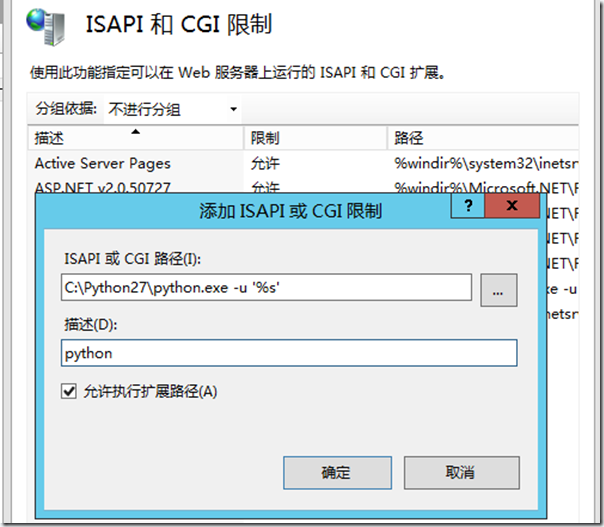
喜欢使用命令行的同学也可以通过一行命令直接搞定:
C:\Windows\system32\inetsrv\appcmd set config /section:isapiCgiRestriction /+"[path='C:\Python27\python.exe -u %22%s%22',description='Python',allowed='True']"
三、创建网站
在 IIS 中创建一个新的网站,端口绑定81(80端口已被默认网站占用)。在网站的根目录中添加 web.config 文件,web.config 文件的内容为:
<?xml version="1.0" encoding="UTF-8"?>
<configuration>
<system.webServer>
<handlers>
<add name="Python" path="*.cgi" verb="*" modules="CgiModule" scriptProcessor="C:\Python27\python.exe -u "%s"" resourceType="Unspecified" requireAccess="Script" />
</handlers>
</system.webServer>
</configuration>
需要注意文件中 python.exe 的路径,请根据自己机器上的安装目录进行配置。
网站的基本设置已经完成,下面写个简单的测试文件检查一下网站能否正常工作。
在网站的根目录下创建 test.cgi 文件,文件内容如下:
print 'Status: 200 OK'
print 'Content-Type: text/html'
print '<html><body><h1>Hello world!</h1></body></html>'
在浏览器中访问 http://localhost:81/test.cgi,如果看不到”Hello world!”,请检查前面的步骤是否执行正确。
四、配置 mercurial server
1. 在网站的根目录下添加 hgweb.config 文件,内容如下:
[collections]

C:\repos = C:\repos

[web]

push_ssl = false

allow_push = *
2. 在网站的根目录下添加 hgweb.cgi 文件,内容如下:
#!/usr/bin/env python

# Path to repo or hgweb config to serve (see 'hg help hgweb')

config = "xxxxx\hgweb.config"

from mercurial import demandimport; demandimport.enable()

from mercurial.hgweb import hgweb, wsgicgi

application = hgweb(config)

wsgicgi.launch(application)
注意,请按实际情况配置 config 的路径。
这就 OK 了,让我们在 c:\repos 目录下初始化一个库然后访问 http://localhost:81/hgweb.cgi 看看:

五、配置 URL 重定向
每次都要在 URL 中输入 /hgweb.cgi,一来不方便,二来总感觉怪怪的。能不能输入 http://localhost:81 就可以正常访问呢?当然可以,只需添加一个重定向的配置就可以了。
首先,需要下载并安装IIS的插件:http://www.iis.net/downloads/microsoft/url-rewrite
然后,在 web.config 文件中添加 rewrite 元素,新的 web.config 文件内容为:
<?xml version="1.0" encoding="UTF-8"?>
<configuration>
<system.webServer>
<handlers>
<add name="Python" path="*.cgi" verb="*" modules="CgiModule" scriptProcessor="C:\Python27\python.exe -u "%s"" resourceType="Unspecified" requireAccess="Script" />
</handlers>
<rewrite>
<rules>
<rule name="rewrite to hgwebdir" patternSyntax="Wildcard">
<match url="*" />
<conditions logicalGrouping="MatchAll" trackAllCaptures="false">
<add input="{REQUEST_FILENAME}" matchType="IsFile" negate="true" />
</conditions>
<action type="Rewrite" url="hgweb.cgi/{R:1}" />
</rule>
</rules>
</rewrite>
</system.webServer>
</configuration>
好了,现在访问下 http://localhost:81 试试,和访问 http://localhost:81/hgweb.cgi 是一样的。
六、设置匿名访问权限
默认情况下我们已经可以使用匿名权限从服务器克隆库并进行操作了,但是当你执行 hg push 命令时会收到一个 HTTP Error 502: Bad Gateway 的错误。出现这个错误,是因为匿名用户没有修改服务器上文件的权限,所以我们需要给匿名身份验证设置一个有修改文件权限的用户。
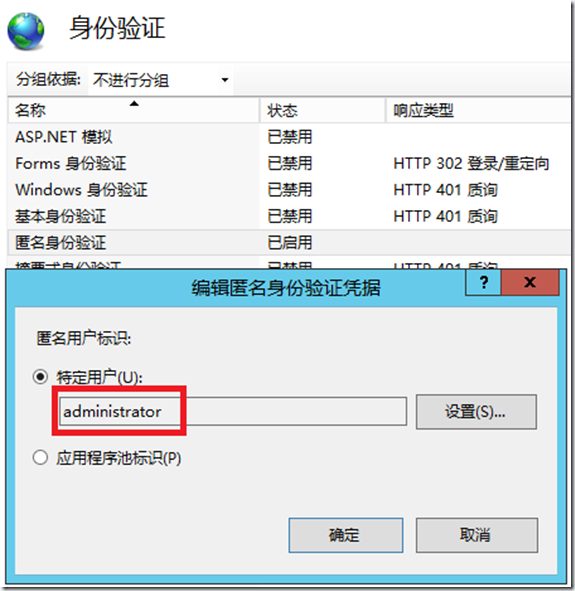
现在就可以正常执行 push 操作了。
总结,相比其他工具的一键式安装与配置,mercurial server 的安装和配置稍显复杂。我们这里只是配置了最简单的匿名访问,并不支持 ssl,不过这在局域网中基本也够用了。
相关阅读:
Azure Blob Storage 基本用法 -- Azure Storage 之 Blob
Azure Queue Storage 基本用法 -- Azure Storage 之 Queue
Azure File Storage 基本用法 -- Azure Storage 之 File
Azure Table storage 基本用法 -- Azure Storage 之 Table
如何在 IIS 上搭建 mercurial server的更多相关文章
- 中小研发团队架构实践之生产环境诊断工具WinDbg 三分钟学会.NET微服务之Polly 使用.Net Core+IView+Vue集成上传图片功能 Fiddler原理~知多少? ABP框架(asp.net core 2.X+Vue)模板项目学习之路(一) C#程序中设置全局代理(Global Proxy) WCF 4.0 使用说明 如何在IIS上发布,并能正常访问
中小研发团队架构实践之生产环境诊断工具WinDbg 生产环境偶尔会出现一些异常问题,WinDbg或GDB是解决此类问题的利器.调试工具WinDbg如同医生的听诊器,是系统生病时做问题诊断的逆向分析工具 ...
- 如何在 macOS 上搭建 PHP 开发环境
如何在 macOS 上搭建 PHP 开发环境 Linux, Nginx, MySQL, PHP $ php --version $ php -v # PHP 7.3.11 (cli) (built: ...
- 在Win7的IIS上搭建FTP服务及用户授权
FTP服务 FTP是文件传输协议(File Transfer Protocol)的简称,该协议属于应用层协议(端口号通常为21),用于Internet上的双向文件传输(即文件的上传和下载).在网络上有 ...
- 在Win7的IIS上搭建FTP服务及用户授权——转载!!
原文地址:http://blog.sina.com.cn/s/blog_6cccb1630100q0qg.html FTP服务 FTP是文件传输协议(File Transfer Protocol)的简 ...
- 如何在Windows上搭建Android开发环境
Android开发越来越火,许多小伙伴们纷纷学习Android开发,学习Android开发首要任务是搭建Android开发环境,由于大家 主要实在Windows 上开发Android,下面就详细给大家 ...
- 如何在RHEL7上搭建Samba服务实现Windows与Linux之间的文件共享
如何在RHEL7上搭建Samba服务实现Windows与Linux之间的文件共享 实现环境:VMware workstations.RHEL7.0 第一步:配置网卡IP及yum软件仓库 命令:vim ...
- 在windows上搭建git server Gitblit
在Windows上搭建Git Server 第1步:下载Java并安装Java.我这里下载的是jdk1.7.0_79 第2步:配置Java环境变量 右键” 计算机” => ”属性” => ...
- 如何在IIS上发布网站 在阿里云服务器windows server2012r iis上部署.net网站
如何在IIS上发布网站 本片博客记录一下怎么用IIS发布一个网站,以我自己电脑上一个已经开发完成的网站为例: 1.打开项目 这是我电脑上的一个项目,现在我记录一下将这个项目发布到iis上的整个过程 ...
- 【转】在Win7的IIS上搭建FTP服务及用户授权
[转]在Win7的IIS上搭建FTP服务及用户授权 [转]在Win7的IIS上搭建FTP服务及用户授权 FTP服务 FTP是文件传输协议(File Transfer Protocol)的简称,该协议属 ...
随机推荐
- wpf 空白汉字占位符
<TextBlock xml:space="preserve" Text="主 编" /> 表示一个汉字占位符
- 如何选择 H5 游戏引擎
原生手游市场已是红海,腾讯.网易等寡头独霸天下,H5游戏市场或将成为下一个风口.据笔者所知,很多H5游戏开发团队由于选择引擎不慎导致项目甚至团队夭折.如何选择适合团队和项目的引擎,笔者通过学习和项目实 ...
- C#引用类型(class)和值类型(struct)
1. 值参数 当利用值向方法传递参数时,编译程序给实参的值做一份拷贝,并且将此拷贝传递给该方法.被调用的方法不传内存中实参的值,所以使用值参数时,可以保证实际值是安全的. using System; ...
- awk 的一些用法
awk,我觉得是Linux里面处理文本最精妙的命令,它是一个行处理的命令,它最初级的用法是:给定一些简单的pattern,然后按照这个pattern 去搜索匹配的行.它的高级用法是用awk来编程,除了 ...
- 时间同步ntp服务的安装与配置
1,首先安装ntp服务. [root@localhost /]# yum install ntp -y 2,修改ntp配置文件.(ntp配置文件在:/etc/ntp.conf) [root@local ...
- BeanUtils: 威力和代价(转载)
转自:http://blog.sina.com.cn/s/blog_ab3fbf1b0101jbxz.html Apache Jakarta Commons项目非常有用.我曾在许多不同的项目上或直接或 ...
- MIMO下的MES均方误差详细推导过程
- 《python核心编程》笔记——杂项
python语句默认会给每一行添加一个换行符,只要在最后加一个逗号就能改变这种行为 若函数里没有return就自动返回None对象 PEP(python增强提案简称)http://python.org ...
- invalidate()和postInvalidate()的使用与区别
Android提供了Invalidate方法实现界面刷新,但是Invalidate不能直接在线程中调用,因为他是违背了单线程模型: Android UI操作并不是线程安全的,并且这些操作必须在UI线程 ...
- VIM使用(三)
Vim自动补全神器:YouCompleteMe Ubuntu下,先通过Bundle安装插件: Bundle 'Valloric/YouCompleteMe'Bundle 'scrooloose/syn ...