
Win10/UWP开发—SystemNavigationManager
Win10系统为确保所有应用中的一致导航体验,提供后退导航功能。当你的应用在手机、平板电脑上或者在支持系统后退功能的电脑或笔记本电脑上运行时,系统会在"后退"按钮被按下时通知你的应用。 由你来决定要将哪些导航操作添加到导航历史记录以及应用如何响应后退按钮按下操作。参阅 UWP 应用的导航设计基础知识 以获取有关导航历史记录和后退行为的建议。
下面是每个通用 Windows 平台 (UWP) 设备类型提供的后退功能的分解情况:
|
电话 |
|
|
|
平板电脑 |
|
|
|
电脑、笔记本电脑和 Surface Hub |
|
|


我们接下来要做的事情就是当设备类型为电脑、笔记本或Surface Hub的时候,开启系统后退导航按钮并响应系统后退导航事件。
首先我们新建一个UWP通用App项目,暂且起名为:NavBackButtonSample
订阅后退导航按钮点击事件
打开App.cs文件,在OnLaunched事件中Frame对象初始化完毕后订阅SystemNavigationManager的BackRequested事件:
SystemNavigationManager.GetForCurrentView().BackRequested += App_BackRequested;
通过SystemNavigationManager.GetForCurrentView()方法我们能得到SystemNavigationManager对象,然后订阅对象的BackRequested事件,我们就可以在点击后退导航按钮时捕捉到该动作,从而在事件方法内部实现自己的逻辑。
响应后退导航按钮
 private void App_BackRequested(object sender, BackRequestedEventArgs e)

 {

     // 这里面可以任意选择控制哪个Frame

     // 如果MainPage.xaml中使用了另外的Frame标签进行导航 可在此处获取需要GoBack的Frame

     var rootFrame = Window.Current.Content as Frame;

     // ReSharper disable once PossibleNullReferenceException

     if (!rootFrame.CanGoBack) return;

     rootFrame.GoBack();

 }
首先我们需要获取到需要GoBack的Frame对象,注意,如果我们在App的页面中又使用了另外的Frame元素进行导航的话需要获取实际进行导航的Frame对象来进行操作。然后判断是否可以goback后进行goback。
完成上面这些操作后,系统的导航按钮就具备了响应我们的点击事件,但是还有一件事情,PC、笔记本、Surface Hub的系统导航按钮默认是隐藏的,我们还需要使其显示出来,需要注意的是,在程序刚刚打开导航到首页或者从其他深层页面GoBack到首页时,我们需要隐藏系统导航按钮。
开启显示导航按钮
在App的OnLaunched事件中,我们订阅Frame的Navigated事件,Frame在每次做导航后,我们需要判断系统后退按钮是否显示(后退到首页时,系统后退按钮应该处于隐藏状态)。
//订阅导航完成时事件

rootFrame.Navigated += RootFrame_Navigated;
在Frame的Navigated事件中,判断App的Frame的导航堆栈中是否存在元素,如果存在元素就显示后退导航按钮,如果不存在元素则说明App目前处于首级Page,我们隐藏按钮:
 private void RootFrame_Navigated(object sender, NavigationEventArgs e)

 {

     // 每次完成导航 确定下是否显示系统后退按钮

     // ReSharper disable once PossibleNullReferenceException

     SystemNavigationManager.GetForCurrentView().AppViewBackButtonVisibility =

         (Window.Current.Content as Frame).BackStack.Any()

         ? AppViewBackButtonVisibility.Visible : AppViewBackButtonVisibility.Collapsed;

 }
在判断Frame导航堆栈是否具有元素时,我们默认是获取的Windows.Current.Content对象为Frame。
通过上面的设置,我们的App的左上角在进行一次跳转后就会出现系统的后退导航按钮,此时我们点击该按钮系统就会进行一次Navigation GoBack的操作。
然后做完上面的操作还不够,虽然在PC、笔记本、surface hub设备上我们的代码运行起来是没问题的,可是当设备更改为平板电脑或者Phone时,当我们按下系统后退键,App会直接被退出。这是因为我们在SystemNavigationManager对象的BackRequested事件中没有对是否退出App做拦截。在BackRequested事件中做完rootFrame.GoBack();后添加e.Handled = true;更改后的代码如下:
private void App_BackRequested(object sender, BackRequestedEventArgs e)

{

    // 这里面可以任意选择控制哪个Frame

    // 如果MainPage.xaml中使用了另外的Frame标签进行导航 可在此处获取需要GoBack的Frame

    var rootFrame = Window.Current.Content as Frame;

    // ReSharper disable once PossibleNullReferenceException

    if (!rootFrame.CanGoBack) return;

    rootFrame.GoBack();

    // 设置指示应用程序已执行请求的后退导航操作

    e.Handled = true;

}
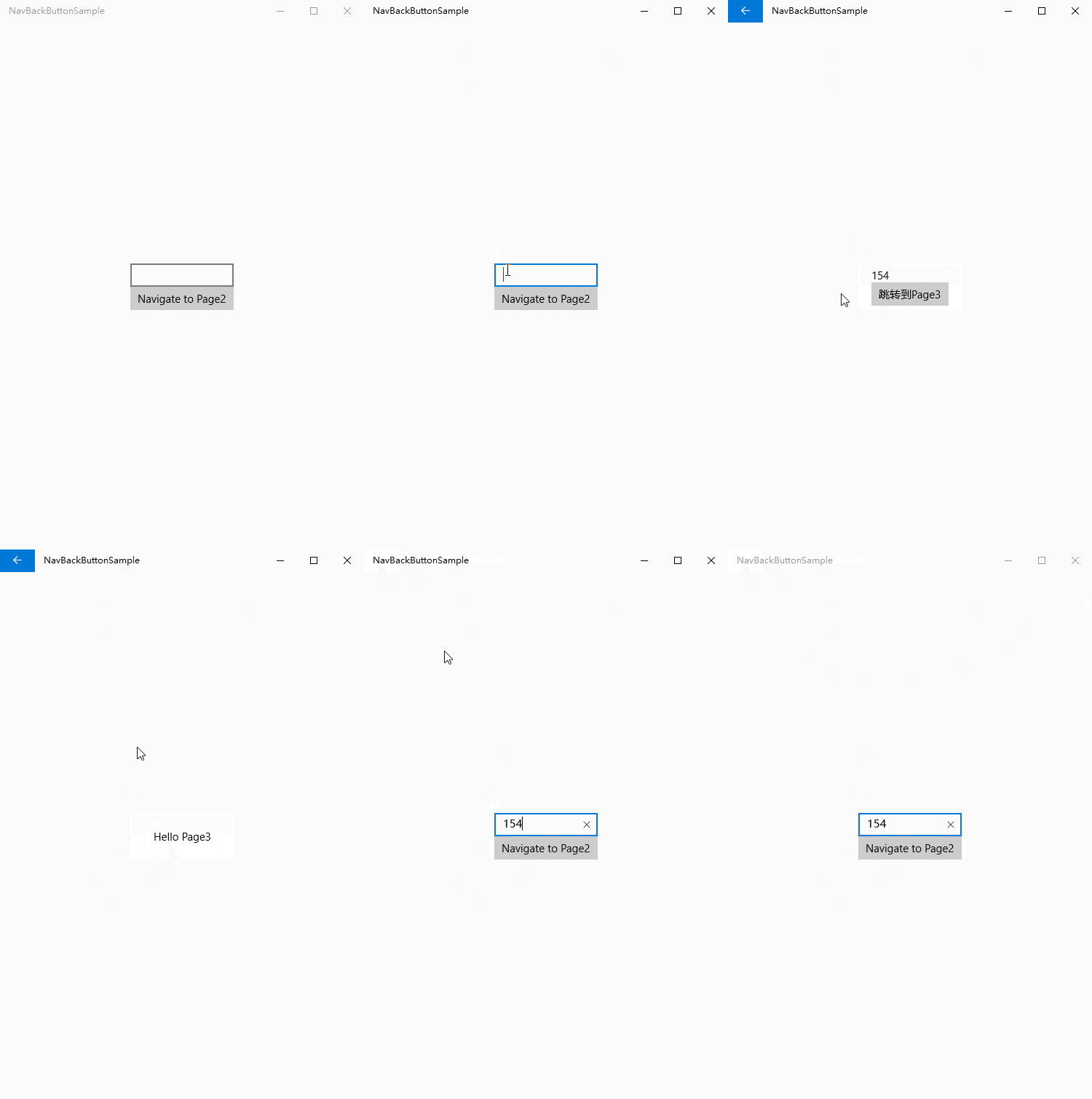
效果图:
Win10/UWP开发—SystemNavigationManager的更多相关文章
- Win10 UWP开发系列:使用VS2015 Update2+ionic开发第一个Cordova App
安装VS2015 Update2的过程是非常曲折的.还好经过不懈的努力,终于折腾成功了. 如果开发Cordova项目的话,推荐大家用一下ionic这个框架,效果还不错.对于Cordova.PhoneG ...
- Win10/UWP开发—使用Cortana语音与App后台Service交互
上篇文章中我们介绍了使用Cortana调用前台App,不熟悉的移步到:Win10/UWP开发—使用Cortana语音指令与App的前台交互,这篇我们讲讲如何使用Cortana调用App的后台任务,相比 ...
- Win10 UWP开发系列:实现Master/Detail布局
在开发XX新闻的过程中,UI部分使用了Master/Detail(大纲/细节)布局样式.Win10系统中的邮件App就是这种样式,左侧一个列表,右侧是详情页面.关于这种 样式的说明可参看MSDN文档: ...
- Win10 UWP开发实现Bing翻译
微软在WP上的发展从原来的Win7到Win8,Win8.1,到现在的Win10 UWP,什么是UWP,UWP即Windows 10 中的Universal Windows Platform简称.即Wi ...
- Win10/UWP开发—凭据保险箱PasswordVault
PasswordVault用户凭据保险箱其实并不算是Win10的新功能,早在Windows 8.0时代就已经存在了,本文仅仅是介绍在UWP应用中如何使用凭据保险箱进行安全存储和检索用户凭据. 那么什么 ...
- Win10/UWP开发—使用Cortana语音指令与App的前台交互
Win10开发中最具有系统特色的功能点绝对少不了集成Cortana语音指令,其实Cortana语音指令在以前的wp8/8.1时就已经存在了,发展到了Win10,Cortana最明显的进步就是开始支持调 ...
- Win10 UWP 开发系列:使用SQLite
在App开发过程中,肯定需要有一些数据要存储在本地,简单的配置可以序列化后存成文件,比如LocalSettings的方式,或保存在独立存储中.但如果数据多的话,还是需要本地数据库的支持.在UWP开发中 ...
- Win10/UWP开发-Ink墨迹书写
在UWP开发中,微软提供了一个新型的InkCanvas控件用来让用户能书写墨迹,在新版的Edga浏览器中微软自己也用到了该控件使用户很方便的可以在web上做笔记. InkCanvas控件使用很简单,从 ...
- Win10 UWP 开发系列:使用多语言工具包让应用支持多语言
之前我在一篇blog中写过如何使用多语言工具包,见http://www.cnblogs.com/yanxiaodi/p/3800767.html 在WinEcos社区也发布过一篇详细的文章介绍多语言工 ...
随机推荐
- 在update时用触发器插入数据
CREATE trigger [dbo].[Debt_Insert] on [dbo].[Debt] for insert as declare @tmpOrderID1 varchar(30)sel ...
- Electron-使用Electron开发第一个应用
使用Electron开发第一个应用 Electron 应用的目录结构如下: app/ ├── package.json ├── main.js └── index.html 新建一个app文件夹 将这 ...
- running programmer——spring-01(初谈spring)
今天主要是通过一个简单的登录程序学习一些spring做基础的配置和功能. I.spring的核心配置applicationContext.xml 关于bean的配置官方给出的最基础的配置文件如下: & ...
- Java设计模式 工厂模式概念解析
定义:工厂模式专门负责将大量有共同接口的类实例化.工厂模式可以动态决定将哪一个类实例化,而不必事先知道每次要实例化哪一个类. 三种形态: 简单工厂模式:又称静态工厂方法 工厂方法模式:又称多态性工厂模 ...
- CALayer 2 详解 -----转自李明杰
CALayer2-创建新的层 本文目录 一.添加一个简单的图层 二.添加一个显示图片的图层 三.为什么CALayer中使用CGColorRef和CGImageRef这2种数据类型,而不用UICol ...
- MINA2 框架详解(转)
Apache Mina Server 是一个网络通信应用框架,也就是说,它主要是对基于TCP/IP.UDP/IP协议栈的通信框架(当然,也可以提供JAVA 对象的序列化服务.虚拟机管道通信服务等),M ...
- MSDN Library for vs 2010安装及使用(MSDN Library)
VS2010正式版不再有单独的MSDN Library安装选项,VS2010的ISO安装光盘里已经包含有MSDN Library,只不过要手动安装,方法如下: 1.安装完VS2010后,在开始菜单中打 ...
- sql基础语句(技巧)
1.压缩数据库 dbcc shrinkdatabase(dbname) 2.转移数据库给新用户已存在用户权限 exec sp_change_users_login'update_one','newga ...
- Java基本
定义类的方法 class 类名{ 属性; 方法; } 属性也叫成员变量,主要用于描述累的状态方法也叫成员方法,主要用于描述类的行为 class Person{ int age; void show() ...
- 深入replace
replace() 方法用于在字符串中用一些字符替换另一些字符,或替换一个与正则表达式匹配的子串. stringObject.replace(reg/str,str/replacement); 这里主 ...