
GoWeb_01:GoWeb基础之mac上mysql安装
Mac下的MySql安装与配置
1. 访问MySQL的官网 http://www.mysql.com/downloads/ 然后在页面中会看到“MySQL Community Server”下方有一个“download”点击。

2. 进入MySQL的下载界面(http://www.mysql.com/downloads/mysql/),如果你是用的Mac OS来访问的话那么就会默认为你选好了Mac OS X 平台,而下面罗列的都是在Mac OS上能用的MySQL的版本,如果是用的其他平台,在“Select Platform”选项的下拉列表中选一下就好了。
在Mac OS上的MySQL的版本很多,其中有按平台来的,比如10.11/10.12等平台,然后有32位的和64位的,这个你按照自己系统的情况来进行选择,然后就是文件的后缀名有.tar.gz的和.dmg的,这里我选择的是.dmg的。点击右侧的download进行下载。
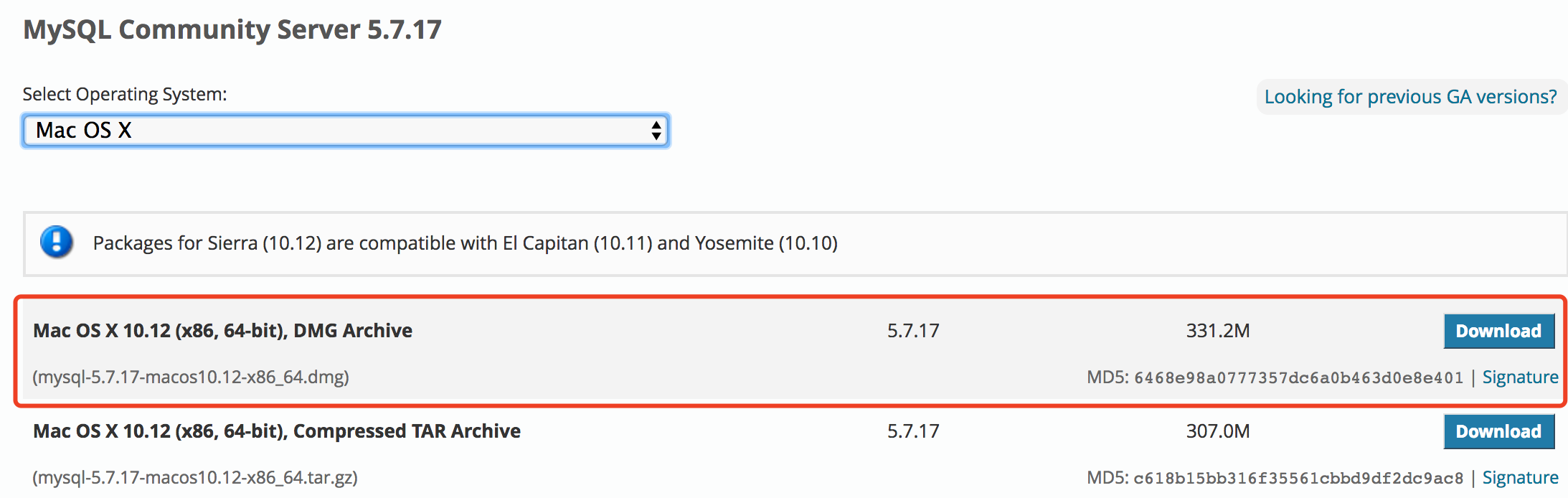
然后会跳转到另外一个界面,这个界面是提示你需不需要注册的,直接选择最下面的“No thanks,just take me to downloads!”,然后这才真正跳转到了下载的界面,这个界面列了很多的供下载的服务器,选择一个服务器进行下载就OK了。
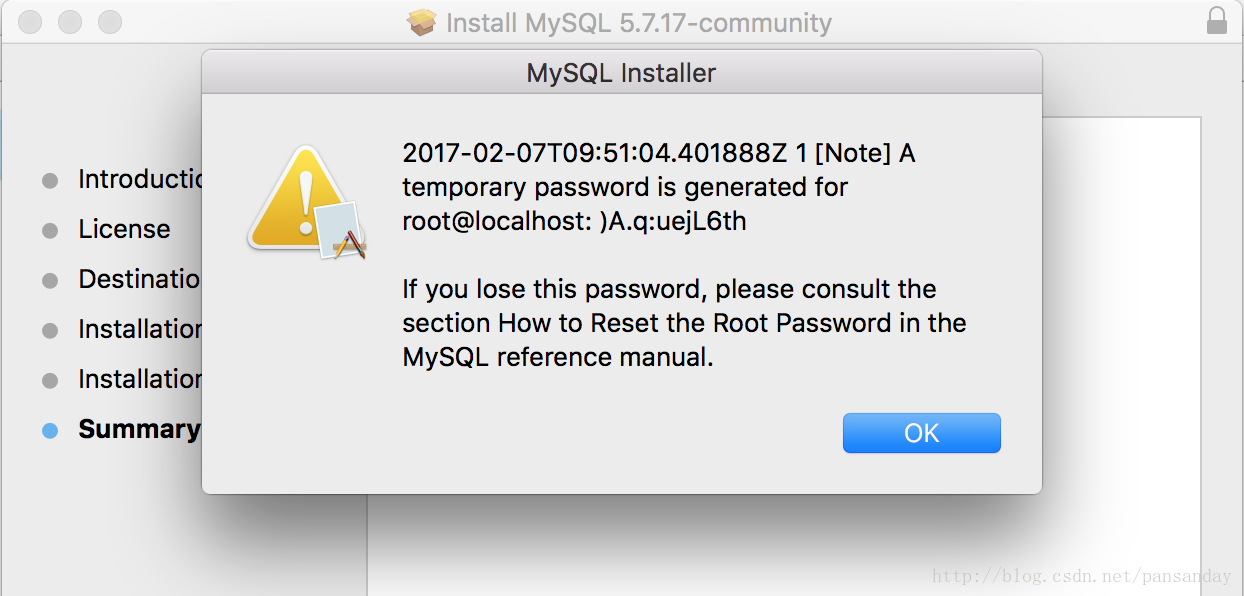
3. 下载完成之后,双击傻瓜式的下一步下一步安装即可。在安装到最后一步的,时候,切记mysql会自动生成一个随机root密码,后续用这个密码进行修改新的密码,而这个老的密码是需要记下来的,具体如下图所示:
4. 以上执行完成之后,最后就需要手动启动mysql服务,因为mysql服务默认是关闭的,进入系统偏好设置, 找到mysql, 启动服务

5. mysql服务启动之后,打开终端直接输入 mysql 命令是不好使的,提示:command not found 。 这是因为对应mysql环境变量默认是不识别的,需要我们手动将mysql设置到系统环境变量中,具体操作如下:
(1). 进入/usr/local/mysql/bin,查看此目录下是否有mysql
(2). 执行vim ~/.bash_profile
在该文件中添加mysql/bin的目录,即:PATH=$PATH:/usr/local/mysql/bin
添加完成后,按esc,然后输入wq保存。
(3). 执行命令:source ~/.bash_profile 使配置生效
6. 通过mysql -uroot -p 登录mysql, 输入之前保存的密码
进入mysql中随便输入命令提示需要用户修改密码之后再次使用
7. 重置mysql初始密码
mysql> SET PASSWORD FOR 'root'@'localhost' = PASSWORD('newpassword');
8. 验证
以上步骤全部完毕之后,输入:quit; 退出mysql终端
再重新进入,输入命令:
mysql -uroot -p
输入你刚才设置的最新密码,验证进入。之后再随便输入mysql命令就不会有刚才修改密码的提示了。
至此,在mac上就成功的安装完成mysql服务。
9. 总结
我这里总结一下mysql修改密码,大致有3中方式,具体:
方法1: 用SET PASSWORD命令
首先登录MySQL。
格式:mysql> set password for 用户名@localhost = password('新密码');
例子:mysql> set password for root@localhost = password('123');
方法2:用mysqladmin
格式:mysqladmin -u用户名 -p旧密码 password 新密码
例子:mysqladmin -uroot -p123456 password 123
方法3:用UPDATE直接编辑user表
首先登录MySQL。
mysql> use mysql;
mysql> update user set password=password('123') where user='root' and host='localhost';
mysql> flush privileges;
GoWeb_01:GoWeb基础之mac上mysql安装的更多相关文章
- 一点MongoDB的基础及mongodb在mac上的安装
最近发现维持写博客的习惯还是挺困难的,尤其对我来说,计划好的事过了好长时间才想到要去做. 这段时间一直在熟悉MongoDB,首先我是参考的这一篇:8天学通MongoDB 原博主写得非常好,我这里就 ...
- Mac上Hive安装配置
Mac上Hive安装配置 1.安装 下载hive,地址:http://mirror.bit.edu.cn/apache/hive/ 之前我配置了集群,tjt01.tjt02.tjt03,这里hive安 ...
- Infer 在 Mac 上的安装和环境配置
Infer 在 Mac 上的安装和环境配置 Infer 介绍 Infer 是一个静态分析工具.Infer 可以分析 Objective-C, Java 或者 C 代码,报告潜在的问题. 任何人都可以使 ...
- Android Studio中mac上面的安装
Android Studio中mac上面的安装 学习了:https://blog.csdn.net/xianrenli38/article/details/79347170 http://www.an ...
- Mac上刚安装的WebStorm或PHPStorm遇到SVN版本太旧的问题
Mac上刚安装的WebStorm或PHPStorm遇到SVN版本太旧的问题: URL: svn: E155021: This client is too old to work with the wo ...
- MAC 上编译安装nginx-rtmp-module 流媒体服务器
MAC 上编译安装nginx-rtmp-module 流媒体服务器 记录踩坑过程 下载nginx和nginx-rtmp-module wget http://nginx.org/download/ng ...
- MySql在Mac上的安装与配置详解
Mac下安装mysql5.7 完整步骤(图文详解) 转载---原文地址:https://www.jb51.net/article/103841.htm 本篇文章主要介绍了Mac下安装mysql5.7 ...
- mysql for mac 上的安装及用DataGrip连接
---恢复内容开始--- 1.首先下载MySQL的mac版本,地址百度就行了. 2.这个时候需要注意安装的时候,弹出来的一个类似窗口,上面有提示默认密码,但是我当时就忘记了这个默认密码,如果你记住了默 ...
- Mac上MySQL忘记root密码且没有权限的处理办法&workbench的一些tips (转)
忘记Root密码肿么办 Mac上安装MySQL就不多说了,去mysql的官网上下载最新的mysql包以及workbench,先安装哪个影响都不大.如果你是第一次安装,在mysql安装完成之后,会弹出来 ...
随机推荐
- Aspose.words Java基于模板生成word之纯文本内容
一,创建word模板 1.新建一个word文档 2.分别给四个参数设置域 (1)将鼠标置于想要设置域的地方 (2)设置域名 (3)设置好之后如下图所示 二,项目 1,引入maven依赖 <dep ...
- iOS软件"一天八杯水“app开发过程
作为一个ios系统测试者和app外观设计者.我们首先要了解iOS系统的开发工具和资源.xcode和iOS sdk作为一个免费的开发环境值得我们去学习和了解.interface builder提供创建了 ...
- Linux 读书笔记 三 (第二章)
一.学习目标 1. 理解二进制在计算机中的重要地位 2. 掌握布尔运算在C语言中的应用 3. 理解有符号整数.无符号整数.浮点数的表示 4. 理解补码的重要性 5. 能避免C语言中溢出,数据类型转 ...
- C#中周,月,第几周,周开始结束时间de方法总结
1.c#获取当前时间是本年的第几周,本月的第几周 private static int getWeekNumInMonth(DateTime daytime) { int dayInMonth = d ...
- 结对项目:四则运算web
1)Coding.Net项目地址 https://git.coding.net/DandelionClaw/WEB_Calculator.git 注:本项目为web端,并且需要连接SQL Server ...
- 前端基础(http协议相关篇)
网络协议篇: 1.http请求过程 DNS解析——tcp三次握手——建立tcp连接后发起http请求——服务器响应http请求 ——浏览器得到资源——浏览器渲染 2.http报文 通用首部:可以出现在 ...
- node websocket学习研究
websocket作为不同于http的数据传输方式,是开发一些实时系统的不二选择. 最近在研究开发websocket方面的小程序.小程序客户端直接对websocket做了封装.自己只要写后端就可以了. ...
- C语言以字符形式读写文件
一.字符读取函数 fgetc (一).函数介绍 fgetc 是 file get char 的缩写,意思是从指定的文件中读取一个字符.函数原型为: int fgetc(FILE* fp) fp 为文件 ...
- windows多线程(十一) 更安全的创建线程方式_beginthreadex()
一.原因分析 CreateThread()函数是Windows提供的API接口,在C/C++语言另有一个创建线程的函数_beginthreadex(),我们应该尽量使用_beginthreadex() ...
- PBS命令和使用
PBS是公开源代码的作业管理系统,在此环境下运行,用户不需要指定程序在哪些节点上运行,程序所需的硬件资源由PBS管理和分配. PBS(Portable Batch System)是由NASA开发的灵活 ...