
vmware centos 安装
安装vmware、新建虚拟机、安装操作系统
1、vmware安装,类似qq。
2、新建虚拟机
打开vmware——>新建虚拟机——>我以后安装操作系统——>一直下一步
3、安装操作系统
a.选择ios镜像 b.开启虚拟机 c.最小化安装 d.自定义分区及分配挂载点,如下:boot分区200M,交换分区1G,home 2G,根分区剩余全部。
分区及分配挂载点
分区:
一块硬盘主分区+扩展分区最多只能有4个,其中扩展分区最多只能有1个。扩展分区不能写入数据,只能包含逻辑分区。这些都不是linux的限制,而是硬盘结构的限制。
 第一种分区法:sda1,sda2,sda3,sda4,sda5
 |---------------------------------------------------------|

 |       1      |      2       |      3      |      4      |

 |              |              |             |-------------|

 |              |              |             |      |      |

 |              |              |             |  5   |   6  |

 |              |              |             |      |      |

 |              |              |             |      |      |

 |---------------------------------------------------------|

 第二种分区法:

 |---------------------------------------------------------|

 |       1      |                  2                       |

 |              |------------------------------------------|

 |              |             |             |              |

 |              |      5      |      6      |       7      |

 |              |             |             |              |

 |              |             |             |              |

 -----------------------------------------------------------
我们发现,5总是逻辑分区的第一个分区
分配挂载点:
在Linux系统中,每个设备都被当成一个文件来对待,如,鼠标表示为/dev/mouse;硬盘表示为/dev/sd[a-p],其中sda代表第一块硬盘,sdb代表第二块硬盘,分区表示为/dev/sda1,代表第一块硬盘的第一个分区。
分区和分配挂载点是一个过程,把计算机硬盘分区为sda1、sda2、sda3、sda5,这些分区需要和操作系统的目录相衔接。
分配挂载点最佳实践:
boot分区200M,交换分区1G,home 2G,根分区剩余全部。
必须分区:根分区、swap分区(交换分区,虚拟内存,内存2倍,最大不超过2GB,假如超过2GB,也对系统运行速度没有太大提升,因为它到底是硬盘,不是真正的内存)
推荐分区:boot(启动分区,200MB),假如把根分区写满了,导致系统起不起来,boot分区可以解决这个问题。
注意点:根分区下有home,我们把sda1分配给根分区,把sda2分配给home,虽然home是根目录的子目录,但从硬盘上看,任何一个目录,都可以有自己独立的硬盘空间。
格式化
格式化也就是写入文件系统:
1、有FAT16、FAT32、NTFS、EXT2、EXT3、Ext4等格式。linux默认的EXT4是把分区分成最小单位是4kb的一个个存储单元。假如有一个数据需要10kb,那么它会保存到3个小数据单元,第三个数据单元保存着2kb,并且第三个数据单元剩下的2kb空间将不会被用来保存其它数据。实际上,计算机在保存数据时,数据单元不会一个一个紧挨着,而是分散的(windows磁盘碎片整理,更加利于数据读取)。格式化做的第一件事情就是把分区分割为一个一个存储单元,即数据块。
2、建立I节点列表。I节点可以想像为文件的ID。在硬盘查找一个文件时,根据该文件的I节点找到存储它的数据块,然后拼凑起来。
登陆
安装好后登陆:root/root
管理员root的初始登陆位置:/root
普通用户zrw的初始登陆位置:/home/zrw
linux网络设置
本次安装使用的是桥接网络模式
Linux系统配置网络参数的方式有很多种,最简单直接的方式是直接修改网卡配置文件,很容易出错,比如说IPADDR、NETMASK、GATEWAY等参数名相信很少有人能完全记住。
这里使用nmtui方式配置,nmtui是Linux系统提供的一个文本配置工具。使用setup/nmtui配置后:1、永久设置; 2、还可配置网关和DNS,上内网,只需要ip和子网掩码,上公网,还需要网关和DNS
1、输入命令 nmtui 打开图形界面,选择Edit a connection,选择ens33,选择编辑
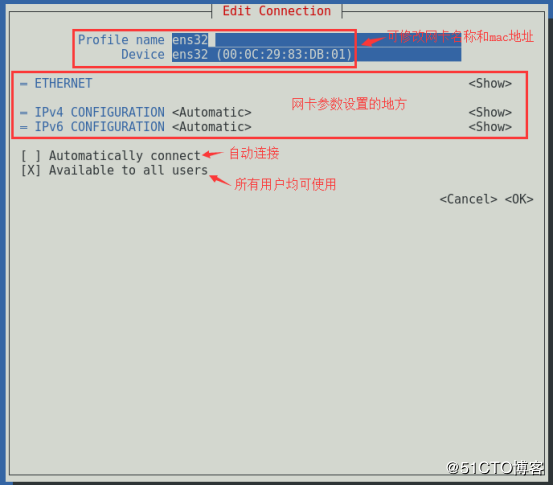
2、将Ipv4的配置方式改成手动,然后<Show>

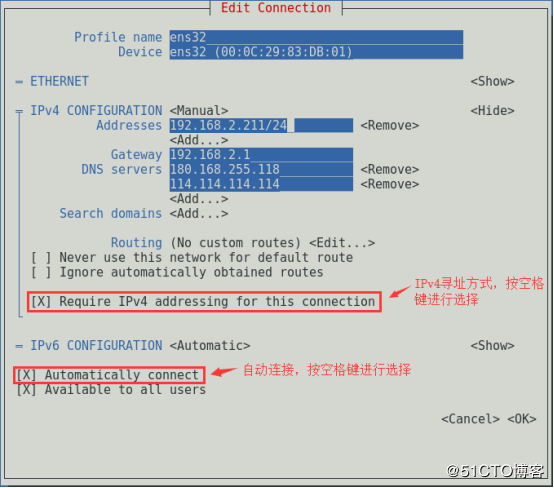
3、输入IP地址、网关、DNS,选中IPv4寻址方式和Automatically connect(自动连接),OK,一路返回后退出
查看本机windows ip 为192.168.1.100,默认网关为192.168.0.1,则设置网关为192.168.0.1,静态ip地址是192.168.1.105
一次配置示例:192.168.1.105 静态ip 255.255.255.0 子网掩码 192.168.0.1 默认网关 202.106.0.20 北京网通DNS服务器
C类子网掩码表格

,,,

子网掩码      二进制       十进制

/(24个1)      255.255.255.0

/(25个1)      255.255.255.128

/(26个1)      255.255.255.192

/(27个1)      255.255.255.224

/(28个1)      255.255.255.240

/(29个1)      255.255.255.248

/(30个1)      255.255.255.252
4、观察网卡配置文件:
cd /etc/sysconfig/network-scripts/
cat ifcfg-ens33
TYPE=Ethernet

PROXY_METHOD=none

BROWSER_ONLY=no

BOOTPROTO=none  // 引导方式已修改为none

DEFROUTE=yes

IPV4_FAILURE_FATAL=yes

IPV6INIT=yes

IPV6_AUTOCONF=yes

IPV6_DEFROUTE=yes

IPV6_FAILURE_FATAL=no

IPV6_ADDR_GEN_MODE=stable-privacy

NAME=ens33

UUID=7ab15b1f-c59d-4e8d-a9d8-8289eeb3377c

DEVICE=ens33

ONBOOT=yes // 网卡默认开机不启动,已修改为yes

IPADDR=192.168.0.105 // ip地址

PREFIX= // 子网掩码已修改为255.255.255.0

GATEWAY=192.168.0.1 // 网关

DNS1=202.106.0.20 // DNS

DNS2=114.114.114.114 // DNS
5、修改生效
service network restart
快照
快照用于恢复系统,如,当虚拟机不能正常使用了,可以恢复快照。
快照功能是wmwar的功能,真实的服务器并没有这个功能
克隆
克隆有链接克隆和完整克隆
链接克隆比原始虚拟机占用体积小,原始虚拟机删除后无法正常使用
完整克隆和原始虚拟机一样大小,但原始虚拟机删除后还可以正常使用
vmware centos 安装的更多相关文章
- 【183】VMware + CentOS 安装教程等
目录: VMware 虚拟机安装 虚拟机上安装 CentOS VMware Tools 安装 为程序增加环境变量 其他 1. VMware 虚拟机安装 ※ 参考:VMware 虚拟机安装使用教程( ...
- vmware linux centos安装
首先,网上下载vmware,下载后直接安装即可,没什么难度,就不多说了 接下来在vmware中点击create a New Virtual Machine,启动安装界面 选择自定义方式安装,再点击ne ...
- VMware Player安装centos
用VMware Player安装centos 到物理硬盘 想要學Linux,但卻不知道如何弄成雙系統?那就使用用虛擬機器來安裝Linux.使用虛體機器來玩,好處除了好裝之外,也不怕把電腦搞壞,不論你怎 ...
- 在VMware上安装CentOS -7步骤详解
在VMware上安装CentOS -7 一.下载好VMware虚拟机 二.准备好CentOS的镜像文件 在这里安装之前博主都已准备好了. 废话就少啰嗦啦!现在开始安装步骤了 1.首先打开VMware创 ...
- 安装 VMware CentOS Xmanager Xshell
1.CentOS下载CentOS是免费版,推荐在官网上直接下载,网址:https://www.centos.org/download/DVD ISO:普通光盘完整安装版镜像,可离线安装到计算机硬盘上, ...
- VMware虚拟机安装CentOS系统图文教程
上一篇:VMware虚拟机安装教程详解图文 上一篇文章给大家介绍了虚拟机的安装,本文为大家详细介绍一下如何在虚拟机安装CentOS系统: 一:VMware虚拟机创建: 1:打开 ...
- vmware虚拟机centOs安装教程
1安装vmware 虚拟机软件 1.解压vmware安装 汉化vmware虚拟机 复制注册码,并填写进vmware 2安装linux(centos)虚拟机 1. 点击文件----->新建虚拟机 ...
- VMware安装与VMware下安装CentOS系统
1.下载安装VMware,我安装的是VMware 12.VMware从11开始不再支持32位系统,32位系统请安装VMware10. VMware官方功能特性介绍http://www.vmware.c ...
- VMware虚拟机安装Centos预安装环境图文教程1
前言: 习惯了微软的各种可视化开发软件环境,突然接触Linux命令式的操作环境,总是会让人有些反感跟抵触的. 经过了几天的研究,发现Linux也并不是那么的深不可测.在配置网站部署环境的时候,系统集成 ...
随机推荐
- sql server 只读帐号设置能读取存储过程,view等内容。
如果设定了某个帐号是只读权限,是无法查看存储过程的,比如你用 sp_helptext '存储过程名' ,这样子会提示权限不足或者存储过程不存在,其实就是没权限, 要再给这个只读帐号用 sa 赋予它查看 ...
- vue制作小程序--mpvue
mpvue是一个使用 Vue.js 开发小程序的前端框架 http://mpvue.com/ sass的使用 https://segmentfault.com/q/1010000014194954 n ...
- docker 使用swarm overlay网络时,报“network xx not manually attachable”错误解决
当使用swarm的overlay网络,在该网络中运行容器时报“network xx not manually attachable”的错误 docker network create -d overl ...
- [C语言]类型限定词const解析
作为C90增加的一个受限类型关键字,const赋予了它修饰的变量一个新属性——不变性,如果一个变量声明中带有关键字const,则无法通过赋值.增减运算来修改该变量的值. 一.指针与const结合 co ...
- Rails 建立一个资源
在blog 应用程序中.你可以通过脚手架(scaffolded)开始建立一个资源. 这将是单一的blog 提交.请输入以下命令 $ rails generate scaffold Post name: ...
- [转]WebForm中使用MVC
本文转自:https://www.cnblogs.com/encoding/articles/3556046.html 前言 掐指一算,3年没写博了,好懒的说... 众所周知,MVC现在越来越火了,不 ...
- java.sql.SQLException: Access denied for user 'root '@'localhost' (using password: YES) 最蠢
我犯了七年前的错误,一个空格,昨天就想到的,还对比了一下密码有没有空格 问题原因1:多写空格 在datasource.properties 中的username 的值root后面多写了一个空格, jd ...
- Jquery链式编程及Index()详解
Jquery中的方法基本 上都可以返回一个Jquery对象, 如: <body> <div class="divcontent"> <p>中国& ...
- Dubbo下载-从missing artifactId说起
项目pom文件引入dubbo 报 missing artifactId https://github.com/dangdangdotcom/dubbox 从GitHub上直接下载解压包, 最好下载分支 ...
- Spring Boot + MyBatis + Druid + Redis + Thymeleaf 整合小结
Spring Boot + MyBatis + Druid + Redis + Thymeleaf 整合小结 这两天闲着没事想利用**Spring Boot**加上阿里的开源数据连接池**Druid* ...