
OpenVAS漏洞扫描基础教程之连接OpenVAS服务
OpenVAS漏洞扫描基础教程之连接OpenVAS服务
连接OpenVAS服务
当用户将OpenVAS工具安装并配置完后,用户即可使用不同的客户端连接该服务器。然后,对目标主机实施漏洞扫描。在本教程中,将会使用最简单的浏览器客户端方式连接OpenVAS服务。因为,使用这种方法不仅简单,而且用户可以在任何系统中连接到服务器。如果使用其它方法的话,需要在客户端单独安装OpenVAS客户端程序。本节将介绍连接并管理OpenVAS服务的方法。
启动OpenVAS服务
由于OpenVAS是基于C/S(客户端/服务器)、B/S(浏览器/服务器)架构进行工作的。所以,如果要使用该工具,则必须先将OpenVAS服务启动,客户端才可以连接,并且使用。下面将介绍如果启动OpenVAS服务的方法。
1.启动服务
通常情况下,更新完插件后,OpenVAS服务对应的几个程序都会启动。所以,用户在启动服务之前,可以使用netstat命令查看该服务是否已经启动。默认,OpenVAS服务将会监听9390、9391和9392三个端口。所以,用户可以执行如下命令:
- root@Kali:~# netstat -antp | grep 939*
- Active Internet connections (servers and established)
- Proto Recv-Q Send-Q Local Address Foreign Address State PID/Program name
- tcp 0 0 127.0.0.1:9390 0.0.0.0:* LISTEN 24705/openvasmd
- tcp 0 0 127.0.0.1:9391 0.0.0.0:* LISTEN 24690/openvassd: Wa
- tcp 0 0 127.0.0.1:9392 0.0.0.0:* LISTEN 24718/gsad
从输出信息中,可以看到939开头的三个端口都已经被监听,而且监听的主机地址为127.0.0.1。这说明OpenVAS服务已启动,并且仅允许本地回环地址127.0.0.1访问。如果没有看到以上信息输出,则表示该服务没启动。此时,用户可以使用openvas-start命令启动该服务,如下所示:
- root@Kali:~# openvas-start
- Starting OpenVas Services
- Starting Greenbone Security Assistant: gsad.
- Starting OpenVAS Scanner: openvassd.
- Starting OpenVAS Manager: openvasmd.
看到以上信息,则表示OpenVAS服务成功启动。如果OpenVAS服务已经启动的话,执行以上命令时将会出现错误。如下所示:
- Starting OpenVas Services
- Starting Greenbone Security Assistant: ERROR.
- Starting OpenVAS Scanner: ERROR.
- Starting OpenVAS Manager: ERROR.
从输出信息中,可以看到OpenVAS服务的三个程序都显示为ERROR(错误)。
2.停止服务
当用户修改一些配置时,往往需要重新启动服务,使配置生效。所以,在重新启动服务之前,首先要停止该服务,才可以重新启动。停止OpenVAS服务,执行命令如下所示:
- root@kali:~# openvas-stop
- Stopping OpenVas Services
- Stopping Greenbone Security Assistant: gsad.
- Stopping OpenVAS Scanner: openvassd.
- Stopping OpenVAS Manager: openvasmd.
从输出信息中,可以看到OpenVAS相关服务都已停止。然后执行openvas-start命令,重新启动OpenVAS服务。
提示:使用openvas-stop或openvas-start命令,将同时停止或启动OpenVAS服务中的三个程序,即Greenbone Security Assistant、OpenVAS Scanner和OpenVAS Manager。如果用户想要启动或停止单个服务时,可以使用service命令实现。其中,语法格式如下所示:
- service [服务名] start|stop
其中,以上三个程序分别对应的服务名是greenbone-security-assistant、openvas-scanner和openvas-manager。
OpenVAS连接服务
当OpenVAS服务成功启动后,用户就可以连接该服务,并进行扫描了。根据前面的介绍,用户可知OpenVAS有三种不同的客户端程序,分别是OpenVAS命令行接口、Greenbone安装助手和Greenbone桌面套件。而且,客户端可以用于任何操作系统。在Kali Linux中,默认安装的是Greenbone安装助手。所以,用户可以在任何操作系统中通过浏览器来连接OpenVAS服务。下面将介绍连接服务的方法。
1.设置OpenVAS服务器的地址
OpenVAS服务在默认配置下,仅允许127.0.0.1(本地回环地址)连接该服务。也就是说,其它客户端都无法登录。如果用户想要其它客户端登录的话,需要修改OpenVAS配置文件中的GSA_ADDRESS配置项。其中,OpenVAS服务的主配置文件是默认保存在/etc/default/ greenbone-security-assistant中。使用VI编辑器打开该文件,看到GSA_ADDRESS配置项的内容如下所示:
- root@Kali:~# vi /etc/default/greenbone-security-assistant
- GSA_ADDRESS=127.0.0.1
此时,用户只需要将127.0.0.1修改为本机以太网接口的地址即可。例如,本机的以太网接口地址为192.168.1.108,则修改内容如下所示:
- GSA_ADDRESS=192.168.1.108
修改以上内容后,保存并退出配置。然后,重新启动OpenVAS服务,使配置生效。
OpenVAS服务的一些默认设置都是在greenbone-security-assistant文件中设置的,如默认端口、地址、证书等。下面将介绍下其它几个配置项,如下所示:
- GSA_PORT=9392 #GSA默认监听的端口
- #GSA_SSL_PRIVATE_KEY= #指定GSA私钥文件
- #GSA_SSL_CERTIFICATE= #指定GSA证书
- #GSA_REDIRECT=1 #设置HTTP重定向
- #GSA_REDIRECT_PORT=9394 #GSA重定向监听的端口
- MANAGER_ADDRESS=127.0.0.1 #OpenVAS管理服务默认监听的地址
- MANAGER_PORT=9390 # OpenVAS管理服务默认监听的端口
以上就是几个配置项的介绍。其中,配置项前面有“#”符号,则表示该配置项是禁用的。如果用户需要设置这几个配置项的话,去掉“#”符号即可。而且,用户可以重新设置新的地址或端口。
2.连接OpenVAS服务器
【示例1-2】连接OpenVAS服务。具体操作步骤如下所示:
(1)在浏览器的地址栏中输入https://IP地址:9392/地址,即可登录OpenVAS服务器。这里的IP地址也就是GSA_ADDRESS配置项指定的地址,9392是指OpenVAS服务默认监听的端口,即GSA_PORT配置项的值。如果用户设置为其它端口的话,这里输入的地址中端口为用户指定的端口。成功登陆后,将显示连接不被信任的界面,如图1.2所示。
注意:连接OpenVAS服务时,输入地址时使用的是https,而不是http。

图1.2 不可信任的链接
(2)该界面显示浏览器中访问的连接不可信任。这是因为该连接使用的是https协议,没有正确的证书提供。在该界面单击I Understand the Risks命令,将显示如图1.3所示的界面。
(3)该界面提示访问该连接存在的风险。如果确认访问的连接没问题,则单击Add Exception按钮添加例外,如图1.4所示。
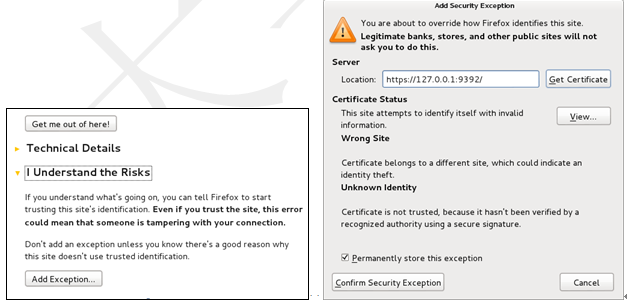
图1.3 风险信息 图1.4 添加例外
(4)该界面显示了要添加例外的连接信息。此时,单击Confirm Security Execption(确认安全例外)按钮,表示确认要信任该连接。连接被信任后,将显示如图1.5所示的界面。
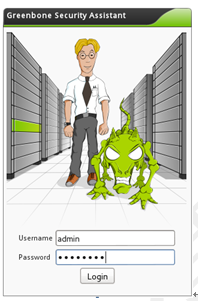
图1.5 OpenVAS登录界面
(5)该界面是OpenVAS服务的登录界面,在该界面输入用户名和密码即可登录该服务。这里的用户名就是前面配置OpenVAS时,自动创建的admin用户,密码为123456。输入用户名和密码后,单击Login按钮登录OpenVAS服务。成功登陆该服务后,将显示如图1.6所示的界面。
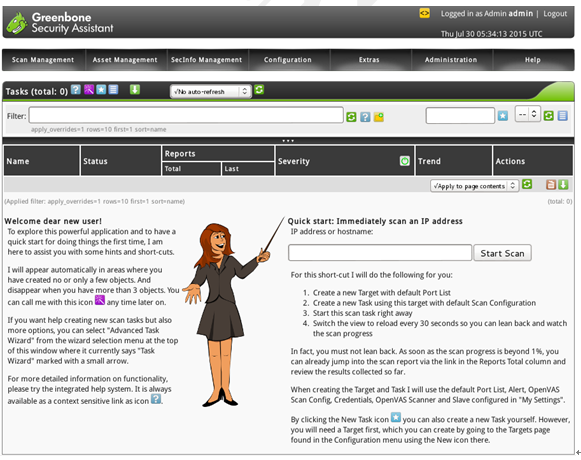
图1.6 OpenVAS主界面
提示:从该界面可以看到,显示的内容都是英文的。这是因为Kali Linux系统是一个英文版的系统。如果用户使用的客户端是中文版系统的话(如Windows 7、Android设备等),登陆后显示的内容都是中文。
(6)看到该界面显示的内容,则表示已成功登录OpenVAS服务。
注意:当重新启动系统后,如果要使用OpenVAS工具,则需要重新启动该服务。否则,无法登录服务器。如果启动服务时,出现错误的话,使用openvas-setup命令重新同步下数据库就好了,并且会自动启动相关服务。
本文选自:OpenVAS漏洞扫描基础教程大学霸内部资料,转载请注明出处,尊重技术尊重IT人!
OpenVAS漏洞扫描基础教程之连接OpenVAS服务的更多相关文章
- OpenVAS漏洞扫描基础教程之创建用户
OpenVAS漏洞扫描基础教程之创建用户 OpenVAS管理服务 默认情况下,OpenVAS服务仅创建了一个名为admin的用户,而且是管理员用户(拥有最高的权限).如果想要其它客户端登陆的话,不可能 ...
- OpenVAS漏洞扫描基础教程之创建用户组与创建角色
OpenVAS漏洞扫描基础教程之创建用户组与创建角色 OpenVAS创建用户组 用户组就是指许多个用户的组合.在网络中,各个访问网络的用户的权限可能各不相同.所以,可以通过将具体相同权限的用户划为一组 ...
- OpenVAS漏洞扫描基础教程之OpenVAS概述及安装及配置OpenVAS服务
OpenVAS漏洞扫描基础教程之OpenVAS概述及安装及配置OpenVAS服务 1. OpenVAS基础知识 OpenVAS(Open Vulnerability Assessment Sys ...
- openvas漏洞扫描
openvas配置步骤 1.-因为老师给的kali中自带的openvas,所以我们可以直接执行命令:openvas-check-setup来查看下他的安装状态: 如下图所示:在步骤7中出现错误,其中图 ...
- Nessus漏洞扫描教程之配置Nessus
Nessus漏洞扫描教程之配置Nessus 配置Nessus 当安装成功Nessus工具后.就可以使用该工具实施漏洞扫描.为了使用户更好的使用该工具,将介绍一下该工具的相关设置.如服务的启动.软件更新 ...
- Nessus漏洞扫描教程之使用Nmap工具扫描识别指纹
Nessus漏洞扫描教程之使用Nmap工具扫描识别指纹 Nmap工具的准备工作 当用户对Nessus工具有清晰的认识后,即可使用该工具实施扫描.但是,在扫描之前需要做一些准备工作,如探测网络中活动的主 ...
- Nessus漏洞扫描教程之安装Nessus工具
Nessus漏洞扫描教程之安装Nessus工具 Nessus基础知识 Nessus号称是世界上最流行的漏洞扫描程序,全世界有超过75000个组织在使用它.该工具提供完整的电脑漏洞扫描服务,并随时更新其 ...
- 【译】使用OpenVAS 9进行漏洞扫描
本文译自Vulnerability Scanning with OpenVAS 9 part 1: Installation & Setup系列,本文将融合目前已经发表的四个部分. Part ...
- 2018-2019-2 网络对抗技术 20162329 Exp6 信息搜集与漏洞扫描
目录 Exp6 信息搜集与漏洞扫描 一.实践原理 1. 间接收集 2. 直接收集 3. 社会工程学 二.间接收集 1. Zoomeye 2. FOFA 3. GHDB 4. whois 5. dig ...
随机推荐
- MySQL练习-主外键多表查询
练习: 1.建立表关系: 请创建如下表,并创建相关约束 USE db1; CREATE TABLE class( cid INT AUTO_INCREMENT PRIMARY KEY, caption ...
- Python练习-sys.argv的无聊用法
代码如下: # 编辑者:闫龙 #将三次登陆锁定的作业改为: # python login.py -u alex -p 123456 输入的形式 # (-u,-p是固定的,分别代表用户名和密码) imp ...
- bootstrap-table 应用
更多内容推荐微信公众号,欢迎关注: 前端代码:js初始化表格,使用服务器端分页:<!DOCTYPE html> <html> <head> <meta cha ...
- 【译】第九篇 Integration Services:控制流任务错误
本篇文章是Integration Services系列的第九篇,详细内容请参考原文. 简介在前面三篇文章,我们创建了一个新的SSIS包,学习了脚本任务和优先约束,并检查包的MaxConcurrentE ...
- web项目打包后在代码中获取资源文件
在web项目里面,有时代码里面需要引用一些自定义的配置文件,这些配置文件如果放在类路径下,项目经过打包后使用的相对路径也会发生变化,所以以下给出了三种解决方案. 一.properties下配置 在类路 ...
- 20165230 2017-2018-2 《Java程序设计》第7周学习总结
20165230 2017-2018-2 <Java程序设计>第7周学习总结 教材学习内容总结 第十一章 JDBC与MySQL数据库 本周了解了如何在Java程序中使用JDBC语提供的AP ...
- oggMonitor是什么
goldengate monitor是一套监控goldengate的软件,如果安装的ogg比较多,使用goldengate monitor可以清楚的看见全部OGG的每个进程运行状态,以及整个OGG的架 ...
- 4 - django-orm基本使用
目录 1 数据库与ORM 2 orm的配置 2.1 引擎和配置 2.2 mysql驱动程序 3 orm 表模型 3.1 创建表对象 3.2 Django字段类型 3.3 常用字段参数说明 3.4 特殊 ...
- 18 - csv文件-ini文件处理
目录 1 CSV文件 1.1 手动生成一个csv文件 1.2 cvs模块 1.2.1 reader方法 1.2.2 writer方法 2 ini文件处理 2.1 configparser模块 2.2 ...
- getattr的使用
from requests_html import HTMLSession class UrlGenerator(object): def __init__(self, root_url): self ...