
OpenVAS漏洞扫描基础教程之创建用户组与创建角色
OpenVAS漏洞扫描基础教程之创建用户组与创建角色
OpenVAS创建用户组
用户组就是指许多个用户的组合。在网络中,各个访问网络的用户的权限可能各不相同。所以,可以通过将具体相同权限的用户划为一组。这样就不需要单独为某个用户设置权限了,只需要设置组的权限即可。下面将介绍创建用户组的方法。具体操作步骤如下所示:
(1)在OpenVAS服务的主界面依次单击Administration|Groups命令,即可打开用户组界面,如图1.16所示。

图1.16 组界面
(2)从该界面可以看到,目前还没有创建任何组。在该界面单击(新建组)图标,将打开如图1.17所示的界面。

图1.17 新建组
(3)在该界面有三个配置项,每个配置项含义如下所示:
- q Name:新建组的名称
- q Comment:设置注释信息。用户可以不设置。
- q Users:设置加入该组的用户。
本例中设置创建一个名为TestTeam的组,并将前面创建的用户bob和alice加入该组。设置完成后,内容如图1.18所示。
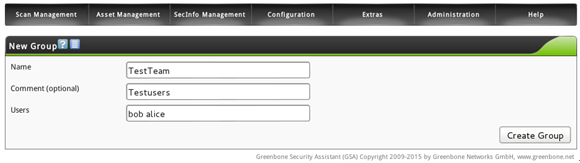
图1.18 新建的组信息
(4)此时,单击Create Group按钮,创建TestTeam组。成功创建TestTeam组后,将显示如图1.19所示的界面。
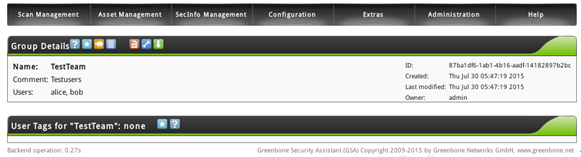
图1.19 新建的组详细信息
(5)从该界面可以看到显示了TestTeam组的详细信息。在该界面单击按钮,将返回到用户组列表界面,如图1.20所示。
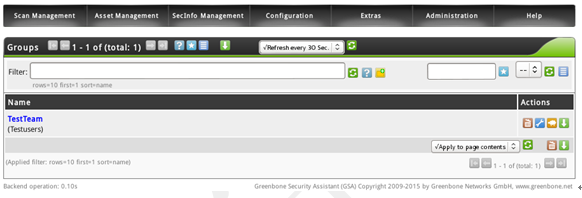
图1.20 新建的组
(6)从该界面可以看到TestTeam组已成功创建。此时,用户可以单击右侧Actions下面的四个图标,分别对该组进行删除、编辑、克隆和导出组信息为XML操作。具体实现方法和对用户的操作类似,这里就不再介绍这些了。
为了验证是否成功将bob和alice用户加入到了TestTeam组,用户可以通过选择Administration|Users命令,查看用户信息,如图1.21所示。
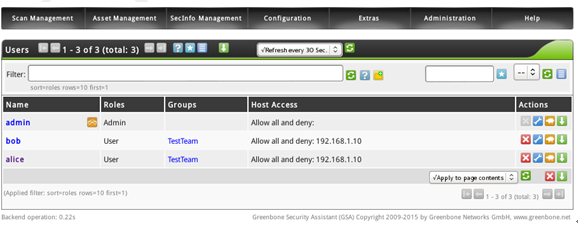
图1.21 用户界面
从该界面可以看到,bob和alice用户已属于TestTeam组。
提示:通常在有大量用户需要进行管理时,创建组是非常重要的。如果只有几个用户的话,没有必要创建组。
OpenVAS创建角色
角色简单的说就是拥有不同权限级别的用户。默认OpenVAS创建了七种角色,分别是Admin(管理员)、Guest(来宾用户)、Info(信息浏览)、Monitor(性能监控)、Observer(观察者)、Super Admin(超级管理员)和User(普通用户)。其中,Super Admin用户的权限是最大的。如果这些角色都不满足用户的话,用户可以手动创建新的角色。
【示例1-3】创建角色。具体操作步骤如下所示:
(1)在OpenVAS的主界面依次单击Administration|Roles命令,将打开角色列表界面如图1.22所示。
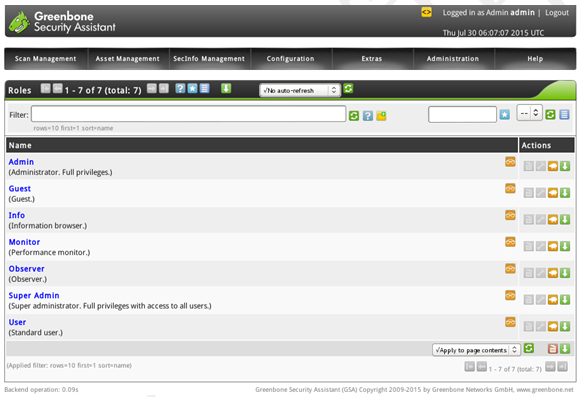
图1.22 角色列表
(2)从该界面可以看到默认有七种角色。用户可以单击任何一个角色名称,查看该角色拥有的权限。例如,查看Info角色的权限,将显示如图1.23所示的界面。
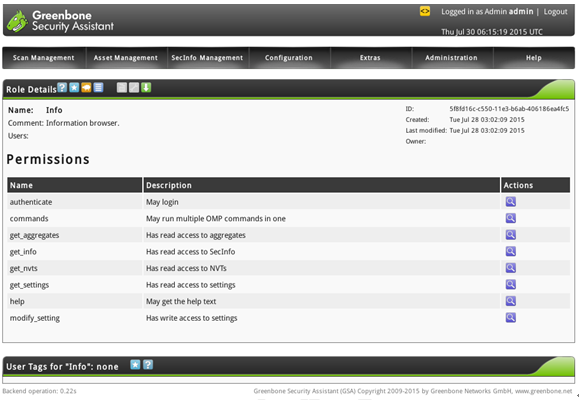
图1.23 Info角色的权限
(3)从该界面可以看到,Info角色共拥有八种权限。例如,authenticate(允许登录)、commands(允许一次运行多个OMP命令)、get_aggregates(允许读取aggregates)等。用户还可以单击Actions下面的图标,查看每个权限的详细信息。在该界面单击(新建角色)图标,将打开新建角色界面,如图1.24所示。
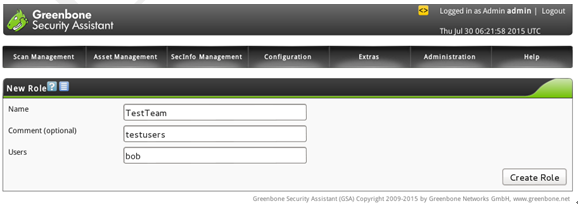
图1.24 新建角色
(4)在该界面的Name文本框中输入角色名称;Comment文本框中输入注释信息;Users文本框中输入使用该角色的用户。本例中创建的角色信息,如图1.24所示。然后,单击Create Role按钮创建角色。创建成功后,将显示如图1.25所示的界面。
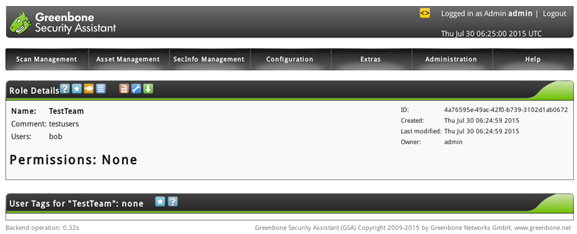
图1.25 角色详细信息
(5)该界面显示了新建的TestTeam角色的详细信息。从显示的信息中,可以看到该角色没有任何权限。此时,用户单击图标,即可编辑该角色,并且设置新的权限,如图1.26所示。

图1.26 编辑角色界面
(6)在该界面可以修改该角色的名称、用户及权限。在New Permission中Name右侧的文本框中可以查看到所有权限。例如,选择authenticate(May login)权限,然后单击Create Permission按钮,即可成功创建。用户可以使用该方法,依次创建多个权限。创建完成后,在Permissions下面将会看到创建的权限,如图1.27所示。

图1.27 新建的权限
(7)从该界面可以看到创建了authenticate和commands两个权限。如果用户想要删除某权限的话,单击Actions中的图标即可。在该界面,用户还可以为组创建权限。例如,这里选择为TestTeam组,然后单击Create Permissons按钮,即可创建。创建完成后,单击图标即可返回角色列表,如图1.28所示。
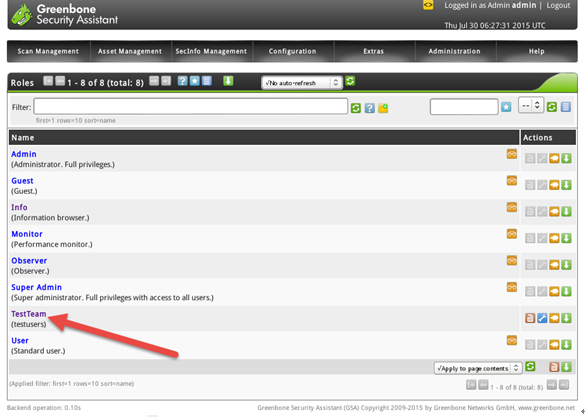
图1.28 角色列表
(6)从该界面可以看到,新建的名为TestTeam的角色。此时,用户单击该角色,即可查看其详细信息,如图1.29所示。在该界面,用户同样可以单击四个图标,分别用来删除、编辑、克隆和导出角色为XML。

图1.29 TestTeam角色的详细信息
提示:如果需要为OpenVAS服务中的用户赋予不同权限的话,则通过创建不同角色,并将其用户加入该角色即可实现对用户不同权限的分配。
本文选自:OpenVAS漏洞扫描基础教程大学霸内部资料,转载请注明出处,尊重技术尊重IT人!
OpenVAS漏洞扫描基础教程之创建用户组与创建角色的更多相关文章
- OpenVAS漏洞扫描基础教程之创建用户
OpenVAS漏洞扫描基础教程之创建用户 OpenVAS管理服务 默认情况下,OpenVAS服务仅创建了一个名为admin的用户,而且是管理员用户(拥有最高的权限).如果想要其它客户端登陆的话,不可能 ...
- OpenVAS漏洞扫描基础教程之连接OpenVAS服务
OpenVAS漏洞扫描基础教程之连接OpenVAS服务 连接OpenVAS服务 当用户将OpenVAS工具安装并配置完后,用户即可使用不同的客户端连接该服务器.然后,对目标主机实施漏洞扫描.在本教程中 ...
- OpenVAS漏洞扫描基础教程之OpenVAS概述及安装及配置OpenVAS服务
OpenVAS漏洞扫描基础教程之OpenVAS概述及安装及配置OpenVAS服务 1. OpenVAS基础知识 OpenVAS(Open Vulnerability Assessment Sys ...
- openvas漏洞扫描
openvas配置步骤 1.-因为老师给的kali中自带的openvas,所以我们可以直接执行命令:openvas-check-setup来查看下他的安装状态: 如下图所示:在步骤7中出现错误,其中图 ...
- WCF基础教程——vs2013创建wcf应用程序
引言 近期在项目中见到了师哥们常常谈到的WCF这方面的知识.当时在写程序的时候也没有理解wcf究竟是个什么东西? 以及我们为什么在项目中会採用这种框架来实现,仅仅是依照师哥他们写好的代码编写同样格 ...
- CocoStudio基础教程(1)创建UI并载入到程序中
1.概述 CocoStudio的使用无疑是cocos2d-x 3.0的重要组成部分,接下来我们用它来创建一组UI,并将其读入到程序中显示出来.先上效果图: 2.导出 在导出之前,最好先创建一个新的工程 ...
- Git 基础教程 之 创建版本库
一,选择一个合适的地方,创建空目录,下面两种方法都可 ① 手动新建 ② 使用命令: mkdir pythonwork 二,初始化,使目录变成Git可管理的仓库 执行: git i ...
- Git 基础教程 之 创建与合并分支
- Nessus漏洞扫描教程之配置Nessus
Nessus漏洞扫描教程之配置Nessus 配置Nessus 当安装成功Nessus工具后.就可以使用该工具实施漏洞扫描.为了使用户更好的使用该工具,将介绍一下该工具的相关设置.如服务的启动.软件更新 ...
随机推荐
- MySQL主键和索引的联系及区别
转载自:http://www.nowamagic.net/librarys/veda/detail/1954 关系数据库依赖于主键,它是数据库物理模式的基石.主键在物理层面上只有两个用途: 惟一地标识 ...
- 自己封装的ASP.NET的MYSQL的数据库操作类
/** * 作者:牛腩 * 创建时间:2010年3月7日17时35分 * 类说明:对MYSQL数据库的操作类 */ using System; using System.Data; using MyS ...
- 在Unity中实现屏幕空间反射Screen Space Reflection(3)
本篇讲一下相交检测的优化.有两个措施. 线段相交检测 之前的检测都是检测光线的终点是否在物体内.我们可以尝试检测光线的线段是否与物体相交. 比如说有一个非常薄的物体,光线差不多垂直于它的表面.如果用普 ...
- Metasploit 使用基础
本文将简单介绍一下Kali2 上Metasploit的一些基本使用,包括启动.更新及一个小问题"Module database cache not built yet, using slow ...
- 天梯赛 L2-014 列车调度 (模拟)
火车站的列车调度铁轨的结构如下图所示. Figure 两端分别是一条入口(Entrance)轨道和一条出口(Exit)轨道,它们之间有N条平行的轨道.每趟列车从入口可以选择任意一条轨道进入,最后从出口 ...
- JFinal向客户端渲染图片的方法
JFinal提供了好几种方便的render但是不知道为啥就是没有提供直接渲染图片的render,如果我们直接在Controller的方法中往输入流中写的话是还是会有默认的render生效的,比如下面这 ...
- fileIO和OS操作文件和目录
1.FileIO操作文件 # 文件IO,读取文件和创建文件 # 1.读取键盘输入 x=input("please input number") print("您输入的是& ...
- ovirt系统磁盘删除后清理功能验证步骤
测试步骤主要是针对ovirt系统磁盘的‘删除后清理’功能,如下图所示: 测试如下两种方式: 预置条件: 搭建iscsi服务器,且划分一个11G的盘 勾选删除后清理操作步骤:1 .在linux虚拟机 d ...
- Tutorial 7: Schemas & client libraries
转载自:http://www.django-rest-framework.org/tutorial/7-schemas-and-client-libraries/ Tutorial 7: Schema ...
- Oracle创建WM_CONCAT函数
Oracle创建WM_CONCAT函数 WM_CONCAT这个函数会出错,所以从 11g开始.官方不认可 WM_CONCAT.然后就没这个函数了, 下面就是创建WM_CONCAT这个函数的步骤 第一步 ...