
利用ichart绘制网页图表
首先,最好的教程在这里:ichartjs
有了这个网站,要绘制网页图表简直方便愉快!
接下来说一下使用方法~~~
进入网站,点击在线设计器

在线设计器的使用方法就不说了,摸索一下就会了!关键在于两个地方:
1. 源代码
这里面的代码直接复制出来,写到我们的jsp文件中就可以直接显示。很方便。
但需要注意的一点是:如果图表中有中文,我们还需要在jsp代码顶端加这么一句,
<%@ page language="java" contentType="text/html; charset=utf-8"

    pageEncoding="utf-8"%>
设置好编码。这样就可以正常显示汉字了
2.数据源
我们新建一些图表,这里这个数据源可以控制显示多少个数据并设置参数。
除了在线设计器中的三种,条形图、柱状图、饼图,我们可以在网站主页看到
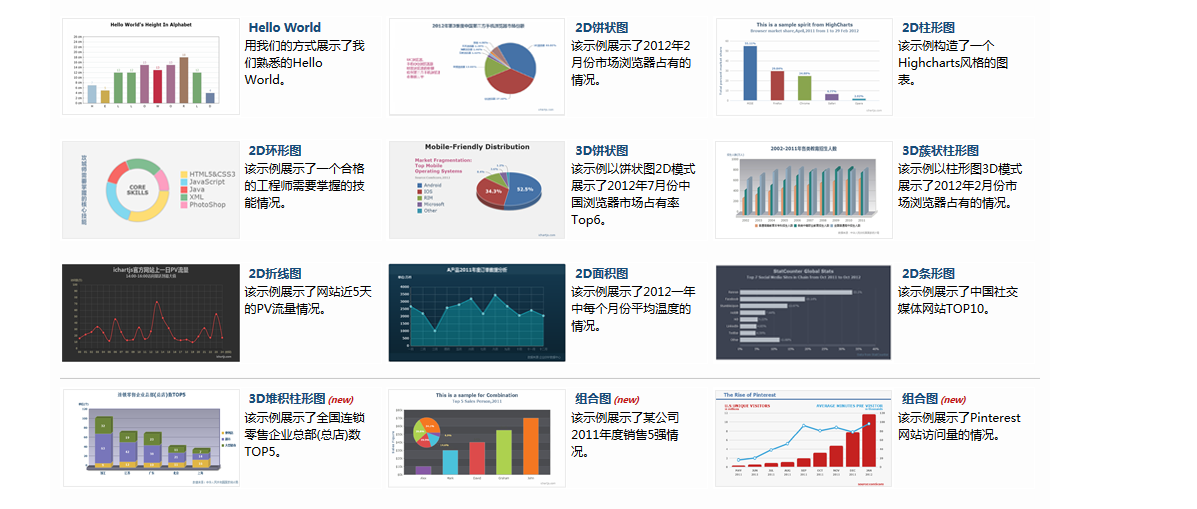
这么多类型多样的漂亮图表,点进去可以view code。这部分code是js代码。可以方便的拿出来使用!
想要绘制这些图表时,将view code部分的代码,复制到在线设计器中的Script部分,非常方便!
我们只需要注意div的名称在js和xml部分一致就OK啦!
贴一个示例:
<%@ page language="java" contentType="text/html; charset=utf-8"

    pageEncoding="utf-8"%>

<html>

<head>

<meta charset='UTF-8'>

<title>ichartjs designer</title>

<script src='http://www.ichartjs.com/ichart.latest.min.js'></script>

<script type='text/javascript'>

$(function(){

    var data = [

                {name : 'Android',value : 52.5,color:'#4572a7'},

                {name : 'IOS',value : 34.3,color:'#aa4643'},

                {name : 'RIM',value : 8.4,color:'#89a54e'},

                {name : 'Microsoft',value : 3.6,color:'#80699b'},

                {name : 'Other',value : 1.2,color:'#3d96ae'}

            ];

    var chart = new iChart.Pie3D({

        render : 'ichart-render',

        data: data,

        title : {

            text : 'Mobile-Friendly Distribution',

            height:40,

            fontsize : 30,

            color : '#282828'

        },

        footnote : {

            text : 'ichartjs.com',

            color : '#486c8f',

            fontsize : 12,

            padding : '0 38'

        },

        sub_option : {

            mini_label_threshold_angle : 40,//迷你label的阀值,单位:角度

            mini_label:{//迷你label配置项

                fontsize:20,

                fontweight:600,

                color : '#ffffff'

            },

            label : {

                background_color:null,

                sign:false,//设置禁用label的小图标

                padding:'0 4',

                border:{

                    enable:false,

                    color:'#666666'

                },

                fontsize:11,

                fontweight:600,

                color : '#4572a7'

            },

            border : {

                width : 2,

                color : '#ffffff'

            },

            listeners:{

                parseText:function(d, t){

                    return d.get('value')+"%";//自定义label文本

                }

            }

        },

        legend:{

            enable:true,

            padding:0,

            offsetx:120,

            offsety:50,

            color:'#3e576f',

            fontsize:20,//文本大小

            sign_size:20,//小图标大小

            line_height:28,//设置行高

            sign_space:10,//小图标与文本间距

            border:false,

            align:'left',

            background_color : null//透明背景

        },

        shadow : true,

        shadow_blur : 6,

        shadow_color : '#aaaaaa',

        shadow_offsetx : 0,

        shadow_offsety : 0,

        background_color:'#f1f1f1',

        align:'right',//右对齐

        offsetx:-100,//设置向x轴负方向偏移位置60px

        offset_angle:-90,//逆时针偏移120度

        width : 800,

        height : 400,

        radius:150

    });

    //利用自定义组件构造右侧说明文本

    chart.plugin(new iChart.Custom({

            drawFn:function(){

                //在右侧的位置,渲染说明文字

                chart.target.textAlign('start')

                .textBaseline('top')

                .textFont('600 20px Verdana')

                .fillText('Market Fragmentation:\nTop Mobile\nOperating Systems',120,80,false,'#be5985',false,24)

                .textFont('600 12px Verdana')

                .fillText('Source:ComScore,2012',120,160,false,'#999999');

            }

    }));

    chart.draw();

});

</script>

</head>

<body style='background-color:#244c74;'>

<div id='ichart-render'></div>

</body>

</html>
利用ichart绘制网页图表的更多相关文章
- 利用eChart绘制网页图表
首先,最好的教程在这里:eCchart eChart所需JS: echarts.min.js china.js echarts.js 页面代码如下: 一.图表 <!DOCTYPE html> ...
- C#中利用LightningChart绘制曲线图表
最近在做一个“基于C#语言的电炉温控制软件设计”的设计,我在大学并不是专业学习C#语言编程的,对C#的学习研究完全是处于兴趣,所以编程技术也不是很厉害,遇到问题多参照网络上的开源码. 这不,在做这个课 ...
- 网页图表Highcharts实践教程之外层图表区
网页图表Highcharts实践教程之外层图表区 Highcharts图表区 图表区是图表的基本区域.所有的数据和图形都是绘制在图表区中.从图形绘制范围来分,图表区域分为外层图表区和绘图区.本章将详细 ...
- 网页图表Highcharts实践教程之图表代码构成
网页图表Highcharts实践教程之图表代码构成 Highcharts第一个实例 下面我们来实现本书的第一个Highcharts实例. [实例1-1]下面来制作北京连续一周最高温度折线图.操作过程如 ...
- Python使用plotly绘制数据图表的方法
转载:http://www.jb51.net/article/118936.htm 本篇文章主要介绍了Python使用plotly绘制数据图表的方法,实例分析了plotly绘制的技巧. 导语:使用 p ...
- 网页图表Highcharts实践教程之图表区
网页图表Highcharts实践教程之图表区 网页图表Highcharts图表区 图表区是图表的基本区域.所有的数据和图形都是绘制在图表区中.从图形绘制范围来分,图表区域分为外层图表区和绘图区.本章将 ...
- Highmaps网页图表教程之图表配置项结构与商业授权
Highmaps网页图表教程之图表配置项结构与商业授权 Highmaps图表配置项结构 Highmaps最核心的部分就是图表配置项.用户通过图表配置项来对标题进行定制,从而实现自己所要的效果.所以,掌 ...
- Highmaps网页图表教程之Highmaps第一个实例与图表构成
Highmaps网页图表教程之Highmaps第一个实例与图表构成 Highmaps第一个实例 下面我们来实现本教程的第一个Highmaps实例. [实例1-1:hellomap]下面来制作一个中国地 ...
- 利用JFreeChart生成组合图表 (8) (转自 JSP开发技术大全)
利用JFreeChart生成组合图表 (8) (转自 JSP开发技术大全) 14.8 利用JFreeChart生成组合图表 实例位置:光盘\mingrisoft\14\dxyy\02 通过JFree ...
随机推荐
- 解决LayoutItem lable 太长的问题
<Style TargetType="dxlc:LayoutItem"> <Setter Property="AddColonToLabel" ...
- 以太网帧、IP报文格式
这几天完成一个对比以太网帧的程序(c语言),老师给了以太网帧头部和IP报文头部的结构体,跟实际抓取到的数据包的格式是相同的. 以太网帧头部的数据结构: typedef struct { unsigne ...
- [Backbone] Customzing Backbone
Convert the AppointmentForm view below to use Mustache templating. Make sure you remember to change ...
- AsyncTask 和 Thread 区别
一.AsyncTask是封装好的线程池,比起Thread+Handler的方式,AsyncTask在操作UI线程上更方便,因为onPreExecute().onPostExecute()及更新UI方法 ...
- Java从零开始学二十(集合简介)
一.为什么需要集合框架 数组的长度是固定的,但是如果写程序时并不知道程序运行时会需要多少对象.或者需要更复杂的方式存储对象,---那么,可以使用JAVA集合框架,来解决这类问题 二.集合框架主要接口 ...
- 从零开始学JavaScript二(基本概念)
基本概念 一.区分大小写 在ECMAScript中的一切(变量.函数名.操作符)都是区分大小写的. 如变量名test和Test分别表示两个不同的变量, 二.标识符 所谓标识符,就是指变量.函数.属性的 ...
- photoshop 切片工具进行切图
1.使用切片工具切图 2.存储为web所用格式 3.选择图片格式 4.只保存切片(选择所有用户切片) 5.查看:
- sublime Text3 JsFormat
https://github.com/sprinng/JsFormat 下载解压 放到 首选项 --> 浏览插件目录 重启sublime ctrl+shift+p 安装 使用: 右键JsForm ...
- jquery选中以什么开头的元素
$("[id^=percent]").size() ^=:表示以什么开头 $=:表示以什么结尾 ~=:表示包含什么 id:表示按id选择
- eclipse中java项目转成Web项目
1.找到项目目录下的.project文件 2.编辑.project文件,找到<natures>...</natures> 3.2中找到的结点中加下面的的代码 <natur ...