
Appium移动端自动化测试--录制测试用例并运行
文章目录如下
录制用例并执行
- 使用Appium desktop录制用例
- 安装Python依赖pip install Appium-Python-Client
- 增加隐式等待增强稳定性
- 重新运行
1、使用Appium desktop录制用例
autoGrantPermissions=true #不再跳出定位信息
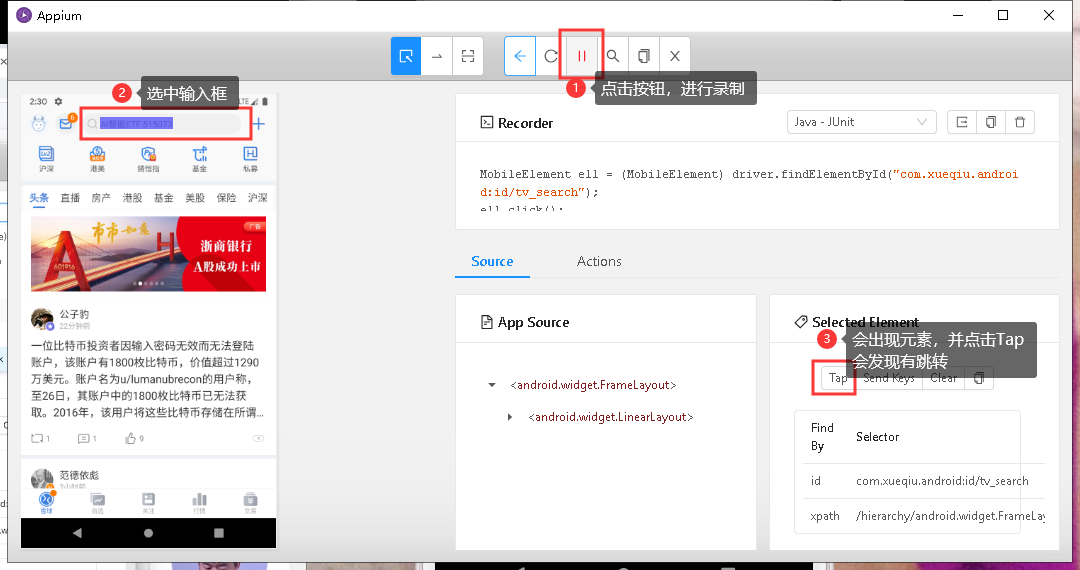
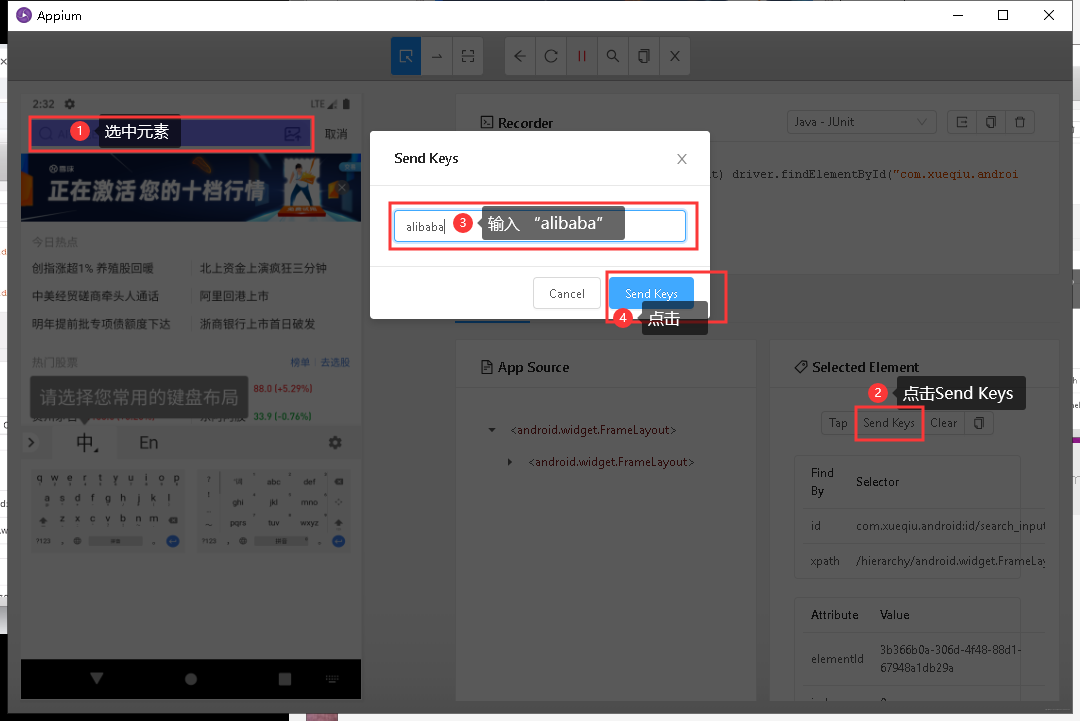
选择右下方的Send Keys, 跳出输入框,输入搜索内容并点击Send Keys按钮。
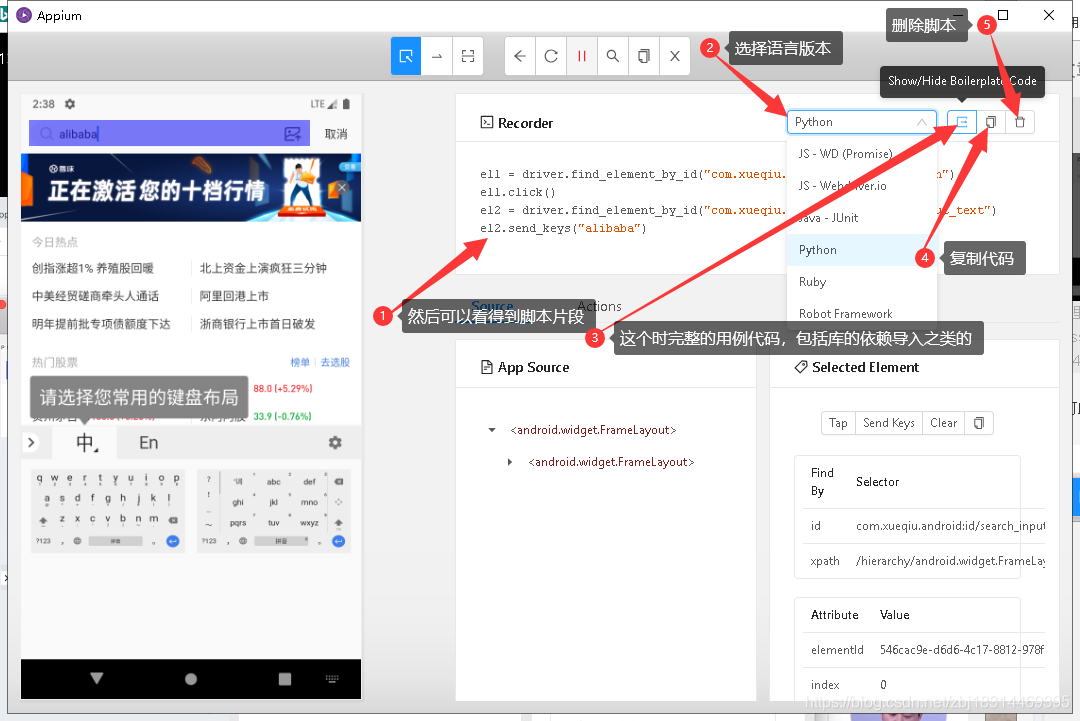
之后可以看到录制的脚本内容以及可以选择语言类型,如下图所示:
1、代码片段
2、选择脚本语言
3、显示全部的脚本语言——Python
# This sample code uses the Appium python client

# pip install Appium-Python-Client

# Then you can paste this into a file and simply run with Python

from appium import webdriver

caps = {}

caps["platformName"] = "android"

caps["deviceName"] = "pzhang7"

caps["automationName"] = "uiautomator2"

caps["appPackage"] = "com.xueqiu.android"

caps["appActivity"] = ".view.WelcomeActivityAlias"

caps["autoGrantPermissions"] = "true"

driver = webdriver.Remote("http://127.0.0.1:4723/wd/hub", caps)

el1 = driver.find_element_by_id("com.xueqiu.android:id/home_search")

el1.click()

el2 = driver.find_element_by_id("com.xueqiu.android:id/search_input_text")

el2.send_keys("alibaba")

driver.quit()
4、复制脚本

5、删除脚本
(3)、显示全部的脚本语言——Java
import io.appium.java_client.MobileElement;

import io.appium.java_client.android.AndroidDriver;

import junit.framework.TestCase;

import org.junit.After;

import org.junit.Before;

import org.junit.Test;

import java.net.MalformedURLException;

import java.net.URL;

import org.openqa.selenium.remote.DesiredCapabilities;

public class SampleTest {

  private AndroidDriver driver;

  @Before

  public void setUp() throws MalformedURLException {

    DesiredCapabilities desiredCapabilities = new DesiredCapabilities();

    desiredCapabilities.setCapability("platformName", "android");

    desiredCapabilities.setCapability("deviceName", "pzhang7");

    desiredCapabilities.setCapability("automationName", "uiautomator2");

    desiredCapabilities.setCapability("appPackage", "com.xueqiu.android");

    desiredCapabilities.setCapability("appActivity", ".view.WelcomeActivityAlias");

    desiredCapabilities.setCapability("autoGrantPermissions", "true");

    URL remoteUrl = new URL("http://127.0.0.1:4723/wd/hub");

    driver = new AndroidDriver(remoteUrl, desiredCapabilities);

  }

  @Test

  public void sampleTest() {

    MobileElement el1 = (MobileElement) driver.findElementById("com.xueqiu.android:id/home_search");

    el1.click();

    MobileElement el2 = (MobileElement) driver.findElementById("com.xueqiu.android:id/search_input_text");

    el2.sendKeys("alibaba");

  }

  @After

  public void tearDown() {

    driver.quit();

  }

}
2、安装Pythony依赖Appium-Python-Client
将上述的Python脚本保存到本地任意路径下,在Python脚本最上面3行可看到描述说要安装Appium-Python-Client之后才能正常运行脚本
pip install Appium-Python-Client
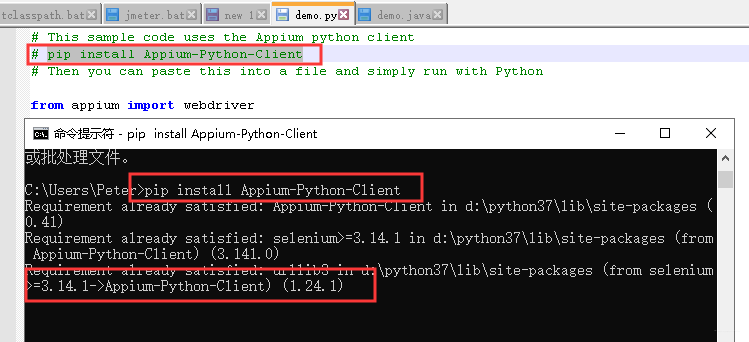
退出Appium的录制界面;
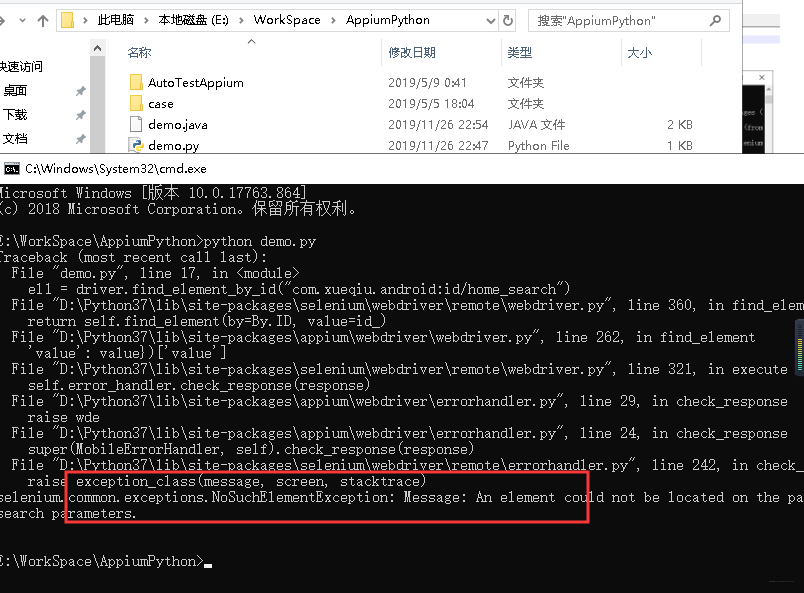
然后切换到cmd界面,并执行Python脚本,如下图,出现异常信息,其实就是没有找到元素
3、增加隐式等待增强稳定性
上述代码增加隐式等待之后重新运行即可
driver.implicitly_wait(10) #添加隐式等待10秒
# This sample code uses the Appium python client

# pip install Appium-Python-Client

# Then you can paste this into a file and simply run with Python

from appium import webdriver

caps = {}

caps["platformName"] = "android"

caps["deviceName"] = "pzhang7"

caps["automationName"] = "uiautomator2"

caps["appPackage"] = "com.xueqiu.android"

caps["appActivity"] = ".view.WelcomeActivityAlias"

caps["autoGrantPermissions"] = "true"

driver = webdriver.Remote("http://127.0.0.1:4723/wd/hub", caps)

driver.implicitly_wait(10) #添加隐式等待10秒

el1 = driver.find_element_by_id("com.xueqiu.android:id/home_search")

el1.click()

el2 = driver.find_element_by_id("com.xueqiu.android:id/search_input_text")

el2.send_keys("alibaba")

driver.quit()
4、重新运行
重新运行上面的测试用例,在等待10秒之后就可以正常运行了。
Appium移动端自动化测试--录制测试用例并运行的更多相关文章
- appium 移动端自动化测试工具
appium 移动端自动化测试工具 appium 移动端自动化测试工具 appium 是哟个自动化测试开源工具 支持ios和安卓平台的应用 以及web应用和混合应用 appium 是一个跨平台的工具: ...
- appium移动端自动化测试环境搭建windows-appium-android
第一步:安装jdk 安装jdk(1.7版本以上) 安装完成设置jdk环境变量(百度查询) cmd命令下键入 java -version命令检查jdk是否安装成功且设置环境变量成功,如下图所示: 第二步 ...
- Appium移动端自动化测试--使用IDE编辑并强化脚本
目录 Appium客户端安装 安装Python IDE-Pycharm Java IDE 安装 使用隐式等待让用例更稳定 隐式等待 启动Appium非GUI模式:Appium Server 安装Pyt ...
- appium 移动端自动化测试一
最近公司决定使用appium为主体框架做一个移动端得自动化测试系统,我会陆续记录项目得进展. 1.首先是appium环境得搭建, 需要安装appium-server ,appium-desktop, ...
- appium移动端自动化测试的一些感想
花了一个多月的时间来复习,学习appium+python+android的UI层的自动化测试. 从最开始的环境搭建,都后面运行脚本报错各类错,到优化脚本结构,基本上问题不断. 相比,selenium做 ...
- Appium移动端自动化测试-安卓真机+模拟器启动
一.环境准备 appium-pythin-client版本(0.17),selenium版本(2.53.6)(版本需对应,否则执行脚本可能出错,我用的是这两个版本) macOs版本10.14.1(ap ...
- Appium移动端自动化测试--搭建模拟器和真机测试环境
详细介绍安装Android Studio及Android SDK.安装Appium Server. 文章目录如下 目录 文章目录如下 模拟器--安装Android Studio及Android SDK ...
- appium ios端自动化测试配置
一.安装环境介绍macOS 10.12.4 Xcode 8.3.2 适用机型:iOS9 及以上机型 二.Appium源码安装Xcode升级8.2之后不再支持UIAutomation,转而使用XCUIT ...
- Appium移动端自动化测试--元素操作与触摸动作
常见自动化动作支持 click sendKeys swipe touch action 元素操作 1.click()点击操作 也可以用tab实现点击操作 driver.find_element_by_ ...
随机推荐
- 学到了林海峰,武沛齐讲的Day49 django
django 终于等到啦,好东西上场了 blog---- 个体应用文件 model.py 数据库文件 views.py 视图文件 admin.py 后台文件,操纵数据库文件 manage.py --- ...
- 持续集成学习10 Pipline初探
一.流水线概述 1.案例 2.流水线语法(input 处会阻塞住让你选择) 3.执行脚本 4.查看语法
- 封装原生promise函数
阿里面试题: 手动封装promise函数 <!DOCTYPE html> <html lang="en"> <head> <meta ch ...
- 微信小程序基本语法
渲染 .js page ({ data :{ memo:'hello world' } }) .wxml <view>{{memo}}</view> 绑定id .js page ...
- WinDbg常用命令系列---符号相关命令
ld (Load Symbols) ld命令加载指定模块的符号并更新所有模块信息. ld ModuleName [/f FileName] 参数: ModuleName指定要加载其符号的模块的名称.m ...
- PHP-FPM config 文件生产环境
;;;;;;;;;;;;;;;;;; ; Global Options ; ;;;;;;;;;;;;;;;;;; [global] pid = run/php-fpm.pid error_log = ...
- JavaScript高级程序编程(一)
第一章 JavaScript简史 20170510 JavaScript 组成部分: 核心(ECMAScript) 文档对象模型(DOM)浏览器对象模型(BOM) Netscape Navigat ...
- 第12组 Alpha冲刺(6/6)
Header 队名:To Be Done 组长博客 作业博客 团队项目进行情况 燃尽图(组内共享) 展示Git当日代码/文档签入记录(组内共享) 注: 由于GitHub的免费范围内对多人开发存在较多限 ...
- IDEA中设置自动build-改动代码,不用重启工程,刷新页面即可
1.CTRL + SHIFT + A --> 查找Registry --> 找到并勾选compiler.automake.allow.when.app.running 2. FILE ...
- fluent计算输出时均值
/ ****************************************************************************** * Created on : 2017 ...