
CI持续集成 -- git 与 gitlab
版本控制系统概述 git
Git基本概述
Git是一个免费的开源分布式版本控制系统,旨在快速高效地处理从小型到大型项目的所有内容。
Git安装配置
#安装Git

yum install -y git

#配置用户信息,用户名称和电子邮件地址,每次 Git提交时都会引用这两条信息,说明是谁提交了更新;

git config --global user.name "onelpc"

git config --global user.email "614257760@qq.com"

git config --global color.ui true  #配置颜色,非必须

#会生成一个配置文件

[root@gitlab ~]# cat ~/.gitconfig

[user]

	name = onelpc

	email = 614257760@qq.com

[color]

	ui = true
Git基本命令
   add       #添加文件内容至索引

   bisect	 #通过二分查找定位引入 bug 的变更

   branch    #列出、创建或删除分支

   checkout  #检出一个分支或路径到工作区

   clone 	 #克隆一个版本库到一个新目录

   commit  	 #记录变更到版本库

   diff  	 #显示提交之间、提交和工作区之间等的差异

   fetch  	 #从另外一个版本库下载对象和引用

   grep      #输出和模式匹配的行

   init 	 #创建一个空的 Git 版本库或重新初始化一个已存在的版本库

   log       #显示提交日志

   merge	 #合并两个或更多开发历史

   mv  		 #移动或重命名一个文件、目录或符号链接

   pull  	 #获取并合并另外的版本库或一个本地分支

   push  	 #更新远程引用和相关的对象

   rebase    #本地提交转移至更新后的上游分支中

   reset  	 #重置当前HEAD到指定状态

   rm  		 #从工作区和索引中删除文件

   show  	 #显示各种类型的对象

   status    #显示工作区状态

   tag  	 #创建、列出、删除或校验一个GPG签名的 tag 对象
Git基本操作
创建git本地仓库
#创建本地工作目录

mkdir /demo

cd /demo/

#初始化为git工作目录

git init
提交数据
#提交文件到缓存区,

git add file1

git add .   //点(.)代表当前目录下所有文件

#提交文件到本地仓库

git commit -m "添加file1"

#当我们修改了很多文件,而不想每一个都add,想commit自动来提交本地修改(-a参数不会造成新文件被提交,只能修改)

git commit -a -m "修改了xxx等x个文件"
移动数据
git mv file1 file4  #修改文件名称

git commit -m 'change file name' #提交
对比数据
#本地文件与缓冲区文件对比

git diff file1

#缓冲区文件与仓库文件对比

git diff --cached file1
撤销修改的文件
#提交到缓冲的区文件撤回

git reset HEAD filename

#未add到缓冲区的文件撤回

git checkout filename
查看版本与回退
#查看现在版本

git log --oneline

git reset --hard 942bdf3

#查看所有历史版本

git reflog --oneline

git reset --hard 942bdf3
Git分支管理
#增加一个新分支

git branch dev01

#切换分支

git checkout  dev01

#查看当前分支情况/所在分支(*代表当前所在)

git branch

#切回主分支

git checkout  master

#在主分支合并dev01分支

git merge dev01  -m '注释'

#删除dev01分支

git branch -d dev01
Git标签管理
#给当前版本打标签

git tag v1.2

#删除标签

git  tag  -d  v1.2

#给任意版本打标签

git tag  -a v1.0  -m  '优化了1111  修复bug'  a119962

#查看代码标签信息,(-n,显示tag信息)

git tag -n
Git远程仓库
将远程仓库与本地仓库关联
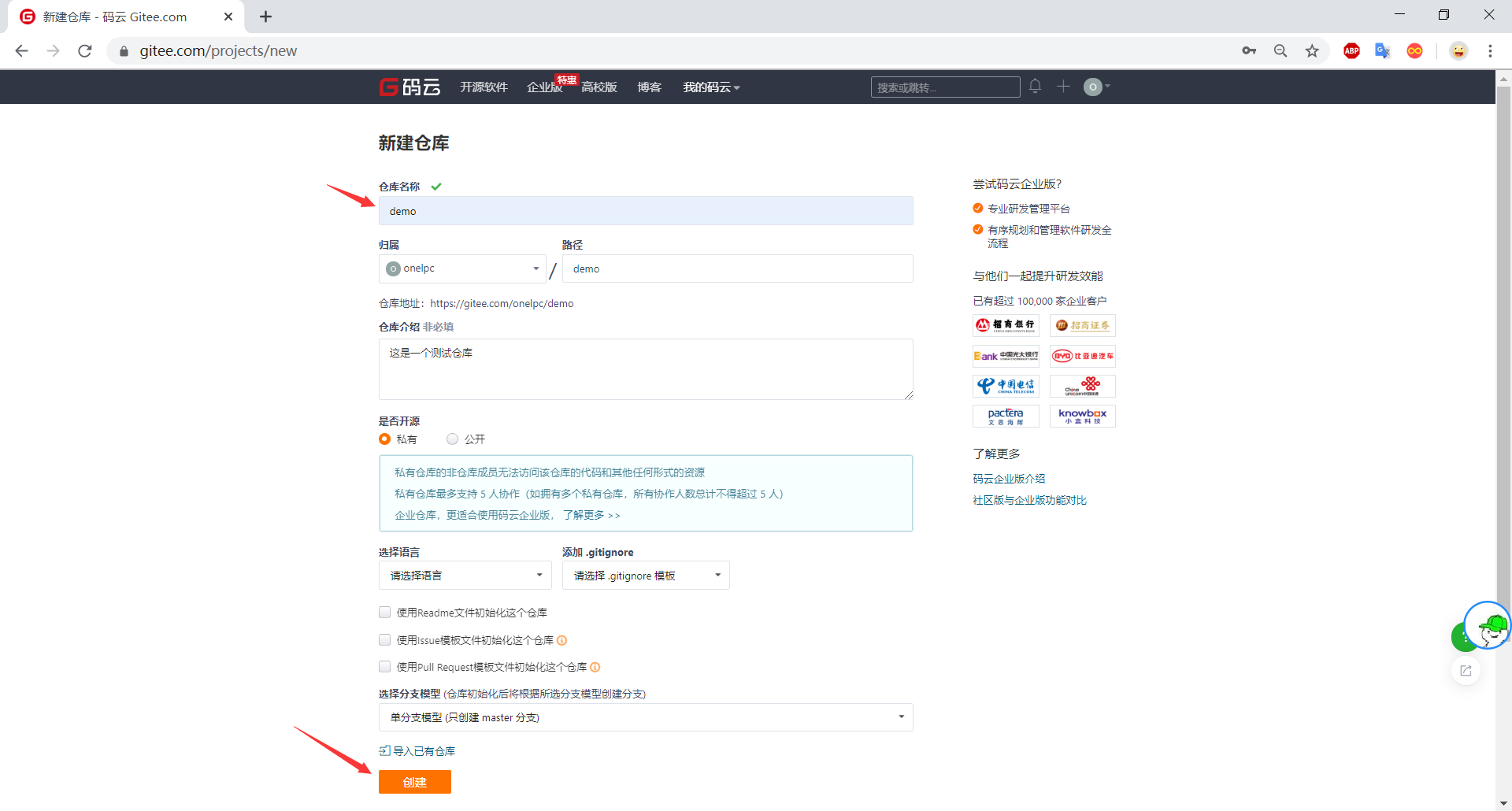
gitee创建一个仓库
生成公钥文件
[root@gitlab ~/demo]# ssh-keygen

[root@gitlab ~/demo]# cat /root/.ssh/id_rsa.pub

>>将公钥内容复制
将公钥添加到gitee
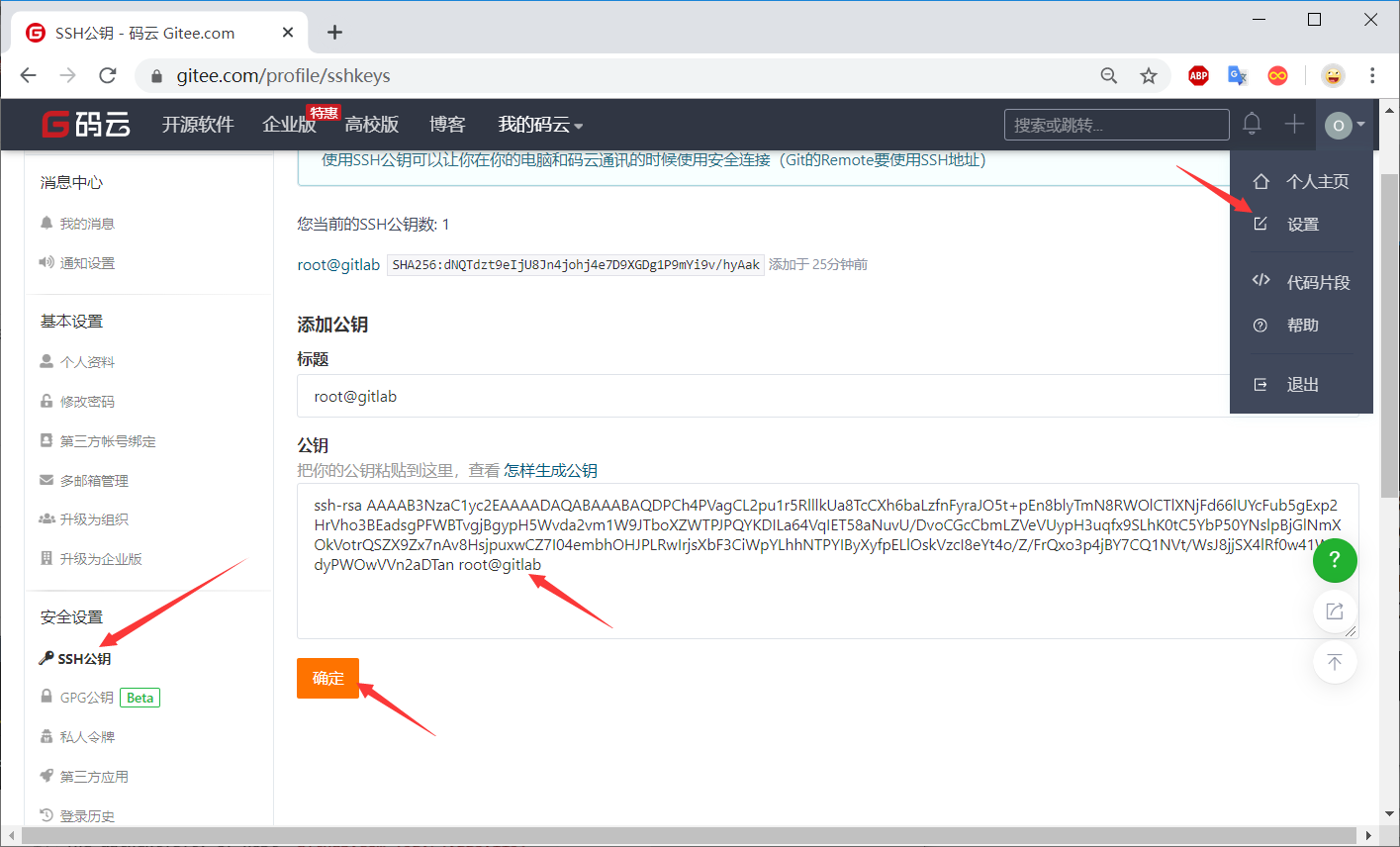
按照提示操作
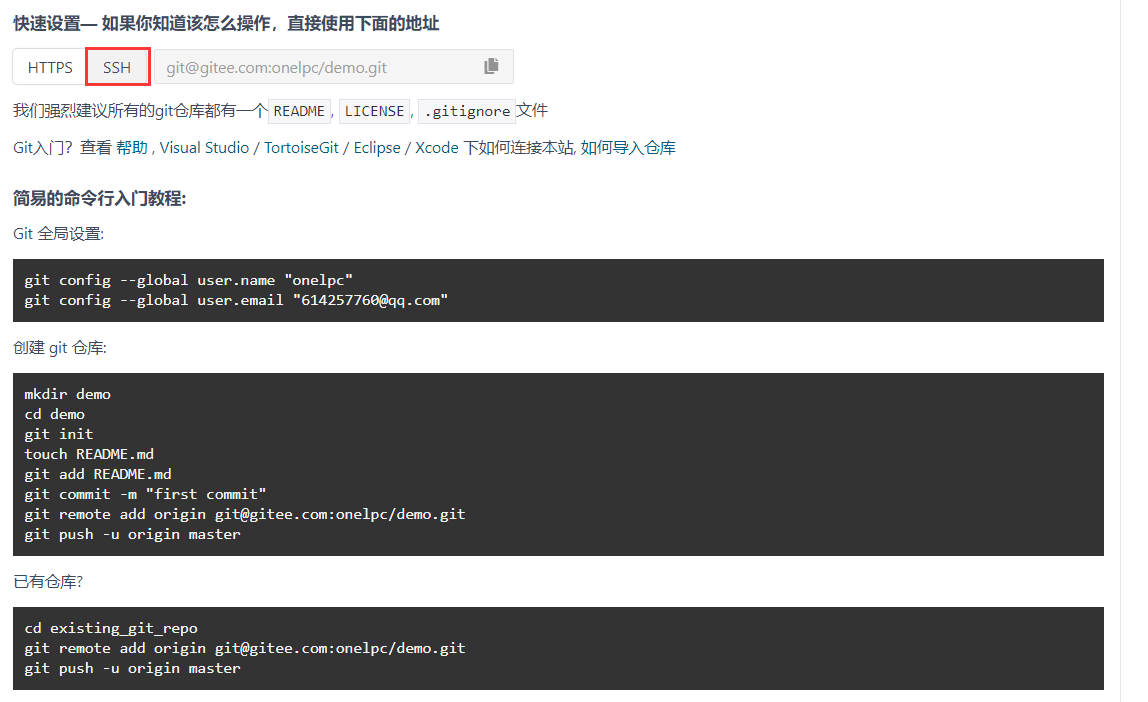
提交一个文件至远程仓库
工作区:   touch file5

暂存区:   git add .

本地仓库:  git commit -m "new file file5"

远程仓库:  git push origin master
Gitlab仓库
Gitlab介绍
gitlab是一个开源仓库,社区版ce,企业版ee.(基于git基础上开发)
gitlab 部署
#下载gitlab

[root@gitlab ~]# wget https://mirrors.tuna.tsinghua.edu.cn/gitlab-ce/yum/el7/gitlab-ce-12.3.0-ce.0.el7.x86_64.rpm

#安装gitlab 依赖

[root@gitlab ~]# yum install -y curl openssh-server openssh-clients postfix cronie policycoreutils-python

#安装gitlab

[root@gitlab ~]# yum localinstall -y gitlab-ce-12.3.0-ce.0.el7.x86_64.rpm

#配置gitlab

1.备份gitlab配置文件

[root@gitlab ~]# cp -v /etc/gitlab/{gitlab.rb,gitlab.rb_bak}

[root@gitlab ~]# vim /etc/gitlab/gitlab.rb

2.修改gitlab访问的url

external_url 'http://gitlab.oldxu.com'

3.关闭一些没有用程序

prometheus['enable'] = false

prometheus_monitoring['enable'] = false

4.配置邮箱

gitlab_rails['gitlab_email_enabled'] = true

gitlab_rails['gitlab_email_from'] = "614257760@qq.com"  # 发件邮箱

gitlab_rails['gitlab_email_display_name'] = 'OneLpc' # 发件人显示名称

gitlab_rails['smtp_enable'] = true

gitlab_rails['smtp_address'] = "smtp.qq.com"

gitlab_rails['smtp_port'] = 465

gitlab_rails['smtp_user_name'] = "614257760@qq.com" #发件人邮箱账户

gitlab_rails['smtp_password'] = "qweasdzxc"  #发件人邮箱客户端授权码

gitlab_rails['smtp_domain'] = "qq.com"

gitlab_rails['smtp_authentication'] = "login"

gitlab_rails['smtp_enable_starttls_auto'] = true

gitlab_rails['smtp_tls'] = true

#初始化gitlab

[root@gitlab ~]# gitlab-ctl reconfigure

#启动 gitlab

[root@gitlab ~]# gitlab-ctl start

浏览器访问,设置密码
Gitlab汉化
汉化包下载地址:https://gitlab.com/xhang/gitlab
#停止gitlab

[root@gitlab ~]# gitlab-ctl stop

#备份原文件

[root@gitlab ~]# \cp -rp /opt/gitlab/embedded/service/gitlab-rails{,.bak_$(date +%F)}

#替换语言包

[root@gitlab ~]# tar xf gitlab-12-0-stable-zh.tar.gz

[root@gitlab ~]# \cp -r gitlab-12-0-stable-zh/* /opt/gitlab/embedded/service/gitlab-rails/

#重新加载gitlab

[root@gitlab ~]# gitlab-ctl reconfigure

#启动gitlab

[root@gitlab ~]# gitlab-ctl start

#访问gitlab网站设置语句

选择右上角--->setttings---》Preferences -->Language
Gitlab备份
#手动备份

[root@gitlab-ce ~]# gitlab-rake gitlab:backup:create

>>默认的备份目录:`/var/opt/gitlab/backups`目录下tar的压缩包

#修改gitlab备份目录

[root@gitlab-ce ~]# vim /etc/gitlab/gitlab.rb

...

gitlab_rails['backup_path'] = "/data/gitlab/backups"		#控制备份后的产物放在哪里

gitlab_rails['backup_keep_time'] = 604800                   #保留多久的数据

...

[root@gitlab-ce ~]# gitlab-ctl reconfigure
Gitlab 数据恢复
# 停止相关数据连接服务

[root@gitlab-ce ~]# gitlab-ctl stop unicorn

[root@gitlab-ce ~]# gitlab-ctl stop sidekiq

# 从1576659867_2019_12_18_12.3.5编号备份中恢复

[root@gitlab-ce ~]# gitlab-rake gitlab:backup:restore BACKUP=1576659867_2019_12_18_12.3.5

# 启动Gitlab

[root@gitlab-ce ~]# gitlab-ctl start
Gitlab迁移
迁移如同备份与恢复的步骤一样, 只需要将老服务器备份文件拷贝到新服务器上
需要注意的是新服务器上的Gitlab的版本必须与创建备份时的Gitlab版本号相同.
Gitlab升级
关闭 gitlab 服务
[root@gitlab-ce ~]# gitlab-ctl stop unicorn

[root@gitlab-ce ~]# gitlab-ctl stop sidekiq

[root@gitlab-ce ~]# gitlab-ctl stop nginx
备份gitlab 数据
[root@gitlab-ce ~]# gitlab-rake gitlab:backup:create
安装新版本的rpm包
//直接安装

[root@gitlab-ce ~]# yum install gitlab-ce-12.3.0-ce.0.el7.x86_64.rpm

//报错.

Error executing action `run` on resource 'ruby_block[directory resource: /var/opt/gitlab/git-data/repositories]'

//解决方法:

[root@gitlab-ce ~]# chmod 2770 /var/opt/gitlab/git-data/repositories
启动gitlab
[root@gitlab-ce ~]# gitlab-ctl reconfigure

[root@gitlab-ce ~]# gitlab-ctl restart

[root@gitlab-ce ~]# head -1 /opt/gitlab/version-manifest.txt

gitlab-ce 12.3.0
Gitlab更改默认Nginx
略
CI持续集成 -- git 与 gitlab的更多相关文章
- Jenkins持续集成git、gitlab、sonarqube(7.0)、nexus,自动化部署实战,附安装包,严禁转载!!!
导读 之前用的都是SVN,由于工作需要用到Git,求人不如求己,技多不压身,多学一项技能,未来就少求别人一次,系统的学一遍,自己搭建一整套环境,自动化部署(自动发版),代码质量检测等等(为啥不用doc ...
- [原创]CI持续集成系统环境---部署Gitlab环境完整记录
Gitlab是一个代码托管平台,在实际工作中,对代码管理十分有用. 废话不多说,下面是对我自己搭建的Gitlab环境做一记录: (1)安装 ------------------------------ ...
- [原创]CI持续集成系统环境--Gitlab+Gerrit+Jenkins完整对接
近年来,由于开源项目.社区的活跃热度大增,进而引来持续集成(CI)系统的诞生,也越发的听到更多的人在说协同开发.敏捷开发.迭代开发.持续集成和单元测试这些拉风的术语.然而,大都是仅仅听到在说而已,国内 ...
- CI持续集成系统环境--Gitlab+Gerrit+Jenkins完整对接
原文地址https://www.cnblogs.com/kevingrace/p/5651447.html 近年来,由于开源项目.社区的活跃热度大增,进而引来持续集成(CI)系统的诞生,也越发的听到更 ...
- Git Hooks、GitLab CI持续集成以及使用Jenkins实现自动化任务
Git Hooks.GitLab CI持续集成以及使用Jenkins实现自动化任务 前言 在一个共享项目(或者说多人协同开发的项目)的开发过程中,为有效确保团队成员编码风格的统一,确保部署方式的统一, ...
- 【补充】Gitlab 部署 CI 持续集成
上一篇:<劈荆斩棘:Gitlab 部署 CI 持续集成> 上一篇所配置的.gitlab-ci.yml: stages: - build - test before_script: - ec ...
- GitLab CI持续集成配置方案
目录 1. 持续集成介绍 1.1 概念 1.2 持续集成的好处 2. GitLab持续集成(CI) 2.1 简介 2.2 GitLab简单原理图 2.3 GitLab持续集成所需环境 2.4 需要了解 ...
- Gitlab CI 持续集成的完整实践
Gitlab CI 持续集成的完整实践 本着公司团队初创,又在空档期想搞点事情,搭建了私有Gitlab的契机,顺便把持续集成搭建起,实现了对Python服务端代码的单元测试.静态代码分析和接口测试的持 ...
- 物联网架构成长之路(47)-利用GitLab实现CI持续集成
0.前言 前段时间,考虑到要练习部署一套CI/CD的系统.一开始考虑到Jenkins,随着这两天的了解,发现最新版的GitLab已经提供有CI/CD集成了.所以本次博客,干脆一步到位,直接用GitLa ...
随机推荐
- Python中的高性能容器--collections
集合模块 相对于 Python 中内置的称为链表.集合.字典和元组的默认容器类型来说,集合模块( collection module )提供了高性能的备选方案( alternative ). 简单地看 ...
- 【LEETCODE】72、分割回文串 III 第1278题
package y2019.Algorithm.dynamicprogramming.hard; /** * @Auther: xiaof * @Date: 2019/12/11 08:59 * @D ...
- SpringBootSecurity学习(07)网页版登录整合JDBC
数据库中定义用户 前面我们定义用户是在配置文件和代码中定义死的默认用户,一般在开发中是不会这样做的,我们的用户都是来自我们的用户表,存储在数据库中.操作数据库的技术有很多,spring securit ...
- scanf加不加\n?
近两天用vs2013敲代码碰到的问题 关于scanf小括号中加不加\n的区别 例程序如下所示: 第一个程序: int main(){ ; printf("你会去敲代码吗?(选择1 or 0) ...
- java之spring之整合ssh-2
这篇也是主要讲解 ssh 的整合,不同于上一篇的是它的注入方式. 这篇会采用扫描注入的方式,即去除 applicationContext-asd.xml 文件. 目录结构如下: 注意,这里只列举不同的 ...
- Source roots (or source folders) Test source roots (or test source folders; shown as rootTest)Resource rootsTest resource roots
idea中Mark Directory As里的Sources Root.ReSources Root等的区别 1.Source roots (or source folders) 通过这个类指定一个 ...
- tf.tile()函数的用法
y = tf.tile(tf.range(2, dtype=tf.int32)[:, tf.newaxis], [2,3]) # tf.tile(input,[a,b]) 输入数据,按照对应维度将矩阵 ...
- 2019 完美世界java面试笔试题 (含面试题解析)
本人3年开发经验.18年年底开始跑路找工作,在互联网寒冬下成功拿到阿里巴巴.今日头条.完美世界等公司offer,岗位是Java后端开发,最终选择去了完美世界. 面试了很多家公司,感觉大部分公司考察的点 ...
- Python进阶----表与表之间的关系(一对一,一对多,多对多),增删改查操作
Python进阶----表与表之间的关系(一对一,一对多,多对多),增删改查操作,单表查询,多表查询 一丶表与表之间的关系 背景: 由于如果只使用一张表存储所有的数据,就会操作数 ...
- SpringBoot启动原理详解
SpringBoot和Spring相比,有着不少优势,比如自动配置,jar直接运行等等.那么SpringBoot到底是怎么启动的呢? 下面是SpringBoot启动的入口: @SpringBootAp ...