
GitLab CI持续集成配置方案
目录
1. 持续集成介绍
1.1 概念
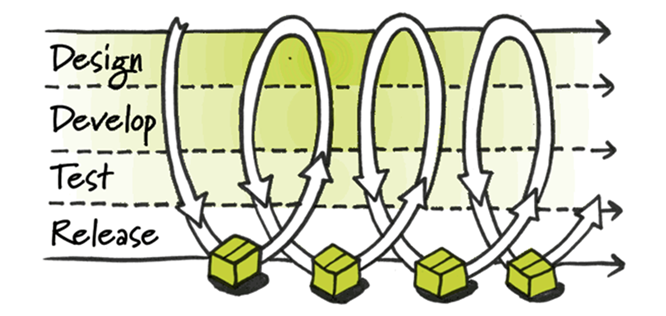
持续集成是一种软件开发实践,即团队开发成员经常集成它们的工作,通过每个成员每天至少集成一次,也就意味着每天可能会发生多次集成。每次集成都通过自动化的构建(包括编译,发布,自动化测试)来验证,从而尽早地发现集成错误。
1.2 持续集成的好处
(1)快速发现错误。每完成一点更新,就集成到主干,可以快速发现错误,定位错误也比较容易。
(2)防止分支大幅偏离主干。如果不是经常集成,主干又在不断更新,会导致以后集成的难度变大,甚至难以集成。
2. GitLab持续集成(CI)
2.1 简介
在GitLab 8.0+提供了持续集成的功能,在GitLab中有个Runners的概念。
Runner一共有三种类型
1) 本地Runner
2) 普通的服务器上的Runner
3) 基于Docker的Runner
2.2 GitLab简单原理图
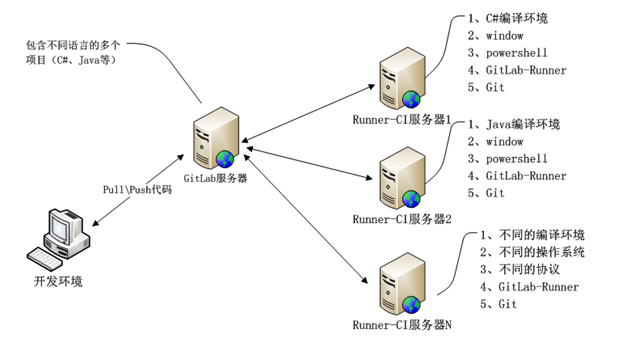
本文只介绍GitLab对NET进行持续集成
2.3 GitLab持续集成所需环境
开发环境:VS2015、Git
GitLab服务器环境:GitLab 8.0+
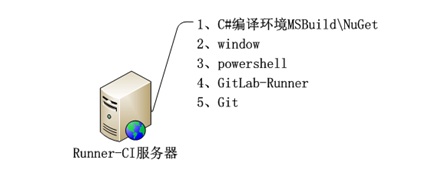
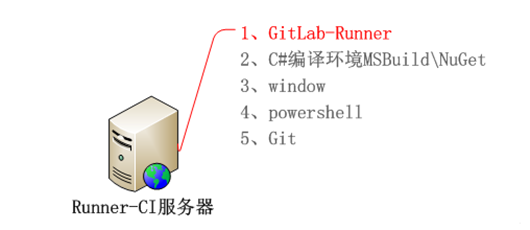
Runner-CI服务器:window、Git、Msbuild、Nuget、PowerShell、GitLab-Runner
2.4 需要了解知识
Git操作、GitLab、Msbuild&Nuget命令行、Powershell命令行
3. 搭建GitLab持续集成环境(NET版)
3.1 环境搭建
3.1.1 基础环境搭建
找一台电脑(服务器最好)系统安装为window 7(x64,改成英文版最好),并且机子安装了.net framework4.0运行环境(里面要有MsBuild)
3.1.2 Git安装
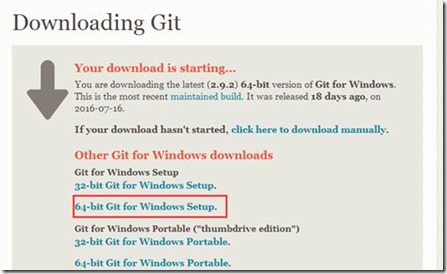
安装Git,下载地址 https://git-scm.com/download/win
3.1.3 NuGet安装
安装NuGet.exe,下载地址:http://nuget.codeplex.com/downloads/get/669083
3.2 相关配置
3.2.1 Git环境变量配置
计算机右键—>属性里单击选择—>环境变量
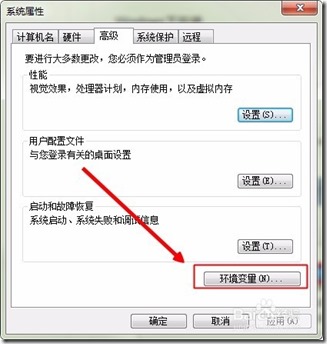
Git 目录下的 bin(如 C:\Program Files (x86)\Git\bin)添加到 PATH 环境变量。
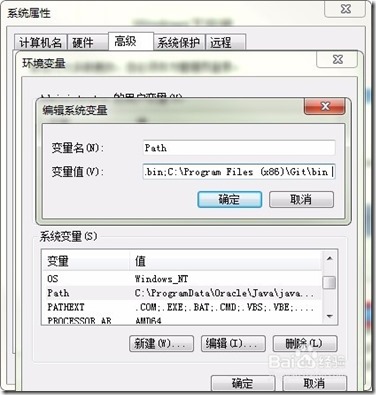
如下图:选择 PATH编辑,将 bin 的路径(C:\Program Files (x86)\Git\bin)添加到变量值
详细配置参考方法(二选一即可)
【手动配置环境变量】
http://jingyan.baidu.com/article/fec4bce271601ff2618d8be3.html
【Git安装自动配置环境变量】
http://jingyan.baidu.com/article/9f7e7ec0b17cac6f2815548d.html
3.2.2 PowerShell调用测试
PowerShell是调用方式(GitLab提供很多种方式),本文只针对PowerShell方式进行演示。PowerShell可以理解为就是cmd的升级版。
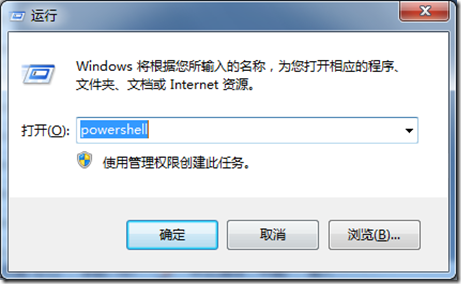
打开PowerShell,测试Git、MsBuild、NuGet命令行能否在PowerShell中使用(如果不想测试,请继续往下看)。
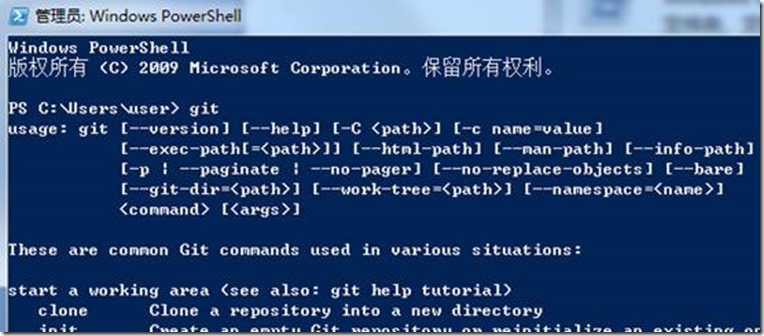
举例:
测试Git
3.2.3 GitLab-Runner下载
首先,下载gitlab-ci-multi-runner-windows-amd64,并将其放到C:\CI
下载地址:
3.3 GitLab查看项目的Runners
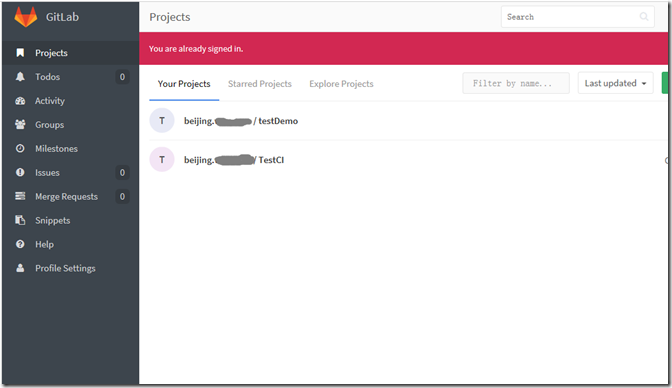
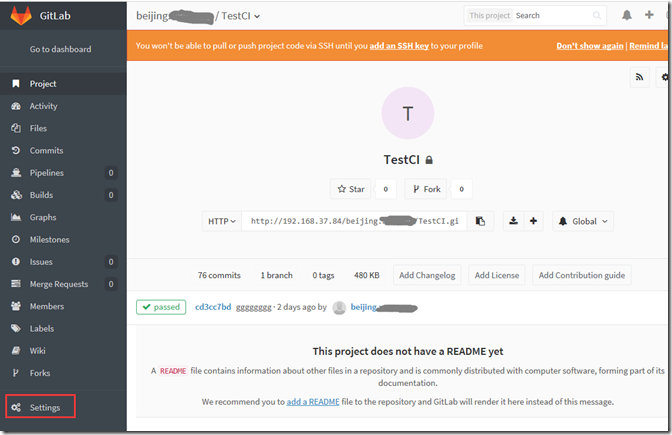
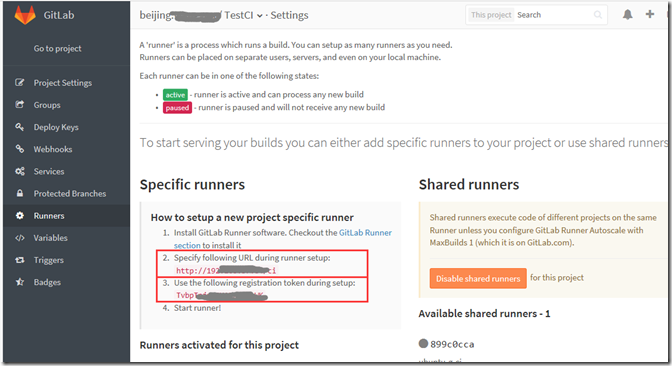
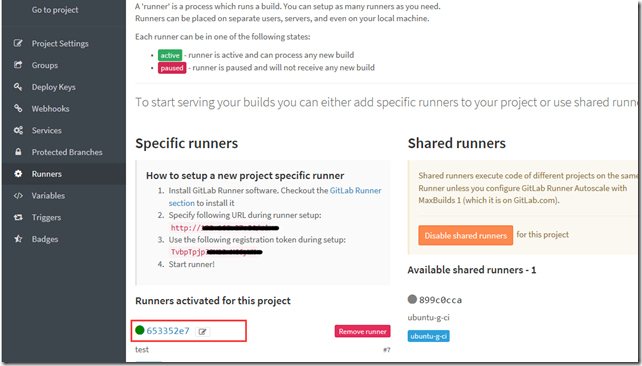
点击一个项目->Settings->Runners, 得到Url地址①和registration token②
3.4 构建GitLab-Runner服务
3.4.1 介绍
基础环境已经搭建完成,如何将这台计算机真正变成一台Runner-CI服务器,我们需要详细介绍一下。
3.4.2 下载软件(没下载的请下载)
首先,下载gitlab-ci-multi-runner-windows-amd64,并将其放到 D:\CI_Test
下载地址:
3.4.3 注册信息
运行cmd命令(以管理员身份打开cmd)
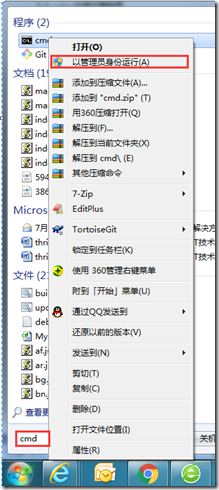
输入命令为:
cd \

cd ci

gitlab-ci-multi-runner-windows-amd64.exe register
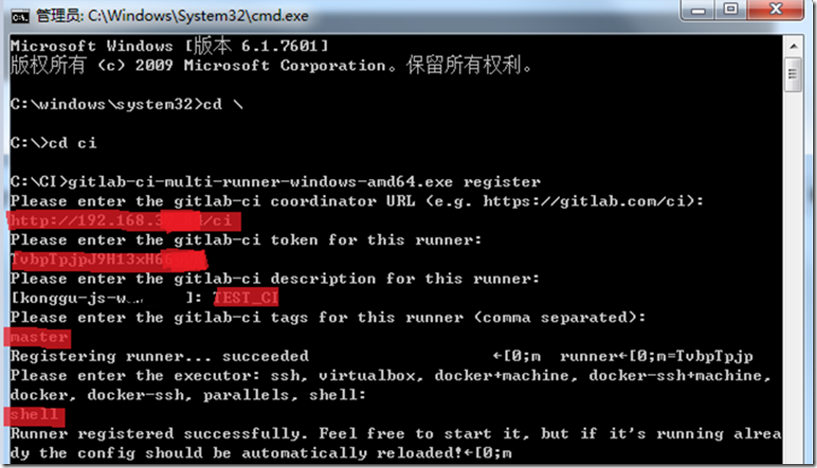
根据提示,填写
1) GitLab->Runners的Url地址①
2) GitLab->Runners的registration token②
3) runner名称,这个随便写
4) 分支名,master
5) 协议方式,shell
如下图填写信息红色部分
3.4.4 开启gitlab-runner服务
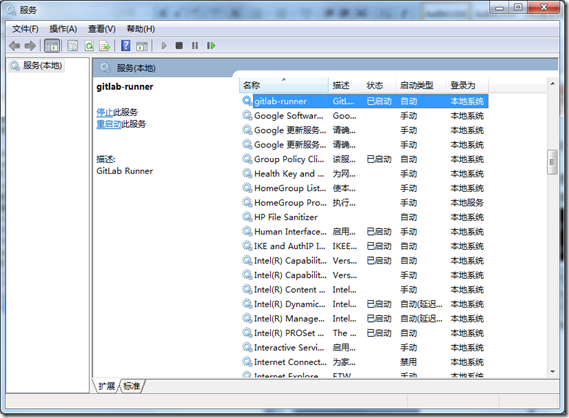
输入开启命令,并检查window服务中和GitLab->Runners中是否开启成功
gitlab-ci-multi-runner-windows-amd64.exe install

gitlab-ci-multi-runner-windows-amd64.exe start

3.4.5 修改协议config.toml文件(重要)
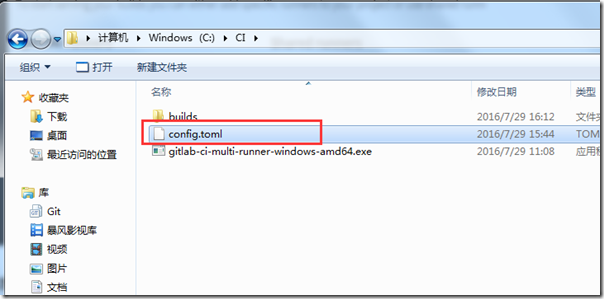
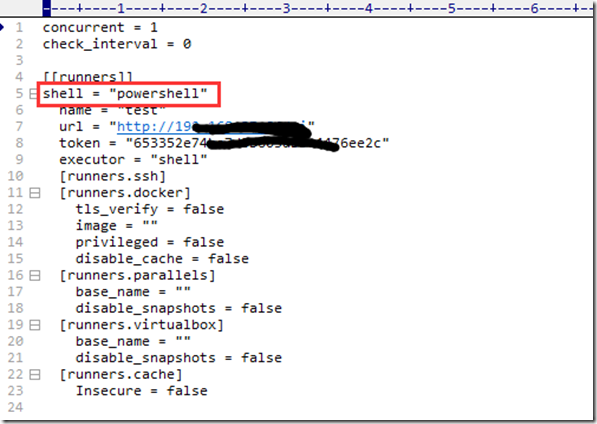
注册成功后,在文件夹中找到config.toml,在[[runners]]后面添加shell = "powershell"节点
3.5 构建.gitlab-ci.yml脚本
【.gitlab-ci.yml内容为】
stages: - build job: stage: build script: - echo "Restoring NuGet Packages..." - C:\test\nuget.exe restore "ConsoleApplication1.sln" - echo "Solution Build..." - C:\Windows\Microsoft.NET\Framework64\v4.0.30319\msbuild.exe /p:Configuration=Debug /p:Platform="Any CPU" /consoleloggerparameters:ErrorsOnly /maxcpucount /nologo /property:Configuration=Release /verbosity:quiet "ConsoleApplication1.sln" tags: except: - tags下图红框中的命令,只要将路径修改为"ConsoleApplication1.sln"的实际路径就能直接从Powershell中运行。注意:如果报错"ConsoleApplication1.sln"找不到可以尝试变为"src/ConsoleApplication1.sln"

3.6 完成配置
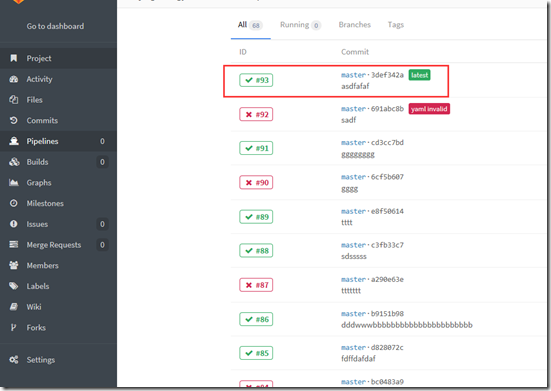
提交代码测试
成功:
点击查看成功日志
失败:
点击查看错误日志
编译中:
点击查看编译中的日志
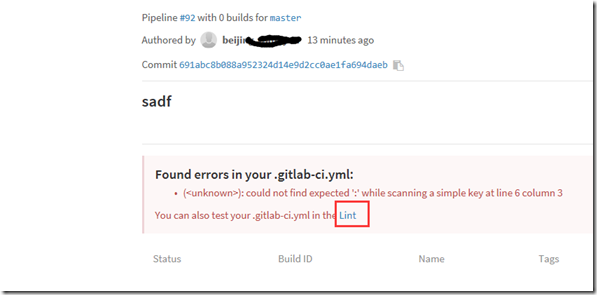
.gitlab-ci.yml脚本错误:
,点击跳转到.gitlab-ci.yml验证页面
4. 常见问题解决
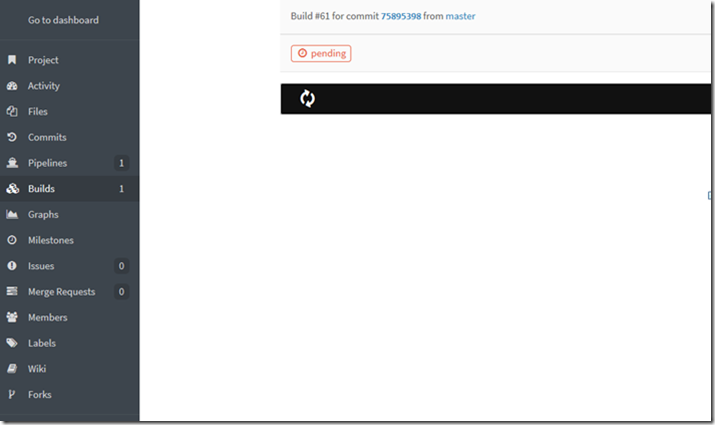
4.1 GitLab出现Pending卡住
请检查Runner-CI服务器的GitLab-Runner服务是否安装成功,Runners中的Url地址①是否正确。
4.2 GitLab CI乱码问题
GitLab返回信息乱码,一般是因为GitLab不能识别中文,一般乱码是PowerShell返回的中文,把PowerShell脚本独立运行看看是否报错。所以推荐window搞成英文版的,要是哪位大侠知道GitLab怎么识别中文麻烦分享下哈。
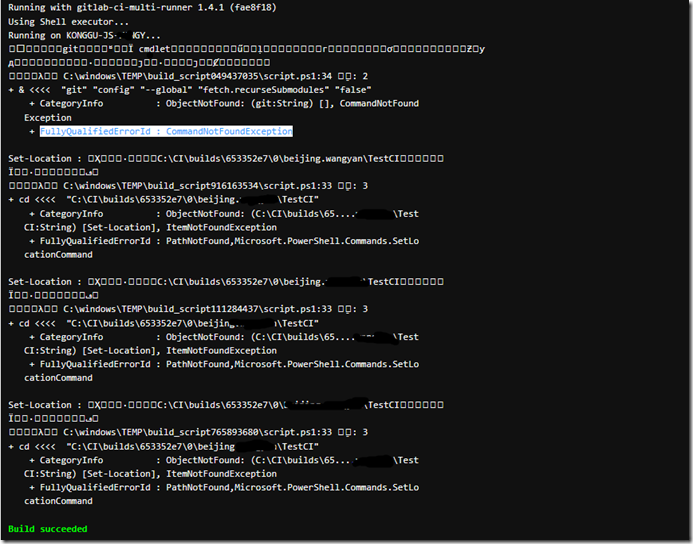
4.3 明明错误,但Build成功
错误截图如下,请检查Git环境变量是否配置,PowerShell脚本是否独立为一个文件
4.4 .gitlab-ci.yml脚本错误
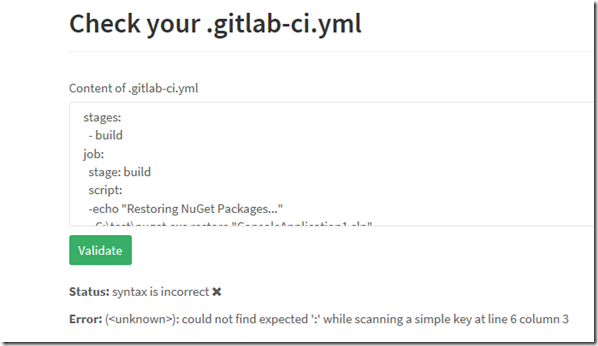
点击Lint,进行脚本验证,参考资料http://docs.gitlab.com/ee/ci/yaml/README.html
注意
script:

- {空格} {你的命令}

感谢
劈荆斩棘:Gitlab 部署 CI 持续集成 感谢这篇文章让我少走了很多弯路
GitLab CI持续集成配置方案的更多相关文章
- GitLab CI持续集成配置方案(补)
上篇文章介绍了GitLab CI的持续集成配置方法,本篇文章将主要介绍NUnit的持续集成和遇到的一些坑 1.NUnit单元测试持续集成 下载NUnit.3.4.1.msi,https://githu ...
- Ubuntu Docker 安装和配置 GitLab CI 持续集成
相关文章: Ubuntu Docker 简单安装 GitLab 劈荆斩棘:Gitlab 部署 CI 持续集成 目的:在 Ubuntu 服务器上,使用 Docker 安装和配置 GitLab Runne ...
- Gitlab CI 持续集成的完整实践
Gitlab CI 持续集成的完整实践 本着公司团队初创,又在空档期想搞点事情,搭建了私有Gitlab的契机,顺便把持续集成搭建起,实现了对Python服务端代码的单元测试.静态代码分析和接口测试的持 ...
- Git Hooks、GitLab CI持续集成以及使用Jenkins实现自动化任务
Git Hooks.GitLab CI持续集成以及使用Jenkins实现自动化任务 前言 在一个共享项目(或者说多人协同开发的项目)的开发过程中,为有效确保团队成员编码风格的统一,确保部署方式的统一, ...
- Gitlab CI持续集成 - GitLab Runner 安装与注册
GitLab Runner安装 需要添加gitlab官方库: # For Debian/Ubuntu/Mint curl -L https://packages.gitlab.com/install/ ...
- [原创]CI持续集成系统环境--Gitlab+Gerrit+Jenkins完整对接
近年来,由于开源项目.社区的活跃热度大增,进而引来持续集成(CI)系统的诞生,也越发的听到更多的人在说协同开发.敏捷开发.迭代开发.持续集成和单元测试这些拉风的术语.然而,大都是仅仅听到在说而已,国内 ...
- CI持续集成系统环境--Gitlab+Gerrit+Jenkins完整对接
原文地址https://www.cnblogs.com/kevingrace/p/5651447.html 近年来,由于开源项目.社区的活跃热度大增,进而引来持续集成(CI)系统的诞生,也越发的听到更 ...
- 【补充】Gitlab 部署 CI 持续集成
上一篇:<劈荆斩棘:Gitlab 部署 CI 持续集成> 上一篇所配置的.gitlab-ci.yml: stages: - build - test before_script: - ec ...
- Jenkins+Gitlab搭建持续集成(CI)环境
利用Jenkins+Gitlab搭建持续集成(CI)环境 Permalink: 2013-09-08 22:04:00 by hyhx2008in intern tags: jenkins gitla ...
随机推荐
- 使用CSS3的box-shadow实现双透明遮罩层对话框
box-shadow介绍 在我之前的一篇文章<从天猫和支付宝身上学习opcity与rgba>中,介绍了实现双透明遮罩层效果的两种方法,分别是opacity和rgba.他们需要分别依赖于不同 ...
- ABP(现代ASP.NET样板开发框架)系列之22、ABP展现层——导航栏设置
点这里进入ABP系列文章总目录 基于DDD的现代ASP.NET开发框架--ABP系列之22.ABP展现层——导航栏设置 ABP是“ASP.NET Boilerplate Project (ASP.NE ...
- TODO:Go语言goroutine和channel使用
TODO:Go语言goroutine和channel使用 goroutine是Go语言中的轻量级线程实现,由Go语言运行时(runtime)管理.使用的时候在函数前面加"go"这个 ...
- Atitit 外包管理规范attilax总结
Atitit 外包管理规范attilax总结 1. 常见的外包问题2 1.1. 使用了过时的语言与技术2 1.2. 不易扩展的架构,架构落后2 1.3. 使用了小众语言,框架类库,组件等技术,导致维护 ...
- 小知识:C#可选参数的一个陷阱
一.背景: 互联网行业,为了降低程序维护.升级的部署风险,往往会将程序拆分成很多项目,编译成多个dll部署,这样发布的时候,只需要部署修改过的dll即可. 二.问题: 有一个函数,在很多个地方被使 ...
- 文本比较算法:Needleman/Wunsch算法
本文介绍基于最长公共子序列的文本比较算法——Needleman/Wunsch算法.还是以实例说明:字符串A=kitten,字符串B=sitting那他们的最长公共子序列为ittn(注:最长公共子序列不 ...
- 构建ASP.NET MVC4+EF5+EasyUI+Unity2.x注入的后台管理系统(14)-EasyUI缺陷修复与扩展
系列目录 不知不觉已经过了13讲,(本来还要讲多一讲是,数据验证之自定义验证,基于园友还是对权限这块比较敢兴趣,讲不讲验证还是看大家的反映),我们应该对系统有一个小结.首先这是一个团队开发项目,基于接 ...
- 通过一个实例理解 offsetLeft,offsetTop; offsetWidth , offsetHeight
obj.offsetTop 指 obj 相对于版面或由 offsetParent 属性指定的父坐标的计算上侧位置,整型 obj.offsetLeft 指 obj 相对于版面或由 offsetParen ...
- 无限循环轮播图之结构布局(原生JS)
html部分 <div class="box" id="box"> <ul> <li><img src="i ...
- NPOI导出Excel
using System;using System.Collections.Generic;using System.Linq;using System.Text;#region NPOIusing ...