
Python 环境搭建(Win 安装以及Mac OS 安装)
千里之行始于足下,今天我们先来学习 Python 环境搭建。
注意:本系列教程基于 Python 3.X
Python 环境搭建
Win 安装
打开 Python 官网 https://www.python.org/downloads/选择最新版本下载,或者直接打开对应的版本python-374(https://www.python.org/downloads/release/python-374/)。
打开页面会看到有一个列表,如下图:
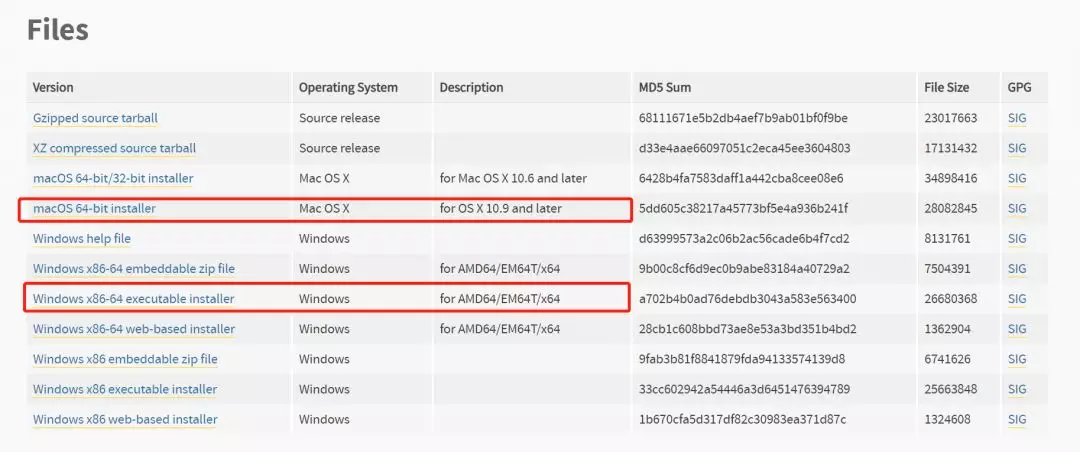
x86是32位,x86-64是64位。
可以通过下面3种途径获取 python:
web-based installer 是需要通过联网完成安装的
executable installer 是可执行文件(*.exe)方式安装
embeddable zip file 嵌入式版本,可以集成到其它应用中。
Windows x86 选择下载 :[Windows executable installer(https://www.python.org/ftp/python/3.7.4/python-3.7.4.exe)
下载完成,双击 exe 文件进行安装,如下图,并按照圈中区域进行设置,切记要勾选打钩的框,然后再点击 Customize installation 进入到下一步:
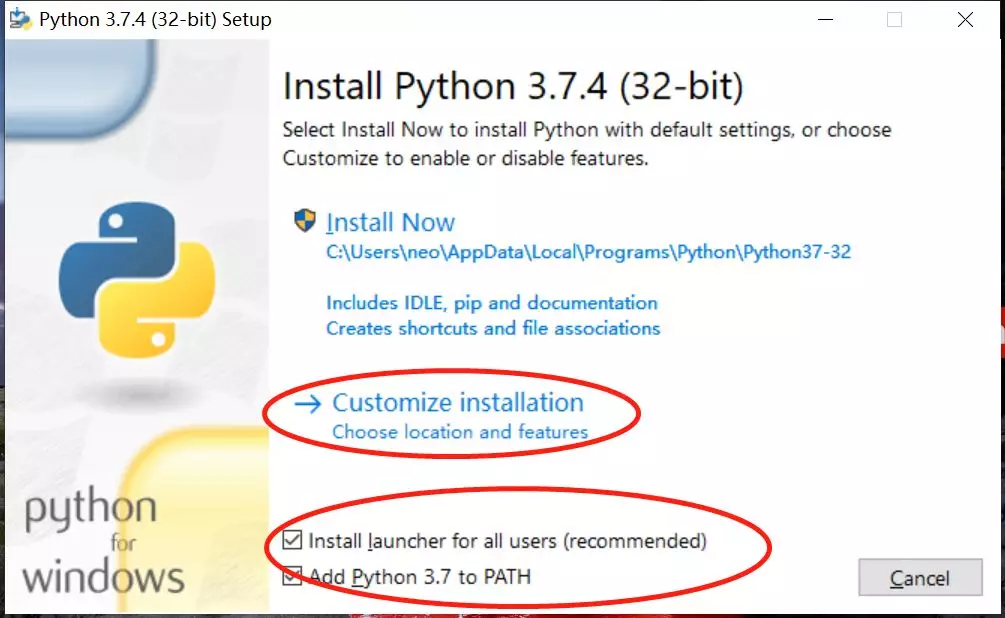
一路选择 Next,直至安装成功。
Mac OS Python 安装
说明:1. Mac 本身自带 Python2.7。2. 允许两个版本共存。
Mac OS 下安装 Python 主要方式有两种:
1、安装 Homebrew
使用了 Homebrew 安装 Python3 ,首先需要安装 Homebrew。
打开终端执行以下命名:
ruby -e "$(curl -fsSL https://raw.githubusercontent.com/Homebrew/install/master/install)"
执行过程中会自动安装 Xcode ,时间比较久可以等待一会。
2、homebrew 安装 python3
如果权限问题出错,请加上 sudo,如果需要安装 Python 3.X 版本,可以直接输入以下命令:
brew install python3
手动执行
brew link python
安装完成之后,系统将自动拥有了 python2.7 和 python 3.x ,可以使用 which 命名来查看 python 的安装路径
查看 Python 2个版本的安装路径:
// 系统自带的 python2.7,目录为/usr/bin/python

which python

//brew 安装的 python3.7.4,目录为 /usr/local/Cellar/python/3.7.4

which python3
我本机之前安装过 3.5 的版本,因此需要修改本地环境变量:
1、打开 Terminal(终端)
2、输入:
vi ~/.bash_profile3、设置 PATH
PATH="/usr/local/Cellar/python/3.7.4/bin:${PATH}"

export PATH
- 4、输入::wq //保存并退出vi (注意在vi下 :)
- 5、修改立即生效:
source ~/.bash_profile - 6、查看环境变量的值:
echo $PATH
3、如果上面安装不成功也可以在官网下载安装
参考上面图一,根据 Mac OS 的系统版本好选择下载最新的安装包,比如我的 Mac os 系统 for OS X 10.9 and later。
Mac os(for OS X 10.9 and later) 选择下载 :macOS 64-bit installer(https://www.python.org/ftp/python/3.7.4/python-3.7.4-macosx10.9.pkg)
验证是否安装成功
Win 下面打开 cmd 窗口(win 键+ R,输入 cmd 回车),在 cmd 窗口中输入 python 命令,回车后显示如下结果:
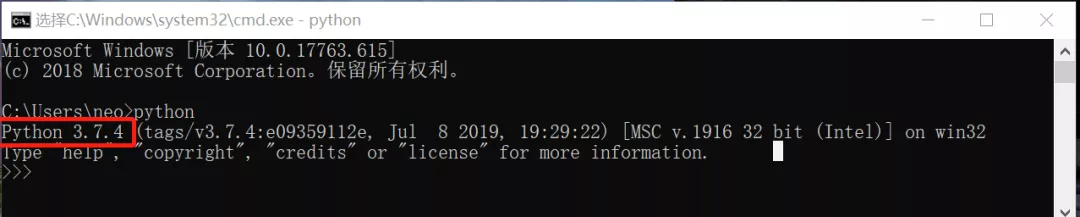
证明安装成功。
也可以使用命令: python3 --version 来查看
第一个 Python 程序
我们在上面一步的基础上,来写我们使用的第一个 python 程序,命令行中输入如下语法:
print("hello world!")
输入完后执行回车键,命令行就会输出 hello world!,如下图:

这样我们第一个 Python 程序就完成了,是不是很简单。
Python 开发工具
Python 的开发工具有很多,推荐比较多的有:
PyCharm,PyCharm 是最好的一个(也是唯一一个)专门面向于Python的全功能集成开发环境。
Sublime3,Sublime Text 是一款非常流行的代码编辑器,其开发者是一名谷歌的工程师,其梦想是使之成为更好的文本编辑器。Sublime Text 支持 Python 代码编辑同时兼容所有平台,并且丰富的插件(称之为“包”)扩展了语法和编辑功能。
Eclipse + PyDev,Eclispe + 插件 PyDev,它支持 Python 调试、代码补全和交互式 Python 控制台。
Atom 是由 GitHub 的程序员们打造的称为“属于21世纪”的代码编辑器,Atom 支持各种编程语言的代码高亮(HTML / CSS / Javascript / PHP / Python / C / C++ / Objective C / Java / JSON / Perl / CoffeeScript / Go / Sass / YAML / Markdown 等等)
我选择使用 Sublime Text ,因为它轻量级,并且我一直使用这个工具写文章,感觉很不错,关于 Sublime Text 3 的快捷键可以查看此文章Sublime3 使用总结(http://www.ityouknow.com/other/2015/11/12/sublime3-summary.html)。
Sublime 3 安装
下载安装
点击官网下载页面http://www.sublimetext.com/3,会发现如下图所示不同的版本,根据各位系统的不同选择下载。
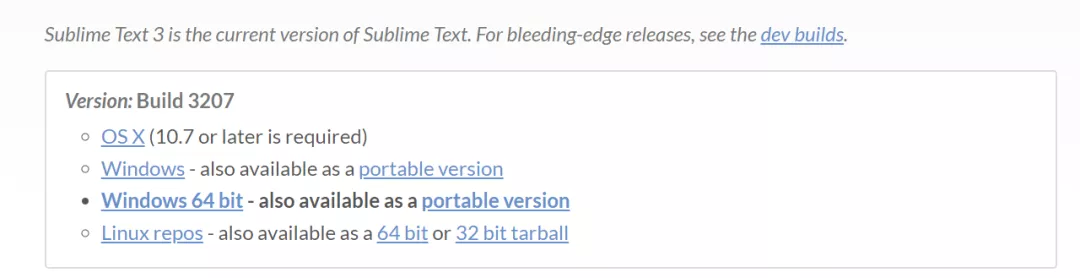
下载好安装包之后,根据提示一步一步的安装好 Sublime 3.
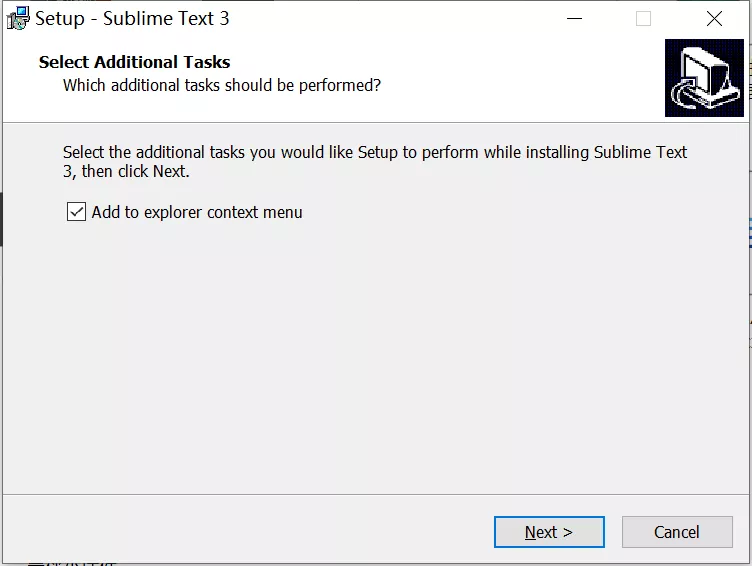
安装时需要注意 Sublime 的安装目录,安装完成后进入目录下,将文件 sublime_text.exe 发送到桌面快捷方式,后续启动只需要在桌面点击 sublime_text.exe 快捷图标即可。(Mac 忽略这部操作)

安装插件
Sublime Text 通过 Package Control 来浏览、安装和卸载插件,安装 Package Control 有两种方案。
1、使用 [Ctrl + `] (或 View > Show Console menu) 打开 Sublime Text 控制台,将下面的 Python 代码粘贴到控制台里:
import urllib.request,os; pf = 'Package Control.sublime-package'; ipp = sublime.installed_packages_path(); urllib.request.install_opener( urllib.request.build_opener( urllib.request.ProxyHandler()) ); open(os.path.join(ipp, pf), 'wb').write(urllib.request.urlopen( 'http://sublime.wbond.net/' + pf.replace(' ','%20')).read())
安装完成后重启 Sublime Text 3,在 Perferences-> 中看到 Package Setting 和 Package Control 则表示安装成功。
2、手动安装
可能由于各种原因,无法使用代码安装,那可以通过以下步骤手动安装 Package Control:
点击 Preferences > Browse Packages 菜单
进入打开的目录的上层目录,然后再进入 Installed Packages/ 目录
下载 Package Control.sublime-package 并复制到 Installed Packages/ 目录
重启 Sublime Text。
配置 Python 环境
Sumbline text 3 中默认使用 Ctrl+B 就可以编译器来编译 Python 文件。我们创建一个 hello.py 文件,文件中输入如下代码:
print("hello world!")
使用快捷 Ctrl+B 执行,控制台输出信息如下:
'python' �����ڲ����ⲿ���Ҳ���ǿ����еij���
���������ļ���
[Finished in 0.1s with exit code 1]
[shell_cmd: python -u "E:\opensource\python-100-days\day-001\hello.py"]
[dir: E:\opensource\python-100-days\day-001]
[path: ...]
打印英文也乱码,所以不是中文的原因,配置一下 Python 编译环境就好
1、打开 Tools -> Build System -> New Build System 在打开的文件中粘贴一下代码。注意 cmd 标签的 python.exe 的地址要换成 Python 安装地址
{

"cmd": ["C:\\yourpath\\Python\\Python37\\python.exe", "-u", "$file"],

"file_regex": "^[ ]*File \"(...*?)\", line ([0-9]*)",

"selector": "source.python",

"encoding": "utf-8"

}
保存为 py.sublime-build
2、设置编译环境 Tools -> Build System -> py 运行就通过了
再次回到 hello.py 文件,使用快捷键 Ctrl+B 执行,控制台输出:
hello world!

[Finished in 0.1s]
证明开发环境搭建成功。
文中示例代码在这里:https://github.com/ityouknow/python-100-days
总结
这篇文章我们学习了如何在不同环境中安装 Python 环境,安装配置 Python 的开发工具,学会使用 Python 写出第一个 Python 程序。
转自:第1天:Python 环境搭建
Python 环境搭建(Win 安装以及Mac OS 安装)的更多相关文章
- python环境搭建、pycharm安装
一. 实验目标 (1) Python环境搭建 (2) 会pycharm安装和使用 (3) 了解python程序设计流程 二. 实验内容 1.勾选Add Python 3.7 ...
- python环境搭建以及jupyter notebook的安装和启动
一.Python 环境搭建 本章节我们将向大家介绍如何在本地搭建Python开发环境. Python可应用于多平台包括 Linux 和 Mac OS X. 你可以通过终端窗口输入 "pyth ...
- Python环境搭建和pycharm安装
Python环境搭建和pycharm安装 本人安装环境为Windows10系统,下载的Python版本为3.4社区版本,可参考 1.下载Python3.4版本 官网:https://www.pytho ...
- Mac os安装DVWA环境教程
Mac os安装DVWA环境教程 1.尽管Mac自带Apache和php 事实上Mac和WIN都用XAMPP一键化安装比较方便 2.解压DVWA-master 改名为dvwa移动到XAMPP的目录 3 ...
- python环境搭建以及pycharm的安装
要实现python自动化,环境和IDE都是必须的.我选择的是python3.4.4版本以及pycharm社区版. 资源链接:https://pan.baidu.com/s/1hRqyRe3J ...
- 第一章:起步(python环境搭建)
Python 环境搭建 学习python的第一步,就是要学习python开发环境的配置,在配置好python开发环境后,你需要再安装一款比较趁手的编辑器,事实上,python解释器本身就可以进行一些编 ...
- Python学习--Python 环境搭建
Python环境搭建 Python是跨平台的编程语言,可应用于Windows.Linux.Mac OS X.你可以通过终端窗口输入"python"命令来查看本地是否安装了Pytho ...
- Python简单介绍以及Python环境搭建(入门1)
转载请标明出处: http://www.cnblogs.com/why168888/p/6400694.html 本文出自:[Edwin博客园] Python 简单介绍 适合领域: Web网站和各种网 ...
- Python环境搭建-3 Python下载
python环境搭建 Python是一个跨平台.可移植的编程语言,因此可在windows.Linux和Mac OS X系统中安装使用. 安装完成后,你会得到Python解释器环境,可以通过终端输入py ...
随机推荐
- combox使用自定义的model列表中无元素显示
自定义的model(stationModel)中有 name 和point两种属性名. 初始化stationModel Combobox{ textRole: 'name' model:station ...
- docker使(二)—发布node应用镜像和容器
应用在本地是已经ok的了,现在将node应用放进docker容器里面 获取node镜像 docker pull node 编写Dokerfile # 根据node镜像开始创建新的镜像(可以加上:tag ...
- Sublime Text 3 import Anaconda 无法正常补全模块名解决办法
Sublime Text 3 Anaconda配置 在安装Sublime Text3之后我们总会安装一些插件,比如Python的Anaconda自动补全插件.但是,装好之后发现import 时无法像别 ...
- mysql5.6源码部署
一.准备环境 环境:centos-7.3 一台软件版本:mysql-5.6.39 1.安装依赖yum -y install autoconf libaio bison ncurses-devel 2. ...
- DM-移除几何上的洞方法二
原视频下载地址:http://yunpan.cn/cujkVABuZXc9t 访问密码 ba61
- 2018-2019-2 《网络对抗技术》Exp9 WebGoat 20165326
Web安全基础 jar包,密码:9huw 实验问题回答 SQL注入攻击原理,如何防御 原理:恶意用户在提交查询请求的过程中将SQL语句插入到请求内容中,同时程序本身对未对插入的SQL语句进行过滤,导致 ...
- ubuntu之路——day8.5 学习率衰减learning rate decay
在mini-batch梯度下降法中,我们曾经说过因为分割了baby batch,所以迭代是有波动而且不能够精确收敛于最小值的 因此如果我们将学习率α逐渐变小,就可以使得在学习率α较大的时候加快模型训练 ...
- html5表单重写
html5表单重写 一.总结 一句话总结: 表单重写用于在提交按钮上指定表单提交的各种信息,比如action <input type="submit" value=" ...
- PCR | RT-PCR 的原理及应用
生物的东西必须要主动去了解,否则视野容易受到限制,尤其是分子生物学的核心技术. PCR - 聚合酶链式反应 The Complete Guide to PCR (How it Works, Prime ...
- Flink 之 Data Source
Data Sources 是什么呢?就字面意思其实就可以知道:数据来源. Flink 做为一款流式计算框架,它可用来做批处理,即处理静态的数据集.历史的数据集: 也可以用来做流处理,即实时的处理些实时 ...