
sublime text 3 快捷键大全以及配置编译环境
Sublime text 3是码农最喜欢的代码编辑器,每天和代码打交道,必先利其器,掌握基本的代码编辑器的快捷键,能让你打码更有效率。刚开始可能有些生疏,只要花一两个星期坚持使用并熟悉这些常用的快捷键!其实sulime text菜单栏各个选项中都会提示相关的快捷键,各位可以自己去看看,本文主要是整理一些隐藏或不被发掘的快捷键!
Sublime Text3在windows中以命令行启动须把执行文件添加到PATH中即可,如图:


配置完成后,打开CMD运行: subl (subl +文件名的形式)

就能打开Sublime Text3了。
Sublime Text 3 快捷键精华版
Ctrl+Shift+P:打开命令面板
Ctrl+P:搜索项目中的文件
Ctrl+G:跳转到第几行
Ctrl+W:关闭当前打开文件
Ctrl+Shift+W:关闭所有打开文件
Ctrl+Shift+V:粘贴并格式化
Ctrl+D:选择单词,重复可增加选择下一个相同的单词
Ctrl+L:选择行,重复可依次增加选择下一行
Ctrl+Shift+L:选择多行
Ctrl+Shift+Enter:在当前行前插入新行
Ctrl+X:删除当前行
Ctrl+M:跳转到对应括号
Ctrl+U:软撤销,撤销光标位置
Ctrl+J:选择标签内容
Ctrl+F:查找内容
Ctrl+Shift+F:查找并替换
Ctrl+H:替换
Ctrl+R:前往 method
Ctrl+N:新建窗口
Ctrl+K+B:开关侧栏
Ctrl+Shift+M:选中当前括号内容,重复可选着括号本身
Ctrl+F2:设置/删除标记
Ctrl+/:注释当前行
Ctrl+Shift+/:当前位置插入注释
Ctrl+Alt+/:块注释,并Focus到首行,写注释说明用的
Ctrl+Shift+A:选择当前标签前后,修改标签用的
F11:全屏
Shift+F11:全屏免打扰模式,只编辑当前文件
Alt+F3:选择所有相同的词
Alt+.:闭合标签
Alt+Shift+数字:分屏显示
Alt+数字:切换打开第N个文件
Shift+右键拖动:光标多不,用来更改或插入列内容
鼠标的前进后退键可切换Tab文件
按Ctrl,依次点击或选取,可需要编辑的多个位置
按Ctrl+Shift+上下键,可替换行
选择类
Ctrl+D 选中光标所占的文本,继续操作则会选中下一个相同的文本。
Alt+F3 选中文本按下快捷键,即可一次性选择全部的相同文本进行同时编辑。举个栗子:快速选中并更改所有相同的变量名、函数名等。
Ctrl+L 选中整行,继续操作则继续选择下一行,效果和 Shift+↓ 效果一样。
Ctrl+Shift+L 先选中多行,再按下快捷键,会在每行行尾插入光标,即可同时编辑这些行。
Ctrl+Shift+M 选择括号内的内容(继续选择父括号)。举个栗子:快速选中删除函数中的代码,重写函数体代码或重写括号内里的内容。
Ctrl+M 光标移动至括号内结束或开始的位置。
Ctrl+Enter 在下一行插入新行。举个栗子:即使光标不在行尾,也能快速向下插入一行。
Ctrl+Shift+Enter 在上一行插入新行。举个栗子:即使光标不在行首,也能快速向上插入一行。
Ctrl+Shift+[ 选中代码,按下快捷键,折叠代码。
Ctrl+Shift+] 选中代码,按下快捷键,展开代码。
Ctrl+K+0 展开所有折叠代码。
Ctrl+← 向左单位性地移动光标,快速移动光标。
Ctrl+→ 向右单位性地移动光标,快速移动光标。
shift+↑ 向上选中多行。
shift+↓ 向下选中多行。
Shift+← 向左选中文本。
Shift+→ 向右选中文本。
Ctrl+Shift+← 向左单位性地选中文本。
Ctrl+Shift+→ 向右单位性地选中文本。
Ctrl+Shift+↑ 将光标所在行和上一行代码互换(将光标所在行插入到上一行之前)。
Ctrl+Shift+↓ 将光标所在行和下一行代码互换(将光标所在行插入到下一行之后)。
Ctrl+Alt+↑ 向上添加多行光标,可同时编辑多行。
Ctrl+Alt+↓ 向下添加多行光标,可同时编辑多行。
编辑类
Ctrl+J 合并选中的多行代码为一行。举个栗子:将多行格式的CSS属性合并为一行。
Ctrl+Shift+D 复制光标所在整行,插入到下一行。
Tab 向右缩进。
Shift+Tab 向左缩进。
Ctrl+K+K 从光标处开始删除代码至行尾。
Ctrl+Shift+K 删除整行。
Ctrl+/ 注释单行。
Ctrl+Shift+/ 注释多行。
Ctrl+K+U 转换大写。
Ctrl+K+L 转换小写。
Ctrl+Z 撤销。
Ctrl+Y 恢复撤销。
Ctrl+U 软撤销,感觉和 Gtrl+Z 一样。
Ctrl+F2 设置书签
Ctrl+T 左右字母互换。
F6 单词检测拼写
搜索类
Ctrl+F 打开底部搜索框,查找关键字。
Ctrl+shift+F 在文件夹内查找,与普通编辑器不同的地方是sublime允许添加多个文件夹进行查找,略高端,未研究。
Ctrl+P 打开搜索框。举个栗子:1、输入当前项目中的文件名,快速搜索文件,2、输入@和关键字,查找文件中函数名,3、输入:和数字,跳转到文件中该行代码,4、输入#和关键字,查找变量名。
Ctrl+G 打开搜索框,自动带:,输入数字跳转到该行代码。举个栗子:在页面代码比较长的文件中快速定位。
Ctrl+R 打开搜索框,自动带@,输入关键字,查找文件中的函数名。举个栗子:在函数较多的页面快速查找某个函数。
Ctrl+: 打开搜索框,自动带#,输入关键字,查找文件中的变量名、属性名等。
Ctrl+Shift+P 打开命令框。场景栗子:打开命名框,输入关键字,调用sublime text或插件的功能,例如使用package安装插件。
Esc 退出光标多行选择,退出搜索框,命令框等。
显示类
Ctrl+Tab 按文件浏览过的顺序,切换当前窗口的标签页。
Ctrl+PageDown 向左切换当前窗口的标签页。
Ctrl+PageUp 向右切换当前窗口的标签页。
Alt+Shift+1 窗口分屏,恢复默认1屏(非小键盘的数字)
Alt+Shift+2 左右分屏-2列
Alt+Shift+3 左右分屏-3列
Alt+Shift+4 左右分屏-4列
Alt+Shift+5 等分4屏
Alt+Shift+8 垂直分屏-2屏
Alt+Shift+9 垂直分屏-3屏
Ctrl+K+B 开启/关闭侧边栏。
F11 全屏模式
Shift+F11 免打扰模式
配置编译环境
控制台输入(以C++为例)
原理很简单,就是在外部建立一个用来执行文件的 bat,然后调用它。注意的就是,需要用start 来打开一个新窗口,同时需要 pause 一下来看结果,其中很蛋疼的就是Sublime默认后台执行你的start,如果你的pause和start放在一个文件了pause对start %1 的文件是无效的,因此其实需要建立两个文件。注意环境变量。。。(关于什么是环境变量,三两句解释不清楚,最好自己百度一下。)
配好之后个人感觉控制台输入意义不是很大,做题的话都是从文件读入,做开发基本不需要读入。So~ 各位慎重。
MyCRun.bat
@echo off
%1
echo.
echo -------------------
pause
exit
MyCallRun.bat
@start MyCRun %1
配置文件在 Sublime Text 3\Packages\C++.sublime-package 。 先备份一下。
修改里面的 C++.sublime-build 为
{
"shell_cmd": "g++ \"${file}\" -o \"${file_path}/${file_base_name}\"",
"file_regex": "^(..[^:]*):([0-9]+):?([0-9]+)?:? (.*)$",
"working_dir": "${file_path}",
"selector": "source.c, source.c++",
"variants":
[
{
"name": "Run",
"shell_cmd": "g++ \"${file}\" -o \"${file_path}/${file_base_name}\" && MyCallRun \"${file_path}/${file_base_name}.exe\"" // 其实就是这里加了个MyCallRun
}
]
}
C/C++
Sublime Text 3 默认配置好了 c++ 。但是需要你自己把 gcc 目录添加进环境变量
Java
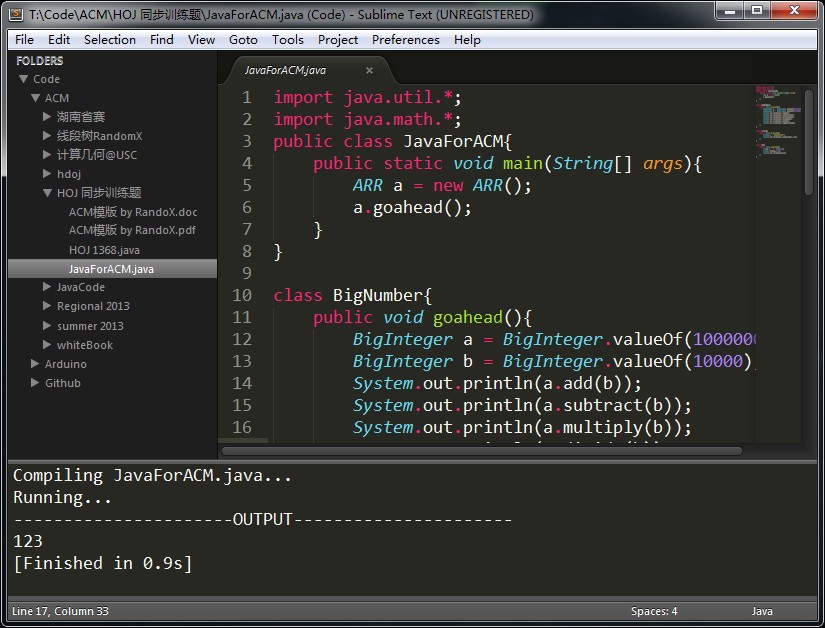
Sublime Text 3 默认只运行了 javac,需要自己添加运行。
苦逼看不懂 Sublime 的命令格式,于是把 javac 改成一个自己的bat。(感觉也可以像C++那样用 && 连起来)
在命令行可直接访问的地方建立 myJRun.bat (我直接放在 jdk/bin 下了)
@ECHO OFF
cd %~dp1
ECHO Compiling %~nx1...
IF EXIST %~n1.class (
DEL %~n1.class
)
javac %~nx1
IF EXIST %~n1.class (
ECHO Running...
ECHO ----------------------OUTPUT----------------------
java %~n1
)
注意不能使用 cls 。
修改java的编译选项(备份好原来的)。
目录:Packages/Java.sublime-package/JavaC.sublime-build
{
"shell_cmd": "myJRun.bat \"$file\"",
"file_regex": "^(...*?):([0-9]*):?([0-9]*)",
"selector": "source.java"
}
这样以后写的Java代码点 Build 就会自动运行了。
这种办法不能跨平台,再研究研究Sublime自己的方式。
Go
用 Sublime 开发 golang 的环境很简单,只需要安装一个 GoSublime 就差不多了。
sublime text 3 快捷键大全以及配置编译环境的更多相关文章
- sublime text 3 快捷键大全以及配置编译环境(转)
Sublime text 3是码农最喜欢的代码编辑器,每天和代码打交道,必先利其器,掌握基本的代码编辑器的快捷键,能让你打码更有效率.刚开始可能有些生疏,只要花一两个星期 坚持使用并熟悉这些常用的快捷 ...
- sublime text 3 快捷键大全
Sublime Text 3 快捷键精华版 Ctrl+Shift+P:打开命令面板Ctrl+P:搜索项目中的文件Ctrl+G:跳转到第几行Ctrl+W:关闭当前打开文件Ctrl+Shift+W:关闭所 ...
- Sublime Text 2 快捷键大全
Ctrl+L 选择整行(按住-继续选择下行) Ctrl+KK 从光标处删除至行尾 Ctrl+Shift+K 删除整行 Ctrl+Shift+D 复制光标所在整行,插入在该行之前 Ctrl+J 合并行( ...
- Sublime Text 2快捷键大全
作者:zccst 2015-04-13 Sublime 插件安装 http://www.cnblogs.com/jingwhale/p/4421021.html 2014-09-17 Sublime ...
- (转载)Sublime Text 3 快捷键大全
选择类Ctrl+D 选中光标所占的文本,继续操作则会选中下一个相同的文本.Alt+F3 选中文本按下快捷键,即可一次性选择全部的相同文本进行同时编辑.举个栗子:快速选中并更改所有相同的变量名.函数名等 ...
- 【转】sublime text 2 快捷键大全
Ctrl+L 选择整行(按住-继续选择下行) Ctrl+KK 从光标处删除至行尾 Ctrl+Shift+K 删除整行 Ctrl+Shift+D 复制光标所在整行,插入在该行之前 Ctrl+J 合并行( ...
- Sublime Text 3 快捷键精华版
Ctrl+Shift+P:打开命令面板Ctrl+P:搜索项目中的文件Ctrl+G:跳转到第几行Ctrl+W:关闭当前打开文件Ctrl+Shift+W:关闭所有打开文件Ctrl+Shift+V:粘贴并格 ...
- sublime text常用快捷键及多行光标批量操作教程
sublime text常用快捷键及多行光标批量操作教程 版权声明:本文为博主原创文章,未经博主允许不得转载. https://blog.csdn.net/a772304419/article/d ...
- sublime text常用快捷键及多行列模式批量操作教程
列模式 苹果:OS X -鼠标左键+Option -或者鼠标中键 -增加选择:Command,减少选择:Command+Shift 2 Windows: -鼠标右键+Shift -或者鼠标中键 -增加 ...
随机推荐
- ★Kali信息收集~★6.Dmitry:汇总收集
概述: DMitry(Deepmagic Information Gathering Tool)是一个一体化的信息收集工具.它可以用来收集以下信息: 1. 端口扫描 2. whois主机IP和域名信息 ...
- Android消息传递之组件间传递消息
前言: 上篇学习总结了Android通过Handler消息机制实现了工作线程与UI线程之间的通信,今天来学习一下如何实现组件之间的通信.本文依然是为学习EventBus做铺垫,有对比才能进步,今天主要 ...
- JQuery中ajax的相关方法总结
前提条件 话说是jquery中的ajax方法,那么前提条件当然是引入jquery啦. <script src="http://libs.baidu.com/jquery/1.9.0/j ...
- Oracle 故障处理总结
Oracle 故障处理总结(更新中..) 各类数据库问题描述模板 记录一则ORA-00054,ORA-00031解决过程 记录一则ORACLE MOVE操作后重建索引过程被强制中断导致的ORA-810 ...
- Visual studio 通用开发环境配置:SDL,FFMPEG为例
引言 每一个C++库的使用都是从开发环境的配置开始的,其实每个库的配置过程都是大同小异,总结下来有下面几个步骤: 下载库文件,这里假定是已经预先编译完成的. 配置库文件的包含目录(include)和库 ...
- 利用Python进行数据分析(15) pandas基础: 字符串操作
字符串对象方法 split()方法拆分字符串: strip()方法去掉空白符和换行符: split()结合strip()使用: "+"符号可以将多个字符串连接起来: join( ...
- C# - 多线程 之 进程与线程
并行~并发 并发 Concurrency,逻辑上的同时发生,一个处理器(在不同时刻或者说在同一时间间隔内)"同时"处理多个任务.宏观上是并发的,微观上是按排队等待.唤醒.执行的步骤 ...
- java面试题——集合框架
先来看一下集合框架关系图 Collection FrameWork 如下: Collection ├List │├LinkedList │├ArrayList │└Vector │ └Stack └S ...
- 《分布式事务解决之道》沙龙ppt共享
大型分布式系统往往由很多“微服务”组成,而不同的微服务往往又连接着不同的数据库,在看似常用的功能背后,可能又需要横跨不同的“微服务”和“数据库”才能实现.那么如何才能保证系统事务的一致性呢?这也同时是 ...
- springmvc的数据校验
springmvc的数据校验 在Web应用程序中,为了防止客户端传来的数据引发程序异常,常常需要对数据进行验证,输入验证分为客户端验证与服务器端验证. 客户端验证主要通过javaScript脚本 ...