
Python自动化测试 -ConfigParser模块读写配置文件
C#之所以容易让人感兴趣,是因为安装完Visual Studio, 就可以很简单的直接写程序了,不需要做如何配置。 对新手来说,这是非常好的“初体验”, 会激发初学者的自信和兴趣。
而有些语言的开发环境的配置非常麻烦, 这让新手有挫败感,没有好的“初体验”,可能会对这门语言心存敬畏, 而失去兴趣。
作为一个.NET程序员, 用惯了Visual Studio。 Visual Studio的强大功能,比如智能提示,自动完成等,可以大量减少我们的记忆量和工作量。如果没有智能提示, 那要疯掉了。 现在年纪大了,根本记不住那些函数名, 必须要依赖IDE的智能提示。
学习Python, 第一件最重要的事,就是选择一款IDE, 最好是能拥有Visual Studio那样的功能。
本文重点介绍为什么使用Eclipse+pydev插件来写Python代码, 以及在Mac上配置Eclipse+Pydev 和Windows配置Eclipse+Pydev
阅读目录
- 好的IDE起码有这些功能
- 编辑器:Python 自带的 IDLE
- 编辑器: VI
- 编辑器: Eclipse + pydev插件
- 安装Python
- 安装JAVA JDK
- 下载Eclipse
- pydev插件介绍
- 在Eclipse中安装pydev插件
- 配置pydev解释器
- 开始写个代码
好的IDE起码有这些功能
1. 智能提示,(这样不需要记忆函数名,已经类库,通过智能提示就能调用出来, 而且不会把函数名弄错。)
2. 下断点调试 (写程序的过程中,必须可以下断点,查看变量, 一步一步执行。 这样就容易去阅读别人写的代码)
3. 自动完成功能 (可以加快写代码的速度)
4. 语法错误提示,(脚本语言是一步一步执行的, 直到执行才会直到语法错误。 如果IDE能及时发现编译过程中出现的语法错误)
5. 容易阅读代码,(从一个文件, 到另一个文件,支持阅读后退,查看定义什么的。)
编辑器:Python 自带的 IDLE
简单快捷, 学习Python或者编写小型软件的时候。非常有用。
编辑器: VI
必须掌握的, 万能编辑器。 可以做很多程序的开发, ruby, Python都可以。 支持Windows和Mac. 我的80%同事都是用这个写代码。看着他们的屏幕,满屏的代码,很有程序员的感觉。
不知道为什么, 我个人不是很习惯。 可能是习惯了Visual Studio 这样的图形界面。
但是这个的基本操作还是要会的。 比如要编辑一个文件的时候, 可以用VI来编辑。 方便快捷。 用VI来做大型的开发, 我个人不是很习惯
编辑器: Eclipse + pydev插件
1. Eclipse是写JAVA的IDE, 这样就可以通用了,学习代价小。 学会了Eclipse, 以后写Python或者JAVA 都可以。
2. Eclipse, 功能强大。
3. Eclipse跨平台, 可以在Mac上和Windows运行
安装Python
下载地址:http://www.python.org/
Python 有 Python 2 和 Python 3 两个版本。 语法有些区别。 保险起见, 我安装Python 2.7.5
安装JAVA JDK
下载地址:http://www.oracle.com/technetwork/java/javase/downloads/index.html
Eclipse 需要这个安装好JAVA JDK后才能运行
下载Eclipse
http://www.eclipse.org/downloads/ 到这下载。
下载完后,解压就可以直接使用, Eclipse不需要安装。
pydev插件介绍
pydev插件的官方网站: http://www.pydev.org/
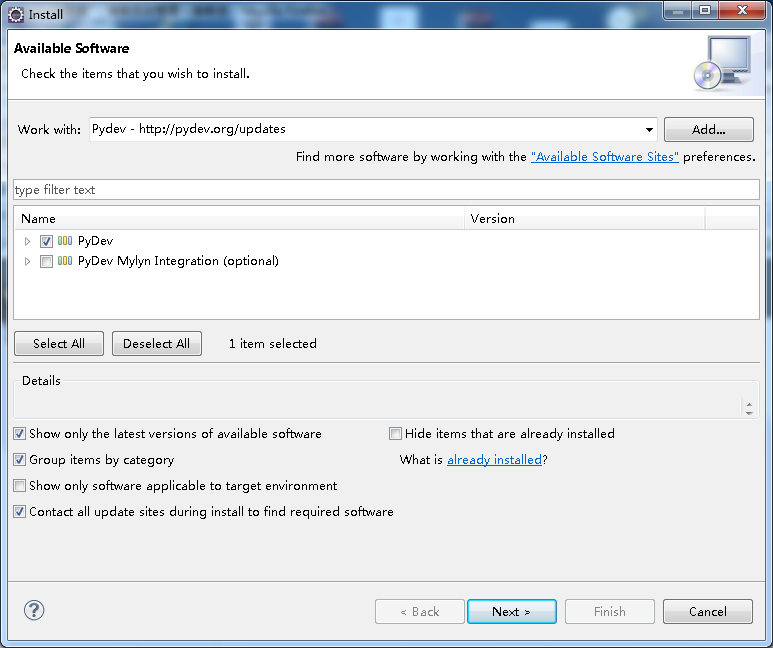
在Eclipse中安装pydev插件
启动Eclipse, 点击Help->Install New Software... 在弹出的对话框中,点Add 按钮。 Name中填:Pydev, Location中填http://pydev.org/updates
然后一步一步装下去。 如果装的过程中,报错了。 就重新装。

配置pydev解释器
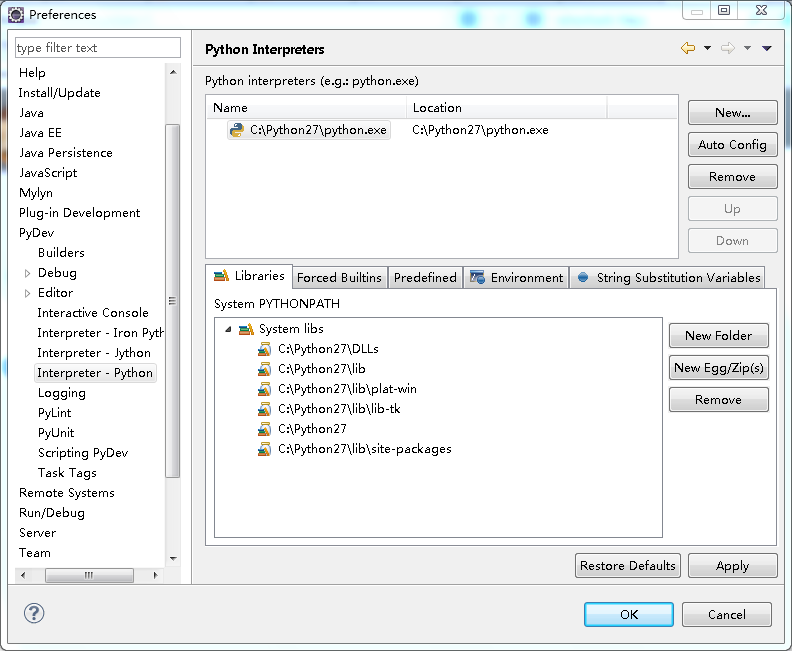
安装好pydev后, 需要配置Python解释器。
在Eclipse菜单栏中,点击Windows ->Preferences.
在对话框中,点击pyDev->Interpreter - Python. 点击New按钮, 选择python.exe的路径, 打开后显示出一个包含很多复选框的窗口. 点OK
如果是Mac系统, 点击“Auto Config” 按钮
开始写代码
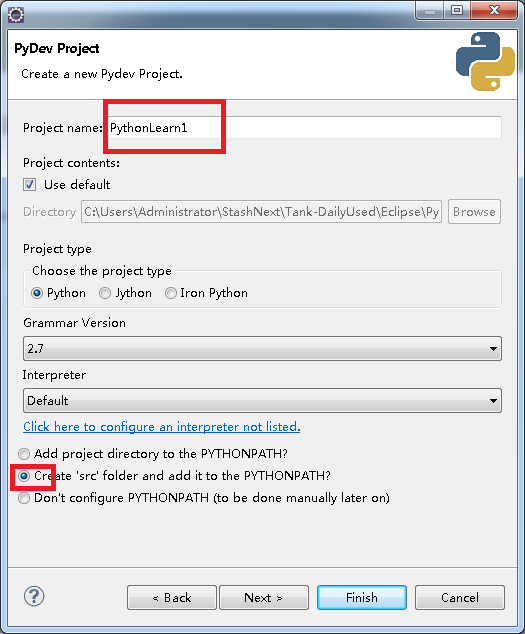
启动Eclipse, 创建一个新的项目, File->New->Projects... 选择PyDev->PyDevProject 输入项目名称.
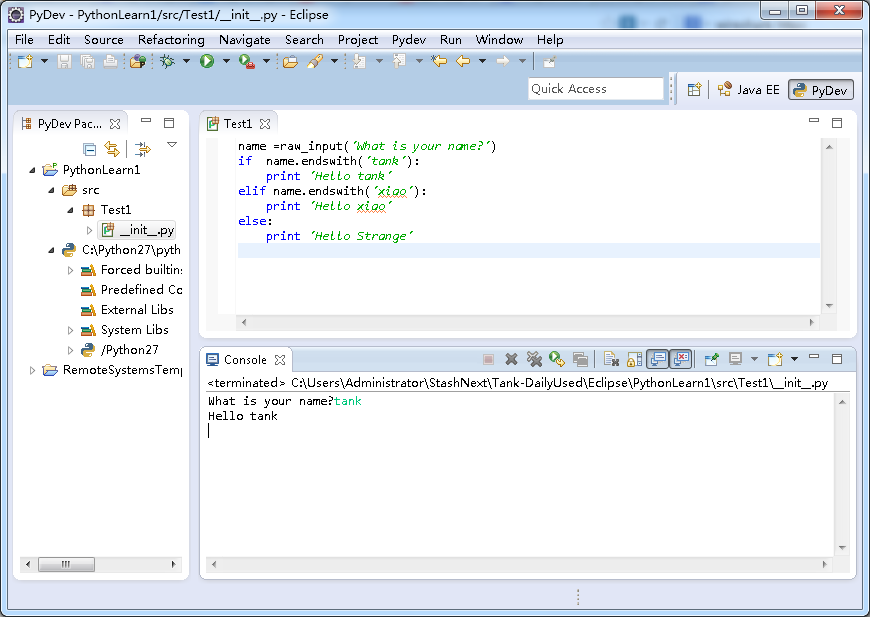
新建 pyDev Package. 就可以写代码了。

附: Python 系列教程, (连载中, 敬请期待)
Python自动化测试 (一) Eclipse+Pydev 搭建开发环境
Python自动化测试 (二) ConfigParser模块读写配置文件
ConfigParser 是Python自带的模块, 用来读写配置文件, 用法及其简单。 直接上代码,不解释,不多说。
配置文件的格式是: []包含的叫section, section 下有option=value这样的键值
配置文件 test.conf

[section1]

name = tank

age = 28

[section2]

ip = 192.168.1.1

port = 8080
Python代码
# -* - coding: UTF-8 -* -

import ConfigParser

conf = ConfigParser.ConfigParser()

conf.read("c:\\test.conf")

# 获取指定的section, 指定的option的值

name = conf.get("section1", "name")

print(name)

age = conf.get("section1", "age")

print age

#获取所有的section

sections = conf.sections()

print sections

#写配置文件

# 更新指定section, option的值

conf.set("section2", "port", "8081")

# 写入指定section, 增加新option的值

conf.set("section2", "IEPort", "80")

# 添加新的 section

conf.add_section("new_section")

conf.set("new_section", "new_option", "http://www.cnblogs.com/tankxiao")

# 写回配置文件

conf.write(open("c:\\test.conf","w"))
附: Python 系列教程, (连载中, 敬请期待)
如果您看了本篇博客,觉得对您有所收获,请点击右下角的 [推荐]
如果您想转载本博客,请注明出处
如果您对本文有意见或者建议,欢迎留言
感谢您的阅读,请关注我的后续博客
Python自动化测试 -ConfigParser模块读写配置文件的更多相关文章
- python:实例化configparser模块读写配置文件
之前的博客介绍过利用python的configparser模块读写配置文件的基础用法,这篇博客,介绍下如何实例化,方便作为公共类调用. 实例化的好处有很多,既方便调用,又降低了脚本的维护成本,而且提高 ...
- python:利用configparser模块读写配置文件
在自动化测试过程中,为了提高脚本的可读性和降低维护成本,将一些通用信息写入配置文件,将重复使用的方法写成公共模块进行封装,使用时候直接调用即可. 这篇博客,介绍下python中利用configpars ...
- 用ConfigParser模块读写配置文件——Python
对于功能较多.考虑用户体验的程序,配置功能是必不可少的,如何存储程序的各种配置? 1)可以用全局变量,不过全局变量具有易失性,程序崩溃或者关闭之后配置就没了,再者配置太多,将变量分配到哪里也是需要考虑 ...
- Python自动化测试 (二) ConfigParser模块读写配置文件
ConfigParser 是Python自带的模块, 用来读写配置文件, 用法及其简单. 直接上代码,不解释,不多说. 配置文件的格式是: []包含的叫section, section 下有op ...
- Python使用ConfigParser模块读取配置文件(config.ini)以及写入配置文件
前言 使用配置文件来灵活的配置一些参数是一件很常见的事情,配置文件的解析并不复杂,在python里更是如此,在官方发布的库中就包含有做这件事情的库,那就是configParser.configPars ...
- configparser模块读写ini配置文件
在自动化测试过程中,为了提高脚本的可读性和降低维护成本,将一些通用信息写入配置文件,将重复使用的方法写成公共模块进行封装,使用时候直接调用即可. 这篇博客,介绍下python中利用configpars ...
- python封装configparser模块获取conf.ini值(优化版)
昨天晚上封装了configparser模块,是根据keyname获取的value.python封装configparser模块获取conf.ini值 我原本是想通过config.ini文件中的sect ...
- python中confIgparser模块学习
python中configparser模块学习 ConfigParser模块在python中用来读取配置文件,配置文件的格式跟windows下的ini配置文件相似,可以包含一个或多个节(section ...
- Python中ConfigParser模块应用
Python中ConfigParser模块应用 Python的ConfigParser模块定义了3个对INI文件进行操作的类 RawConfigParser.ConfigParser和SafeConf ...
随机推荐
- 将已有的工程项目添加到Xcode到Git管理中
在Xcode中创建工程的时候,我们很容易的可以将新创建的工程添加到Git中,如图: 但是如果是本地已经有的工程,那该如何添加到Git中呢? 首先终端进入到该工程的目录. 然后: git init gi ...
- 【ThinkingInC++】66、pointer Stash的使用
头文件PStash.h /** * 书本:[ThinkingInC++] * 功能:pointer Stash的头文件 * 时间:2014年10月5日14:33:15 * 作者:cutter_poin ...
- Unofficial Microsoft SQL Server Driver for PHP (sqlsrv)非官方的PHP SQL Server 驱动
原文 Unofficial Microsoft SQL Server Driver for PHP (sqlsrv) Here are unofficial modified builds of Mi ...
- Struts2的工作原理及工作流程
众所周知,Struts2是个非常优秀的开源框架,我们能用Struts2框架进行开发,同时能 快速搭建好一个Struts2框架,但我们是否能把Struts2框架的工作原理用语言表达清楚,你表达的原理不需 ...
- Mongodb操作之查询(循序渐进对比SQL语句)
工具推荐:Robomongo,可自行百度寻找下载源,个人比较推荐这个工具,相比较mongoVUE则更加灵活. 集合简单查询方法 mongodb语法:db.collection.find() //co ...
- jQuery EasyUI API - Base - Draggable [原创汉化官方API]
最近在学习jQuery EasyUI,发现中文的文档好少,部分文档不错但它是鸟语的,为了大家也为了自己学习吧,汉化做一下笔记. 有没有说清楚的,或者翻译不正确的地方还请大家谅解指出.. 由于工作时间原 ...
- VBOX安装Centos设置分辨率为1366x768[已解决]
最近想了解下GTK+,但是对于直接在系统上搭建环境有点心里阴影,怕又把桌面玩挂,所以打算在虚拟机中先试试 本来打算使用Fedora的,怕gnome太吃资源所以下了个xfce的,不过貌似有BUG,无法安 ...
- js 实现复制粘贴文本过滤(保留文字和图片)
实现复制粘贴文本过滤(保留文字和图片) demo如下: <head> <meta http-equiv="Content-Type" content=" ...
- Office文档在线编辑的实现之二
讲述了如何通过iis的webdav支持实现客户端的office直接编辑服务器上的文件,本篇将讲解如何实现客户端的office直接编辑数据库中的二进制形式保存的office文件. 实现的关键:模拟IIS ...
- 校验、AJAX与过滤器
随笔- 65 文章- 1 评论- 343 ASP.Net MVC开发基础学习笔记:四.校验.AJAX与过滤器 一.校验 — 表单不是你想提想提就能提 1.1 DataAnnotations( ...