
WPF之TextBox和PasswordBox水印效果
在博客园里看到了好多关于文本框和密码框水印效果的文章,今天有空也来实现一把,最终效果图如下:
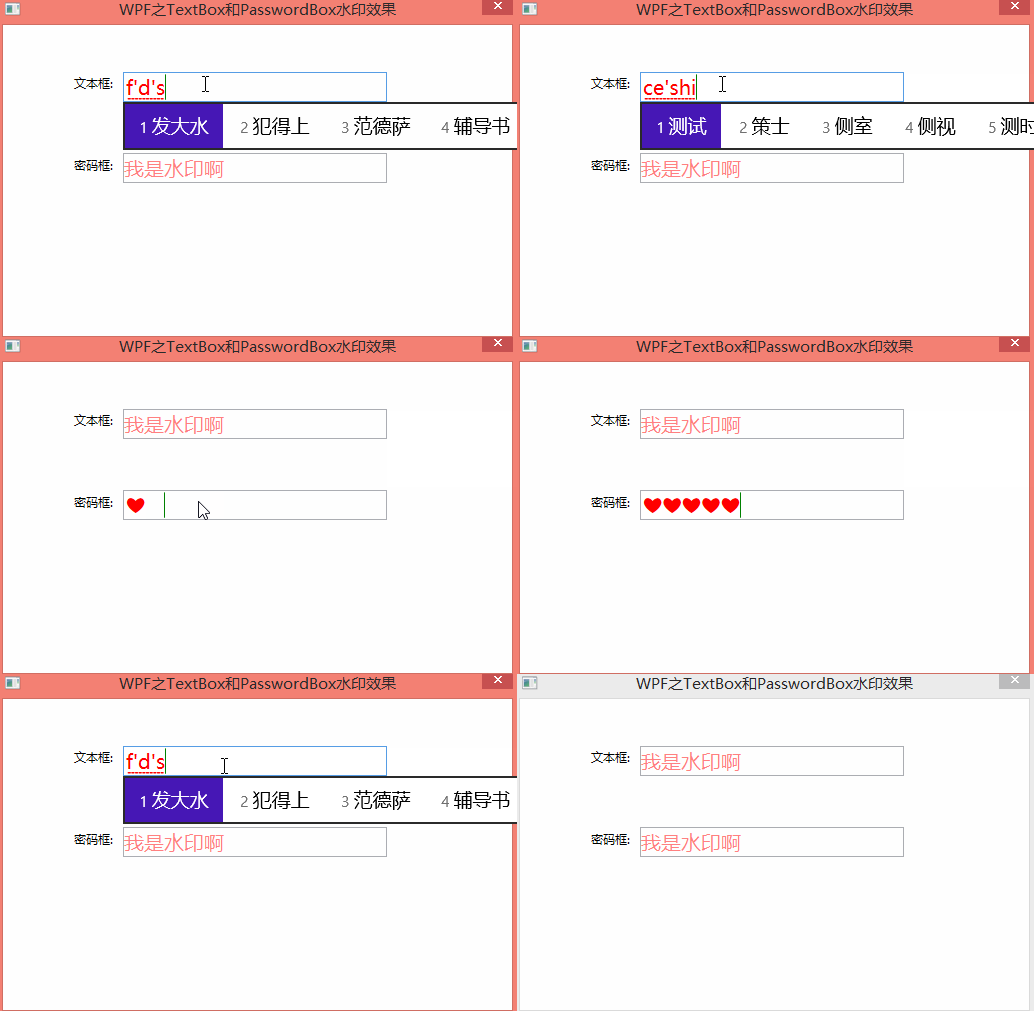
文本框的话,稍微好一点直接可以绑定它的Text属性,因为他是个依赖属性,我用了二种方式来实现水印效果:触发器和数据绑定的形式;
一、触发器方式:
<!--触发器的形式进行水印效果-->

    <Style x:Key="TxbTrigger" TargetType="TextBox" BasedOn="{StaticResource TxbBase}">

        <Setter Property="Template">

            <Setter.Value>

                <ControlTemplate TargetType="TextBox">

                    <Border x:Name="border" BorderBrush="{TemplateBinding BorderBrush}" BorderThickness="{TemplateBinding BorderThickness}" Background="{TemplateBinding Background}" SnapsToDevicePixels="True">

                        <Grid>

                            <ScrollViewer x:Name="PART_ContentHost" Focusable="False" HorizontalScrollBarVisibility="Hidden" VerticalScrollBarVisibility="Hidden"/>

                            <TextBlock x:Name="WaterMark" Focusable="False" Visibility="Collapsed" Text="{TemplateBinding Tag}" VerticalAlignment="{TemplateBinding VerticalContentAlignment}" Opacity="0.5"/>

                        </Grid>

                    </Border>

                    <ControlTemplate.Triggers>

                        <Trigger Property="IsEnabled" Value="False">

                            <Setter Property="Opacity" TargetName="border" Value="0.56"/>

                        </Trigger>

                        <Trigger Property="IsMouseOver" Value="True">

                            <Setter Property="BorderBrush" TargetName="border" Value="#FF7EB4EA"/>

                        </Trigger>

                        <Trigger Property="IsKeyboardFocused" Value="True">

                            <Setter Property="BorderBrush" TargetName="border" Value="#FF569DE5"/>

                        </Trigger>

                        <Trigger Property="Text" Value="">

                            <Setter Property="Visibility" TargetName="WaterMark" Value="Visible"/>

                        </Trigger>

                    </ControlTemplate.Triggers>

                </ControlTemplate>

            </Setter.Value>

        </Setter>

    </Style>
二、数据绑定方式
<!--绑定和转换器的形式进行水印效果-->

    <Style x:Key="TxbBing" TargetType="TextBox" BasedOn="{StaticResource TxbBase}">

        <Setter Property="Template">

            <Setter.Value>

                <ControlTemplate TargetType="TextBox">

                    <Border x:Name="border" BorderBrush="{TemplateBinding BorderBrush}" BorderThickness="{TemplateBinding BorderThickness}" Background="{TemplateBinding Background}" SnapsToDevicePixels="True">

                        <Grid>

                            <ScrollViewer x:Name="PART_ContentHost" Focusable="False" HorizontalScrollBarVisibility="Hidden" VerticalScrollBarVisibility="Hidden"/>

                            <TextBlock x:Name="WaterMark" Focusable="False" Visibility="{TemplateBinding Text,Converter={StaticResource TextToVisibility}}" Text="{TemplateBinding Tag}" VerticalAlignment="{TemplateBinding VerticalContentAlignment}" Opacity="0.5"/>

                        </Grid>

                    </Border>

                    <ControlTemplate.Triggers>

                        <Trigger Property="IsEnabled" Value="False">

                            <Setter Property="Opacity" TargetName="border" Value="0.56"/>

                        </Trigger>

                        <Trigger Property="IsMouseOver" Value="True">

                            <Setter Property="BorderBrush" TargetName="border" Value="#FF7EB4EA"/>

                        </Trigger>

                        <Trigger Property="IsKeyboardFocused" Value="True">

                            <Setter Property="BorderBrush" TargetName="border" Value="#FF569DE5"/>

                        </Trigger>

                    </ControlTemplate.Triggers>

                </ControlTemplate>

            </Setter.Value>

        </Setter>

    </Style>
密码框的水印效果就稍微麻烦一点了,因为这个Password它不是依赖属性,所以不能像TextBox的Text进行绑定操作;我这边是通过附加属性的形式进行实现;
代码如下:
 /// <summary>

    /// PasswordBox添加水印辅助类

    /// </summary>

    public class PasswordBoxWaterMark : DependencyObject

    {

        public static bool GetIsMonitoring(DependencyObject obj)

        {

            return (bool)obj.GetValue(IsMonitoringProperty);

        }

        public static void SetIsMonitoring(DependencyObject obj, bool value)

        {

            obj.SetValue(IsMonitoringProperty, value);

        }

        public static readonly DependencyProperty IsMonitoringProperty =

            DependencyProperty.RegisterAttached("IsMonitoring", typeof(bool), typeof(PasswordBoxWaterMark), new UIPropertyMetadata(false, OnIsMonitoringChanged));

        public static int GetPasswordLength(DependencyObject obj)

        {

            return (int)obj.GetValue(PasswordLengthProperty);

        }

        public static void SetPasswordLength(DependencyObject obj, int value)

        {

            obj.SetValue(PasswordLengthProperty, value);

        }

        public static readonly DependencyProperty PasswordLengthProperty =

            DependencyProperty.RegisterAttached("PasswordLength", typeof(int), typeof(PasswordBoxWaterMark), new UIPropertyMetadata());

        private static void OnIsMonitoringChanged(DependencyObject d, DependencyPropertyChangedEventArgs e)

        {

            var pb = d as PasswordBox;

            if (pb == null)

            {

                return;

            }

            if ((bool)e.NewValue)

            {

                pb.PasswordChanged += PasswordChanged;

            }

            else

            {

                pb.PasswordChanged -= PasswordChanged;

            }

        }

        private static void PasswordChanged(object sender, RoutedEventArgs e)

        {

            var pb = sender as PasswordBox;

            if (pb == null)

            {

                return;

            }

            SetPasswordLength(pb, pb.Password.Length);

        }

    }
PasswordBox的样式如下:
<Style TargetType="PasswordBox">

        <Setter Property="Foreground" Value="Red"/>

        <Setter Property="FontSize" Value="20"/>

        <!--光标的颜色-->

        <Setter Property="CaretBrush" Value="Green"/>

        <Setter Property="Core:PasswordBoxWaterMark.IsMonitoring" Value="true"/>

        <Setter Property="Template">

            <Setter.Value>

                <ControlTemplate TargetType="{x:Type PasswordBox}">

                    <Border x:Name="border" BorderBrush="{TemplateBinding BorderBrush}" BorderThickness="{TemplateBinding BorderThickness}" Background="{TemplateBinding Background}" SnapsToDevicePixels="True">

                        <Grid>

                            <ScrollViewer x:Name="PART_ContentHost" Focusable="False" HorizontalScrollBarVisibility="Hidden" VerticalScrollBarVisibility="Hidden"/>

                            <TextBlock x:Name="WaterMark" Focusable="False" Visibility="Collapsed" Text="{TemplateBinding Tag}" VerticalAlignment="{TemplateBinding VerticalContentAlignment}" Opacity="0.5"/>

                        </Grid>

                    </Border>

                    <ControlTemplate.Triggers>

                        <Trigger Property="Core:PasswordBoxWaterMark.PasswordLength" Value="0">

                            <Setter TargetName="WaterMark" Property="Visibility" Value="Visible"/>

                        </Trigger>

                    </ControlTemplate.Triggers>

                </ControlTemplate>

            </Setter.Value>

        </Setter>

    </Style>
源码如下:Demo.Zip
WPF之TextBox和PasswordBox水印效果的更多相关文章
- WPF的TextBox以及PasswordBox显示水印文字
1.TextBox <ControlTemplate x:Key="WaterMarkTextBox" TargetType="{x:Type TextBox}&q ...
- WPF自定义控件与样式(3)-TextBox & RichTextBox & PasswordBox样式、水印、Label标签、功能扩展
一.前言.预览 申明:WPF自定义控件与样式是一个系列文章,前后是有些关联的,但大多是按照由简到繁的顺序逐步发布的等,若有不明白的地方可以参考本系列前面的文章,文末附有部分文章链接. 本文主要是对文本 ...
- 【转】WPF自定义控件与样式(3)-TextBox & RichTextBox & PasswordBox样式、水印、Label标签、功能扩展
一.前言.预览 申明:WPF自定义控件与样式是一个系列文章,前后是有些关联的,但大多是按照由简到繁的顺序逐步发布的等. 本文主要是对文本输入控件进行样式开发,及相关扩展功能开发,主要内容包括: 基本文 ...
- 【转】WPF TextBox和PasswordBox加水印
Textbox加水印 Textbox加水印,需要一个VisualBrush和触发器验证Text是否为空,在空的时候设置背景的Brush就可以实现水印效果. <TextBox Name=" ...
- WPF的TextBox水印效果详解
一种自以为是的方式: 本来只是想简单的做个水印效果,在文本框内容为空的时候提示用户输入,这种需求挺常见.网上一搜 都是丢给你你一大段xaml代码.用c#代码实现我是不倾向了 既然用wpf就得Xaml啊 ...
- WPF文本框密码框添加水印效果
WPF文本框密码框添加水印效果 来源: 阅读:559 时间:2014-12-31 分享: 0 按照惯例,先看下效果 文本框水印 文本框水印相对简单,不需要重写模板,仅仅需要一个VisualBrush ...
- WPF自定义TextBox及ScrollViewer
原文:WPF自定义TextBox及ScrollViewer 寒假过完,在家真心什么都做不了,可能年龄大了,再想以前那样能专心坐下来已经不行了.回来第一件事就是改了项目的一个bug,最近又新增了一个新的 ...
- WPF 4 TextBox 笔刷特效
原文:WPF 4 TextBox 笔刷特效 TextBox 控件是我们开发过程中必不可少的组件,它可以使应用程序方便的与用户进行文字交互.在新WPF 4 中又为TextBox 添加了两种新笔 ...
- UWP的TextBox和PasswordBox使用输入范围更改触摸键盘InputScope
原文:UWP的TextBox和PasswordBox使用输入范围更改触摸键盘InputScope 当你的应用运行在具有触摸屏的设备上时,触摸键盘可用于文本输入.当用户点击可编辑的输入字段(如 Text ...
随机推荐
- Python3.6 下 安装MySql
https://pypi.python.org/pypi/mysqlclient/1.3.10 该网页下下载 Python-3.5及上版本的扩展的mysql驱动. 下载的是一个.whl文件,下载目录为 ...
- Android为TV端助力 计算每个目录剩余空间丶总空间以及SD卡剩余空间
ublic class MemorySpaceCheck { /** * 计算剩余空间 * @param path * @return */ public static String getAvail ...
- Android为TV端助力 SharedPreferences 轻量级存储!
首先在当前进程也就是当前的项目里面进行存储 SharedPreferences.Editor editor = mContext.getSharedPreferences("tvplay&q ...
- 运行 python *.py 文件出错,如:python a.py
运行 python *.py 文件出错,如:python a.py(下图) 原因:没有安装web.py 解决:下载并安装 网址:http://webpy.org/install#install (h ...
- python变量类型&字符串的内建函数使用
python常用数据类型: 数字(整数int,浮点数float) 字符串 元组 列表 字典 一.格式化输出 1.1第一种格式化输出 %d整数 %f浮点数(用.*表示精确到多少位小数) %s字符串 % ...
- Docker Data Center系列(三)- DTR安装指南
本系列文章演示如何搭建一个mini的云平台和DevOps实践环境. 基于这套实践环境,可以部署微服务架构的应用栈,演练提升DevOps实践能力. 1 系统要求 1.1 硬件和软件要求 成为UCP管理的 ...
- Git多人协作常用命令
Git多人协作工作模式: 首先,可以试图用git push origin branch-name推送自己的修改. 如果推送失败,则因为远程分支比你的本地更新早,需要先用git pull试图合并. 如果 ...
- Java读取.properties配置文件
一.介绍 Properties文件在Java中主要为配置文件,文件类型为:.properties,格式为文本文件,内容格式为"键=值" 二.读取 这里我采用的是getResourc ...
- docker:版本变更
在2017年之前的版本号: v1.4, v1.5, v1.6, v1.7, v1.8, v1.9, v1.10, v1.11, v1.12, v1.13 从2017年开始版本后变更为:${yy} ...
- postgresql命令
连接数据库, 默认的用户和数据库是postgrespsql -U user -d dbname 切换数据库,相当于mysql的use dbname\c dbname列举数据库,相当于mysql的sho ...