
Git安装配置,和使用的简介
方案1:安装Git和TortoiseGit,使用TortoiseGit的图形化界面管理项目代码
材料准备:
Git安装包
TortoiseGit安装包
注:包资源,可疑百度搜索,在Git官网下载
- 安装Git,安装过程没什么要注意的,下一步到底即可(具体安装位置,根据自身需要配置安装目录)
- 安装TortoiseGit,,安装过程没什么要注意的,下一步到底即可(具体安装位置,根据自身需要配置安装目录)
- 如果TortoiseGit安装目录,不是软件默认C盘安装目录。需要修改TortoiseGit的设置,
任意位置,右键选择“TortoiseGit”--->“Settings”。在TortoiseGit配置窗口选择Network,进行配置,具体操作图1
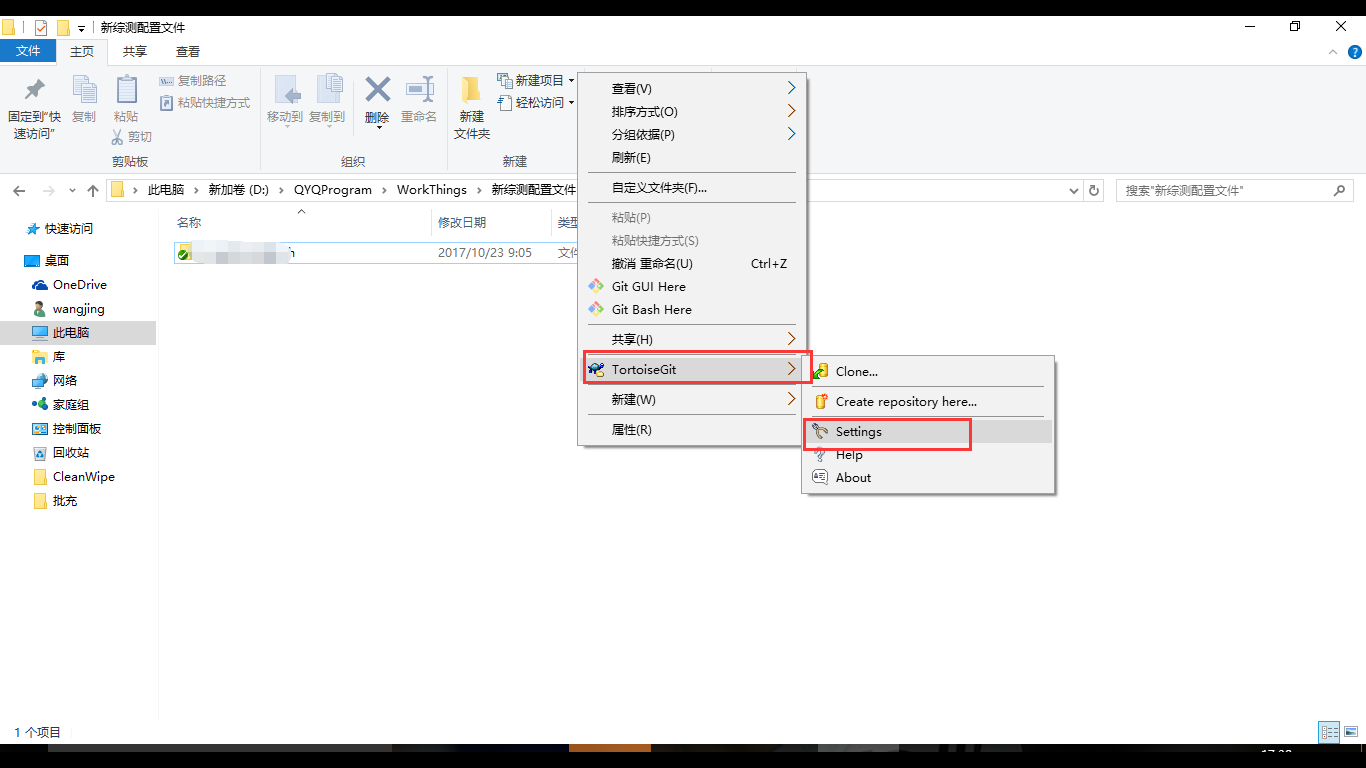

图1
修改SSH client目录,为TortoiseGit安装位置中TortoiseGitPlink.exe所在的目录。(注:首次修改SSH client目录,会遇到改掉后,点击“应用”和“确定”按钮,都没有响应,无法保存。有一个方法可以解决这个问题,勾选Enable Proxy Server,点击“确定”或“应用”保存后,再修改SSH client目录,就可以点击“确定”或“应用”保存改动了)
4.找到TortoiseGit安装目录下bin/puttygen.exe,双击运行,在打开的窗口里,点击“Generate”按钮,如图2
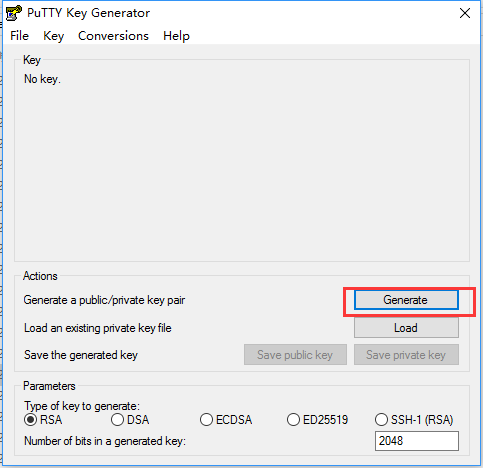
图2
然后鼠标快速在空白处移动,如图3
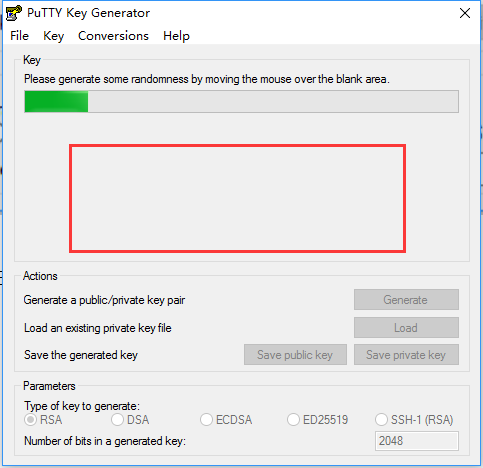
图3
把生成的Public key拷贝出来,如图4
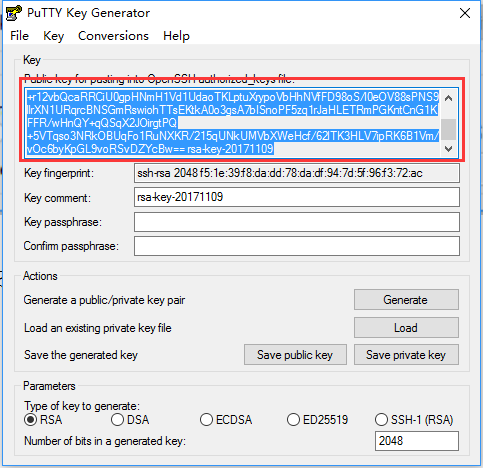
点击“Save private key”,随便命名一个名称,保存私钥(保存目录自定)
5.访问公司gitlab网站(gitlab.xxxx.com.cn),并登录
点击进入“Profile Settings”--->“SSH Keys”,如图5。把上一步拷贝的Public key,粘贴上去,并保存
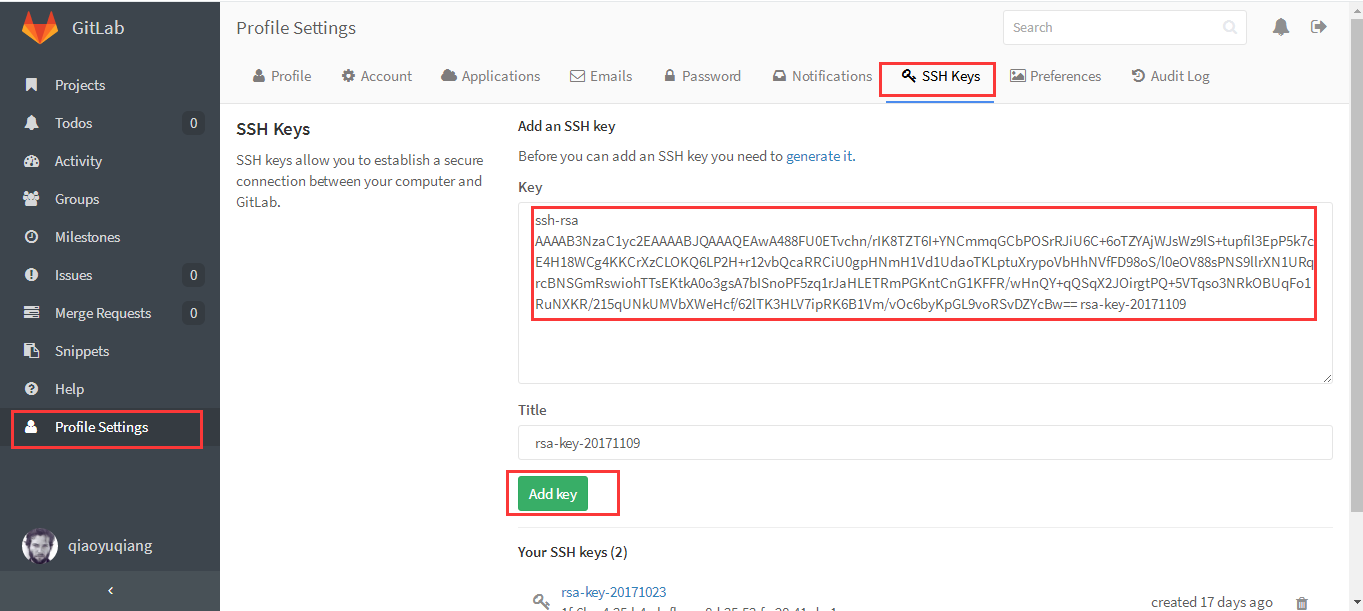
图5
6.点击进入“Project”--->“Your projects”页面,点击查看你需要用到的项目,如图6,图7
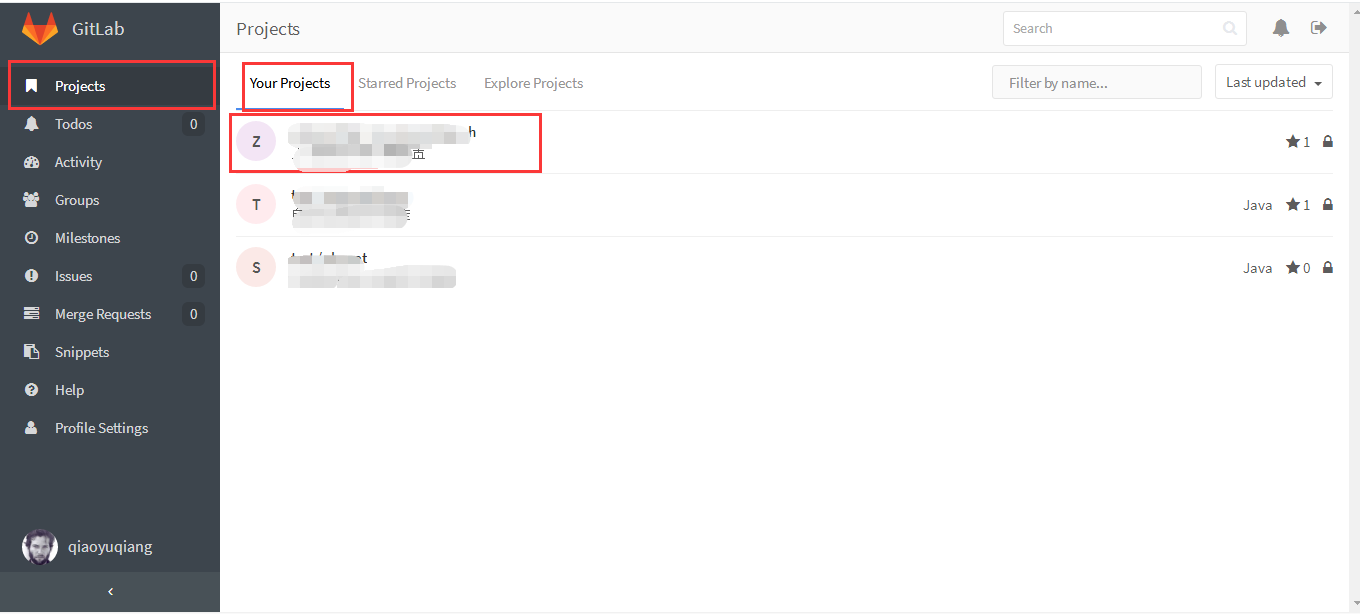
图6
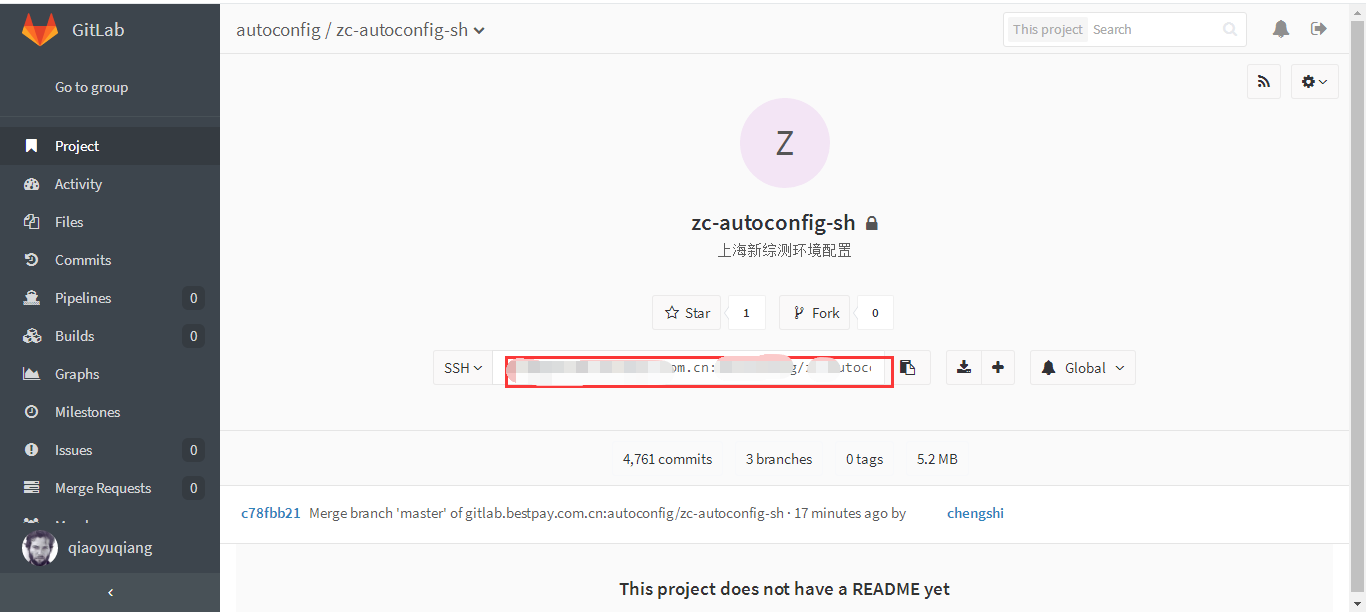
图7
把项目的SSH路径拷贝出来。
7.在存放项目代码的目录下(目录自定义),右键选择“TortoiseGit”--->“Clone”,如图8
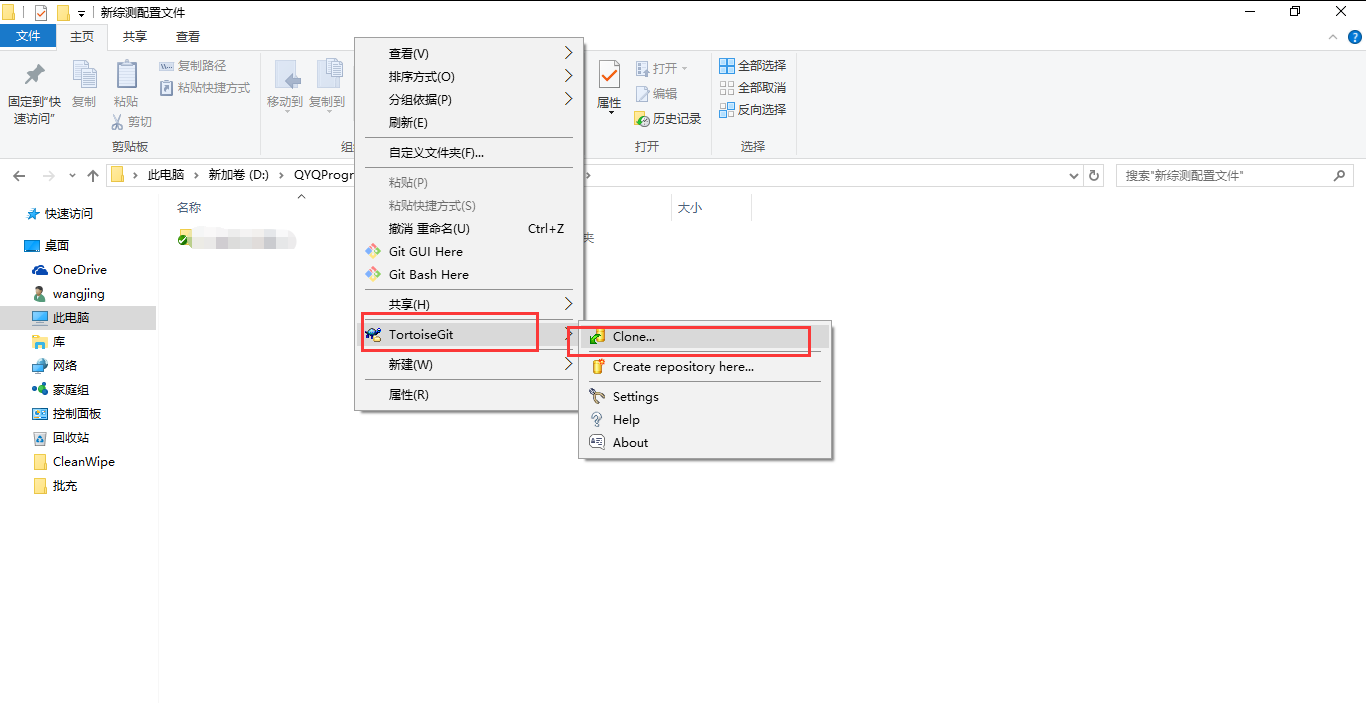
图8
把上一步拷贝的项目SSH路径,粘贴进入。勾选“Load Putty Key”,并把第4步保存的私钥配置上,点击“OK”即可把项目代码拉下来,如图9
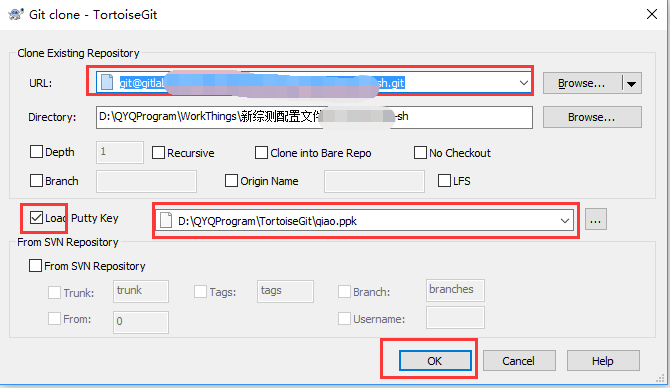
图9
8.选中项目代码的文件夹(带绿色勾的),右键选择TortoiseGit”--->“Settings”,如图10
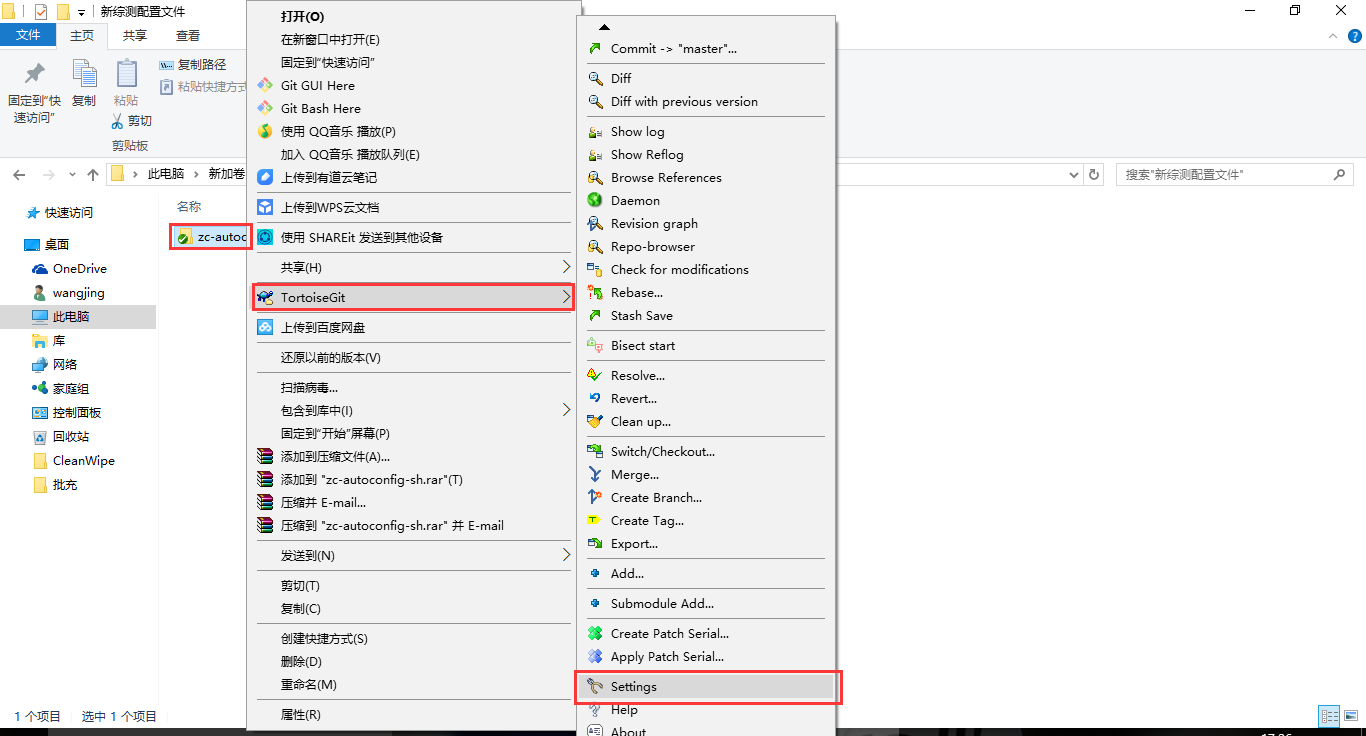
图10
点击进入“Git”--->“Remote”--->“Origin”配置界面,把第6步的项目的SSH路径粘贴进来,如图11,如此配置之后,选中项目代码的文件夹(带绿色勾的),右键选择TortoiseGit”的pull,fetch,push功能都可以正常使用了
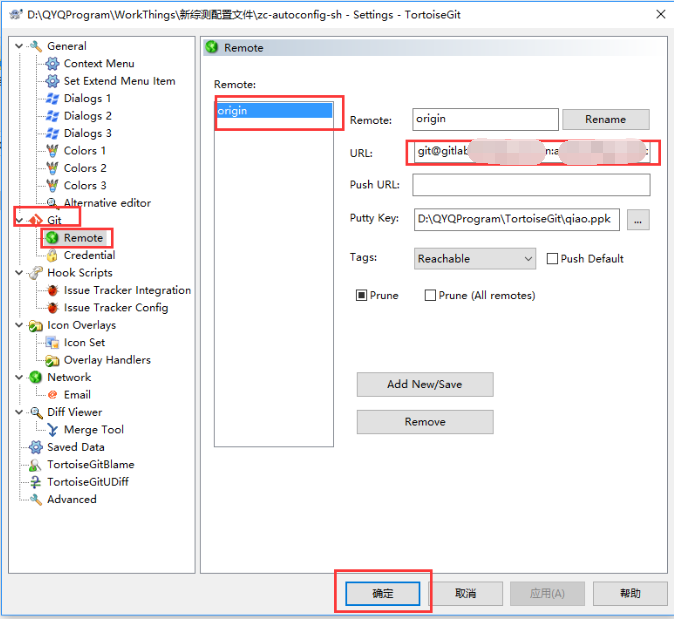
图11
方案2:仅安装Git,使用Git自带的git-bash.exe,在命令行模式下管理项目代码
- Git的安装方法,在上述文档种有描述,这里不再赘述
2. 在Git的安装目录下,双击打开git-bash.exe。
3. 在打开的命令行窗口输入命令ssh-keygen -t rsa -C "自定义名称"。回车后,按提示操作生成公玥和私玥
4. 生成的公玥和私玥,默认保存在c:/Users/用户名/.ssh/(命令行窗口的提示也会把路径展示出来的)
5. 打开公玥(公玥默认名称id_rsa.pub),全选复制公玥内容。
6. 打开并登录公司gitlab网站(gitlab.xxxxxx.com.cn),把公玥粘贴,添加到Profile Settings>>>SSH Keys
7. 在命令行窗口,通过cd命令,切换到指定目录(存放项目代码的目录),输入命令git clone git@gitlab.xxxx.com.cn:test/syyyy.git(git clone命令后跟的是项目代码的路径),即可把代码拉到本地
Git命令:
网上有个大神总结的挺好的,这里就不拾人牙慧了。直接把他的文章网站地址贴在这里,有兴趣可以学习下。https://www.liaoxuefeng.com/wiki/0013739516305929606dd18361248578c67b8067c8c017b000
Git安装配置,和使用的简介的更多相关文章
- Git 安装配置手册
Git 安装配置手册 首先我们要了解 Git 是类似于 SVN 用来管理项目的 首先要先下载 Git ,这个东西相当于一个核,是该功能的核心 下载地址(<https://gitforwindow ...
- Git安装配置和提交本地代码至Github,修改GitHub上显示的项目语言
1. 下载安装git Windows版Git下载地址: https://gitforwindows.org/ 安装没有特别要求可以一路Next即可,安装完成后可以看到: 2. 创建本地代码仓库 打开G ...
- Git-Runoob:Git 安装配置
ylbtech-Git-Runoob:Git 安装配置 1.返回顶部 1. Git 安装配置 在使用Git前我们需要先安装 Git.Git 目前支持 Linux/Unix.Solaris.Mac和 W ...
- Linux下git安装配置
一.Linux下git安装配置 2013-07-28 20:32:10| 分类: 默认分类 | 标签:linux git server |举报|字号 订阅 http://abomby ...
- 【第二篇】- Git 安装配置之Spring Cloud直播商城 b2b2c电子商务技术总结
Git 安装配置 在使用Git前我们需要先安装 Git.Git 目前支持 Linux/Unix.Solaris.Mac和 Windows 平台上运行. Git 各平台安装包下载地址为:http://g ...
- zookeeper工作原理、安装配置、工具命令简介
1.Zookeeper简介 Zookeeper 是分布式服务框架,主要是用来解决分布式应用中经常遇到的一些数据管理问题,如:统一命名服务.状态同步服务.集群管理.分布式应用配置项的管理等等. 2.zo ...
- 转 git安装配置
Win7上Git安装及配置过程 一.安装说明 1.Git在windows平台上安装说明. Git 是 Linux Torvalds 为了帮助管理 Linux 内核开发而开发的一个开放源码的版本控制软件 ...
- Git安装配置(完整版)
首先安装Windows客户端的git和TortoiseGit. 安装这两个软件还是蛮重要的,很多选项不能乱选. 为了写个完整的博客,我是装了又卸,卸了又装. 1.安装git 下载:https://gi ...
- [转载] zookeeper工作原理、安装配置、工具命令简介
转载自http://www.cnblogs.com/kunpengit/p/4045334.html 1 Zookeeper简介Zookeeper 是分布式服务框架,主要是用来解决分布式应用中经常遇到 ...
- Windows系统Git安装配置
Git的安装 Git是一个开源的分布式的版本控制软件,是Linus Torvalds 为了方便开源贡献者协同开发和管理 Linux 内核开发替代BitKe而开发的. 打开git官网的下载地址:http ...
随机推荐
- win10 vs2015源码编译opencv、opencv_contrib、Tesseract
1.软件包准备 opencv源码包地址: 官网 github opencv_contrib源码包地址: github Tesseract源码包地址: ...
- centos7虚拟机克隆后设置固定IP
虚拟机centos7克隆一份出来之后,新centos7更改了固定IP,可是不生效.重启网卡时报错: network.service: control process exited, code=exit ...
- Prometheus 监控Haproxy
Prometheus 监控Haproxy 普罗米修斯是一个完整的监控和趋势系统,包括基于时间序列数据的内置和主动刮削,存储,查询,绘图和警报,以下使用Prometheus+grafana对Haprox ...
- linux下怎么清理缓存
free -m 命令可以查看内存使用情况 sysctl 命令可以临时改变某个系统参数 如:sysctl -w net.ipv4.ip_forward=1 是将forware参数临时改为1 当 ser ...
- C/C++中指针和java的引用区别
C++指针 要区分指针变量和指针变量所指对象. 指针变量先是一个变量,它有自己的地址和存储的内容,所以要想清楚是改变指针变量的值(即地址),还是改变指针变量所指对象的值. #include < ...
- 刘志梅2017710101152.《面向对象程序设计(java)》第十三周学习总结
实验十三 图形界面事件处理技术 实验时间 2018-11-22 1.理论知识 (1)任何支持GUI的操作环境都要不断地监视按键或点击鼠标这样的事件. JAVA这样的面向对象语言,都将事件的相关的信息 ...
- jquery---筛选总结
jQuery中筛选这块内容较多,就简单的说明一下说用方法和能有什么样效果,就不弄案例来说明了: 第一类:过滤 1.eq(index|-index) $("p").eq(1).css ...
- Oracle两个数据库联合查询,使用Oracle DBLink
创建dblink -- Create database link create shared database link COPYCITY_BZTOMY connect to db_A identif ...
- DLC 基本定律与规则2
逻辑函数的相等 布尔代数 9 个定律 三条规则 代入规则
- linux网编 静态链接库
-L 指定动态库路径 -l 指定 以libXXXX.a命名的库文件