
WPF Path总结(一)
首先来看看Path的定义,参考MSDN:绘制一系列相互连接的直线和曲线。介绍比较简单,我们再来看看备注中有些什么,Path 对象可以绘制封闭式还是开放式形状、 多个形状和甚至曲线的形状。与不 Line 和 Polyline 对象,可以使用此对象来绘制曲线。 请参阅 Data 属性有关的形状的说明, Path 元素支持。
我们来看看Path的继承关系,以至于对其有一个大概的概念和理解。
System.Object
System.Windows.Threading.DispatcherObject
System.Windows.DependencyObject
System.Windows.Media.Visual
System.Windows.UIElement
System.Windows.FrameworkElement
System.Windows.Shapes.Shape
System.Windows.Shapes.Path
直接的继承关系是System.Windows.Shapes.Shape,用过的人应该对Shape不会陌生,Rectangle、Ellipse、Line、Polyline、Polygon,而且这些中功能最强大的要属Path了,所有其他Shape具备的功能Path都具备,而且还可以做更多的事情,你甚至只使用Path就足以完成矢量绘图,但是Path的不足就是使用过于繁琐,Path自己唯一定义的属性是Data,为Geometry类型的对象。
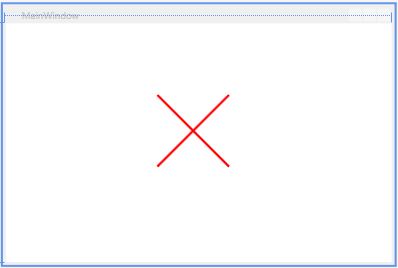
1 使用Path绘制直线。
  <Canvas>

        <Path Fill="Blue" Stroke="Red" StrokeThickness="3">

            <Path.Data>

                <LineGeometry StartPoint="96 96" EndPoint="192 192">    </LineGeometry>

            </Path.Data>

        </Path>

            <Path Fill="Blue" Stroke="Red" StrokeThickness="3">

                <Path.Data>

                    <LineGeometry StartPoint="192 96" EndPoint="96 192"></LineGeometry>

                </Path.Data>

            </Path>

   </Canvas>
显示的结果为:两条相交的直线。
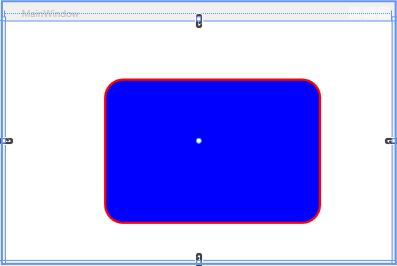
2 使用Path绘制Rectangle。
       <Canvas HorizontalAlignment="Center" Width="245" Margin="107,0,165,0">

            <Path Fill="Blue" Stroke="Red" StrokeThickness="3" Canvas.Left="-69.732" Canvas.Top="29.501">

                <Path.Data>

                        <RectangleGeometry Rect="96 48 288 192" RadiusX="24" RadiusY="24"></RectangleGeometry>

                    </Path.Data>

            </Path>

        </Canvas>
这里面RadiusX和RadiusY用来指定拐角的曲率。
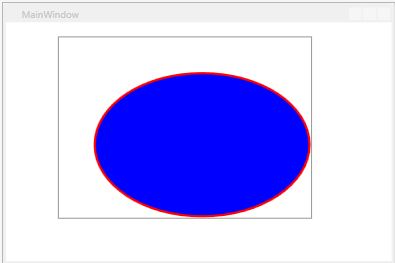
3 使用Path绘制Ellipse。
   <Canvas HorizontalAlignment="Center" Width="245" Margin="141,-10,131,10">

            <Path Fill="Blue" Stroke="Red" StrokeThickness="3" Canvas.Left="-69.732" Canvas.Top="29.501">

                <Path.Data>

                    <EllipseGeometry Center="192 144" RadiusX="144" RadiusY="96"></EllipseGeometry>

                </Path.Data>

            </Path>

   </Canvas>
绘制的椭圆如下,这里需要提醒的是当RadiusX=RadiusY,绘制的是一个圆形。
4 Path绘制自定义图形。
<Canvas Width="360" Height="230" >

            <Path Stroke="Blue" Fill="Green">

                <Path.Data>

                    <PathGeometry>

                        <PathFigure StartPoint="80,180">

                            <LineSegment Point="50,180" ></LineSegment>

                            <ArcSegment Point="310,180" Size="130,130"  SweepDirection="Clockwise" />

                            <LineSegment Point="280,180" ></LineSegment>

                            <ArcSegment Point="80,180" Size="100,100" SweepDirection="Counterclockwise" />

                        </PathFigure>

                    </PathGeometry>

                </Path.Data>

            </Path>

            <StackPanel Orientation="Vertical"  Canvas.Left="171" Canvas.Top="90"  Width="18" Height="90">

                <Path  Stroke="Red" StrokeDashCap="Triangle" StrokeThickness="1" Fill="Red" >

                    <Path.Data>

                        <PathGeometry Figures="M 0,18 L 18,18 9,0 Z"></PathGeometry>

                    </Path.Data>

                </Path>

                <Rectangle   Fill="Blue" Height="63" Width="6">

                </Rectangle>

                <Ellipse Fill="Red" Width="8" Height="9" HorizontalAlignment="Center" Margin="3,0,3,0"></Ellipse>

            </StackPanel>

            <Label Content="40%" Foreground="Red" Canvas.Left="18" Canvas.Top="160"></Label>

            <Label Content="50%" Foreground="Red" Canvas.Left="35.42" Canvas.Top="95"></Label>

            <Label Content="60%" Foreground="Red" Canvas.Left="83" Canvas.Top="47.42"></Label>

            <Label Content="70%" Foreground="Red" Canvas.Left="158" Canvas.Top="25"></Label>

            <Label Content="80%" Foreground="Red" Canvas.Left="240" Canvas.Top="47.42"></Label>

            <Label Content="90%" Foreground="Red" Canvas.Left="290" Canvas.Top="95"></Label>

            <Label Content="100%" Foreground="Red" Canvas.Left="310" Canvas.Top="160"></Label>

        </Canvas>
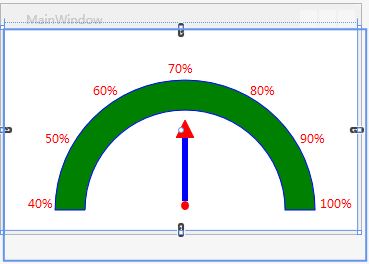
这里使用一个稍微复杂一些的仪表盘作为示例,介绍怎么使用PathGeometry,我们来看看绘制出来的结果。
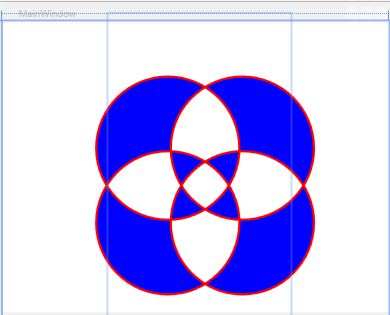
5 Path使用GeometryGroup来组合图形。
<Canvas HorizontalAlignment="Center" Width="245" Margin="141,-10,131,10">

            <Path Fill="Blue" Stroke="Red" StrokeThickness="3" Canvas.Left="-69.732" Canvas.Top="29.501">

                <Path.Data>

                    <GeometryGroup>

                        <EllipseGeometry Center="150 150" RadiusX="96" RadiusY="96"></EllipseGeometry>

                        <EllipseGeometry Center="250 150" RadiusX="96" RadiusY="96"></EllipseGeometry>

                        <EllipseGeometry Center="150 250" RadiusX="96" RadiusY="96"></EllipseGeometry>

                        <EllipseGeometry Center="250 250" RadiusX="96" RadiusY="96"></EllipseGeometry>

                    </GeometryGroup>

                </Path.Data>

            </Path>

        </Canvas>
我们来看看结果。
本节就介绍这么多,后续的文章中会陆续介绍更加重要的如何使用CombineGeometry来进行几何图形的组合,未完待续......
WPF Path总结(一)的更多相关文章
- WPF Path实现虚线流动效果
原文:WPF Path实现虚线流动效果 最近闲来无事,每天上上网,看看博客生活也过得惬意,这下老总看不过去了,给我一个任务,叫我用WPF实现虚线流动效果,我想想,不就是虚线流动嘛,这简单于是就答应下来 ...
- WPF Path
在WPF中,自定义控件,经常用到Path. Path可以绘制多边形.边框.线条.简单的图标等. 1.Xaml中用法: <Path Stroke="DodgerBlue" St ...
- wpf path语法
http://www.cnblogs.com/HQFZ/p/4452548.html WPF系列 Path表示语法详解(Path之Data属性语法)
- WPF Path 画箭头
代码: <Window x:Class="WpfApplication1.MainWindow" xmlns="http://schemas.microsoft.c ...
- WPF Path和图形
<Window x:Class="GeometryDemo.MainWindow" xmlns="http://schemas.microsoft.com/winf ...
- WPF Path.Data 后台代码赋值
Path path = new Path(); string sData = "M 250,40 L200,20 L200,60 Z"; var converter = TypeD ...
- WPF系列 Path表示语法详解(Path之Data属性语法)
示例: XAML(代码A): <Page xmlns="http://schemas.microsoft.com/winfx/2006/xaml/presentation" ...
- WPF中图形表示语法详解(Path之Data属性语法)ZZ
大可山 [MSN:a3news(AT)hotmail.com] http://www.zpxp.com 萝卜鼠在线图形图像处理 ------------------------------------ ...
- WPF学习笔记(3):Path绘制命令zz
WPF的XAML提供了一系列功能强大.用法复杂的 mini-language 来描述可扩展应用程序标记语言 (XAML) 中的几何路径.如下所示: XAML <Canvas> < ...
随机推荐
- [HAOI2018]染色
嘟嘟嘟 这题当时没想出来(因为本人实在不太擅长计数),然后又被luogu的第一篇题解吓怕了,就咕了一小段时间再写. 其实这题不是很难. 做法就是基础容斥+NTT. 首先出现\(S\)次的颜色最多有\( ...
- [HEOI2016/TJOI2016]求和
嘟嘟嘟 好多人(神仙)都说这是NTT例题,然后我就做了-- 做这题,需要一下前置技能: 1.第二类斯特林数 2.NTT 3.没有公式恐惧症 额--不会斯特林数的话(就像我),知道通项公式也行. 这个博 ...
- TCP三次握手与四次握手
背景描述 通过上一篇中网络模型中的IP层的介绍,我们知道网络层,可以实现两个主机之间的通信.但是这并不具体,因为,真正进行通信的实体是在主机中的进程,是一个主机中的一个进程与另外一个主机中的一个进程在 ...
- wxWidgets 在 Windows 下开发环境配置
本文基于 CodeBlocks (16.01) 和 wxWidgets (3.0.2) 搭建 Windows 环境下 GUI 开发环境. 1. CodeBlocks 官网,下载最新版安装包 code ...
- [Micropython] TPYBoard STM32F407开发板运行第一个脚本
从这篇教程开始将动手在TPYBoard STM32F407开发板上运行 Python 脚本,下面教大家拿到这个开发板后怎么用!(该款开发板某宝上有售) 1 连接开发板 通过 USB 线连接你的 PC ...
- MySQL笔记--注意
replace into 和 insert into..... on duplicate key update的异同 同:1. 当key不存在时,两者相同,都是插入一条数据2. key存在时,执行两者 ...
- jsp相关基础知识
一.JSP简介 JSP全称是Java Server Page,它和Servlet一样,也是sun公司推出的一套开发动态web资源的技术,称为JSP/Servlet规范.其本质也是一个Servlet. ...
- 实战Asp.Net Core:部署应用
1.前言 某一刻,你已经把 .Net Core 的程序写好了.接下来,还可以做什么呢?那就是部署了. 作为一名开发工程师,如果不会部署自己开发的应用,那么这也是不完整的.接下来,我们就来说说,如何部署 ...
- Java模拟登录带验证码的教务系统(原理详解)
一:原理 客户端访问服务器,服务器通过Session对象记录会话,服务器可以指定一个唯一的session ID作为cookie来代表每个客户端,用来识别这个客户端接下来的请求. 我们通过Chrome浏 ...
- 初步学习Xamarin的感受
一直仰慕Xamarin的大名,最近抽空去浅学了一下. 最后有一种这东西不咋地,又有一种这东西还不错的感觉 先说下为什么不咋地? 如果在公司项目使用Xamarin.forms这个东西.按照国内APP设计 ...