
WPF Path总结(一)
首先来看看Path的定义,参考MSDN:绘制一系列相互连接的直线和曲线。介绍比较简单,我们再来看看备注中有些什么,Path 对象可以绘制封闭式还是开放式形状、 多个形状和甚至曲线的形状。与不 Line 和 Polyline 对象,可以使用此对象来绘制曲线。 请参阅 Data 属性有关的形状的说明, Path 元素支持。
我们来看看Path的继承关系,以至于对其有一个大概的概念和理解。
System.Object
System.Windows.Threading.DispatcherObject
System.Windows.DependencyObject
System.Windows.Media.Visual
System.Windows.UIElement
System.Windows.FrameworkElement
System.Windows.Shapes.Shape
System.Windows.Shapes.Path
直接的继承关系是System.Windows.Shapes.Shape,用过的人应该对Shape不会陌生,Rectangle、Ellipse、Line、Polyline、Polygon,而且这些中功能最强大的要属Path了,所有其他Shape具备的功能Path都具备,而且还可以做更多的事情,你甚至只使用Path就足以完成矢量绘图,但是Path的不足就是使用过于繁琐,Path自己唯一定义的属性是Data,为Geometry类型的对象。
1 使用Path绘制直线。
  <Canvas>

        <Path Fill="Blue" Stroke="Red" StrokeThickness="3">

            <Path.Data>

                <LineGeometry StartPoint="96 96" EndPoint="192 192">    </LineGeometry>

            </Path.Data>

        </Path>

            <Path Fill="Blue" Stroke="Red" StrokeThickness="3">

                <Path.Data>

                    <LineGeometry StartPoint="192 96" EndPoint="96 192"></LineGeometry>

                </Path.Data>

            </Path>

   </Canvas>
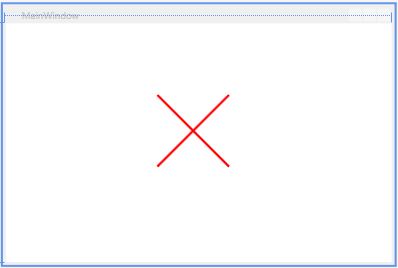
显示的结果为:两条相交的直线。
2 使用Path绘制Rectangle。
       <Canvas HorizontalAlignment="Center" Width="245" Margin="107,0,165,0">

            <Path Fill="Blue" Stroke="Red" StrokeThickness="3" Canvas.Left="-69.732" Canvas.Top="29.501">

                <Path.Data>

                        <RectangleGeometry Rect="96 48 288 192" RadiusX="24" RadiusY="24"></RectangleGeometry>

                    </Path.Data>

            </Path>

        </Canvas>
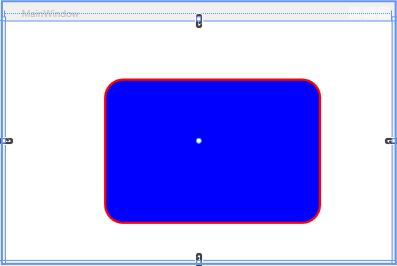
这里面RadiusX和RadiusY用来指定拐角的曲率。
3 使用Path绘制Ellipse。
   <Canvas HorizontalAlignment="Center" Width="245" Margin="141,-10,131,10">

            <Path Fill="Blue" Stroke="Red" StrokeThickness="3" Canvas.Left="-69.732" Canvas.Top="29.501">

                <Path.Data>

                    <EllipseGeometry Center="192 144" RadiusX="144" RadiusY="96"></EllipseGeometry>

                </Path.Data>

            </Path>

   </Canvas>
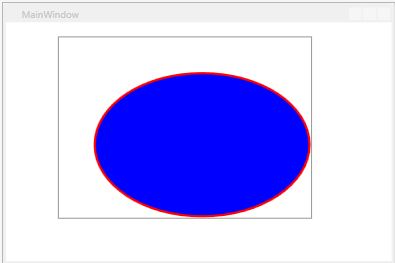
绘制的椭圆如下,这里需要提醒的是当RadiusX=RadiusY,绘制的是一个圆形。
4 Path绘制自定义图形。
<Canvas Width="360" Height="230" >

            <Path Stroke="Blue" Fill="Green">

                <Path.Data>

                    <PathGeometry>

                        <PathFigure StartPoint="80,180">

                            <LineSegment Point="50,180" ></LineSegment>

                            <ArcSegment Point="310,180" Size="130,130"  SweepDirection="Clockwise" />

                            <LineSegment Point="280,180" ></LineSegment>

                            <ArcSegment Point="80,180" Size="100,100" SweepDirection="Counterclockwise" />

                        </PathFigure>

                    </PathGeometry>

                </Path.Data>

            </Path>

            <StackPanel Orientation="Vertical"  Canvas.Left="171" Canvas.Top="90"  Width="18" Height="90">

                <Path  Stroke="Red" StrokeDashCap="Triangle" StrokeThickness="1" Fill="Red" >

                    <Path.Data>

                        <PathGeometry Figures="M 0,18 L 18,18 9,0 Z"></PathGeometry>

                    </Path.Data>

                </Path>

                <Rectangle   Fill="Blue" Height="63" Width="6">

                </Rectangle>

                <Ellipse Fill="Red" Width="8" Height="9" HorizontalAlignment="Center" Margin="3,0,3,0"></Ellipse>

            </StackPanel>

            <Label Content="40%" Foreground="Red" Canvas.Left="18" Canvas.Top="160"></Label>

            <Label Content="50%" Foreground="Red" Canvas.Left="35.42" Canvas.Top="95"></Label>

            <Label Content="60%" Foreground="Red" Canvas.Left="83" Canvas.Top="47.42"></Label>

            <Label Content="70%" Foreground="Red" Canvas.Left="158" Canvas.Top="25"></Label>

            <Label Content="80%" Foreground="Red" Canvas.Left="240" Canvas.Top="47.42"></Label>

            <Label Content="90%" Foreground="Red" Canvas.Left="290" Canvas.Top="95"></Label>

            <Label Content="100%" Foreground="Red" Canvas.Left="310" Canvas.Top="160"></Label>

        </Canvas>
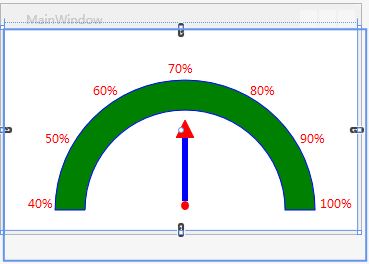
这里使用一个稍微复杂一些的仪表盘作为示例,介绍怎么使用PathGeometry,我们来看看绘制出来的结果。
5 Path使用GeometryGroup来组合图形。
<Canvas HorizontalAlignment="Center" Width="245" Margin="141,-10,131,10">

            <Path Fill="Blue" Stroke="Red" StrokeThickness="3" Canvas.Left="-69.732" Canvas.Top="29.501">

                <Path.Data>

                    <GeometryGroup>

                        <EllipseGeometry Center="150 150" RadiusX="96" RadiusY="96"></EllipseGeometry>

                        <EllipseGeometry Center="250 150" RadiusX="96" RadiusY="96"></EllipseGeometry>

                        <EllipseGeometry Center="150 250" RadiusX="96" RadiusY="96"></EllipseGeometry>

                        <EllipseGeometry Center="250 250" RadiusX="96" RadiusY="96"></EllipseGeometry>

                    </GeometryGroup>

                </Path.Data>

            </Path>

        </Canvas>
我们来看看结果。
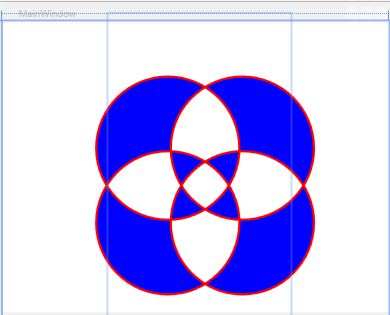
本节就介绍这么多,后续的文章中会陆续介绍更加重要的如何使用CombineGeometry来进行几何图形的组合,未完待续......
WPF Path总结(一)的更多相关文章
- WPF Path实现虚线流动效果
原文:WPF Path实现虚线流动效果 最近闲来无事,每天上上网,看看博客生活也过得惬意,这下老总看不过去了,给我一个任务,叫我用WPF实现虚线流动效果,我想想,不就是虚线流动嘛,这简单于是就答应下来 ...
- WPF Path
在WPF中,自定义控件,经常用到Path. Path可以绘制多边形.边框.线条.简单的图标等. 1.Xaml中用法: <Path Stroke="DodgerBlue" St ...
- wpf path语法
http://www.cnblogs.com/HQFZ/p/4452548.html WPF系列 Path表示语法详解(Path之Data属性语法)
- WPF Path 画箭头
代码: <Window x:Class="WpfApplication1.MainWindow" xmlns="http://schemas.microsoft.c ...
- WPF Path和图形
<Window x:Class="GeometryDemo.MainWindow" xmlns="http://schemas.microsoft.com/winf ...
- WPF Path.Data 后台代码赋值
Path path = new Path(); string sData = "M 250,40 L200,20 L200,60 Z"; var converter = TypeD ...
- WPF系列 Path表示语法详解(Path之Data属性语法)
示例: XAML(代码A): <Page xmlns="http://schemas.microsoft.com/winfx/2006/xaml/presentation" ...
- WPF中图形表示语法详解(Path之Data属性语法)ZZ
大可山 [MSN:a3news(AT)hotmail.com] http://www.zpxp.com 萝卜鼠在线图形图像处理 ------------------------------------ ...
- WPF学习笔记(3):Path绘制命令zz
WPF的XAML提供了一系列功能强大.用法复杂的 mini-language 来描述可扩展应用程序标记语言 (XAML) 中的几何路径.如下所示: XAML <Canvas> < ...
随机推荐
- No.0
算法类 1.快速排序算法 2.树的非递归后序排序算法 3.希尔排序 4.冒泡排序 5.链表和链表转向 6.其他 设计模式 1.单例模式 2.工厂模式 3.抽象工厂模式 4.面向对象设计,ooa,o ...
- node访问oracledb的环境搭建
关于安装oracleDB环境官网说明地址: https://oracle.github.io/node-oracledb/INSTALL.html 环境搭建所需软件和文档的压缩包 链接: https: ...
- Linux:Day7(上) find、文件特殊权限、if语句
文件查找: 在文件系统上查找符合条件的文件: 文件查找工具:locate,find locate:非实时查找(数据库查找) find:实时查找: locate: 依赖于事先 构建的索引:索引的构建是在 ...
- ubantu下Navicat乱码的问题
在官网下载的最新版的Navivat12出现的乱码情况 解决方法:Navicat的文件夹中找到start_navicat用vim编辑,在export LANG=“en_US.UTF-8”这句话改为exp ...
- Python学习笔记(2)-字典
什么是字典? 像列表一样,但是不能想列表用下表索引,而是通过'键',键及其关联的值称为'键-值'对.字典经常会简写成dict 创建字典{} 例如: >>> dict = {'one' ...
- openjdk8源码编译
1. 安装源码管理工具 yum install mercurial 2. 下载源码 hg clone http://hg.openjdk.java.net/jdk8u/jdk8u jdk8u #执行源 ...
- ModelViewSet 路由 / django logging配置 / django-debug-toolbar使用
一.ModelViewSet 路由 因为我们正在使用ViewSet代替View,实际上已经不再需要自己来设计URL的配置了.将资源和视图.URL绑定到一起是一个可以自动完成的过程,只需要使用Route ...
- log4net配置文件
<?xml version="1.0" encoding="utf-8"?> <configuration> <configSec ...
- Feature Extractor[Inception v4]
0. 背景 随着何凯明等人提出的ResNet v1,google这边坐不住了,他们基于inception v3的基础上,引入了残差结构,提出了inception-resnet-v1和inception ...
- LeetCode264:Ugly Number II
自己的做法超时了.主要是每次生成一个数据,保存到list中,然后对List重新排序.排序太耗费时间 记录下讨论组里的写法 public int NthUglyNumber(int n) { int[] ...