
VS Code 编辑器
使用VS Code 编辑器有一段时间了,感觉非常好用,已经成为了我的第一选择了。现在需要学习了一下了。
1,更改编辑器的默认设置
文件 =>首选项 => 设置 或 ctrl + ,(逗号) ,打开设置面板, 可以看到它有两个面板,左边是VS Code的默认设置,右边是用户设置。我们想要更改哪个设置,就要在左边的默认设置中找到它,然后在右边的用户设置中把它覆盖掉,当然,我们也可以在上面的搜索框中搜索我们要更改的设置,然后找到它,再进行修改了。
第一个要更改的可能是缩进问题,有的人喜欢缩进2格,有的人喜欢缩进4格。它的设置命令是 tabSize,在搜索输入框中输入tabSize, 左侧的默认设置中,有一个编辑器
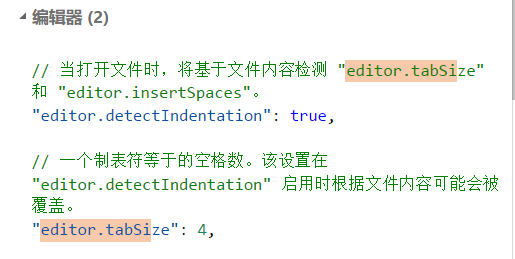
把鼠标移入到editor.tabSize上,可以看到左侧出现了一个图标,我们点击图标,出现“在设置中替换“ 字样,点击它,可以看到右侧的用户设置中,多了editor.tabSize: 4, 把4 改成2,就表示缩进两格了。
还有一个要修改的可能是换行。 VS Code 在输写代码时,默认是不换行的,一行代码可以一直写下去,这不可避免会出现横向滚动条,不利于我们看代码。把它改成换行用的命令是wordWrap, 搜索它,然后找到它
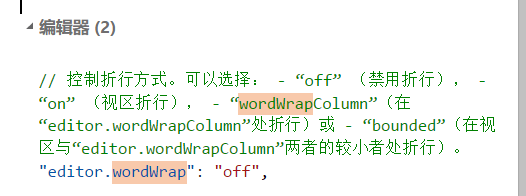
鼠标移入到它的上面,在左侧出现的图标上点击,出现提示,然后再点击其中的on, 在右侧的用户设置中出现 "editor.wordWrap": "on" 表示修改成功。
有的人可能还会修改颜色主题,如果习惯了sublime text 的颜色主题, 乍一看VS Code 的颜色主题,可能不太习惯。 修改颜色主题也很简单。 文件 =>首选项 => 颜色主题 或 编辑器左侧底部有一个设置的图标 ,在其上面右击,选择颜色主题 ,都会出现下拉列表框
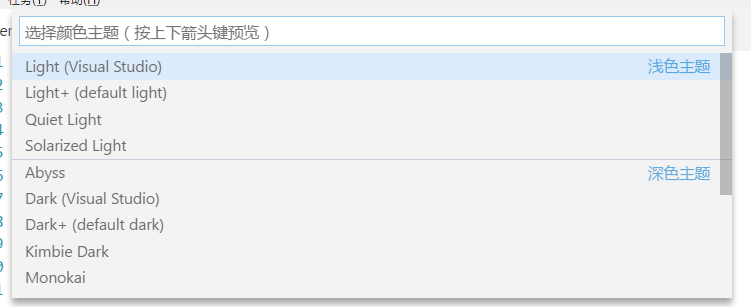
这时按上下箭头就可以实时预览效果,就是当我们按向下的箭头移动到某个颜色主题上,编辑器就会动态变化,以显示效果,我们可以仔细看看,如果喜欢那个主题,直接按enter键就好了,当然,你也可以安装其它的颜色主题,和安装插件一样,这个以后再说。
2,集成终端
VS Code 把我们集成终端也包括进来了,就是我们的cmd 命令窗口,我们可以通过 查看=> 集成终端 打开它,也可以通过 ctrl + ` 打开它。打开以后,它的默认位置是编辑器的下方, 在Win10下,默认的shell命令是 powershell , 如下图。

这时,如果我们想要修改默认的shell命令,比如改成git-bash命令,怎么办? 还是要通过更改默认设置来实现。ctrl+, 命令打开设置面板,搜索integrated.shell , 可以看到
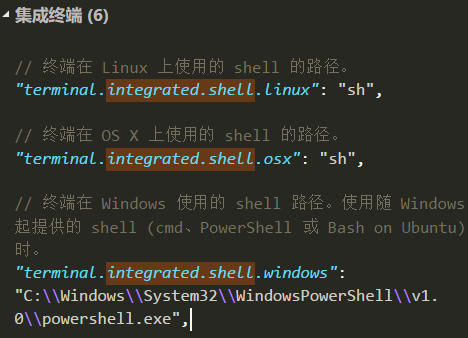
在Win10下,我们只要覆盖windows 选项就可以了, 找到我们bash命令的安装目录,它是一个.exe文件,一般都在bin 目录下。我的安装目录是 "C:\\Program Files\\Git\\bin\\bash.exe", 只要在用户设置中 "terminal.integrated.shell.windows": "C:\\Program Files\\Git\\bin\\bash.exe", 覆盖掉默认选项就可以了。这是重新打开集成终端 就要看到bash命令了。
3, 安装插件
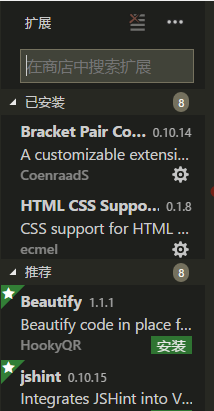
VS Code 的插件安装也比较简单, 在编辑器的侧边栏中有一个按钮 , 点击它,可以看到下图,有些推荐安装的插件。我们想要安装哪个插件,直接在输入框中输入名称,它会自动进行搜索。在结果列表中找到安装的插件,直接点安装就要可以了,安装完成后,重新打开编辑器才生效。
我们也来安装几个插件:
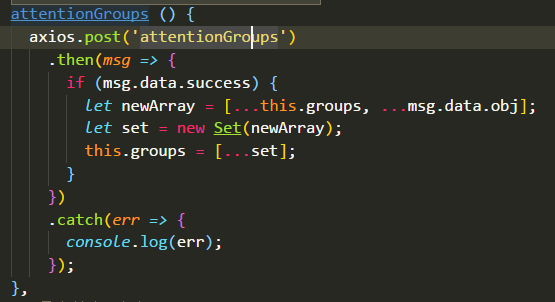
1, Bracket Pair Colorizer: 直译,给括号添加颜色。它的主要作用是给匹配的一对括号添加颜色,当括号有多重嵌套时,我们能快速找出哪一对是匹配的,很大程度上避免’ missing part ) ‘的错误。比如下面的代码,多种括号的匹配就很轻松看出来。
2, Live Server: 如果你用过 Adobe Brackets 编辑器,它有一个live preview的功能, 如果我们修改 html和 css代码,它能直接显示更改后的内容,而不用刷新浏览器。Live Server就是VS Code 编辑器中干这个活的。安装该插件后,打开一个html文件,在其内容上右击,可以发现 open with Live Server 字样, 单击它,它会用默认浏览器打开该文件,而且是以服务器的方式,端口是5500, 当然 VS Code 编辑器的状态栏也会显示,如下图

当我们想要关闭Live Server 时,直接点击上图中的端口位置,就会自动关闭服务器。
3,TabOut: 当我们按Tab键时,它可以跳出括号,引号等。但是它和import 语句会发生冲突, 当我写import { | } from './module' 的时候,我们肯定先写后面的module, 因为它里面暴露出什么,前面的括号内就会自动出现。当我们写完module, 我们希望按tab键时,它能返回前面的括号内的光标,如果没有安装Tabout插件是没有问题的,
4, Path Intellisense: 路径智能提示, 当我们用vue或React 做组件化开发时,我们经常会引用一些组件,这时路径的提示就是显得非常重要了,因为我们不能都手动去书写路径,一是太麻烦,二是特别容易出错
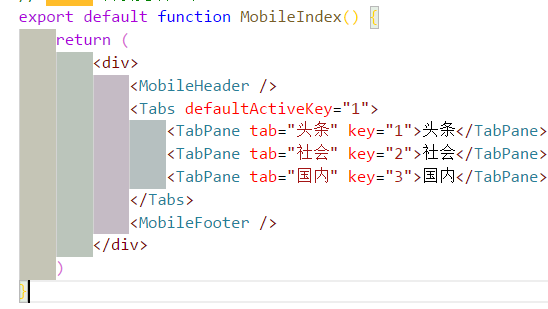
5, Indent rainbow插件,代码进行缩进时,它能清晰的进行显示行与行之间的匹配, 直接看下图就可以了。
6, TODO-HIGHLIGHT 插件:有时写一个代码时,虽然功能实现了,但是感觉不太完美,或者是还没有写完, 我们需要标注一下, 这时会写TODO: 标识,TODO-HIGHTLIGHT 插件就是高亮这个TODO的。 // TODO: 需要重新写了, 不要忘记TODO 后面的冒号:还要大写。

7, Auto Close Tag 插件:自动闭合标签,主要是这个插件支持JSX, .vue 文件。 当我们写组件<Row> 时,闭合标签就会出现。
8, Auto Rename Tag 插件:自动重命名标签, 当我们修改标签名称时,不管它是开始标签,还是结束标签,只要修改其中的一个,另一个就会随之更改。
VS Code 编辑器的更多相关文章
- 打造性感好用的 VS Code 编辑器
官网: https://code.visualstudio.com/ Blog链接:打造性感好用的VS Code编辑器 主命令框 F1或Ctrl+Shift+P: 打开命令面板.在打开的输入框内,可以 ...
- “改造” VS Code 编辑器,一起写个插件吧!
作者:HelloGitHub-小夏(首发于 HelloGitHub 公众号) 作为一个靠代码作为"生计"的开发者,bug 写的好不好,编辑器真的很重要!那么 Visual Stud ...
- 使用 visualstudio code 编辑器调试执行在 homestead 环境中的 laravel 程序
由于之前做 .net 开发比较熟悉 visualstudio,所以自 visualstudio code 发布后就一直在不同场合使用 vscode ,比如前端.node等等.最近在做 laravel ...
- VS Code编辑器插件整理及配置设定
语言包: Chinese -- VS Code的汉化包 格式化+代码补全: ESLint -- Integrates ESLint Vetur -- A vue tooling Prettier -- ...
- visual studio code 编辑器的配置及快捷键等, vscode, csc
visual studio code (vsc) 对开发node.js,javascript,python,html,golang等比较友好,同时支持git浏览及分屏对比,运行速度快,所以是值得一用的 ...
- ubuntu14.04 LTS Visual Studio Code 编辑器推荐
除了ubuntu geany (茶壶图标) 这个一直爱好的编辑器,发现一个新的编辑器“Visual Studio Code”,也是很好用,记录下 https://code.visualstudio.c ...
- 吐槽下微软的vs code编辑器
缺点:不能同时打开多个文件夹(打开多个文件夹得先ctrl+shift+N窗口或者除非你的所有项目文件都在同一个文件夹目录下) 优点是支持用户设置以及提供很多插件 // 将设置放入此文件中以覆盖默认设置 ...
- vs code编辑器格式化react jsx插件
vs code格式化jsx比较适合的插件是react-beautify: 格式化中遇到的问题是indent几格,这个问题的解决是你在space里设置几格这个插件就会自动格式化出几格.
- vs code编辑器
1.vs code配置 { "editor.tabSize": 2, "workbench.startupEditor": "newUntitledF ...
随机推荐
- Postman的Tests标签测试
接口测试最重要的就是返回数据的检查,一个简单的接口,我们可以肉眼检查返回数据,但接口一旦多起来且复杂,每次的检查都会很费劲,此时我们就需要postman 的tests模块来代替 postman面板: ...
- 如何在同一台电脑上启动多个Tomcat服务器
安装第二个tomcat完成后,到安装目录下的conf子目录中打开server.xml文件,查找以下三处: (1)修改http范围端口(默认为8080端口) <Connector port=&qu ...
- zookeeper核心-zab协议-《每日五分钟搞定大数据》
上篇文章<paxos与一致性>说到zab是在paxos的基础上做了重要的改造,解决了一系列的问题,这一篇我们就来说下这个zab. zab协议的全称是ZooKeeper Atomic Bro ...
- 前端面试送命题(二)-callback,promise,generator,async-await
前言 本篇文章适合前端架构师,或者进阶的前端开发人员:我在面试vmware前端架构师的时候,被问到关于callback,promise,generator,async-await的问题. 首先我们回顾 ...
- ajax请求基于restFul的WebApi(post、get、delete、put)
近日逛招聘软件,看到部分企业都要求会编写.请求restFul的webapi.正巧这段时间较为清闲,于是乎打开vs准备开撸. 1.何为restFul? restFul是符合rest架构风格的网络API接 ...
- 面试 15:顺时针从外往里打印数字(剑指 Offer 第 20 题)
面试 15:顺时针从外往里打印数字 题目:输入一个矩阵,按照从外向里以顺时针的顺序依次打印每一个数字.例如输入: {{1,2,3}, {4,5,6}, {7,8,9}} 则依次打印数字为 1.2.3. ...
- configure: error: cannot guess build type; you must specify one解决方法
原文地址:https://blog.csdn.net/hebbely/article/details/53993141 1.configure: error: cannot guess build t ...
- Python—sys模块介绍
sys.argv 命令行参数List,第一个元素是程序本身路径 sys.exit(n) 退出程序,正常退出时exit(0) sys.version 获取Python解释程序的版本信息 sys.maxi ...
- Mike and strings CodeForces - 798B (简洁写法)
题目链接 时间复杂度 O(n*n*|s| ) 纯暴力,通过string.substr()函数来构造每一个字符串平移后的字符串. #include <iostream> #include & ...
- centos7 安装phpmyadmin
1.先安装epel,不然安装pgpmyadmin时会出现找不到包. yum install epel-release rpm -ivh http://rpms.famillecollet.com/en ...