
搭建appium的android环境
首先需要准备:
1、jdk(步骤不再啰嗦)
2、android SDK,下载地址:http://developer.android.com/sdk/index.html,下载sdk tools,可能需要翻墙,提供一个国内下载地址:http://www.androiddevtools.cn/
3、appium,下载地址:http://appium.io/
4、nodejs,下载地址:https://nodejs.org/en/
5、Genymotion,下载地址:https://www.genymotion.com/#!/download(android模拟器,需要先注册帐号)
6、appium lib,下载地址:http://appium.io/downloads.html
上述软件都准备好后,则进入搭建步骤。
一、安装、配置
将上述软件依次安装。
1. android sdk安装完毕后,需要配置环境变量
新建ANDROID_HOME D:\Program Files (x86)\Android\android-sdk
在PATH中添加:%ANDROID_HOME%\platform-tools;%ANDROID_HOME%\tools;
2. nodejs安装完毕后,需要配置环境变量
在PATH中添加:D:\Program Files\nodejs;
3.appium安装完毕后,需要配置环境变量
D:\Program Files (x86)\Appium\node_modules\.bin;
4.配置好后,启动cmd,
输入node -v,查看node安装版本
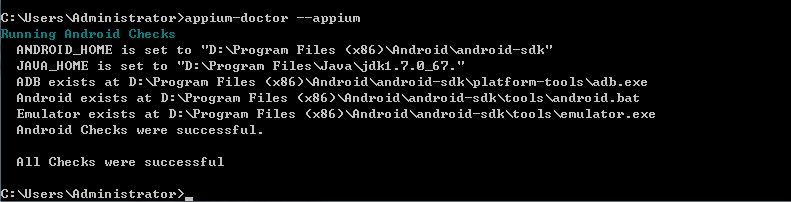
输入appium-doctor检查appium的安装环境是否成功,如下图:
二、使用eclipse
1、启动eclipse分别导入selenium-server-standalone-2.48.2.jar和java-client-3.3.0.jar(即appium jar)
2、就可以编写程序啦。
三、准备Androidsdk所需要工具,下载地址在http://www.androiddevtools.cn/
platform-tools
这是 adb, fastboot 等工具包。把解压出来的 platform-tools 文件夹放在 android sdk 根目录下,并把 adb所在的目录添加到系统 PATH 路径里,即可在命令行里直接访问了 adb, fastboot 等工具
android-5.1
这是Android开发所需的Build-Tools,下载并解压后,将解压出的整个文件夹复制或者移动到 your sdk 路径/build-tools 文件夹即可
android-21
这是Android开发所需的sdk,下载并解压后,将解压出的整个文件夹复制或者移动到 your sdk 路径/platforms文件夹,然后打开SDK Manager,打开 Tools(工具)菜单选择 Options(选项)菜单项打开Android SDK Manager Setting对话框,点击 Clear Cache(清除缓存)按钮,然后重启Eclipse(或Android Studio)和SDK Manager。
system-images
这是在创建模拟器时需要的system image,也就是在创建模拟器时 CPU/ABI项需要选择的,下载并解压后,将解压出的整个文件夹复制或者移动到 your sdk 路径/system-images文件夹下即可, 如果没有 system-images目录就先创建此文件夹,然后打开SDK Manager,打开 Tools(工具)菜单选择 Options(选项)菜单项打开Android SDK Manager Setting对话框,点击 Clear Cache(清除缓存)按钮,然后重启Eclipse(或Android Studio)和SDK Manager。
四、利用工具识别待测apk的相关信息
1、启动appium安装目录下的appium.exe,按如下操作

2、启动genymotion,创建一个android模拟器,Android版本根据需要自己选择
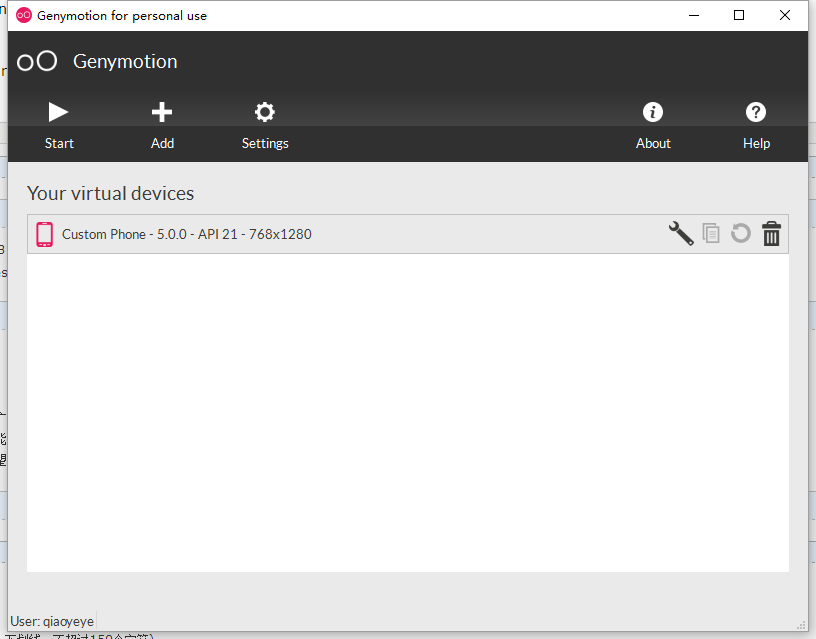
3、启动Android模拟器,并启动待测app,如果安装app失败,则需要下载Genymotion-ARM-Translation_v1.1.zip,
4、打开android sdk安装目录下的Android\android-sdk\tools\uiautomatorviewer.bat。
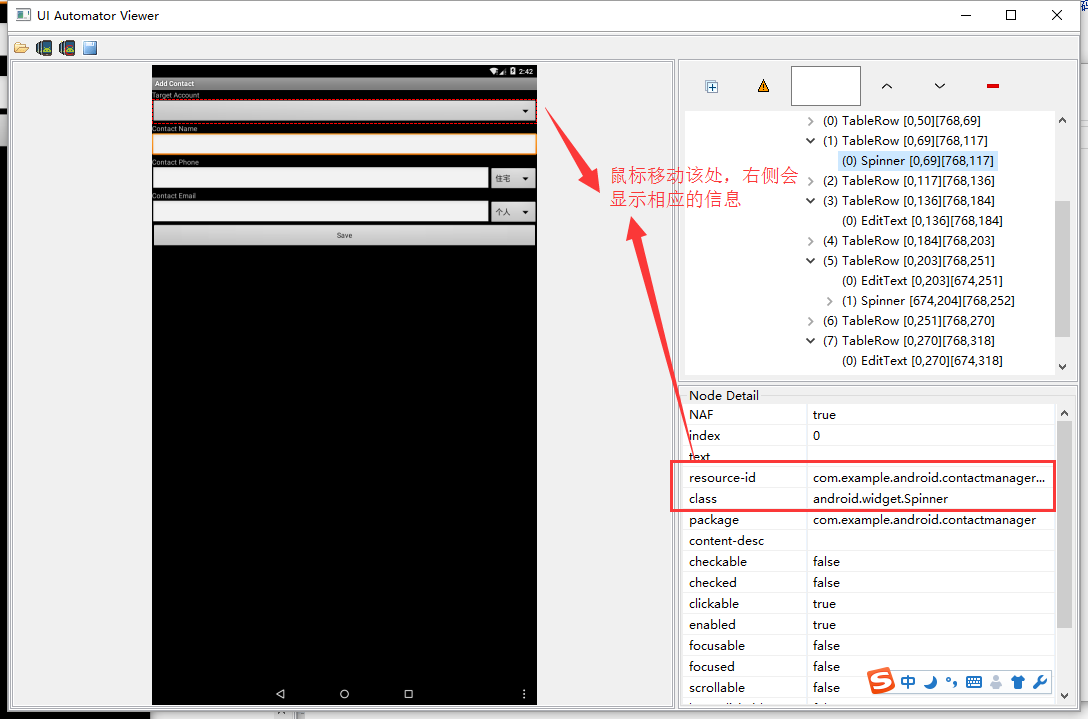
5、编写测试代码
package com.test;

import java.io.File;

import java.net.URL;

import java.util.List;

import org.openqa.selenium.By;

import org.openqa.selenium.WebElement;

import org.openqa.selenium.remote.CapabilityType;

import org.openqa.selenium.remote.DesiredCapabilities;

import org.testng.annotations.AfterMethod;

import org.testng.annotations.BeforeMethod;

import org.testng.annotations.Test;

import io.appium.java_client.android.AndroidDriver;

/**

 * @author QiaoJiafei

 * @version 创建时间:2016年1月11日 下午3:19:02

 * 类说明

 */

public class FirstTest {

     private  AndroidDriver  driver;

        @BeforeMethod(alwaysRun=true)

        public void setUp() throws Exception {

            // set up appium

           File app = new File("appsoft", "ContactManager.apk");

            DesiredCapabilities capabilities = new DesiredCapabilities();

            capabilities.setCapability(CapabilityType.BROWSER_NAME, "");

            capabilities.setCapability("platformName", "Android");

            capabilities.setCapability("deviceName","Android Emulator");

            capabilities.setCapability("platformVersion", "5.0");

            capabilities.setCapability("app", app.getAbsolutePath());

            capabilities.setCapability("appPackage", "com.example.android.contactmanager");

            capabilities.setCapability("appActivity", ".ContactManager");

            driver = new AndroidDriver(new URL("http://127.0.0.1:4723/wd/hub"), capabilities);

        }

        @AfterMethod(alwaysRun=true)

        public void tearDown() throws Exception {

            driver.quit();

        }

        @Test

        public void addContact(){

            WebElement el = driver.findElement(By.name("Add Contact"));

            el.click();

            List<WebElement> textFieldsList = driver.findElementsByClassName("android.widget.EditText");

            textFieldsList.get(0).sendKeys("testname");

            textFieldsList.get(1).sendKeys("10010");

            textFieldsList.get(2).sendKeys("test@163.com");

            driver.swipe(100, 500, 100, 100, 2);

            driver.findElementByName("Save").click();

        }

}
6、打开cmd,输入appium,或者打开appium.exe,点击启动
7、运行测试代码即可
搭建appium的android环境的更多相关文章
- mac上搭建appium+IOS自动化测试环境(一)
阅读须知 由于OS X系统最近才开始接触,所以有些东西也不是很清楚,这里只提供方法不提供原理,能解释清楚的我也会尽量解释.可能也有一些地方说的不严谨或有错的,还望大家指点一二. 实验环境 操作系统: ...
- mac上搭建appium+IOS自动化测试环境(二)
上一篇: mac上搭建appium+IOS自动化测试环境(一) 9.安装appium-xcuitest-driver依赖 进入WebDriverAgent安装目录,运行bootstrap 首先进入目录 ...
- Appium自动化Android环境搭建
前言: 本系列教程用于个人经验记录,用于他人借鉴,提供一定参考价值.经常会有一种感觉,工具或技术在某一阶段使用比较熟练,过一段时间就可能会遗忘,俗话说好记性不如烂笔头,以此记录. appium简介 ...
- 快速搭建appium自动测试环境
首先申明本文是基本于Python与Android来快速搭建Appium自动化测试环境: 主要分为以下几个步骤: 前提条件: 1)安装与配置python环境,打开 Python官网,找到"Do ...
- MAC下搭建appium UI自动化环境
参考资料: http://qa.blog.163.com/blog/static/190147002201510161119832/ http://blog.csdn.net/liuchunming0 ...
- appium测试android环境搭建(win7)
第一步:安装appium 1. 下载并安装Node.js(地址:https://nodejs.org/download/) 2. 下载git, 并且配置环境变量:(之前没有配置git, 报错找不到gi ...
- mac搭建cordova的android环境
搭建步骤: 1,下载cordova-android解压到自己目录 2,安装node.js:下载地址:http://nodejs.org/,解压按步骤安装即可,检测在终端输入:#npm 3,安装dos2 ...
- Mac安装Appium的Android环境
1.下载android sdk http://down.tech.sina.com.cn/page/45703.html 2.解压,配置环境变量 ANDROID_HOME=/Users/wp/ ...
- Ubuntu14.04LTS下使用eclipse搭建Cocos2d-x的Android环境
from://http://www.58player.com/blog-2534-94136.html 最近想玩玩游戏制作,于是选择了目前流行的游戏引擎Cocos2d-x,这个东西虽然有Android ...
随机推荐
- 小白学Linux(四)--系统常用命令
这里记录一下基础的系统常用命令,都是日常可能用到的,需要记住的一些命令.主要分为5个模块:关于时间,输出/查看,关机/重启,压缩归档和查找. 时间: date :查看设置当前系统时间,dat ...
- springMVC全局Exception异常处理SimpleMappingExceptionResolver
继承了SimpleMappingExceptionResolver 贴上代码 /** * 对controller异常进行全局处理 * 区分了对普通请求和ajax请求的异常处理,普通请求返回到配置的er ...
- mybatis中自建的类型别名
在使用mybatis过程中经常用到类型别名,除了我们自己新建的别名外,mybatis还自带了很多类型别名和java中的类型的映射,下面先看一个自建的别名的配置 <typeAliases> ...
- 论元数据和API管理工具
公司里面的很多部门都在广泛的采用元数据管理,也采用了公司内部开发的元数据管理工具,有些部门的实施效果一直非常好,而有些部门的效果则差强人意.这个问题,其实和软件系统开发完成进入维护阶段后成本居高不下的 ...
- asp.net mvc Html.BeginForm()方法
Html.BeginForm()方法将会输出<form>标签,而且必须以using包起来,如此便可在using程序代码最后退出时,让asp.net mvc帮你补上<form>标 ...
- 一台电脑存放多个git账户的多个rsa秘钥
未命名.html div.oembedall-githubrepos{border:1px solid #DDD;border-radius:4px;list-style-type:none;marg ...
- 浅谈DES加密算法
一.DES加密算法介绍 1.要求密钥必须是8个字节,即64bit长度 2.因为密钥是byte[8] , 代表字符串也可以是非可见的字节,可以与Base64编码算法一起使用 3.加密.解密都需要通过字节 ...
- 1、IOS开发--iPad之仿制QQ空间(登录界面搭建+登录逻辑实现)
开始搭建登录界面 登录界面效果图: 相关的图片资源下载百度云备份链接: http://pan.baidu.com/s/1o71cvMU 密码: 2h7e 步骤开始: 设置辅助窗口的位置在下方 快捷键o ...
- 敏捷软件开发:原则、模式与实践——第8章 SRP:单一职责原则
第8章 SRP:单一职责原则 一个类应该只有一个发生变化的原因. 8.1 定义职责 在SRP中我们把职责定义为变化的原因.如果你想到多于一个的动机去改变一个类,那么这个类就具有多于一个的职责.同时,我 ...
- 安装Yeoman
先安装nodejs,我用的centos7,所以可以安装5的版本,如果不是请参考https://nodejs.org/en/download/package-manager/#enterprise-li ...