
【Android 基础】Animation 动画介绍和实现
在前面PopupWindow 实现显示仿腾讯新闻底部弹出菜单有用到Animation动画效果来实现菜单的显示和隐藏,本文就来介绍下吧。
1.Animation 动画类型
Android的animation由四种类型组成:
XML中
| alph | 渐变透明度动画效果 |
| scale | 渐变尺寸伸缩动画效果 |
| translate | 画面转换位置移动动画效果 |
| rotate | 画面转移旋转动画效果 |
JavaCode中
| AlphaAnimation | 渐变透明度动画效果 |
| ScaleAnimation | 渐变尺寸伸缩动画效果 |
| TranslateAnimation | 画面转换位置移动动画效果 |
| RotateAnimation | 画面转移旋转动画效果 |
2.Android动画模式
Animation主要有两种动画模式:
一种是tweened animation(渐变动画)
| XML中 | JavaCode |
| alpha | AlphaAnimation |
| scale | ScaleAnimation |
一种是frame by frame(画面转换动画)
| XML中 | JavaCode |
| translate | TranslateAnimation |
| rotate | RotateAnimation |
3.如何在XML文件中定义动画
步骤如下:
①新建 Android 项目
②在res目录中新建anim文件夹
③在anim目录中新建一个my_anim.xml(注意文件名小写)
④在 my_anim.xml 加入动画代码
<?xml version="1.0" encoding="utf-8"?>

<set xmlns:android="http://schemas.android.com/apk/res/android" >

    <alpha />

    <scale />

    <translate />

    <rotate />

</set>
4.Android动画解析--XML
4.1 alpha 渐变透明度动画效果
<?xml version="1.0" encoding="utf-8"?>

<set xmlns:android="http://schemas.android.com/apk/res/android" >

    <alpha

        android:duration="1000"

        android:fromAlpha="0.0"

        android:toAlpha="1.0" />

    <!--

     透明度控制动画效果 alpha

        浮点型值:

            fromAlpha 属性为动画起始时透明度

            toAlpha   属性为动画结束时透明度

            说明:

                0.0表示完全透明

                1.0表示完全不透明

            以上值取0.0-1.0之间的float数据类型的数字

        长整型值:

            duration  属性为动画持续时间

            说明:

                时间以毫秒为单位

    -->

</set>
4.2 scale 渐变尺寸伸缩动画效果
<?xml version="1.0" encoding="utf-8"?>

<set xmlns:android="http://schemas.android.com/apk/res/android" >

    <scale

        android:duration="1000"

        android:fillAfter="false"

        android:fromXScale="0.0"

        android:fromYScale="0.0"

        android:interpolator="@android:anim/accelerate_decelerate_interpolator"

        android:pivotX="50%"

        android:pivotY="50%"

        android:toXScale="1.4"

        android:toYScale="1.4" />

</set><!--

     尺寸伸缩动画效果 scale

       属性:interpolator 指定一个动画的插入器

        在我试验过程中,使用android.res.anim中的资源时候发现

        有三种动画插入器:

            accelerate_decelerate_interpolator  加速-减速 动画插入器

            accelerate_interpolator        加速-动画插入器

            decelerate_interpolator        减速- 动画插入器

        其他的属于特定的动画效果

      浮点型值:

            fromXScale 属性为动画起始时 X坐标上的伸缩尺寸

            toXScale   属性为动画结束时 X坐标上的伸缩尺寸

            fromYScale 属性为动画起始时Y坐标上的伸缩尺寸

            toYScale   属性为动画结束时Y坐标上的伸缩尺寸

            说明:

                 以上四种属性值

                    0.0表示收缩到没有

                    1.0表示正常无伸缩

                    值小于1.0表示收缩

                    值大于1.0表示放大

            pivotX     属性为动画相对于物件的X坐标的开始位置

            pivotY     属性为动画相对于物件的Y坐标的开始位置

            说明:

                    以上两个属性值 从0%-100%中取值

                    50%为物件的X或Y方向坐标上的中点位置

        长整型值:

            duration  属性为动画持续时间

            说明:   时间以毫秒为单位

        布尔型值:

            fillAfter 属性 当设置为true ,该动画转化在动画结束后被应用

-->
4.3 translate 画面转换位置移动动画效果
<?xml version="1.0" encoding="utf-8"?>

<set xmlns:android="http://schemas.android.com/apk/res/android" >

    <translate

        android:duration="2000"

        android:fromXDelta="30"

        android:fromYDelta="30"

        android:toXDelta="-80"

        android:toYDelta="300" />

    <!--

     translate 位置转移动画效果

        整型值:

            fromXDelta 属性为动画起始时 X坐标上的位置

            toXDelta   属性为动画结束时 X坐标上的位置

            fromYDelta 属性为动画起始时 Y坐标上的位置

            toYDelta   属性为动画结束时 Y坐标上的位置

            注意:

                     没有指定fromXType toXType fromYType toYType 时候,

                     默认是以自己为相对参照物

        长整型值:

            duration  属性为动画持续时间

            说明:   时间以毫秒为单位

    -->

</set>
4.4 rotate 画面转移旋转动画效果
<?xml version="1.0" encoding="utf-8"?>

<set xmlns:android="http://schemas.android.com/apk/res/android" >

    <rotate

        android:duration="3000"

        android:fromDegrees="0"

        android:interpolator="@android:anim/accelerate_decelerate_interpolator"

        android:pivotX="50%"

        android:pivotY="50%"

        android:toDegrees="+350" />

    <!--

     rotate 旋转动画效果

       属性:interpolator 指定一个动画的插入器

             在我试验过程中,使用android.res.anim中的资源时候发现

             有三种动画插入器:

                accelerate_decelerate_interpolator   加速-减速 动画插入器

                accelerate_interpolator               加速-动画插入器

                decelerate_interpolator               减速- 动画插入器

             其他的属于特定的动画效果

       浮点数型值:

            fromDegrees 属性为动画起始时物件的角度

            toDegrees   属性为动画结束时物件旋转的角度 可以大于360度

            说明:

                     当角度为负数——表示逆时针旋转

                     当角度为正数——表示顺时针旋转

                     (负数from——to正数:顺时针旋转)

                     (负数from——to负数:逆时针旋转)

                     (正数from——to正数:顺时针旋转)

                     (正数from——to负数:逆时针旋转)

            pivotX     属性为动画相对于物件的X坐标的开始位置

            pivotY     属性为动画相对于物件的Y坐标的开始位置

            说明:        以上两个属性值 从0%-100%中取值

                         50%为物件的X或Y方向坐标上的中点位置

        长整型值:

            duration  属性为动画持续时间

            说明:       时间以毫秒为单位

    -->

</set>
5.如何使用XML中的动画效果
public static Animation loadAnimation (Context context, int id)

//第一个参数Context为程序的上下文

//第二个参数id为动画XML文件的引用

//例子:

myAnimation= AnimationUtils.loadAnimation(this,R.anim.my_anim);

//使用AnimationUtils类的静态方法loadAnimation()来加载XML中的动画XML文件
6.如何使用XML中的动画效果
//在代码中定义 动画实例对象

private Animation myAnimation_Alpha;

private Animation myAnimation_Scale;

private Animation myAnimation_Translate;

private Animation myAnimation_Rotate;

//根据各自的构造方法来初始化一个实例对象

myAnimation_Alpha=new AlphaAnimation(0.1f, 1.0f);

myAnimation_Scale =new ScaleAnimation(0.0f, 1.4f, 0.0f, 1.4f,

             Animation.RELATIVE_TO_SELF, 0.5f, Animation.RELATIVE_TO_SELF, 0.5f);

myAnimation_Translate=new TranslateAnimation(30.0f, -80.0f, 30.0f, 300.0f);

myAnimation_Rotate=new RotateAnimation(0.0f, +350.0f,

               Animation.RELATIVE_TO_SELF,0.5f,Animation.RELATIVE_TO_SELF, 0.5f);
7.Android动画解析--JavaCode
7.1 AlphaAnimation
① AlphaAnimation类对象定义
private AlphaAnimation myAnimation_Alpha
② AlphaAnimation类对象构造
//第一个参数fromAlpha为 动画开始时候透明度

//第二个参数toAlpha为 动画结束时候透明度

AlphaAnimation(float fromAlpha, float toAlpha)

//说明:0.0表示完全透明,1.0表示完全不透明

myAnimation_Alpha=new AlphaAnimation(0.1f, 1.0f);
③ 设置动画持续时间
//设置时间持续时间为 5000毫秒

myAnimation_Alpha.setDuration(5000);
7.2 ScaleAnimation
① ScaleAnimation类对象定义
private AlphaAnimation myAnimation_Alpha;
② ScaleAnimation类对象构造
ScaleAnimation(float fromX, float toX, float fromY, float toY,

           int pivotXType, float pivotXValue, int pivotYType, float pivotYValue)

//第一个参数fromX为动画起始时 X坐标上的伸缩尺寸

//第二个参数toX为动画结束时 X坐标上的伸缩尺寸

//第三个参数fromY为动画起始时Y坐标上的伸缩尺寸

//第四个参数toY为动画结束时Y坐标上的伸缩尺寸

/*说明:

                    以上四种属性值

                    0.0表示收缩到没有

                    1.0表示正常无伸缩

                    值小于1.0表示收缩

                    值大于1.0表示放大

*/

//第五个参数pivotXType为动画在X轴相对于物件位置类型

//第六个参数pivotXValue为动画相对于物件的X坐标的开始位置

//第七个参数pivotXType为动画在Y轴相对于物件位置类型

//第八个参数pivotYValue为动画相对于物件的Y坐标的开始位置

myAnimation_Scale =new ScaleAnimation(0.0f, 1.4f, 0.0f, 1.4f,

             Animation.RELATIVE_TO_SELF, 0.5f, Animation.RELATIVE_TO_SELF, 0.5f);
③ 设置动画持续时间
//设置时间持续时间为 700毫秒

myAnimation_Scale.setDuration(700);
7.3 TranslateAnimation
① TranslateAnimation类对象定义
private AlphaAnimation myAnimation_Alpha;
② TranslateAnimation类对象构造
//第一个参数fromXDelta为动画起始时 X坐标上的移动位置

//第二个参数toXDelta为动画结束时 X坐标上的移动位置

//第三个参数fromYDelta为动画起始时Y坐标上的移动位置

//第四个参数toYDelta为动画结束时Y坐标上的移动位置

TranslateAnimation(float fromXDelta, float toXDelta,float fromYDelta, float toYDelta)
③ 设置动画持续时间
//设置时间持续时间为 2000毫秒

myAnimation_Translate.setDuration(2000);
7.4 RotateAnimation
① RotateAnimation类对象定义
private AlphaAnimation myAnimation_Alpha;
② RotateAnimation类对象构造
RotateAnimation(float fromDegrees, float toDegrees,int pivotXType, float pivotXValue, int pivotYType, float pivotYValue)

//第一个参数fromDegrees为动画起始时的旋转角度

//第二个参数toDegrees为动画旋转到的角度

//第三个参数pivotXType为动画在X轴相对于物件位置类型

//第四个参数pivotXValue为动画相对于物件的X坐标的开始位置

//第五个参数pivotXType为动画在Y轴相对于物件位置类型

//第六个参数pivotYValue为动画相对于物件的Y坐标的开始位置

myAnimation_Rotate=new RotateAnimation(0.0f, +350.0f,Animation.RELATIVE_TO_SELF,0.5f,Animation.RELATIVE_TO_SELF, 0.5f);
② RotateAnimation类对象构造
//设置时间持续时间为 3000毫秒

myAnimation_Rotate.setDuration(3000);
8.如何使用Java代码中的动画效果
使用从View父类继承过来的方法startAnimation()来为View或是子类View等等添加一个动画效果
public void startAnimation (Animation animation)
9.还是来个栗子吧
9.1 使用XML文件方式
①效果图如下:
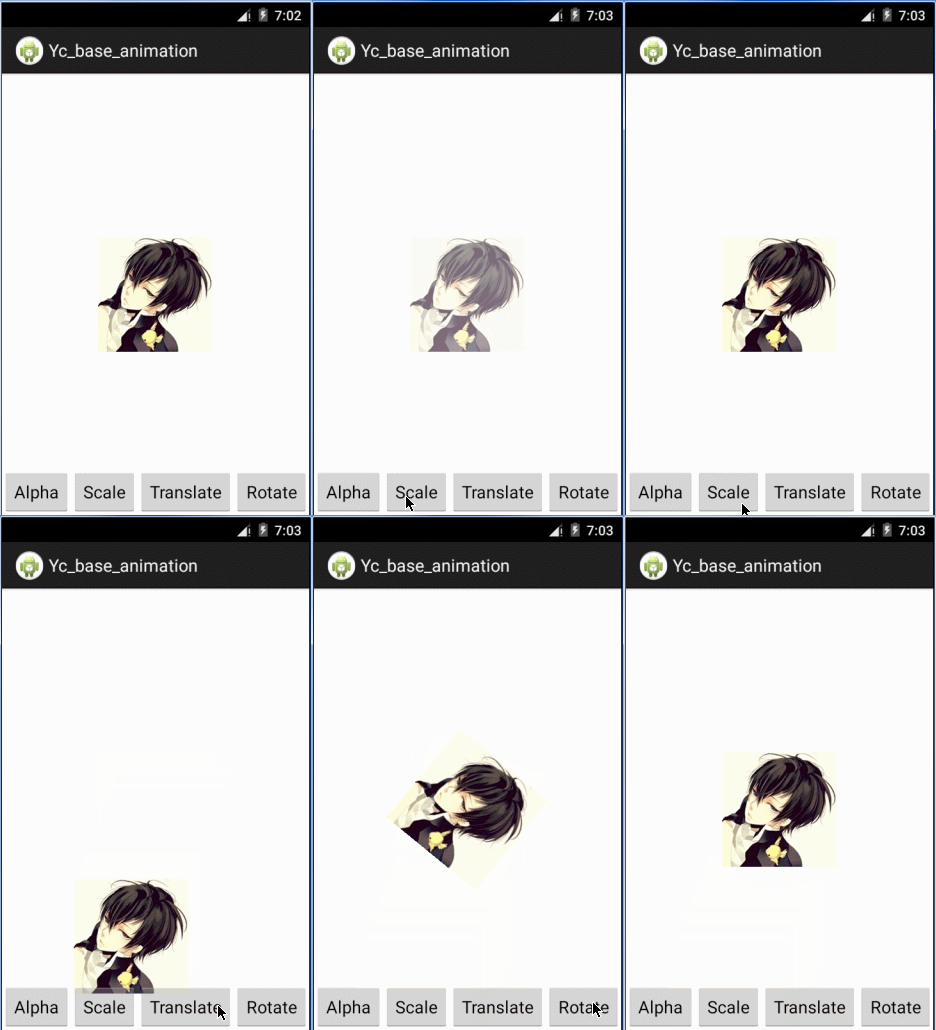
②在XML文件中定义动画,前面已提及
③主界面布局,这没啥好说的,很简单 o(∩_∩)o
④主界面逻辑代码,主要就是这个了,控制动画显示
package com.yanis.base;

import android.app.Activity;

import android.os.Bundle;

import android.view.View;

import android.view.View.OnClickListener;

import android.view.animation.Animation;

import android.view.animation.AnimationUtils;

import android.widget.Button;

import android.widget.ImageView;

public class AnimationActivity extends Activity implements OnClickListener {

    private ImageView imgPic;

    private Button btnAlpha, btnScale, btnTranslate, btnRotate;

    private Animation myAnimation;

    @Override

    protected void onCreate(Bundle savedInstanceState) {

        super.onCreate(savedInstanceState);

        setContentView(R.layout.activity_animation);

        intiView();

        initData();

    }

    /**

     * 初始化组件

     */

    private void intiView() {

        imgPic = (ImageView) findViewById(R.id.imgPic);

        btnAlpha = (Button) findViewById(R.id.btnAlpha);

        btnScale = (Button) findViewById(R.id.btnScale);

        btnTranslate = (Button) findViewById(R.id.btnTranslate);

        btnRotate = (Button) findViewById(R.id.btnRotate);

    }

    /**

     * 初始化数据

     */

    private void initData() {

        btnAlpha.setOnClickListener(this);

        btnScale.setOnClickListener(this);

        btnTranslate.setOnClickListener(this);

        btnRotate.setOnClickListener(this);

    }

    @Override

    public void onClick(View v) {

        switch (v.getId()) {

        case R.id.btnAlpha:

            /**

             * 使用XML中的动画效果 第一个参数Context为程序的上下文 第二个参数id为动画XML文件的引用

             */

            myAnimation = AnimationUtils.loadAnimation(this, R.anim.alpha_anim);

            imgPic.startAnimation(myAnimation);

            break;

        case R.id.btnScale:

            myAnimation = AnimationUtils.loadAnimation(this, R.anim.scale_anim);

            imgPic.startAnimation(myAnimation);

            break;

        case R.id.btnTranslate:

            myAnimation = AnimationUtils.loadAnimation(this,

                    R.anim.translate_anim);

            imgPic.startAnimation(myAnimation);

            break;

        case R.id.btnRotate:

            myAnimation = AnimationUtils

                    .loadAnimation(this, R.anim.rotate_anim);

            imgPic.startAnimation(myAnimation);

            break;

        }

    }

}
9.2 使用Java代码方式
博文 游戏开发基础(动画) 中有实例说明,此处不再赘述。
10. 用Animation-list实现逐帧动画
栗子效果图如下:
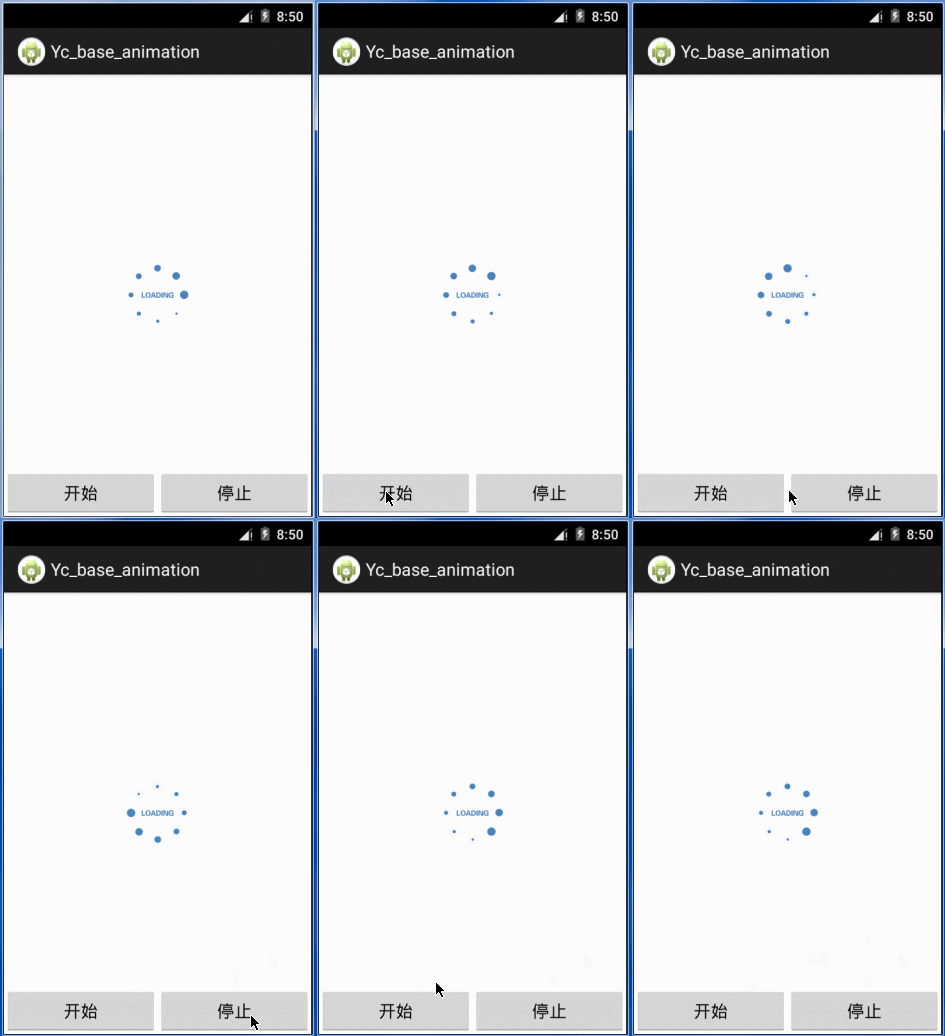
步骤如下:
①在res/drawable目录添加图片素材
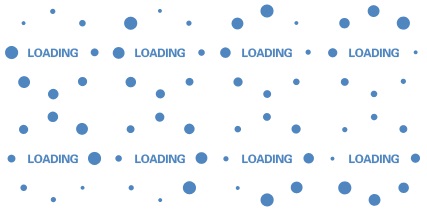
②在drawable文件夹中添加动画Animation-list帧布局文件
<?xml version="1.0" encoding="utf-8"?>

<!--

    根标签为animation-list,其中oneshot代表着是否只展示一遍,设置为false会不停的循环播放动画

    根标签下,通过item标签对动画中的每一个图片进行声明

    android:duration 表示展示所用的该图片的时间长度

-->

<animation-list xmlns:android="http://schemas.android.com/apk/res/android"

    android:oneshot="false" >

    <item

        android:drawable="@drawable/cmmusic_progress_1"

        android:duration="150">

    </item>

    <item

        android:drawable="@drawable/cmmusic_progress_2"

        android:duration="150">

    </item>

    <item

        android:drawable="@drawable/cmmusic_progress_3"

        android:duration="150">

    </item>

    <item

        android:drawable="@drawable/cmmusic_progress_4"

        android:duration="150">

    </item>

    <item

        android:drawable="@drawable/cmmusic_progress_5"

        android:duration="150">

    </item>

    <item

        android:drawable="@drawable/cmmusic_progress_6"

        android:duration="150">

    </item>

    <item

        android:drawable="@drawable/cmmusic_progress_7"

        android:duration="150">

    </item>

    <item

        android:drawable="@drawable/cmmusic_progress_8"

        android:duration="150">

    </item>

</animation-list>
③主界面页面布局设置,太简单,不赘述了
④主界面代码如下:
package com.yanis.base;

import android.app.Activity;

import android.graphics.drawable.AnimationDrawable;

import android.os.Bundle;

import android.view.View;

import android.view.View.OnClickListener;

import android.widget.Button;

import android.widget.ImageView;

public class AnimationActivity extends Activity implements OnClickListener {

    private ImageView imgPic;

    private Button btnStart, btnStop;

    private AnimationDrawable animationDrawable;

    @Override

    protected void onCreate(Bundle savedInstanceState) {

        super.onCreate(savedInstanceState);

        setContentView(R.layout.activity_animation);

        intiView();

        initData();

    }

    /**

     * 初始化组件

     */

    private void intiView() {

        imgPic = (ImageView) findViewById(R.id.imgPic);

        btnStart = (Button) findViewById(R.id.btnStart);

        btnStop = (Button) findViewById(R.id.btnStop);

    }

    /**

     * 初始化数据

     */

    private void initData() {

        btnStart.setOnClickListener(this);

        btnStop.setOnClickListener(this);

        //Sets a drawable as the content of this ImageView.

        imgPic.setImageResource(R.drawable.loading_anim);

        //给动画资源赋值

        animationDrawable = (AnimationDrawable) imgPic.getDrawable();

    }

    @Override

    public void onClick(View v) {

        switch (v.getId()) {

        case R.id.btnStart:

            animationDrawable.start();//开始

            break;

        case R.id.btnStop:

             animationDrawable.stop(); //停止

            break;

        }

    }

}
本文地址:http://www.cnblogs.com/yc-755909659/p/4290114.html
【Android 基础】Animation 动画介绍和实现的更多相关文章
- [Android]Animation 动画介绍和实现
Animation动画效果来实现菜单的显示和隐藏,本文就来介绍下吧. 1.Animation 动画类型 Android的animation由四种类型组成: XML中 alph 渐变透明度动画效果 sc ...
- Android之Animation动画各属性的参数意思(二)
现在就来讲讲Animation里这四个标签的属性. 一.这四个标签alpha.scale.translate.rotate共有的属性为: android:duration 动画持续时间, ...
- Android Property Animation动画
3.0以前,android支持两种动画模式,tween animation,frame animation,在android3.0中又引入了一个新的动画系统:property animation,这三 ...
- Android之Animation动画的使用(一)
我们在使用一些控件时候,难免会设置一些进入和退出的动画效果,比如popupwindow.listview的item动画.按钮.图片等等,要使这些控件有动画效果,当然需要用到Animation了. 下面 ...
- android中Animation动画的连续播放与播放完毕后停留在最后的状态
我们做安卓应用的苦逼程序员们常常会需要用到Animation也就是动画.比如做地图功能的时候.我们在手机旋转时需要根据手机重力感应来调整地图的角度,让它上面的“北”一直指向地球的北面...好多人做动画 ...
- Android基础夯实--重温动画(二)之Frame Animation
心灵鸡汤:天下事有难易乎,为之,则难者亦易矣:不为,则易者亦难矣. 摘要 当你已经掌握了Tween Animation之后,再来看Frame Animation,你就会顿悟,喔,原来Frame Ani ...
- Android基础夯实--重温动画(三)之初识Property Animation
每个人都有一定的理想,这种理想决定着他的努力和判断的方向.就在这个意义上,我从来不把安逸和快乐看作生活目的的本身--这种伦理基础,我叫它猪栏的理想.--爱因斯坦 一.摘要 Property Anima ...
- Android基础夯实--重温动画(一)之Tween Animation
心灵鸡汤:真正成功的人生,不在于成就的大小,而在于你是否努力地去实现自我,喊出自己的声音,走出属于自己的道路. 摘要 不积跬步,无以至千里:不积小流,无以成江海.学习任何东西我们都离不开扎实的基础知识 ...
- android动画介绍之 自己定义Animation动画实现qq抖一抖效果
昨天我们介绍了Animation的基本使用方法.小伙伴们了解的怎么样了?假设还没有了解过Animation的小伙伴能够看看这篇博客 android动画介绍--Animation 实现loading动画 ...
随机推荐
- android 学习资料
Fragment 事件分发机制 事件分发机制2 NDK JNI ndk { moduleName "mymodule" ldLibs "log" stl &qu ...
- 不是语言之争--Go vs Erlang
因为 云巴 系统对高并发.低延迟的需求,我们对各个语言.平台做了很多的调研比较工作.这自然就包括致力于开发高并发应用的 Go 和 Erlang. 并发 Go 对高并发的支持通过 goroutine 实 ...
- [翻译]:SQL死锁-阻塞
一般情况下死锁不是一步到位的,它必须满足特定的条件,然后形成资源的循环依赖才会产生死锁,死锁之前一定会出现阻塞,由阻塞升级才有可能出现死锁,所以我们有必要了解系统中都有哪些已经被阻塞的锁. 我在解决共 ...
- JavaScript的prototype(原型)
JavaScript的每一个对象都有prototype属性哦 对象方法.类方法.原型方法 1.对象方法:理解就很简单了,主要是如果类生成一个实例,那么该实例就能使用该方法2.类方法:不需要通过生成实例 ...
- teambition的热血团队
一群热血年轻人开发了一套项目协作软件teambition,无意帮他们宣传,更多见网址www.teambition.com. 网站上简短的一段话,深深的打动了我.他们说teambition: 由热爱工作 ...
- Python基础(4)--字符串
所有标准的序列操作对字符串都适用,但字符串是不可变的 本文地址:http://www.cnblogs.com/archimedes/p/python-string.html,转载请注明源地址. 字符串 ...
- 主程序底部TabBar功能跟登录页面布局
1:主程序底部TabBar的功能实现 效果图: 主要代码如下: - (UITabBarController*)setRootVC:(BOOL)bShowCart { //创建一个子控制器 用于显示当前 ...
- 【读书笔记】iOS-自动释放池
一,NSObject类提供了一个autorelease方法: -(id)autorelease; 该方法预先设定了一条将来在某个时间发送的release消息,其返回值是接收消息的对象.retain消息 ...
- 异步post请求之Block方法
#import "ViewController.h" #import "Header.h" @interface ViewController ()<NS ...
- C++中const用法总结
1修饰变量/指针 注意以下几种修饰的区别: (1)const int * a; (2)int const *a; (3)int * const b; (4)int const* const c; 其中 ...