
为C1Chart for WPF添加自定义标题、坐标轴单位标签以及旋转坐标轴注释
对于图表控件C1Chart for WPF,我们在添加数据,选择图表类型这些基本可视化数据展示后,经常需要通过标题、坐标轴单位标签等信息辅助说明图表对实际场景的意义。C1Chart for WPF并没有按照传统WinForm的设计思想,直接暴露属性接口来设置这些信息,而是使用WPF的设计思想实现这些功能的。
事实上,C1Chart for WPF完全支持这些自定义,而且更加灵活。
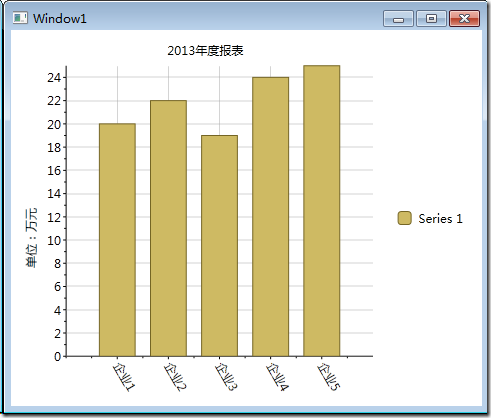
下面就给出这样一个例子,用来展示如何使用C1Chart for WPF完成以上功能。
添加自定义标题
通过XAML代码,在前台<c1:C1Chart></c1:C1Chart>直接添加一个<TextBlock/>就可以完成设置,代码如下:
        <c1:C1Chart HorizontalAlignment="Stretch" Margin="10,10,10,10" Name="c1Chart1" VerticalAlignment="Stretch">

            <c1:C1Chart.Data>

                <c1:ChartData ItemNames="企业1 企业2 企业3 企业4 企业5">

                    <c1:DataSeries Label="Series 1" RenderMode="Default" Values="20 22 19 24 25" />

                </c1:ChartData>

            </c1:C1Chart.Data>

            <c1:C1ChartLegend DockPanel.Dock="Right" />

            <TextBlock DockPanel.Dock="Top" Text="2013年度报表" HorizontalAlignment="Center"/>

        </c1:C1Chart>
自定义坐标轴单位标签
自定义坐标轴标签,通常用来表示坐轴数据的单位。同样,通过XAML代码,在前台<c1:C1Chart></c1:C1Chart>直接添加一个<TextBlock/>就可以完成设置,代码如下:
        <c1:C1Chart HorizontalAlignment="Stretch" Margin="10,10,10,10" Name="c1Chart1" VerticalAlignment="Stretch">

            <c1:C1Chart.Data>

                <c1:ChartData ItemNames="企业1 企业2 企业3 企业4 企业5">

                    <c1:DataSeries Label="Series 1" RenderMode="Default" Values="20 22 19 24 25" />

                </c1:ChartData>

            </c1:C1Chart.Data>

            <c1:C1ChartLegend DockPanel.Dock="Right" />

            <TextBlock DockPanel.Dock="Left" HorizontalAlignment="Left" VerticalAlignment="Center" Text="单位:万元" Margin="0,100,-40,0">

                <TextBlock.RenderTransform>

                    <RotateTransform Angle="-90"/>

                </TextBlock.RenderTransform>

            </TextBlock>

        </c1:C1Chart>
旋转坐标轴注释
当坐标轴刻度间隔小于坐标轴注释文字长度时,C1Chart会自动选取等间距,隐藏掉中间的一些注释。当我们刻度过多,但是又不希望隐藏注释时,就可以通过旋转坐标轴注释的角度,美观的展示全部注释的目的。这一点可以通过修改坐标轴角度完成,代码如下:
this.c1Chart1.View.AxisX.AnnoAngle = 60;
完整示例代码
以上几点在实际应用中往往结合使用,这里给出完整的示例代码:
前端XAML代码:
<Window x:Class="C1WPFTest.Window1"

        xmlns="http://schemas.microsoft.com/winfx/2006/xaml/presentation"

        xmlns:x="http://schemas.microsoft.com/winfx/2006/xaml"

        Title="Window1" Height="300" Width="300" xmlns:c1="http://schemas.componentone.com/winfx/2006/xaml">

    <Grid>

        <c1:C1Chart HorizontalAlignment="Stretch" Margin="10,10,10,10" Name="c1Chart1" VerticalAlignment="Stretch">

            <c1:C1Chart.Data>

                <c1:ChartData ItemNames="企业1 企业2 企业3 企业4 企业5">

                    <c1:DataSeries Label="Series 1" RenderMode="Default" Values="20 22 19 24 25" />

                </c1:ChartData>

            </c1:C1Chart.Data>

            <c1:C1ChartLegend DockPanel.Dock="Right" />

            <TextBlock DockPanel.Dock="Top" Text="2013年度报表" HorizontalAlignment="Center"/>

            <TextBlock DockPanel.Dock="Left" HorizontalAlignment="Left" VerticalAlignment="Center" Text="单位:万元" Margin="0,100,-40,0">

                <TextBlock.RenderTransform>

                    <RotateTransform Angle="-90"/>

                </TextBlock.RenderTransform>

            </TextBlock>

        </c1:C1Chart>

    </Grid>

</Window>
后台C#代码:
using System;

using System.Collections.Generic;

using System.Linq;

using System.Text;

using System.Windows;

using System.Windows.Controls;

using System.Windows.Data;

using System.Windows.Documents;

using System.Windows.Input;

using System.Windows.Media;

using System.Windows.Media.Imaging;

using System.Windows.Shapes;

namespace C1WPFTest

{

    /// <summary>

    /// Window1.xaml 的交互逻辑

    /// </summary>

    public partial class Window1 : Window

    {

        public Window1()

        {

            InitializeComponent();

            this.c1Chart1.View.AxisX.AnnoAngle = 60;

        }

    }

}
源码下载
C1WPFTest_ChartTitle.rar (7.86 kb)
为C1Chart for WPF添加自定义标题、坐标轴单位标签以及旋转坐标轴注释的更多相关文章
- WPF 四种尺寸单位
原文:WPF 四种尺寸单位 像素 px 默认单位可以省略 厘米cm 英寸 in 点 pt 1in = 96px 1cm=96/2.42px 1pt=96/72px
- WPF/Silverlight中图形的平移,缩放,旋转,倾斜变换演示
原文:WPF/Silverlight中图形的平移,缩放,旋转,倾斜变换演示 为方便描述, 这里仅以正方形来做演示, 其他图形从略. 运行时效果图:XAML代码:// Transform.XAML< ...
- WPF编程,通过Double Animation动态旋转控件的一种方法。
原文:WPF编程,通过Double Animation动态旋转控件的一种方法. 版权声明:我不生产代码,我只是代码的搬运工. https://blog.csdn.net/qq_43307934/art ...
- ECharts修改坐标轴,坐标轴字体,坐标轴网格样式以及控制坐标轴是否显示
转自:http://blog.csdn.net/kirinlau/article/details/72876689 首先要将一个图表显示在前端页面上: var myChart = echarts.in ...
- WPF图片预览之移动、旋转、缩放
原文:WPF图片预览之移动.旋转.缩放 RT,这个功能比较常见,但凡涉及到图片预览的都跑不了,在说自己的实现方式前,介绍一个好用的控件:Extended.Toolkit中的Zoombox,感兴趣的同学 ...
- WPF 4 Ribbon 开发 之 标签工具栏(Tab Toolbar)
原文:WPF 4 Ribbon 开发 之 标签工具栏(Tab Toolbar) 本篇将开始介绍标签工具栏的开发内容,标签工具栏可以说是Ribbon 的核心部分,应用程序所有的功能特性都会集中 ...
- WPF自学入门(六)WPF带标题的内容控件简单介绍
在WPF自学入门(二)WPF-XAML布局控件的文章中分别介绍StackPanel,WarpPanel,DockPanel,Grid,Canvas五种布局容器的使用,可以让我们大致了解容器可以使用在什 ...
- ggplot2画histogram(坐标轴刻度值字体大小,坐标轴标题字体大小,柱形宽度,大标题字体大小、居中)
见链接:https://www.r-bloggers.com/how-to-make-a-histogram-with-ggplot2/ 写的很完整. 此外,关于一些参数的用法: theme(plot ...
- WPF DataGrid标题Header Binding失效
前言:因业务需要对WPF中的DataGrid控件中的行数进行统计,同时把统计的行数显示在列标题上. 如果我们用常规的Binding手段更新DataGridTextColunm的Header的话是不会生 ...
随机推荐
- LeetCode: Unique Binary Search Trees II 解题报告
Unique Binary Search Trees II Given n, generate all structurally unique BST's (binary search trees) ...
- 【Linux】——ctags
ctags的功能:扫描指定的源文件,找出其中所包含的语法元素,并将找到的相关内容记录下来. ctags 可以在官网上下载源代码,然后编译安装.最后在 ~/.vimrc 文件中写入以下配置: " ...
- PL-SQL 存储函数和存储过程
PL-SQL 存储函数和存储过程 ORACLE 提供能够把PL/SQL 程序存储在数据库中,并能够在不论什么地方来执行它.这样就叫存储过程或函数. 过程和函数统称为PL/SQL子程序.他们是被命 ...
- [原创]Android自定义View之IndicatorView,显示当前tab页所处位置的View
概述 Android IndicatorView的灵感来源于SlidingTabView,虽然有句"不重复"造轮子在先,本着练手的目的,还是写了一个功能较为简单的类似view. 其 ...
- Web服务器性能监控分析与优化
Web服务器性能监控分析与优化 http://www.docin.com/p-759040698.html
- ASP.NET MVC 的自定义模型属性别名绑定
最近在研究 ASP.NET MVC 模型绑定,发现 DefaultModelBinder 有一个弊端,就是无法实现对浏览器请求参数的自定义,最初的想法是想为实体模型的属性设置特性(Attribute) ...
- UNIX环境高级编程笔记之线程
本章涉及到线程的一些基本知识点,讨论了现有的创建线程和销毁线程的POSIX.1原语,此外,重点介绍了线程同步问题,讨论了三种基本的同步机制:互斥量.读写锁.条件变量.
- Android 模拟器 获得 root权限
启动一个模拟器,开始-运行-输入cmd,打开dos,依次输入 adb shell mount -o remount,rw -t yaffs2 /dev/block/mtdblock3 /system ...
- IOS 使用SDWebImage实现仿新浪微博照片浏览器
使用第三方库SDWebImage实现仿新浪微博照片浏览器,可以下载图片缓存,点击之后滚动查看相片,具体效果如下: 代码如下: WeiboImageView.h: #import <UIKit/U ...
- 树莓派 LED+蜂鸣+声音传感器+红外模块组合打造声控/红外控制LED
昨天搞了控制LED,玩了第一个,剩下的就感觉很简单了,这里记录一下 先来几张照片 玩了蜂蜜模块才发现规律,一般这种模块,都会有三个针脚,VCC(3.3V或5V供电输出针脚).GNC(对应GPIO针脚的 ...