
UWP开发入门(十八)——使用ContentControl减少页面元素数量
我们今天学习一下ContentControl,主要介绍如何使用ContentControl搭配DataTemplate来进行界面的复用,以及通过ContentTemplateSelector进一步减少页面元素数量,提高性能。
假设我们的UWP APP为左右分开两列,左边为ListView显示集合,右边为ListView中选中项的明细页面。左侧ListView会列出每一项的Avatar,共分三种:1.有图像的显示图像。2.没图像有名字显示首字母,3.图像名字都没有,显示两个圈圈。同时在ListView被选中某项时,就在右侧显示大号的Avatar。
是不是挺眼熟的,一看又是把生产上的东西简化出来做Demo了……
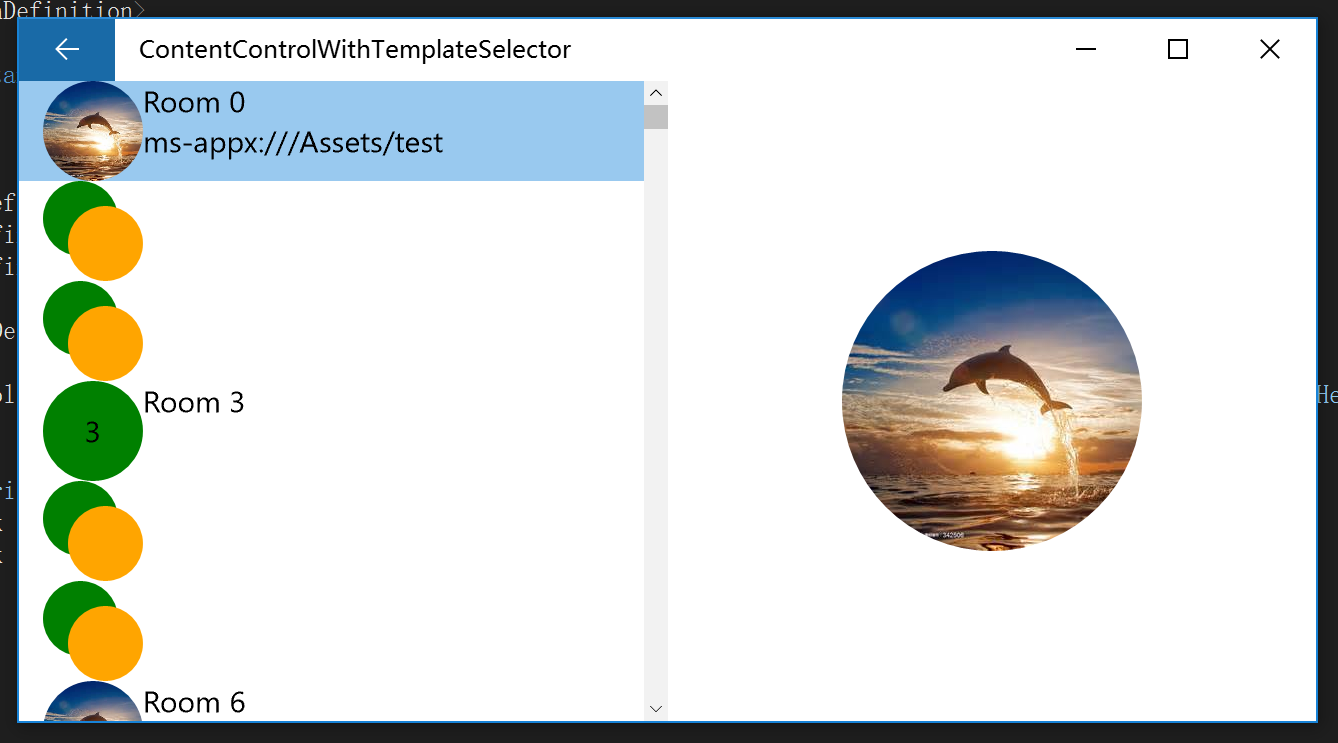
可以拿来复用的就是Avatar这块了,我们先尝试着用ContentControl和DataTemplate来绘制这块内容:
        <DataTemplate x:Key="AvatarWithVisibility">

            <Grid >

                <Grid Visibility="{Binding Converter={StaticResource RoomTypeConverter},ConverterParameter=Name}">

                    <Ellipse Fill="Green"></Ellipse>

                    <TextBlock Text="{Binding Index}" TextAlignment="Center" VerticalAlignment="Center"></TextBlock>

                </Grid>

                <Grid Visibility="{Binding Converter={StaticResource RoomTypeConverter},ConverterParameter=Image}">

                    <Ellipse >

                        <Ellipse.Fill>

                            <ImageBrush ImageSource="{Binding ImageUri}"></ImageBrush>

                        </Ellipse.Fill>

                    </Ellipse>

                </Grid>

                <Grid CacheMode="BitmapCache" Visibility="{Binding Converter={StaticResource RoomTypeConverter},ConverterParameter=Default}">

                    <Grid.RowDefinitions>

                        <RowDefinition></RowDefinition>

                        <RowDefinition Height="2*"></RowDefinition>

                        <RowDefinition></RowDefinition>

                    </Grid.RowDefinitions>

                    <Grid.ColumnDefinitions>

                        <ColumnDefinition></ColumnDefinition>

                        <ColumnDefinition Width="2*"></ColumnDefinition>

                        <ColumnDefinition></ColumnDefinition>

                    </Grid.ColumnDefinitions>

                    <Ellipse Grid.Row="0" Grid.Column="0" Grid.RowSpan="2" Grid.ColumnSpan="2" Fill="Green">

                    </Ellipse>

                    <Ellipse Grid.Row="1" Grid.Column="1" Grid.RowSpan="2" Grid.ColumnSpan="2" Fill="Orange">

                    </Ellipse>

                </Grid>

            </Grid>

        </DataTemplate>
很常规的写法,三个重叠的Grid通过RoomTypeConverter来确定Visibility的值,以便确定具体显示哪一个。该DataTemplate的使用页面如下:
    <Grid Background="{ThemeResource ApplicationPageBackgroundThemeBrush}">

        <Grid.ColumnDefinitions>

            <ColumnDefinition></ColumnDefinition>

            <ColumnDefinition></ColumnDefinition>

        </Grid.ColumnDefinitions>

        <ListView x:Name="listViewAvatar" Grid.Column="0" ItemsSource="{Binding Rooms}">

            <ListView.ItemTemplate>

                <DataTemplate>

                    <Grid>

                        <Grid.ColumnDefinitions>

                            <ColumnDefinition ></ColumnDefinition>

                            <ColumnDefinition></ColumnDefinition>

                        </Grid.ColumnDefinitions>

                        <ContentControl Grid.Column="0" HorizontalContentAlignment="Stretch" VerticalContentAlignment="Stretch" Width="50" Height="50"

                                        ContentTemplate="{StaticResource AvatarWithVisibility}"></ContentControl>

                        <StackPanel Grid.Column="1" >

                            <TextBlock  Text="{Binding Name}"></TextBlock>

                            <TextBlock  Text="{Binding ImageUri}"></TextBlock>

                        </StackPanel>

                    </Grid>

                </DataTemplate>

            </ListView.ItemTemplate>

        </ListView>

        <ContentControl Grid.Column="1" HorizontalContentAlignment="Stretch" VerticalContentAlignment="Stretch"

                        Content="{Binding SelectedItem,ElementName=listViewAvatar}" Width="150" Height="150"

                        ContentTemplate="{StaticResource AvatarWithVisibility}"></ContentControl>

    </Grid>
可以看到页面分成了左右两块,左边ListView的ItemTemplate以及右半边各自使用了ContentControl,其中右半边的ContentControl把Content属性Binding到了ListView的SelectedItem上。通过上述例子可以明显地看到ContentControl复用了DataTemplate的内容,那有没有更进一步的优化呢?
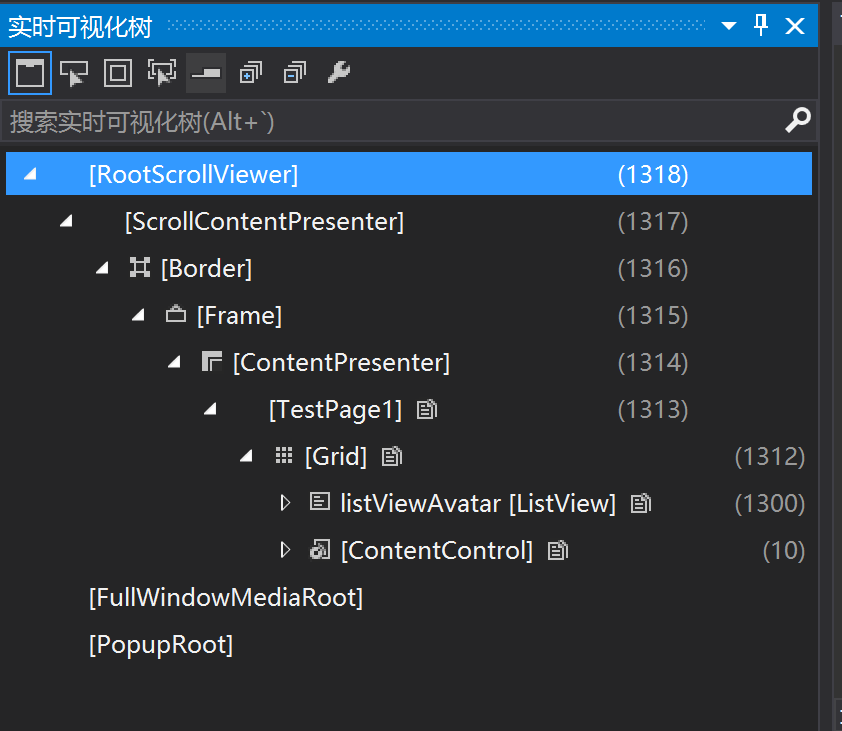
原则上我们希望尽最大可能的减少页面上显示的UIElement的数量,这样能够使布局设置和呈现的速度更快。下面我们尝试用ContentTemplateSelector来优化一下当前的页面。
首先不再通过Visibility区分显示的Grid,而是将三个不同的Grid拆分开来,通过ContentTemplateSelector每次选择正确的样式来显示。因为Visibility即时为Collapsed,在可视化树上仍然会作为UIElement存在。
        <DataTemplate x:Key="Name">

            <Grid>

                <Ellipse Fill="Green"></Ellipse>

                <TextBlock Text="{Binding Index}" TextAlignment="Center" VerticalAlignment="Center"></TextBlock>

            </Grid>

        </DataTemplate>

        <DataTemplate x:Key="Image">

            <Grid>

            <Ellipse >

                <Ellipse.Fill>

                    <ImageBrush ImageSource="{Binding ImageUri}"></ImageBrush>

                </Ellipse.Fill>

            </Ellipse>

            </Grid>

        </DataTemplate>

        <DataTemplate x:Key="Default">

            <Grid CacheMode="BitmapCache">

                <Grid.RowDefinitions>

                    <RowDefinition></RowDefinition>

                    <RowDefinition Height="2*"></RowDefinition>

                    <RowDefinition></RowDefinition>

                </Grid.RowDefinitions>

                <Grid.ColumnDefinitions>

                    <ColumnDefinition></ColumnDefinition>

                    <ColumnDefinition Width="2*"></ColumnDefinition>

                    <ColumnDefinition></ColumnDefinition>

                </Grid.ColumnDefinitions>

                <Ellipse Grid.Row="0" Grid.Column="0" Grid.RowSpan="2" Grid.ColumnSpan="2" Fill="Green">

                </Ellipse>

                <Ellipse Grid.Row="1" Grid.Column="1" Grid.RowSpan="2" Grid.ColumnSpan="2" Fill="Orange">

                </Ellipse>

            </Grid>

        </DataTemplate>
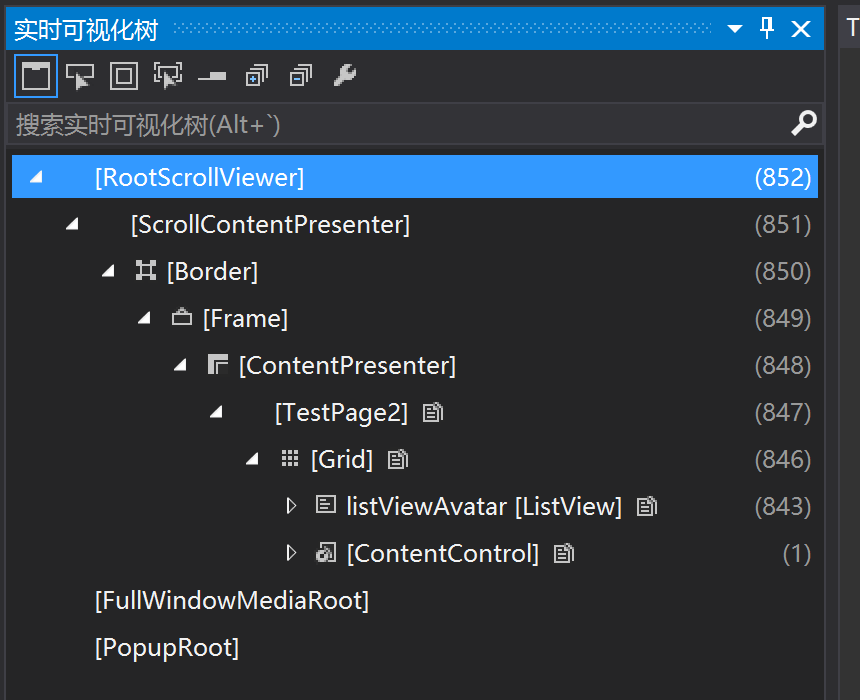
之前的DataTemplate被拆成三个,并通过CustomTemplateSelector来使用,同一时间可视化树上将只会显示其中一个Grid的内容。
    public class CustomTemplateSelector : DataTemplateSelector

    {

        protected override DataTemplate SelectTemplateCore(object item, DependencyObject container)

        {

            var room = item as Room;

            if (item == null)

            {

                return base.SelectTemplateCore(item, container);

            }

            if (room.ImageUri == null)

            {

                if (string.IsNullOrEmpty(room.Name))

                {

                    return App.Current.Resources["Default"] as DataTemplate;

                }

                return App.Current.Resources["Name"] as DataTemplate;

            }

            return App.Current.Resources["Image"] as DataTemplate;

        }

    }
实际使用的XAML有点类似于ListView本身的ItemTemplateSelector:
    <Grid Background="{ThemeResource ApplicationPageBackgroundThemeBrush}">

        <Grid.ColumnDefinitions>

            <ColumnDefinition></ColumnDefinition>

            <ColumnDefinition></ColumnDefinition>

        </Grid.ColumnDefinitions>

        <ListView x:Name="listViewAvatar" Grid.Column="0" ItemsSource="{Binding Rooms}">

            <ListView.ItemTemplate>

                <DataTemplate>

                    <Grid>

                        <Grid.ColumnDefinitions>

                            <ColumnDefinition ></ColumnDefinition>

                            <ColumnDefinition></ColumnDefinition>

                        </Grid.ColumnDefinitions>

                        <ContentControl Grid.Column="0" ContentTemplateSelector="{StaticResource CustomTemplateSelector}"

                                        Content="{Binding}" Width="50" Height="50" HorizontalContentAlignment="Stretch" VerticalContentAlignment="Stretch"></ContentControl>

                        <StackPanel Grid.Column="1" >

                            <TextBlock  Text="{Binding Name}"></TextBlock>

                            <TextBlock  Text="{Binding ImageUri}"></TextBlock>

                        </StackPanel>

                    </Grid>

                </DataTemplate>

            </ListView.ItemTemplate>

        </ListView>

        <ContentControl Grid.Column="1" ContentTemplateSelector="{StaticResource CustomTemplateSelector}"

                        Content="{Binding SelectedItem,ElementName=listViewAvatar}" Width="150" Height="150"

                        HorizontalContentAlignment="Stretch" VerticalContentAlignment="Stretch">

        </ContentControl>

    </Grid>
XAML看上去和之前似乎没什么不同,但即使是这种简单的模板,在ListView中元素数量达到1000个时(因为虚拟化的缘故,实际远远不到1000个),可视化树上已经有了不小的数量差距。1300 VS 850,实际更复杂的DataTemplate将会有更大的数量差。
另外需要指出的是,以上代码是在VS2015 Update3下完成的。如果是旧的VS2015 Update1,在列表快速滑动时,虚拟化会导致列表中ContentControl错位的显示,需要额外的Binding一个DataContext:
            <ContentControl Grid.Column="0" ContentTemplateSelector="{StaticResource CustomTemplateSelector}" DataContext="{Binding}"

                            Content="{Binding}" Width="50" Height="50" HorizontalContentAlignment="Stretch" VerticalContentAlignment="Stretch"></ContentControl>

            <StackPanel Grid.Column="1" >
以上就是今天的内容了,希望能给各位一点帮助。谢谢能看到这里的各位!
顺便吐槽一下UWP不好做啊,除了明面上强大的竞争对手iOS和安卓,其实身后还有传统的Win32程序,毕竟UWP可以在PC上跑就等于想分别的人蛋糕啊,遭到打压是必然的,实在太惨了……
本篇的完整代码依旧放在GitHub上,欢迎取用:
https://github.com/manupstairs/UWPSamples/tree/master/UWPSamples/ContentControlWithTemplateSelector
UWP开发入门(十八)——使用ContentControl减少页面元素数量的更多相关文章
- [译]Kinect for Windows SDK开发入门(十八):Kinect Interaction交互控件
本文译自 http://dotneteers.net/blogs/vbandi/archive/2013/03/25/kinect-interactions-with-wpf-part-i-getti ...
- UWP开发入门(八)——聊天窗口和ItemTemplateSelector
我们平常用的最多的APP可能就是企鹅和微信了.有没有想过聊天窗口如何实现的?本篇我们将简单模拟一个聊天窗口. 聊天窗口大致上就是消息的一个集合列表.集合列表最常见的展现形式无非就是ListView.可 ...
- UWP开发入门(十六)——常见的内存泄漏的原因
本篇借鉴了同事翔哥的劳动成果,在巨人的肩膀上把稿子又念了一遍. 内存泄漏的概念我这里就不说了,之前<UWP开发入门(十三)——用Diagnostic Tool检查内存泄漏>中提到过,即使有 ...
- UWP开发入门(十)——通过继承来扩展ListView
本篇之所以起这样一个名字,是因为重点并非如何自定义控件,不涉及创建CustomControl和UserControl使用的Template和XAML概念.而是通过继承的方法来扩展一个现有的类,在继承的 ...
- UWP开发入门系列笔记之(一):UWP初览
标签: 随着微软Build2015带来的好消息,Win10正式版发布的日子已经离我们越来越近了,我们也终于欣喜地看到:一个统一的Windows平台对于开发人员来说充满了吸引力,这局棋下的好大的说--于 ...
- UWP开发入门(四)——自定义CommandBar
各位好,再次回到UWP开发入门系列,刚回归可能有些不适应,所以今天我们讲个简单的,自定义CommandBar,说通俗点就是自定义类似AppBarButton的东西,然后扔到CommandBar中使用. ...
- UWP开发入门(25)——通过Radio控制Bluetooth, WiFi
回顾写了许久的UWP开发入门,竟然没有讲过通过Windows.Devices.Radios.Radio来控制Bluetooth和WiFi等功能的开关.也许是因为相关的API设计的简单好用,以至于被我给 ...
- UWP开发入门(二十二)——Storyboard和Animation
微博上有同学问我MyerSplash是如何实现那个很炫的图片点亮,然后移动到屏幕中央的效果.惭愧啊,我又不是作者哪里会知道.硬着头皮去GitHub拜读了高手的代码,自愧弗如,比我不知道高到哪里去了…… ...
- UWP开发入门(二十三)——WebView
本篇讨论在UWP开发中使用WebView控件时常见的问题,以及一些小技巧. WebView是实际开发中常用的控件,很多大家抱怨的套网页的应用都是通过WebView来实现的.这里要澄清一个问题,套网页的 ...
随机推荐
- Hadoop学习篇 2 初识 Hadoop
在一个全配置的集群上,运行Hadoop意味着在网络分布的不同服务器上运行一组守护进程 (daemons),这些守护进程或运行在单个服务器上,或运行与多个服务器上,他们包括: (1) NameNode( ...
- AYUI快速开发2016-6-29 ,全部免费,WPF普遍之路梦想开启
下载开发模板:下载 AYUI 6月29日起,免费使用,无需授权,去除所有限制,关爱开发者,不求捐赠,只要你们能私活挣到钱就行,你们没有欠我的.我希望所有人都能开发WPF的东西 使用教程,上面的下载文件 ...
- C# inline-hook / api-hook
我查阅了一下相关C#方面的资料,却没有发现有提供过关于api-hook方面的资 料包括应用库由此本人编写一套inline-hook的库用于支持x64.x86上的基于在 clr的公共语言,如: c#.c ...
- C#点点滴滴:枚举enum
一.enum简介 enum为枚举类型,即一种由一组称为枚举数列表的命名常量组成的独特类型 在声明一个枚举时,要指定该枚举可以包含的一组可接受的实例值,还可以给值指定易于记忆的名称 注:如果在代码中试图 ...
- 【转】iOS设备的UDID是什么?苹果为什么拒绝获取iOS设备UDID的应用?如何替代UDID?
本文讲诉的主要是为什么苹果2011年8月发布iOS 5后就开始拒绝App获取设备的UDID以及UDID替补方案,特别提醒开发者苹果App Store禁止访问UDID的应用上架(相关推荐:APP被苹果A ...
- 【推荐】最新国外免费空间网站Hostinger
英国最大的免费网站托管服务提供商! http://api.hostinger.co.uk/redir/6703404 Hostinger免费版包括以下内容: - 2000 MB的磁盘空间 - 100 ...
- ECshop 怎样修改商品详细页的“浏览次数”
怎样修改商品详细页的“浏览次数” 最好可以修改为成倍增加的,比如客户浏览了一次,显示的是20次. 修改 goods.php 文件的下面这行代码即可 $db->query('UPDATE ' . ...
- Asp.net Core WebApi 全局异常类
通过全局异常类,所有程序中遇到的错误都会被拦截,并友好的返回结果. 1.自定义一个全局异常处理类中间件 using Microsoft.AspNetCore.Http; using Newtonsof ...
- ServiceManager 小结
1 ServiceManger 根据name优先从Map中获取IBinder,例如AMS.WMS.PMS:如果Map中没有对应的IBinder,我们获取Serviceanager的代理ServiceM ...
- 【python】——小程序之电话薄
初学python,写一个小程序练习一下.主要功能就是增删改查的一些功能.主要用到的技术:字典的使用,pickle的使用,io文件操作.代码如下: import pickle #studentinfo ...