
UWP开发入门(十八)——使用ContentControl减少页面元素数量
我们今天学习一下ContentControl,主要介绍如何使用ContentControl搭配DataTemplate来进行界面的复用,以及通过ContentTemplateSelector进一步减少页面元素数量,提高性能。
假设我们的UWP APP为左右分开两列,左边为ListView显示集合,右边为ListView中选中项的明细页面。左侧ListView会列出每一项的Avatar,共分三种:1.有图像的显示图像。2.没图像有名字显示首字母,3.图像名字都没有,显示两个圈圈。同时在ListView被选中某项时,就在右侧显示大号的Avatar。
是不是挺眼熟的,一看又是把生产上的东西简化出来做Demo了……
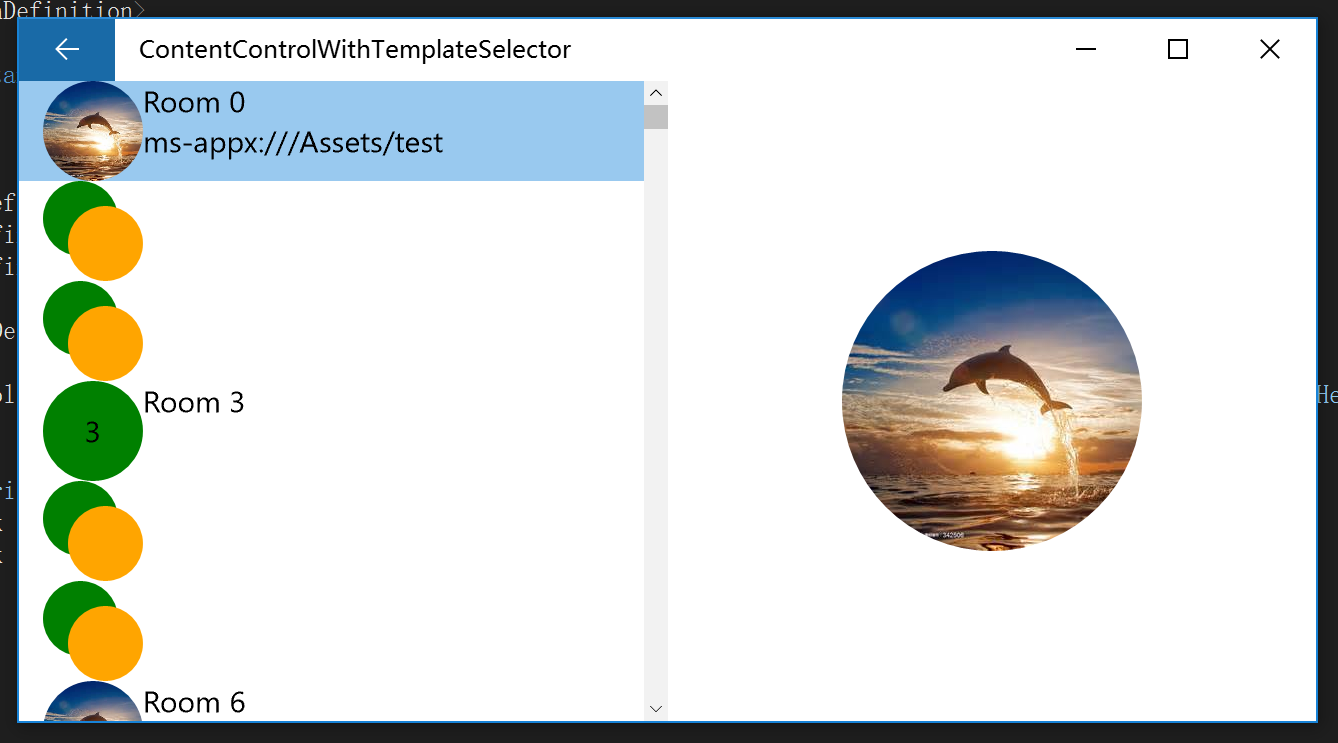
可以拿来复用的就是Avatar这块了,我们先尝试着用ContentControl和DataTemplate来绘制这块内容:
        <DataTemplate x:Key="AvatarWithVisibility">

            <Grid >

                <Grid Visibility="{Binding Converter={StaticResource RoomTypeConverter},ConverterParameter=Name}">

                    <Ellipse Fill="Green"></Ellipse>

                    <TextBlock Text="{Binding Index}" TextAlignment="Center" VerticalAlignment="Center"></TextBlock>

                </Grid>

                <Grid Visibility="{Binding Converter={StaticResource RoomTypeConverter},ConverterParameter=Image}">

                    <Ellipse >

                        <Ellipse.Fill>

                            <ImageBrush ImageSource="{Binding ImageUri}"></ImageBrush>

                        </Ellipse.Fill>

                    </Ellipse>

                </Grid>

                <Grid CacheMode="BitmapCache" Visibility="{Binding Converter={StaticResource RoomTypeConverter},ConverterParameter=Default}">

                    <Grid.RowDefinitions>

                        <RowDefinition></RowDefinition>

                        <RowDefinition Height="2*"></RowDefinition>

                        <RowDefinition></RowDefinition>

                    </Grid.RowDefinitions>

                    <Grid.ColumnDefinitions>

                        <ColumnDefinition></ColumnDefinition>

                        <ColumnDefinition Width="2*"></ColumnDefinition>

                        <ColumnDefinition></ColumnDefinition>

                    </Grid.ColumnDefinitions>

                    <Ellipse Grid.Row="0" Grid.Column="0" Grid.RowSpan="2" Grid.ColumnSpan="2" Fill="Green">

                    </Ellipse>

                    <Ellipse Grid.Row="1" Grid.Column="1" Grid.RowSpan="2" Grid.ColumnSpan="2" Fill="Orange">

                    </Ellipse>

                </Grid>

            </Grid>

        </DataTemplate>
很常规的写法,三个重叠的Grid通过RoomTypeConverter来确定Visibility的值,以便确定具体显示哪一个。该DataTemplate的使用页面如下:
    <Grid Background="{ThemeResource ApplicationPageBackgroundThemeBrush}">

        <Grid.ColumnDefinitions>

            <ColumnDefinition></ColumnDefinition>

            <ColumnDefinition></ColumnDefinition>

        </Grid.ColumnDefinitions>

        <ListView x:Name="listViewAvatar" Grid.Column="0" ItemsSource="{Binding Rooms}">

            <ListView.ItemTemplate>

                <DataTemplate>

                    <Grid>

                        <Grid.ColumnDefinitions>

                            <ColumnDefinition ></ColumnDefinition>

                            <ColumnDefinition></ColumnDefinition>

                        </Grid.ColumnDefinitions>

                        <ContentControl Grid.Column="0" HorizontalContentAlignment="Stretch" VerticalContentAlignment="Stretch" Width="50" Height="50"

                                        ContentTemplate="{StaticResource AvatarWithVisibility}"></ContentControl>

                        <StackPanel Grid.Column="1" >

                            <TextBlock  Text="{Binding Name}"></TextBlock>

                            <TextBlock  Text="{Binding ImageUri}"></TextBlock>

                        </StackPanel>

                    </Grid>

                </DataTemplate>

            </ListView.ItemTemplate>

        </ListView>

        <ContentControl Grid.Column="1" HorizontalContentAlignment="Stretch" VerticalContentAlignment="Stretch"

                        Content="{Binding SelectedItem,ElementName=listViewAvatar}" Width="150" Height="150"

                        ContentTemplate="{StaticResource AvatarWithVisibility}"></ContentControl>

    </Grid>
可以看到页面分成了左右两块,左边ListView的ItemTemplate以及右半边各自使用了ContentControl,其中右半边的ContentControl把Content属性Binding到了ListView的SelectedItem上。通过上述例子可以明显地看到ContentControl复用了DataTemplate的内容,那有没有更进一步的优化呢?
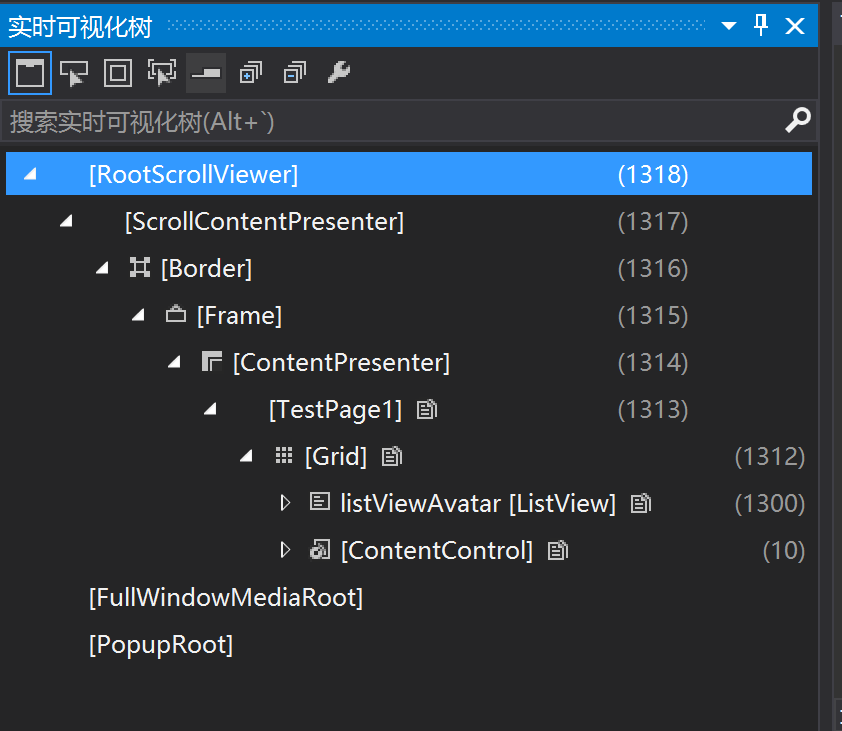
原则上我们希望尽最大可能的减少页面上显示的UIElement的数量,这样能够使布局设置和呈现的速度更快。下面我们尝试用ContentTemplateSelector来优化一下当前的页面。
首先不再通过Visibility区分显示的Grid,而是将三个不同的Grid拆分开来,通过ContentTemplateSelector每次选择正确的样式来显示。因为Visibility即时为Collapsed,在可视化树上仍然会作为UIElement存在。
        <DataTemplate x:Key="Name">

            <Grid>

                <Ellipse Fill="Green"></Ellipse>

                <TextBlock Text="{Binding Index}" TextAlignment="Center" VerticalAlignment="Center"></TextBlock>

            </Grid>

        </DataTemplate>

        <DataTemplate x:Key="Image">

            <Grid>

            <Ellipse >

                <Ellipse.Fill>

                    <ImageBrush ImageSource="{Binding ImageUri}"></ImageBrush>

                </Ellipse.Fill>

            </Ellipse>

            </Grid>

        </DataTemplate>

        <DataTemplate x:Key="Default">

            <Grid CacheMode="BitmapCache">

                <Grid.RowDefinitions>

                    <RowDefinition></RowDefinition>

                    <RowDefinition Height="2*"></RowDefinition>

                    <RowDefinition></RowDefinition>

                </Grid.RowDefinitions>

                <Grid.ColumnDefinitions>

                    <ColumnDefinition></ColumnDefinition>

                    <ColumnDefinition Width="2*"></ColumnDefinition>

                    <ColumnDefinition></ColumnDefinition>

                </Grid.ColumnDefinitions>

                <Ellipse Grid.Row="0" Grid.Column="0" Grid.RowSpan="2" Grid.ColumnSpan="2" Fill="Green">

                </Ellipse>

                <Ellipse Grid.Row="1" Grid.Column="1" Grid.RowSpan="2" Grid.ColumnSpan="2" Fill="Orange">

                </Ellipse>

            </Grid>

        </DataTemplate>
之前的DataTemplate被拆成三个,并通过CustomTemplateSelector来使用,同一时间可视化树上将只会显示其中一个Grid的内容。
    public class CustomTemplateSelector : DataTemplateSelector

    {

        protected override DataTemplate SelectTemplateCore(object item, DependencyObject container)

        {

            var room = item as Room;

            if (item == null)

            {

                return base.SelectTemplateCore(item, container);

            }

            if (room.ImageUri == null)

            {

                if (string.IsNullOrEmpty(room.Name))

                {

                    return App.Current.Resources["Default"] as DataTemplate;

                }

                return App.Current.Resources["Name"] as DataTemplate;

            }

            return App.Current.Resources["Image"] as DataTemplate;

        }

    }
实际使用的XAML有点类似于ListView本身的ItemTemplateSelector:
    <Grid Background="{ThemeResource ApplicationPageBackgroundThemeBrush}">

        <Grid.ColumnDefinitions>

            <ColumnDefinition></ColumnDefinition>

            <ColumnDefinition></ColumnDefinition>

        </Grid.ColumnDefinitions>

        <ListView x:Name="listViewAvatar" Grid.Column="0" ItemsSource="{Binding Rooms}">

            <ListView.ItemTemplate>

                <DataTemplate>

                    <Grid>

                        <Grid.ColumnDefinitions>

                            <ColumnDefinition ></ColumnDefinition>

                            <ColumnDefinition></ColumnDefinition>

                        </Grid.ColumnDefinitions>

                        <ContentControl Grid.Column="0" ContentTemplateSelector="{StaticResource CustomTemplateSelector}"

                                        Content="{Binding}" Width="50" Height="50" HorizontalContentAlignment="Stretch" VerticalContentAlignment="Stretch"></ContentControl>

                        <StackPanel Grid.Column="1" >

                            <TextBlock  Text="{Binding Name}"></TextBlock>

                            <TextBlock  Text="{Binding ImageUri}"></TextBlock>

                        </StackPanel>

                    </Grid>

                </DataTemplate>

            </ListView.ItemTemplate>

        </ListView>

        <ContentControl Grid.Column="1" ContentTemplateSelector="{StaticResource CustomTemplateSelector}"

                        Content="{Binding SelectedItem,ElementName=listViewAvatar}" Width="150" Height="150"

                        HorizontalContentAlignment="Stretch" VerticalContentAlignment="Stretch">

        </ContentControl>

    </Grid>
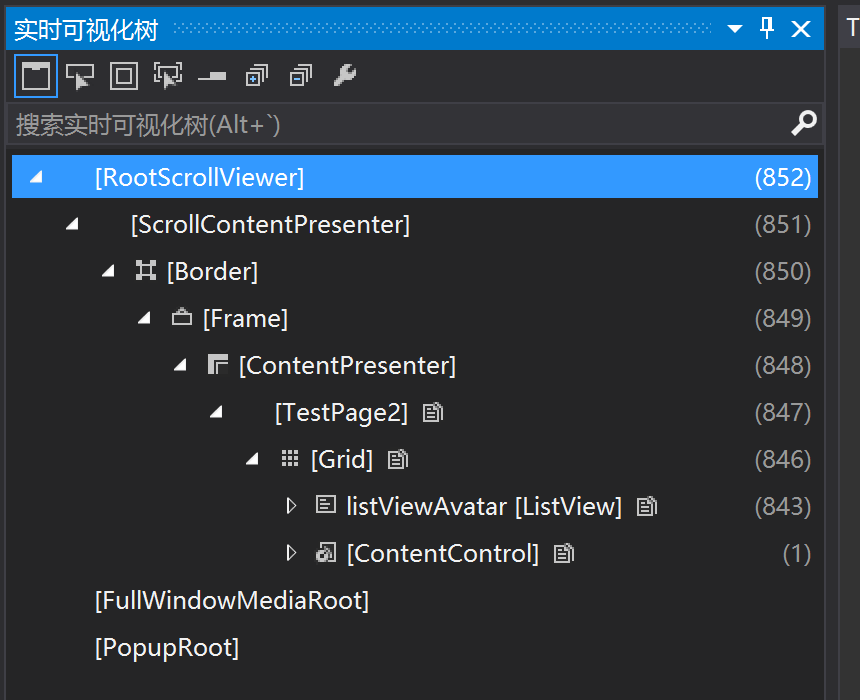
XAML看上去和之前似乎没什么不同,但即使是这种简单的模板,在ListView中元素数量达到1000个时(因为虚拟化的缘故,实际远远不到1000个),可视化树上已经有了不小的数量差距。1300 VS 850,实际更复杂的DataTemplate将会有更大的数量差。
另外需要指出的是,以上代码是在VS2015 Update3下完成的。如果是旧的VS2015 Update1,在列表快速滑动时,虚拟化会导致列表中ContentControl错位的显示,需要额外的Binding一个DataContext:
            <ContentControl Grid.Column="0" ContentTemplateSelector="{StaticResource CustomTemplateSelector}" DataContext="{Binding}"

                            Content="{Binding}" Width="50" Height="50" HorizontalContentAlignment="Stretch" VerticalContentAlignment="Stretch"></ContentControl>

            <StackPanel Grid.Column="1" >
以上就是今天的内容了,希望能给各位一点帮助。谢谢能看到这里的各位!
顺便吐槽一下UWP不好做啊,除了明面上强大的竞争对手iOS和安卓,其实身后还有传统的Win32程序,毕竟UWP可以在PC上跑就等于想分别的人蛋糕啊,遭到打压是必然的,实在太惨了……
本篇的完整代码依旧放在GitHub上,欢迎取用:
https://github.com/manupstairs/UWPSamples/tree/master/UWPSamples/ContentControlWithTemplateSelector
UWP开发入门(十八)——使用ContentControl减少页面元素数量的更多相关文章
- [译]Kinect for Windows SDK开发入门(十八):Kinect Interaction交互控件
本文译自 http://dotneteers.net/blogs/vbandi/archive/2013/03/25/kinect-interactions-with-wpf-part-i-getti ...
- UWP开发入门(八)——聊天窗口和ItemTemplateSelector
我们平常用的最多的APP可能就是企鹅和微信了.有没有想过聊天窗口如何实现的?本篇我们将简单模拟一个聊天窗口. 聊天窗口大致上就是消息的一个集合列表.集合列表最常见的展现形式无非就是ListView.可 ...
- UWP开发入门(十六)——常见的内存泄漏的原因
本篇借鉴了同事翔哥的劳动成果,在巨人的肩膀上把稿子又念了一遍. 内存泄漏的概念我这里就不说了,之前<UWP开发入门(十三)——用Diagnostic Tool检查内存泄漏>中提到过,即使有 ...
- UWP开发入门(十)——通过继承来扩展ListView
本篇之所以起这样一个名字,是因为重点并非如何自定义控件,不涉及创建CustomControl和UserControl使用的Template和XAML概念.而是通过继承的方法来扩展一个现有的类,在继承的 ...
- UWP开发入门系列笔记之(一):UWP初览
标签: 随着微软Build2015带来的好消息,Win10正式版发布的日子已经离我们越来越近了,我们也终于欣喜地看到:一个统一的Windows平台对于开发人员来说充满了吸引力,这局棋下的好大的说--于 ...
- UWP开发入门(四)——自定义CommandBar
各位好,再次回到UWP开发入门系列,刚回归可能有些不适应,所以今天我们讲个简单的,自定义CommandBar,说通俗点就是自定义类似AppBarButton的东西,然后扔到CommandBar中使用. ...
- UWP开发入门(25)——通过Radio控制Bluetooth, WiFi
回顾写了许久的UWP开发入门,竟然没有讲过通过Windows.Devices.Radios.Radio来控制Bluetooth和WiFi等功能的开关.也许是因为相关的API设计的简单好用,以至于被我给 ...
- UWP开发入门(二十二)——Storyboard和Animation
微博上有同学问我MyerSplash是如何实现那个很炫的图片点亮,然后移动到屏幕中央的效果.惭愧啊,我又不是作者哪里会知道.硬着头皮去GitHub拜读了高手的代码,自愧弗如,比我不知道高到哪里去了…… ...
- UWP开发入门(二十三)——WebView
本篇讨论在UWP开发中使用WebView控件时常见的问题,以及一些小技巧. WebView是实际开发中常用的控件,很多大家抱怨的套网页的应用都是通过WebView来实现的.这里要澄清一个问题,套网页的 ...
随机推荐
- Xiaomi 手机
- android studio 乱码
1. 设置 file- setting -file encodeing- 设置utf-8 2 . build.gradle 添加 tasks.withType(JavaCompile) { opti ...
- spring boot注解之@Scheduled定时任务实现
java实现定时任务一般使用timer,或者使用quartz组件.现在在spring boot提供了更加方便的实现方式. spring boot已经集成了定时任务.使用@Secheduled注解. @ ...
- 极简MVC的实现
我们来打造一个简单的专用于json调用的mvc实现,最终会将如下的C#代码暴露给js调用(代码在最后面有下载): public class UserController { public static ...
- 解决部份机型toast不显示问题
问题:部份机型不显示toast 解决方案: 1.自己在设置里面去允许通知,但是显然客户会说别的app都可以,so 2.自定义解决.查看toast的源码发现其附着在window上 源码下载地址:http ...
- spring中@param和mybatis中@param使用差别
spring中@param /** * 查询指定用户和企业关联有没有配置角色 * @param businessId memberId * @return */ int selectRoleCount ...
- asihttprequest本机调试时正常,发布后闪退
"Compile sources" -->"Build Phases" 找到ASIFormDataRequest.m和ASIHTTPRequest.m,修 ...
- Microsoft 2013 新技术学习笔记 三
什么是代码结构的组织?asp.net MVC 5 默认创建出的几个目录的标准含义分别如下: Controllers目录存放MVC模式中的Controler Models目录存放MVC模式中的Model ...
- 公网IP、私网IP
公网.内网是两种Internet的接入方式.公网接入方式:上网的计算机得到的IP地址是Internet上的非保留地址,公网的计算机和Internet上的其他计算机可随意互相访问. NAT(Networ ...
- On Caching and Evangelizing SQL
http://www.oracle.com/technetwork/issue-archive/2011/11-sep/o51asktom-453438.html Our technologist ...