
Android模拟器Genymotion使用详解
介绍
Genymotion是一款出色的跨平台的Android模拟器,具有容易安装和使用、运行速度快的特点,是Android开发、测试等相关人员的必备工具。
官网地址:https://www.genymotion.com
使用
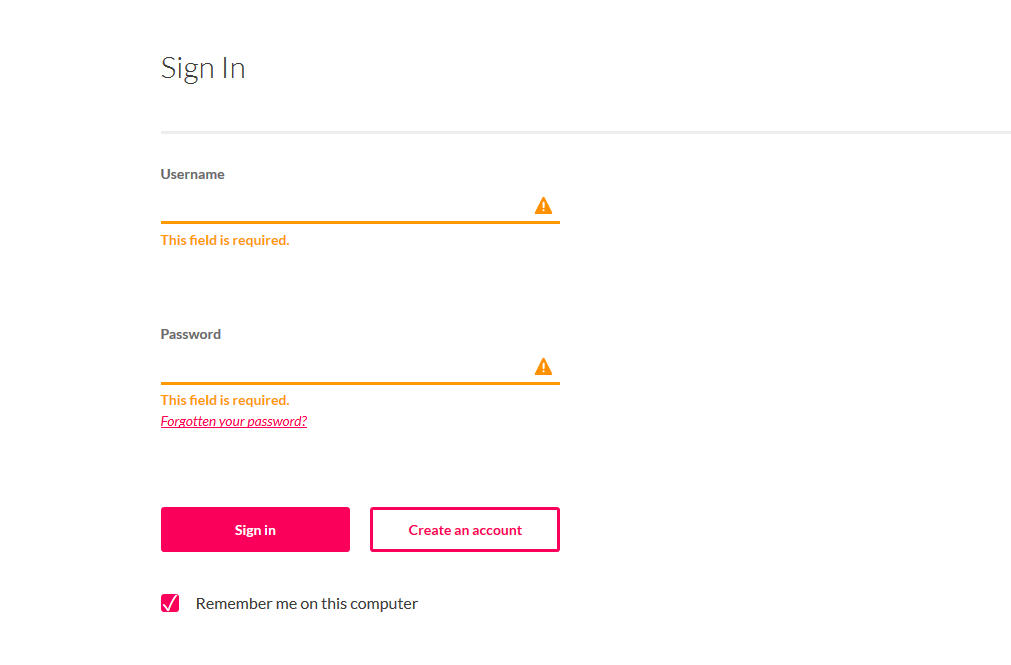
在Genymotion官网上注册一个账号
地址:https://www.genymotion.com/account/login
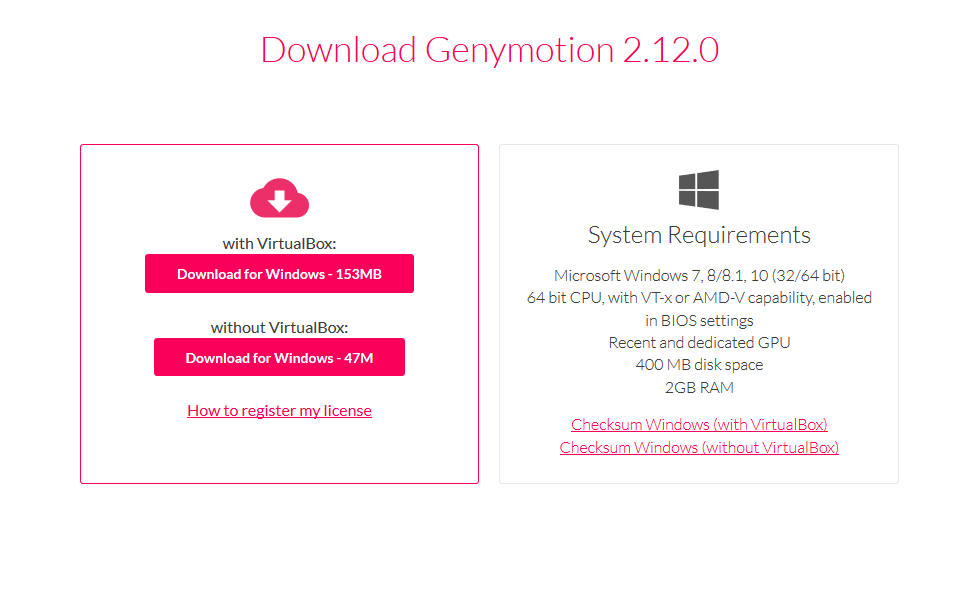
下载安装Genymotion
地址:https://www.genymotion.com/download
Windows
选择 with VirtualBox的版本进行安装,安装过程比较简单,此处就不介绍了。
Ubuntu
下载安装VirtualBox,地址:https://www.virtualbox.org/wiki/Downloads
下载genymotion-2.12.0-linux_x64.bin,执行以下命令:
chmod +x genymotion-2.12.0-linux_x64.bin
./genymotion-2.12.0-linux_x64.bin
进入genymotion目录,双击genymotion图标就可以启动Genymotion了
设置Genymotion
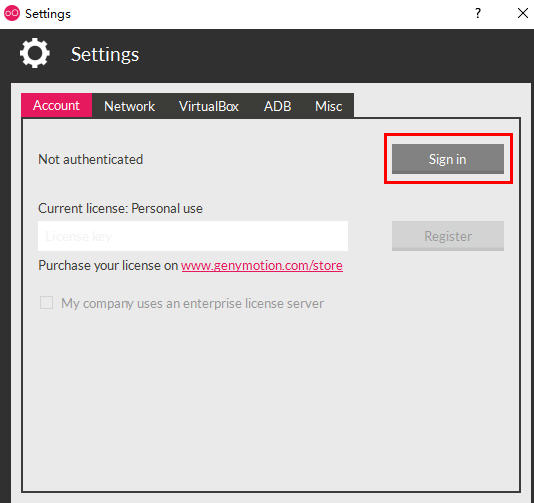
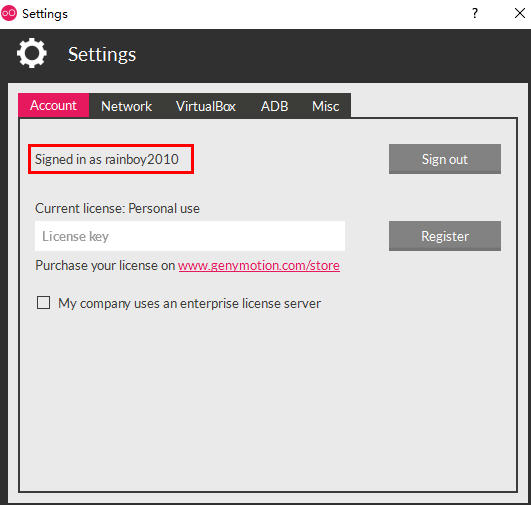
安装完成后,打开Genymotion,选择Settings,进入设置界面,选择Account,然后进行登录
登录完成后的界面如下所示:
选择ADB,选择Use custom Android SDK tools,设置Android SDK为本地SDK路径,如下:

安装虚拟设备
选择Add,弹出选择虚拟设备界面,选择对应的设备安装即可,如下:
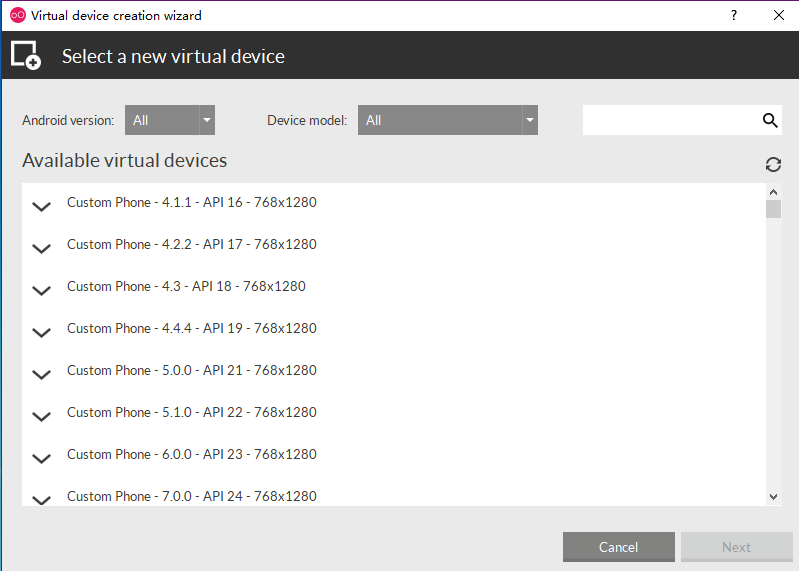
ps:依本人的经验,虚拟设备很难下载,经常出现无法下载的情况,我已经将一些虚拟设备对应的ova下载好,可以从我的百度网盘中下载,地址:http://pan.baidu.com/s/1nv0jZXf
Genymotion ova下载的url地址为:http://dl.genymotion.com/dists/xxx/ova/xxxxxx,可复制下载地址到迅雷中下载,速度会快很多,其中xxx为虚拟设备对应的Android系统版本号,如4.2.2,7.0.0(4.3则xxx为4.3,5.0则xxx为5.0.0,8.0则xxx为8.0),xxxxxx为ova的文件名,如:
http://dl.genymotion.com/dists/4.2.2/ova/genymotion_vbox86p_4.2_180130_203606.ova
http://dl.genymotion.com/dists/4.3/ova/genymotion_vbox86p_4.3_180130_212946.ova
http://dl.genymotion.com/dists/7.0.0/ova/genymotion_vbox86p_7.0_180216_000000.ova
介绍一下如何使用ova文件,仔细看哦,同学们
复制ova
Windows系统复制这些ova到C:\Users\xxx\AppData\Local\Genymobile\Genymotion\ova,Mac OS对应的目录为/User/xxx/.Genymobile/Genymotion/ova,Ubuntu对应的目录为/home/xxx/.Genymobile/Genymotion/ova,其中xxx为本地计算机的用户名,如果出现联机下载的情况,可能是Genymotion后台对应的ova文件名称改变了,下载的文件名可在C:\Users\xxx\AppData\Local\Genymobile\Genymotion\ova目录下查看
导入本地的ova文件
启动Genymotion,选择Add,在Select a new virtual device界面上选择模拟器名称,如:Samsung Galaxy S6 - 5.1.0 - API 22 - 1440x2560
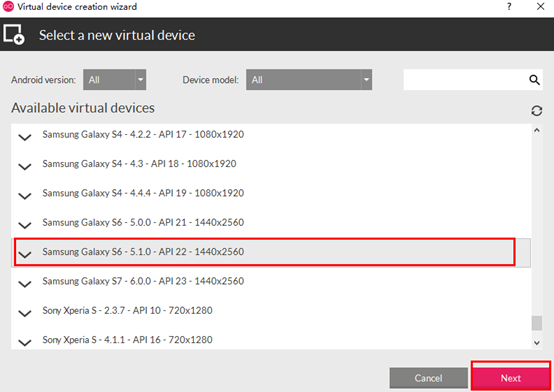
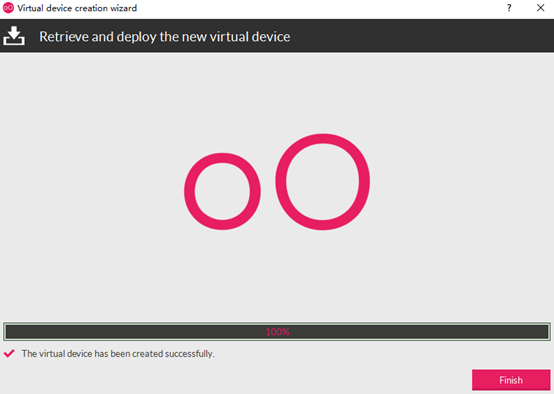
然后点击Next,会出现以下界面,等待一会,等虚拟设备创建完成,返回主界面,就可以看到Samsung Galaxy S6 - 5.1.0 - API 22 - 1440x2560已经添加到虚拟设备列表里了

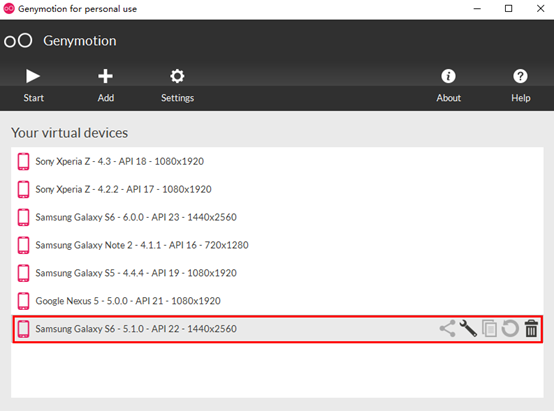
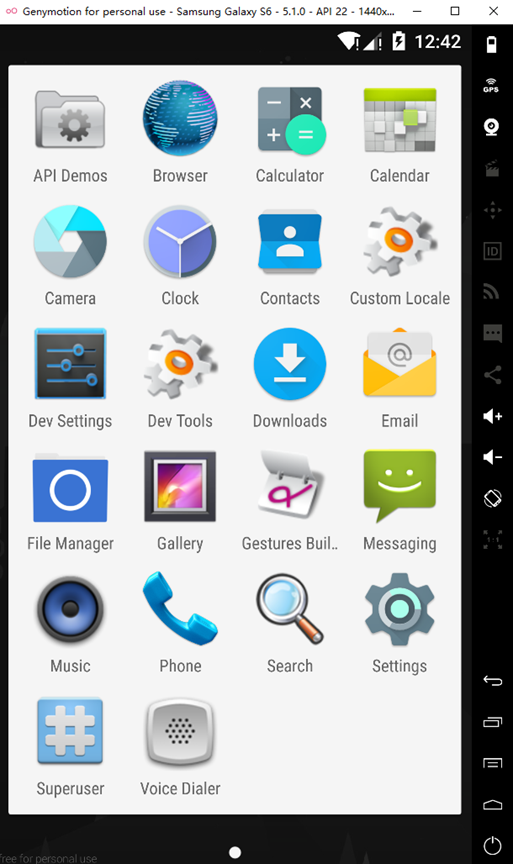
双击该项,就可以启动模拟器了,启动完成后的画面如下:
虚拟设备对应表
|
虚拟设备名称 |
ova名称 |
|
Samsung Galaxy Note 2 - 4.1.1 - API 16 - 720x1280 |
genymotion_vbox86p_4.1_180130_193032.ova |
|
Sony Xperia Z - 4.2.2 - API 17 - 1080x1920 |
genymotion_vbox86p_4.2_180130_203606.ova |
|
Sony Xperia Z - 4.3 - API 18 - 1080x1920 |
genymotion_vbox86p_4.3_180130_212946.ova |
|
Samsung Galaxy S5 - 4.4.4 - API 19 - 1080x1920 |
genymotion_vbox86p_4.4_180130_224958.ova |
|
Google Nexus 5 - 5.0.0 - API 21 - 1080x1920 |
genymotion_vbox86p_5.0_180215_000000.ova |
|
Samsung Galaxy S6 - 5.1.0 - API 22 - 1440x2560 |
genymotion_vbox86p_5.1_180219_000000.ova |
|
Samsung Galaxy S6 - 6.0.0 - API 23 - 1440x2560 |
genymotion_vbox86p_6.0_180219_000000.ova |
|
Google Nexus 6P - 7.0.0 - API 24 - 1440x2560 |
genymotion_vbox86p_7.0_180216_000000.ova |
|
Samsung Galaxy S7 - 7.1.0 - API 25 - 1440x2560 |
genymotion_vbox86p_7.1_180216_000000.ova |
|
Samsung Galaxy S8 - 8.0 - API 26 - 1440x2960 |
genymotion_vbox86p_8.0_180223_000000.ova |
常见问题
以下是本人在使用Genymotion的过程中遇到的问题及解决办法,不一定适用于所有情况,仅供参考。
虚拟设备无法上网
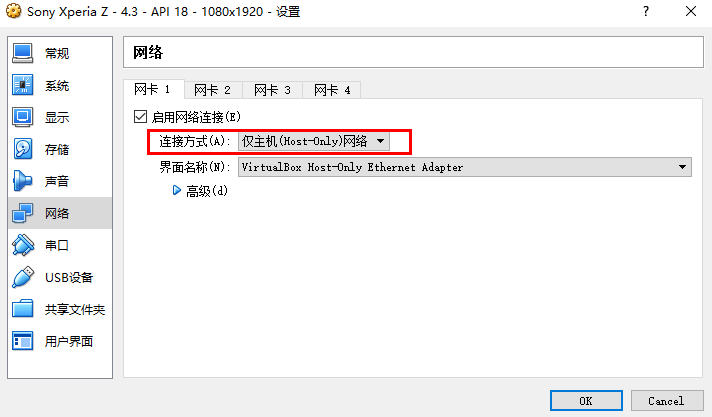
解决办法:打开VirtualBox,进行如下设置:
网卡1设置为: 仅主机(Host-Only)网络,网卡2设置为:网络地址转换(NAT),网卡3设置为: 仅主机(Host-Only)网络,网卡4设置为: 仅主机(Host-Only)网络,大部分情况下不需要对网卡3和网卡4做设置,使用默认设置即可,如不能上网,再尝试设置网卡3和网卡4。
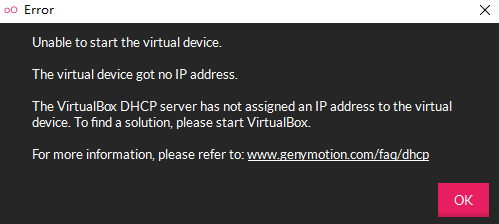
Android 5.0及以上系统的模拟器启动时报以下错误
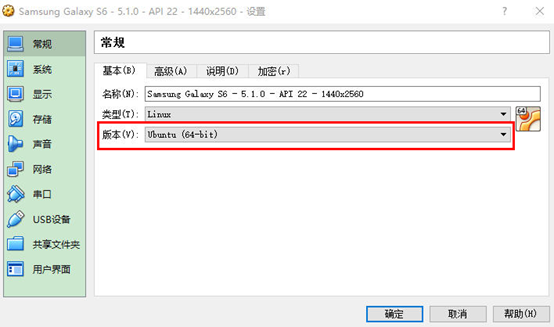
解决办法:设置计算机的BIOS:启用处理器虚拟化,然后打开VirtualBox,设置版本为:Ubuntu (64-bit)
出现INSTALL_FAILED_CPU_ABI_INCOMPATIBLE错误

解决办法:将Genymotion-ARM-Translation.zip拖到模拟器窗口,出现以下提示框,点击OK,等待操作完成后重启虚拟设备
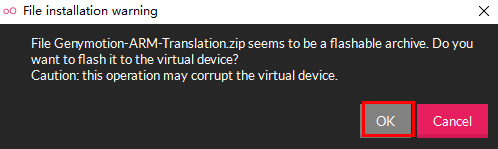

Genymotion-ARM-Translation.zip可以从我的百度网盘下载:http://pan.baidu.com/s/1cDxFmI
出现不能为虚拟电脑打开一个新任务的错误

解决办法:打开C:\Users\xxx\AppData\Local\Genymobile\Genymotion\deployed\xxxxxx\Logs\VBoxHardening.log文件查看具体错误信息,一般是由于破解了系统导致uxtheme.dll或user32.dll不能正常加载的原因,用原始文件替换即可,其中xxx为本地计算机的用户名,xxxxxx为虚拟设备的名称,uxtheme.dll和user32.dll的Window7 64位版本可以从我的百度网盘下载:http://pan.baidu.com/s/1cDxFmI
ps:可以使用Microsoft的sigcheck工具检查dll是否被破解,下载地址:http://technet.microsoft.com/en-us/sysinternals/bb897441.aspx
运行命令sigcheck -i -a -h c:\windows\system32\uxtheme.dll显示结果第一行是 Verified:Unsigned 说明是破解的,显示结果第一行是 Verified:Signed 说明是原版的
Genymotion插件的使用
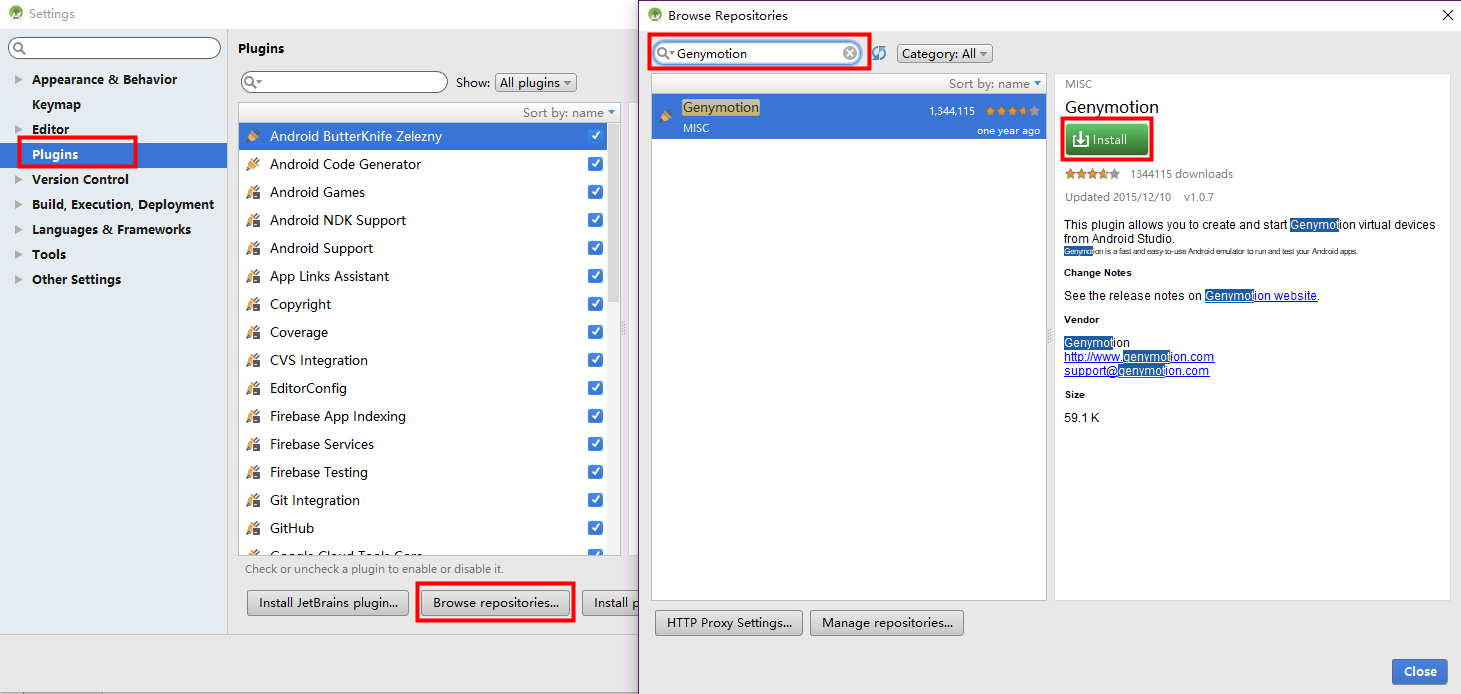
在Android Stduio界面中选择Setttings->Plugins->Browse repositories...,然后在搜索框中输入Genymotion,出现搜索结果后进行安装即可
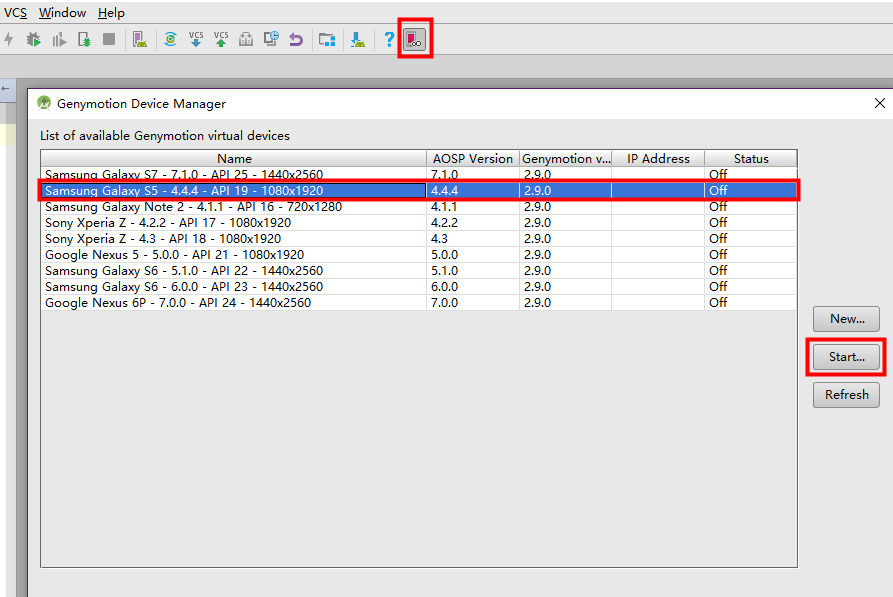
安装完成重启Android Studio后,会发现在工具栏下多了一个Genymotion的图标,点击该图标,就可以看到安装的虚拟设备列表了,选中列表中的一行,点击Start...,就可以启动该虚拟设备了
Android模拟器Genymotion使用详解的更多相关文章
- 【Android Studio安装部署系列】三十二、Android模拟器Genymotion安装使用教程详解
版权声明:本文为HaiyuKing原创文章,转载请注明出处! 一.注册\登录 打开Genymotion官网,https://www.genymotion.com/ ,首先点击右上角的Sign in进行 ...
- [转]ANDROID L——Material Design详解(动画篇)
转载请注明本文出自大苞米的博客(http://blog.csdn.net/a396901990),谢谢支持! 转自:http://blog.csdn.net/a396901990/article/de ...
- ANDROID L——Material Design详解(UI控件)
转载请注明本文出自大苞米的博客(http://blog.csdn.net/a396901990),谢谢支持! Android L: Google已经确认Android L就是Android Lolli ...
- 最强Android模拟器genymotion的安装与配置
Android开发人员都知道,原生的模拟器启动比较慢,操作起来也不流畅,还会出现莫名的问题.当然很多人都会选择直接使用android手机来开发,但是有时候需要在投影仪上演示程序的时候手机不太好做到吧. ...
- Genymotion Android模拟器Genymotion的安装和使用
Android模拟器Genymotion的安装和使用 by:授客 QQ:1033553122 环境: Win7 Genymotion 2.12.0 下载地址:http://download.canad ...
- 《Android NFC 开发实战详解 》简介+源码+样章+勘误ING
<Android NFC 开发实战详解>简介+源码+样章+勘误ING SkySeraph Mar. 14th 2014 Email:skyseraph00@163.com 更多精彩请直接 ...
- Android开发之InstanceState详解
Android开发之InstanceState详解 本文介绍Android中关于Activity的两个神秘方法:onSaveInstanceState() 和 onRestoreInstanceS ...
- android bundle存放数据详解
转载自:android bundle存放数据详解 正如大家所知道,Activity之间传递数据,是将数据存放在Intent或者Bundle中 例如: 将数据存放倒Intent中传递: 将数据放到Bun ...
- Cordova 打包 Android release app 过程详解
Cordova 打包 Android release app 过程详解 时间 -- :: SegmentFault 原文 https://segmentfault.com/a/119000000517 ...
随机推荐
- Nginx status详解
1. 启用nginx status配置 server { listen *:80 default_server; server_name _; locatio ...
- 《团队作业》五小福团队--UNO的博客链接汇总
<团队作业>五小福团队--UNO的博客链接汇总 <团队作业第一周>五小福团队作业--UNO <团队作业第二周>五小福团队作业--UNO <团队作业第三.第四周 ...
- ES6躬行记(15)——箭头函数和尾调用优化
一.箭头函数 箭头函数(Arrow Function)是ES6提供的一个很实用的新功能,与普通函数相比,不但在语法上更为简洁,而且在使用时也有更多注意点,下面列出了其中的三点: (1)由于不能作为构造 ...
- CF741C.Arpa’s overnight party and Mehrdad’s silent entering [构造 二分图染色]
CF741C - Arpa's overnight party and Mehrdad's silent entering 题意: 有 n 对情侣坐成一个圈,有两种食物Kooft and Zahre- ...
- 谈谈Java的classpath
Java之ClassPath 大家刚开始写Java代码的时候,如果使用Eclipse作为IDE,同时需要引用其他的类库,一般会有如下操作 在工程中新建lib目录 将jar包复制到lib目录下 右键单击 ...
- 全民https时代,Let's Encrypt免费SSL证书的申请及使用(Tomcat版)
近几年,在浏览器厂商的强力推动下,HTTPS的使用率大增.据统计,Firefox加载的网页中启用HTTPS的占比为67%,谷歌搜索结果中HTTPS站点占比已达50%,HTTPS网站已获得浏览器和搜索引 ...
- 初始化git库并配置自动部署
1.初始化库 git init --bare wap.git 2.配置wap.git/config文件 [core] repositoryformatversion = 0 filemode = tr ...
- laravel-elasticsearch 全文搜索设置
1.首先安装 jave环境 jdk 下载地址 ,我用的是最新版本的,有时版本要跟elasticsearch对应 2.安装elasticsearch 下载地址 3.安装Laravel scout 全文搜 ...
- linux 使用sh@d0ws0cks client
Linux Centos7下安装使用Shadowsocks客户端,实现*** 准备 SS: 搭建一个可以连接外网的服务器 教程可见 自己动手搭梯子 服务器:本人用的腾讯云服务器,系统为Centos7 ...
- [python] 溜了,溜了,七牛云图片资源批量下载 && 自建图床服务器
故事背景: 七牛云最近一波测试域名操作真是把我坑死了!这简直和百度赠送你2T网盘,之后再限速一样骚操作.于是,痛定思痛自己买个云主机.自己搭图床应用! 1.七牛图片批量下载到本地 1.1 曲折尝试 当 ...