
ubuntu16.04 caffe 安装
所需环境
opencv3.x + cuda9.0
安装 caffe
首先在你要安装的路径下 clone :
git clone https://github.com/BVLC/caffe.git
进入 caffe ,将 Makefile.config.example 文件复制一份并更名为 Makefile.config ,也可以在 caffe 目录下直接调用以下命令完成复制操作 :
sudo cp Makefile.config.example Makefile.config
复制一份的原因是编译 caffe 时需要的是 Makefile.config 文件,而Makefile.config.example 只是caffe 给出的配置文件例子,不能用来编译 caffe。
然后修改 Makefile.config 文件,在 caffe 目录下打开该文件:
sudo gedit Makefile.config
修改 Makefile.config 文件内容:
1.应用 cudnn
将
#USE_CUDNN :=

修改成:
USE_CUDNN :=
2.应用 opencv 版本
将

#OPENCV_VERSION :=

修改为:

OPENCV_VERSION :=
3.使用 python 接口
将

#WITH_PYTHON_LAYER :=

修改为

WITH_PYTHON_LAYER :=
4.修改 python 路径
INCLUDE_DIRS := $(PYTHON_INCLUDE) /usr/local/include

LIBRARY_DIRS := $(PYTHON_LIB) /usr/local/lib /usr/lib

修改为:

INCLUDE_DIRS := $(PYTHON_INCLUDE) /usr/local/include /usr/include/hdf5/serial

LIBRARY_DIRS := $(PYTHON_LIB) /usr/local/lib /usr/lib /usr/lib/x86_64-linux-gnu /usr/lib/x86_64-linux-gnu/hdf5/serial
这里贴出 我的Makefile.config文件 方便大家参考
然后修改 caffe 目录下的 Makefile 文件:
将:

NVCCFLAGS +=-ccbin=$(CXX) -Xcompiler-fPIC $(COMMON_FLAGS)

替换为:

NVCCFLAGS += -D_FORCE_INLINES -ccbin=$(CXX) -Xcompiler -fPIC $(COMMON_FLAGS)
将:

LIBRARIES += glog gflags protobuf boost_system boost_filesystem m hdf5_hl hdf5

改为:

LIBRARIES += glog gflags protobuf boost_system boost_filesystem m hdf5_serial_hl hdf5_serial
然后修改 /usr/local/cuda/include/host_config.h 文件 :
将

#error-- unsupported GNU version! gcc versions later than 4.9 are not supported!

改为

//#error-- unsupported GNU version! gcc versions later than 4.9 are not supported!
OK ,可以开始编译了,在 caffe 目录下执行 :
make all -j8
这是如果之前的配置或安装出错,那么编译就会出现各种各样的问题,所以前面的步骤一定要细心。
编译成功后可运行测试:
sudo make runtest -j8
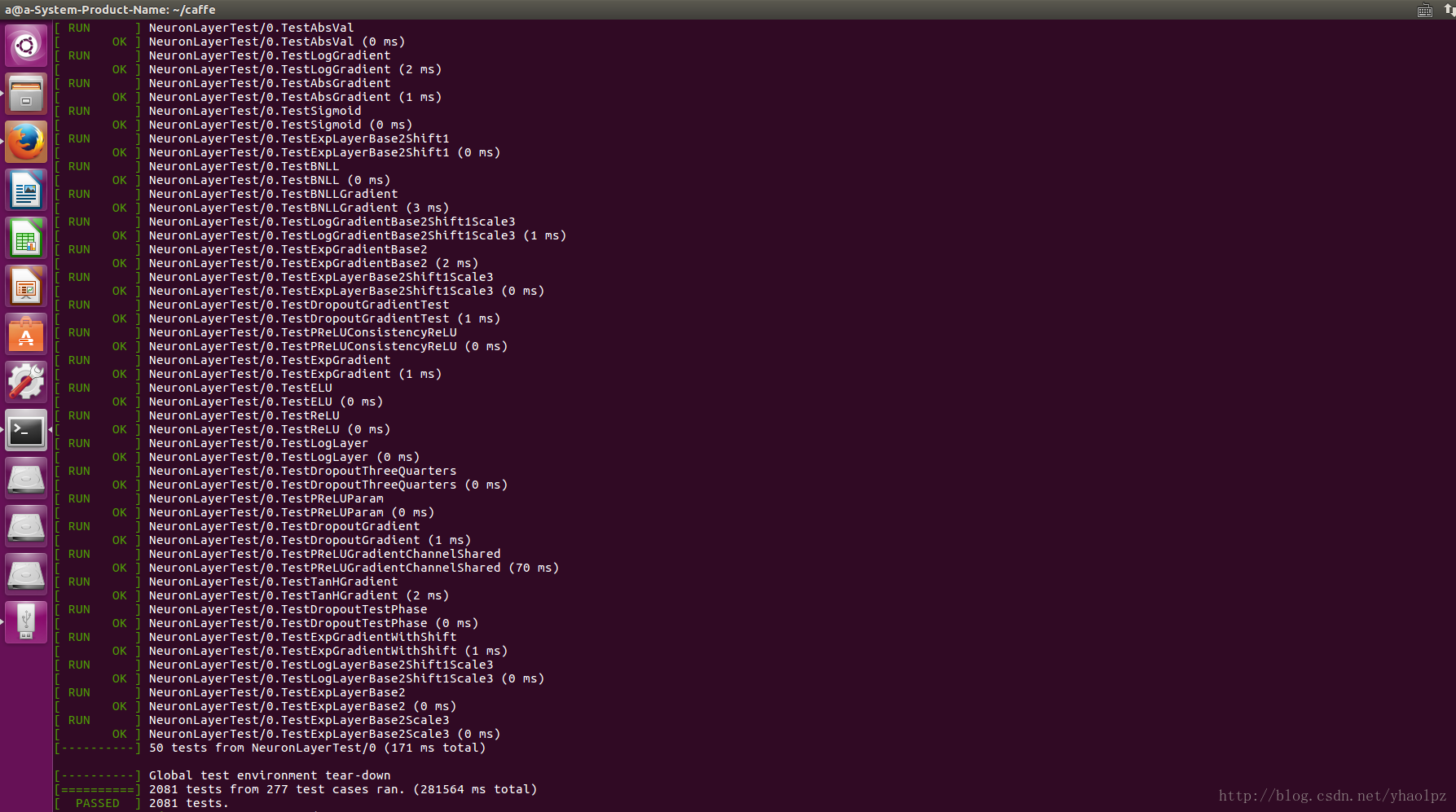
如果显示结果为上图所示,则表示 caffe 已经成功安装。
10、安装 pycaffe notebook 接口环境
在上一步成功安装 caffe 之后,就可以通过 caffe 去做训练数据集或者预测各种相关的事了,只不过需要在命令行下通过 caffe 命令进行操作,而这一步 pycaffe 的安装以及 notebook 环境配置只是为了更方便的去使用 caffe ,实际上大多数都是通过 python 来操作 caffe 的,而 notebook 使用浏览器作为界面,可以更方便的编写和执行 python 代码。
首先编译 pycaffe :
cd caffe

sudo make pycaffe -j8
编译 pycaffe 成功后,验证一下是否可以在 python 中导入 caffe 包,首先进入 python 环境:
python
然后导入 caffe :
>>> import caffe
若不报错则表示 caffe 的 python 接口已正确编译,但是应该不会那么顺利,以下是我导入 caffe 时出现的错误:
错误1:
File "<stdin>", line , in <module> ImportError: No module named caffe
解决方法:
sudo echo export PYTHONPATH="~/caffe/python" >> ~/.bashrc

source ~/.bashrc
错误2:
ImportError: No module named skimage.io
解决方法:
pip install -U scikit-image #若没有安装pip: sudo apt install python-pip
或
sudo apt-get install python-skimage
错误2:
ImportError: No module named google.protobuf.internal
解决方法:
sudo apt-get install python-protobuf
注:大部分内容转自:原文:https://blog.csdn.net/yhaolpz/article/details/71375762
ubuntu16.04 caffe 安装的更多相关文章
- 【软件安装与环境配置】ubuntu16.04+caffe+nvidia+CUDA+cuDNN安装配置
前言 博主想使用caffe框架进行深度学习相关网络的训练和测试,刚开始做,特此记录学习过程. 环境配置方面,博主以为最容易卡壳的是GPU的NVIDIA驱动的安装和CUDA的安装,前者尝试的都要吐了,可 ...
- ubuntu16.04+caffe+python接口配置
在Windows上用了一个学期的caffe了.深感各种不便,于是乎这几天在ubuntu上配置了caffe和它的python接口,现在记录配置过程,亲测可用: 环境:ubuntu16.04 , caff ...
- Ubuntu16.04下安装多版本cuda和cudnn
Ubuntu16.04下安装多版本cuda和cudnn 原文 https://blog.csdn.net/tunhuzhuang1836/article/details/79545625 前言 因为之 ...
- Ubuntu16.04上安装cudnn教程和opencv
https://blog.csdn.net/wang15061955806/article/details/80791112 Ubuntu16.04上安装cudnn教程 2018年06月24日 14: ...
- Ubuntu16.04编译安装php
#Ubuntu16.04编译安装php Ubuntu16.04上面搭建基于Nginx的php服务.Nginx使用apt直接安装的. sudo apt install nginx php的安装部署步骤主 ...
- Ubuntu16.04下安装数据库oracle客户端
在Ubuntu16.04下安装oracle数据库客户端,使Django项目连接到远程Oracle数据库. 1.下载oracle客户端安装包: 进入官网http://www.oracle.com/tec ...
- Ubuntu16.04下安装redis
Ubuntu16.04下安装redis 保证网络畅通,选定好下载工作路径,执行以下命令下载redis-3.2.6: sudo wget http://download.redis.io/release ...
- ubuntu16.04 python3 安装selenium及环境配置
环境 ubuntu16.04 python3 安装selenium sudo pip3 install seleium 默认安装完是支持firefox,但是更新得太慢对于较新的firefox已经不支持 ...
- Ubuntu16.04下安装Hadoop
一.记录理由 刚开始只是想要学习怎么使用Hive的.想着安装应该很简单,没想到花了整整一天的时间来安装,为了避免下次犯同样的错误,特此记录. 二.安装Hadoop 网上教你怎么安装Hadoop的文章有 ...
随机推荐
- 高性能消息队列NSQ
前言 最近我再网上寻找使用golang实现的mq,因为我知道golang一般实现的应用部署起来很方便,所以我就找到了一个叫做nsq的mq,其实它并不能完全称为队列,但是它的轻量和性能的高效,让我真的大 ...
- vue项目首屏加载优化实战
问题 单页面应用的一个问题就是首页加载东西过多,加载时间过长.特别在移动端,单页面应用的首屏加载优化更是绕不开的话题.下面我会写出我在项目中做的一些优化,希望大家能够相互讨论,共同进步. 我的项目vu ...
- FastDFS分布式文件系统&Nginx负载均衡最小环境安装配置[超级详解]
1.背景 FastDFS 是一款开源的.分布式文件系统(Distributed File System),由淘宝开发平台部资深架构师余庆开发.该开源项目的主页是 http://code.google. ...
- Python generator和yield介绍
Python生成器(generator)并不是一个晦涩难懂的概念.相比于MetaClass和Closure等概念,其较为容易理解和掌握.但相对于程序结构:顺序.循环和分支而言其又不是特别的直观.无论学 ...
- [翻译]在Windows版或MacOS版的Microsoft Edge上安装一个谷歌浏览器拓展
原文:Install a Chrome Web Store extension on Microsoft Edge for Windows and MacOS 拓展阅读:What to expect ...
- [转]How to Download and Setup Blue Prism
本文转自:https://www.hopetutors.com/blog/uncategorized/how-to-download-and-setup-blue-prism/ The Downloa ...
- Excel自动换行、Export2Excel 自动换行
1需求:导出excel后自动换行显示. 2插件:Export2Excel 3.测试 listToExcel() { import('@/vendor/Export2Excel').then(excel ...
- js中事件冒泡,事件捕获详解
一.事件流 事件是js与HTML交互的基础,事件流描述的是页面接受事件的顺序,而事件流又分为三个阶段:捕获阶段.目标阶段和冒泡阶段. 如果单纯的事件处理,事件捕获和事件冒泡二选一即可,导致两者并存的原 ...
- 服务器三:多线程epoll
#include <fcntl.h> #include <sys/socket.h> #include <netinet/in.h> #include <ar ...
- Android项目实战(五十三):判断网络连接是否为有线状态(tv项目适配)
一般对于android手机,我们可以通过sdk提供的方法判断网络情况 /** * 获取当前的网络状态 :没有网络-0:WIFI网络1:4G网络-4:3G网络-3:2G网络-2 * 自定义 * * @p ...