
vSphere Client 搭建Windows server 2008 r2 服务器指南
下载准备
下载并安装vSphere Client
链接:https://pan.baidu.com/s/1v0IrGrMjpA2FGeqagaJN-g 密码:zzd1
下载Windows server 2008 r2
链接:https://pan.baidu.com/s/1_ZiRBfAmHsNmN0Ai1jGAyQ 密码:6a5r
开始安装
1、首先登录VMware vSphere Client
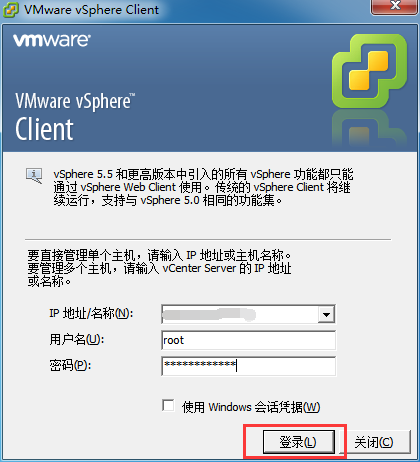
2、进入VMware vSphere Client主界面,选中服务器,点击创建新虚拟机

3、点击创建新的虚拟机界面,选择典型,点击下一步

4、给虚拟机起个名字,点击下一步
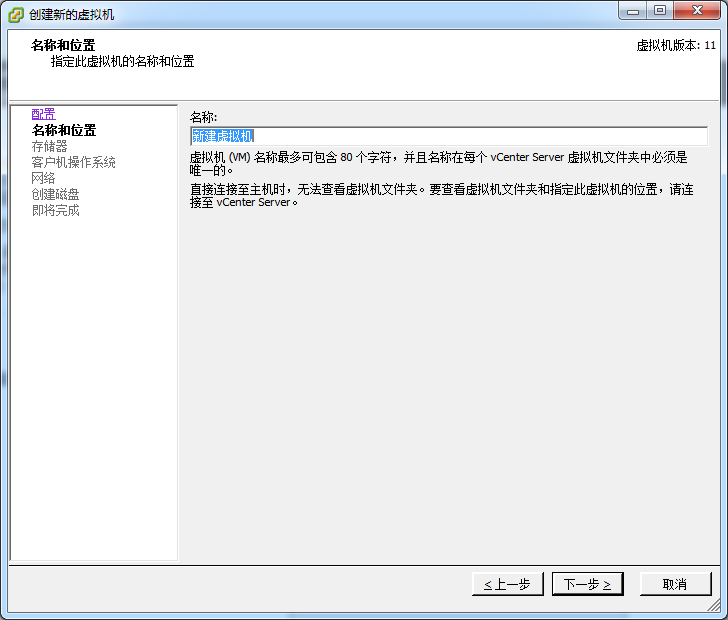
5、选中磁盘,点击下一步

6、根据实际需要,选中系统类型,下一步
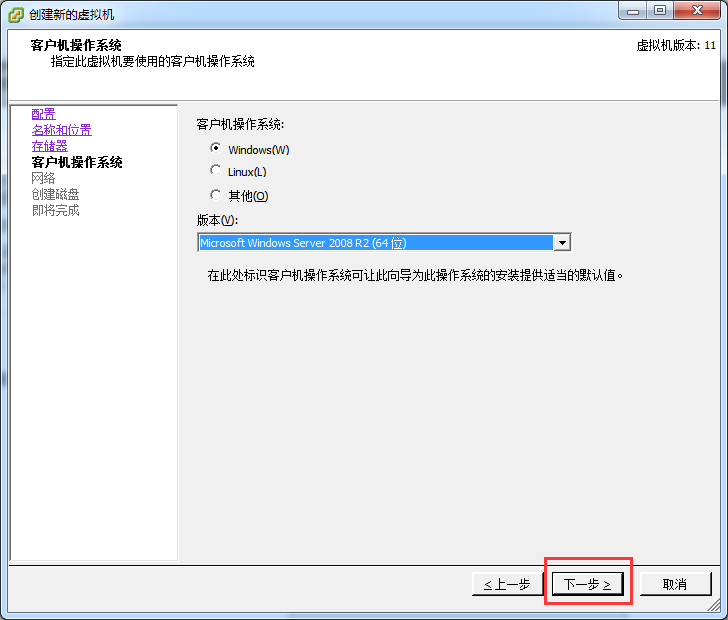
7、配置网卡,默认如图,点击下一步
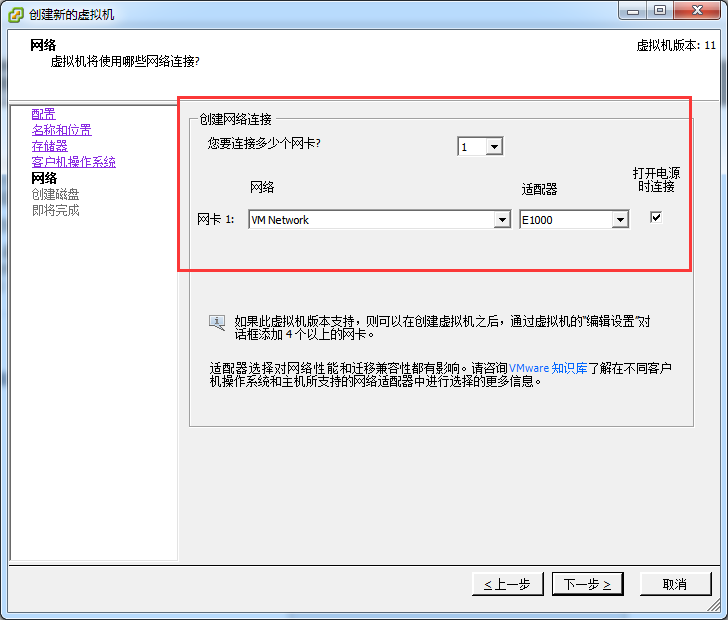
8、配置空间,根据实际需要配置
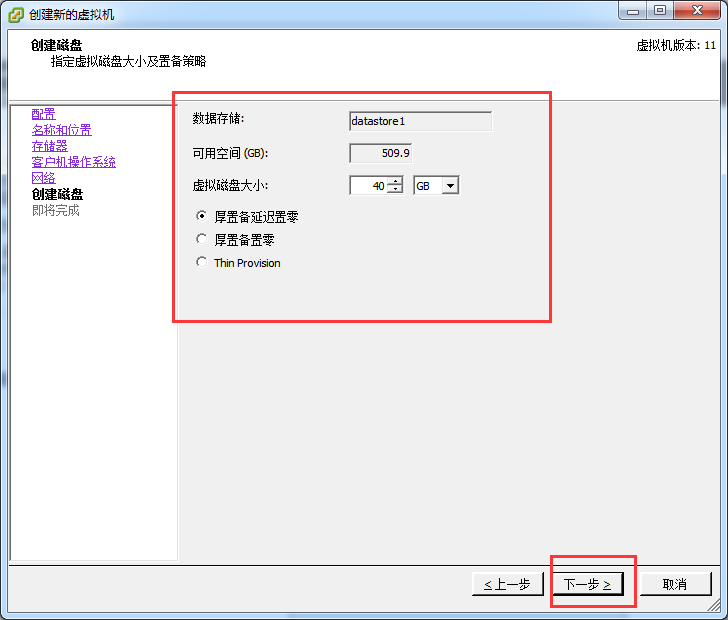
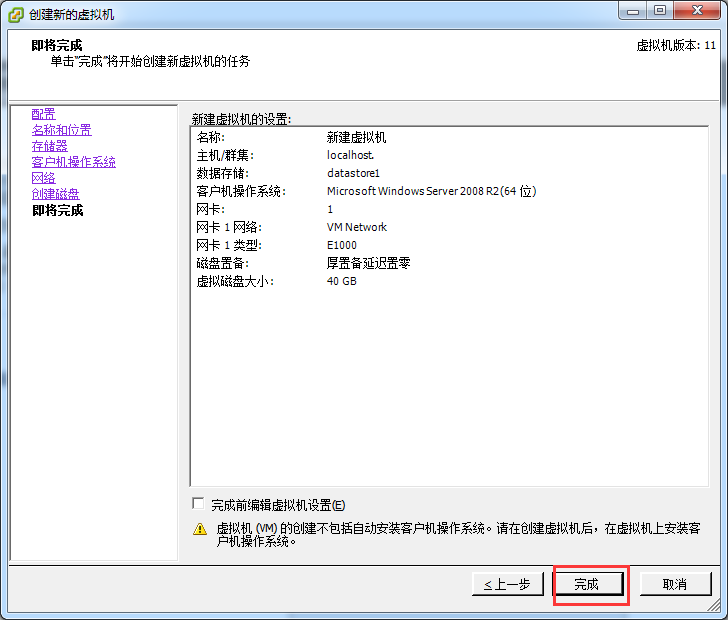
9、完成界面,点击完成
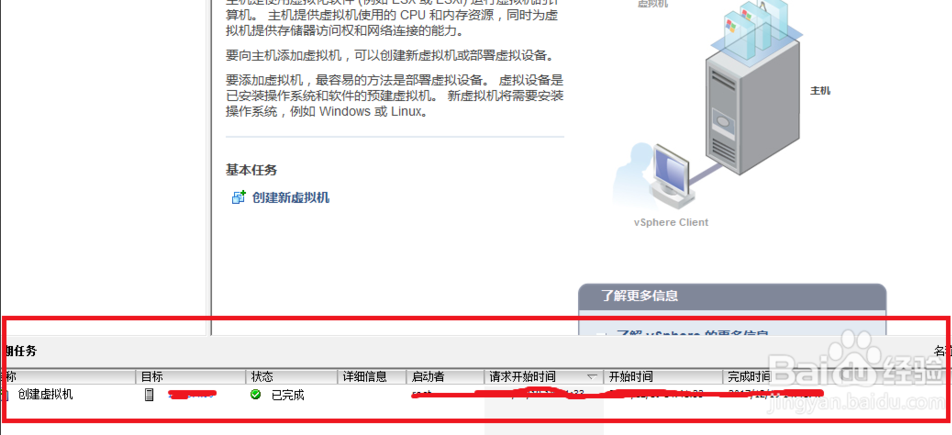
10、创建完成后的主界面,等待界面下方状态变为100%

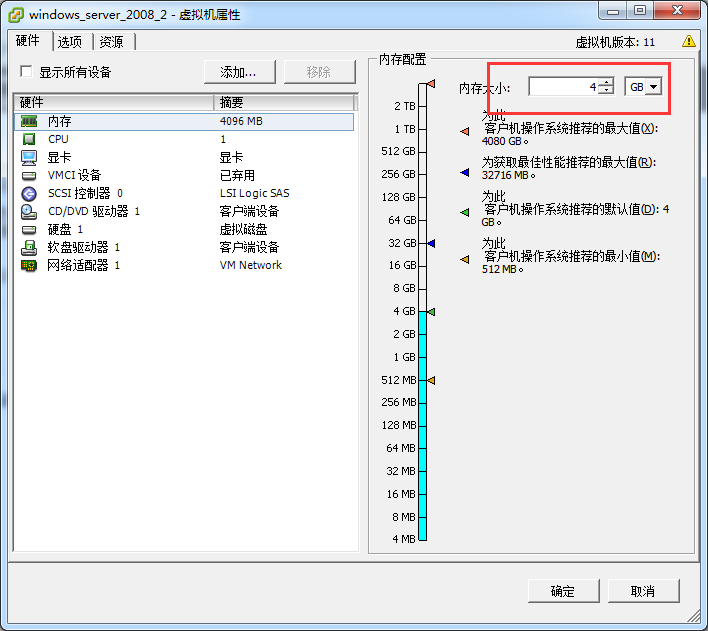
11、选中新建虚拟机,点击编辑虚拟机,根据实际需要更改内存大小
12、点击cd/DVD 驱动器,选中数据存储ISO文件(打开电源时连接打对勾)
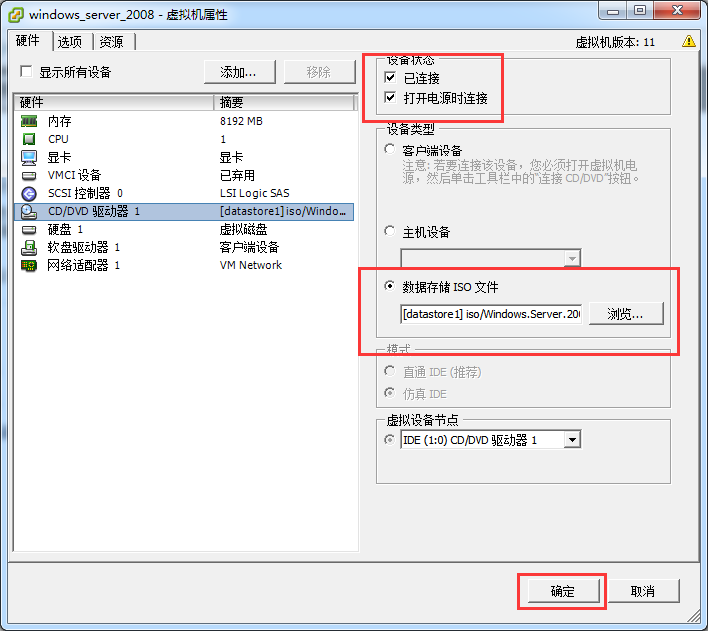
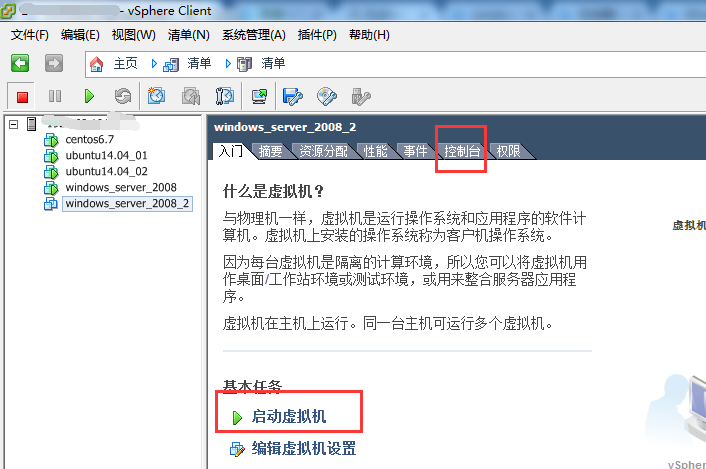
13、点击启动虚拟机,并打开控制台
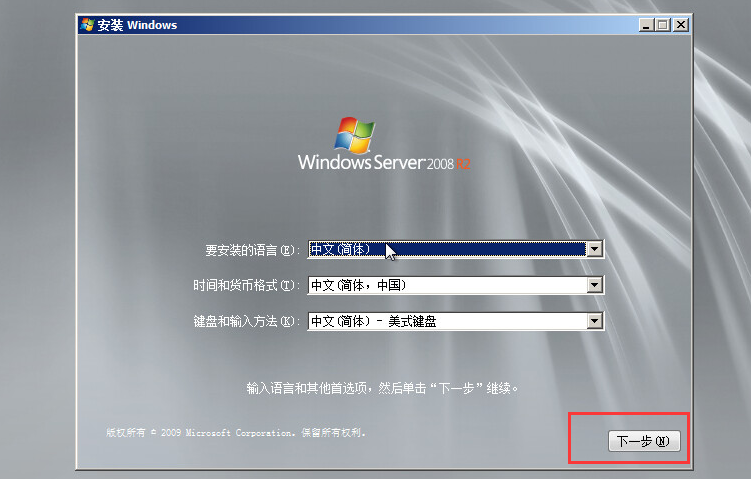
14、出现这个界面,默认是界面上的内容,点击下一步
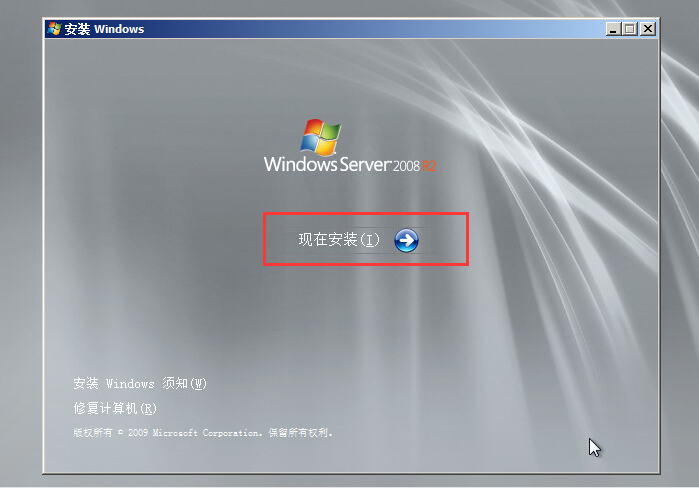
15、点击现在安装
16、按需求选择安装的程序,点击下一步

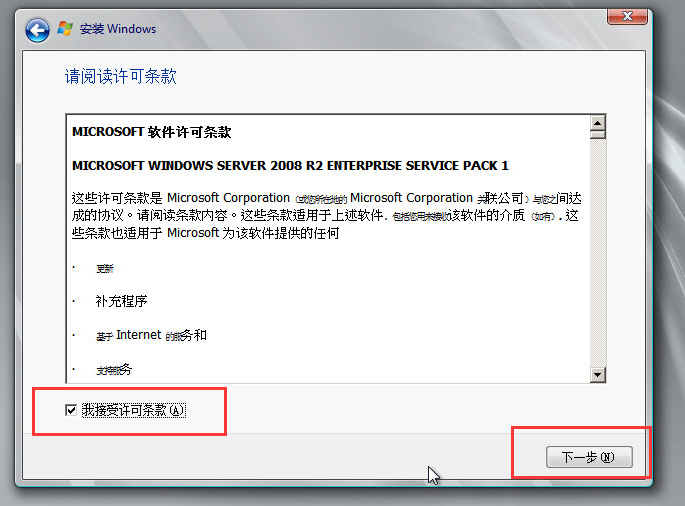
17、接受打钩,点击下一步
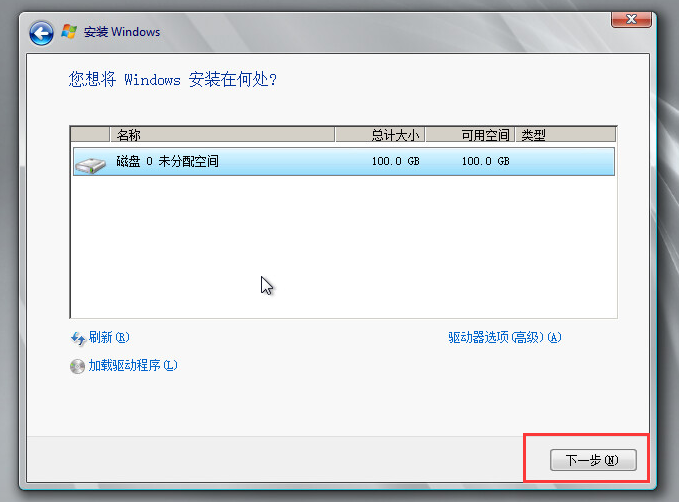
18、选自定义高级出现这个界面下一步

19、默认,直接下一步
20、等待安装,安装过程中会自动重启,不用理会

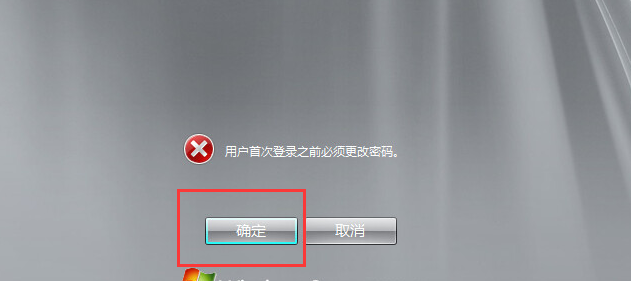
21、完成后自动重启,重新启动后进入界面点击确定
22、输入新密码后点击箭头

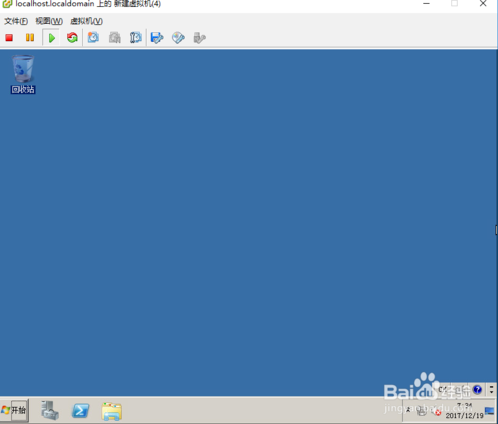
23、密码修改成功提示,安装成功进入桌面
配置IP地址
刚安装好的虚拟机并不能上网,需要配置一下IP地址
1、点击 "控制面板"------->"网络和Internet"
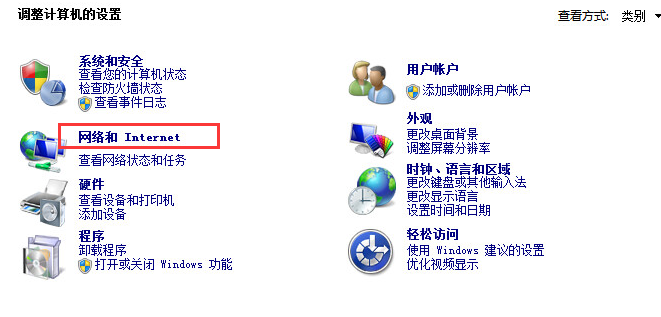
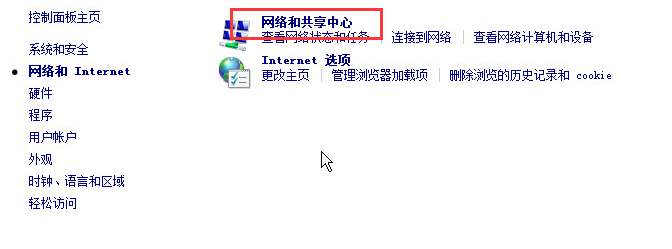
2、点击"网络和共享中心",查看基本网络信息并设置连接
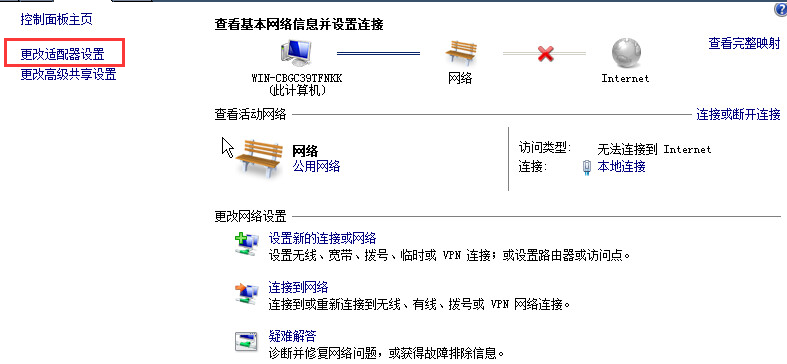
3、点击"更改适配器设置",调整本地连接设置
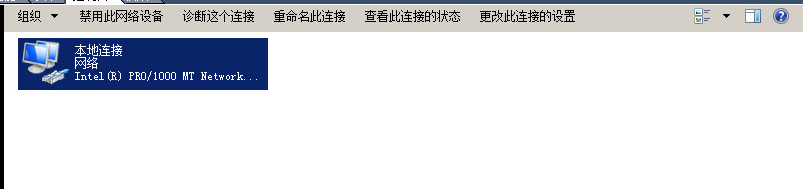
4、右击"本地连接",选择"属性"
5、点击"Internet协议版本4(TCP/IPv4)",选择"属性"

6、"Internet协议版本4(TCP/IPv4)属性"对话框,配置IP地址、子网掩码、默认网关、DNS服务器地址

Windows Server 2008 r2 64位激活
1、工具:CW 下载链接:https://pan.baidu.com/s/1bphOkW3 密码:80d4
2、查看系统是否激活:计算机图标点右键,选择 属性,就可以查看激活情况
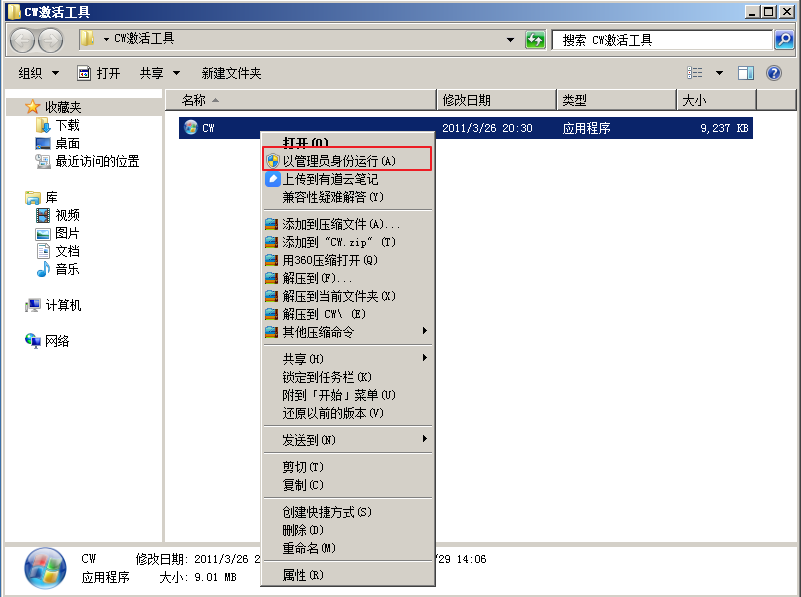
3、准备好CW工具
4、右键点击,选择:以管理员身份运行
5、弹出CW的对话框,我们点击:APPLE继续

6、应用程序提示 更改后将会重新启动,我们当然点击:是

7、破解过程
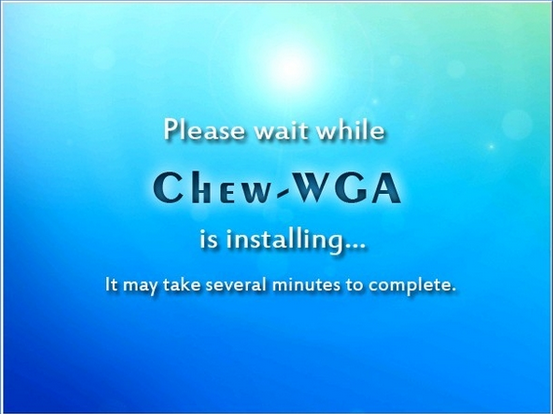
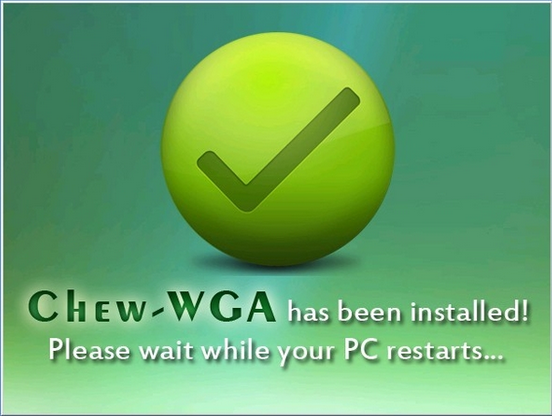
8、破解成功
利用连接工具连接
1、下载ssh客户端,从FREESSHD官方网站下载最新的软件版本
http://www.freesshd.com/?ctt=download
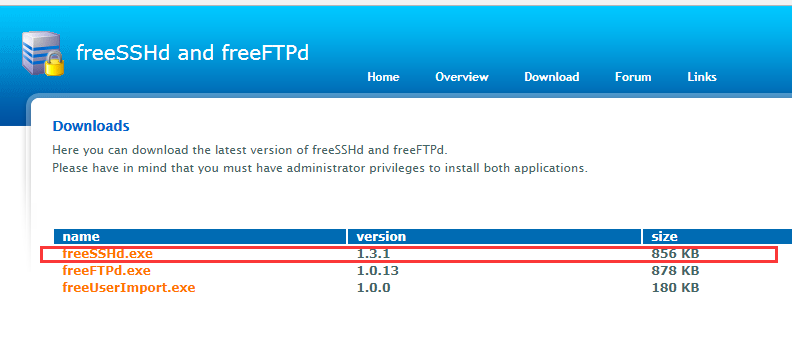
2、双击刚刚下载的freeSSHd.exe进行安装,安装时其他都是默认安装选项,只有最后两步会弹出对话框询问是否生成私钥和是否设置为系统服务,选择“yes"即可,因为没有生成私钥,SSH服务将不能启动,设置系统服务的话每次开机都会自动启动SSH服务。
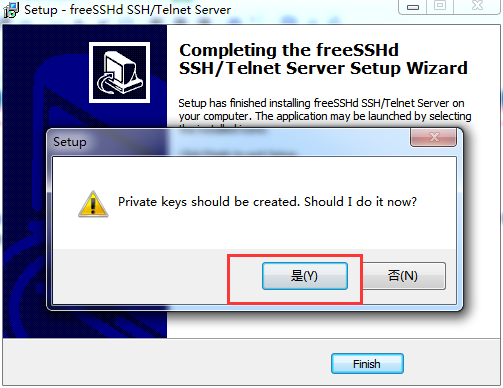
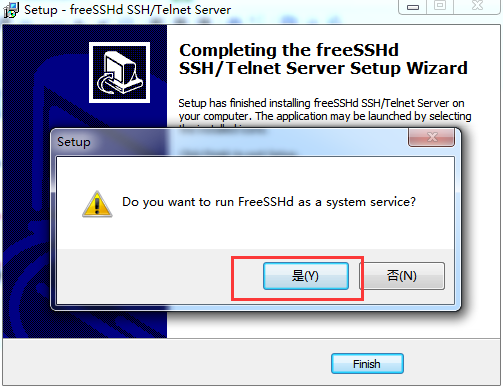
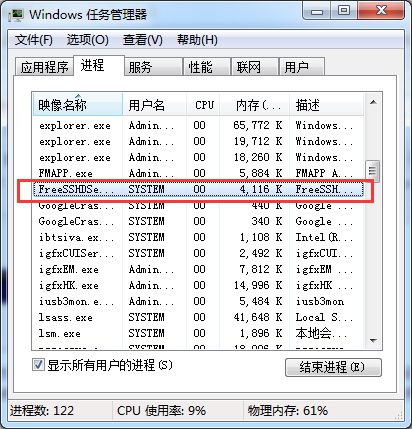
3、因为刚刚安装时选择了设置成系统服务,那么程序会马上启动,因为FREESSHD还没有配置好,我们需要打开freesshd设置窗口进行配置,因此需要把刚刚启动的服务到进程里去结束掉,否则再点击桌面打开freesshd配置时SSH服务启动不了,因为22端口被占用了。如下图,结束掉进程里面的freesshdservice.exe进程
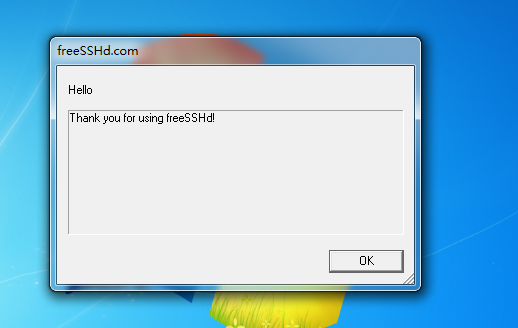
4、点开桌面的freesshd图标,开始对freesshd进行配置。第一次打开会弹出它的欢迎框,之后就不会了。
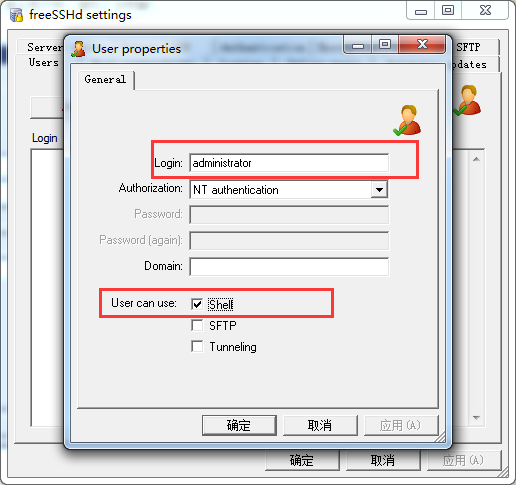
5、先到USER选项卡添加SSH用户,如图,添加默认的系统管理员帐号,authorization选择NT authentication,这样的话密码就是系统管理员帐号的密码。然后勾选shell选项,确定添加。
6、回到主界面,选择Authentication选项卡,password authentication项选择Required项,Public key authentication选择Disabled项。如果不这样设置连接的时候将会出现Access denied的错误,导致ssh客户端不能连接

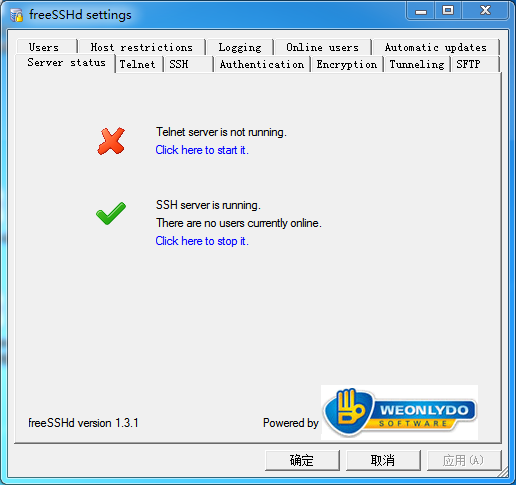
7、右键点击任务栏下的freesshd图标点击Unload推出软件,然后重新打开freesshd软件使6步骤的配置生效。打开后点击ssh server下的Click here to start 启动SSH服务

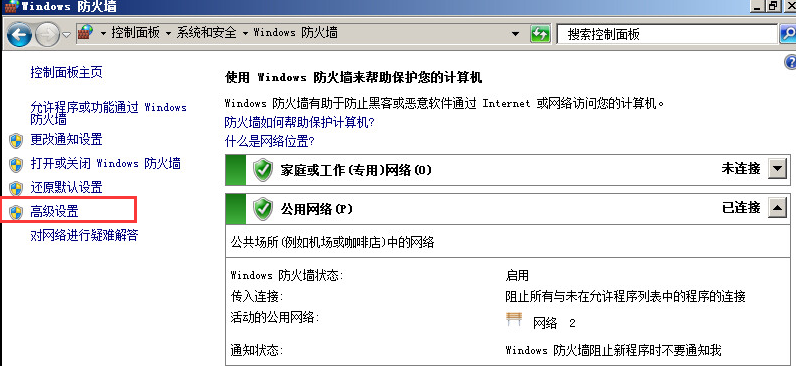
8、以上配置完成以后,还需要在windows server 2008 r2 操作系统自带的防火墙里放行22端口,以便对外提供服务。操作如下图


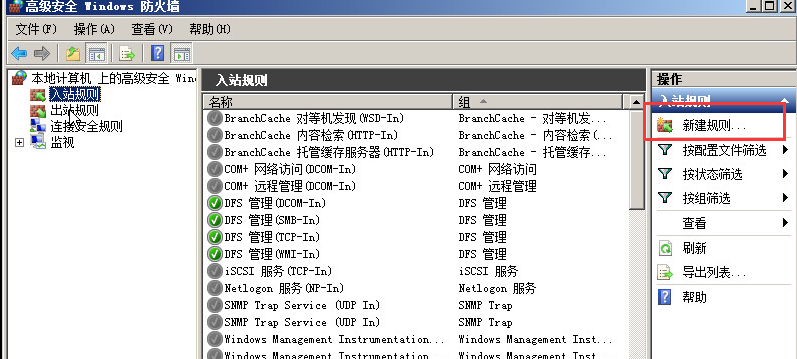
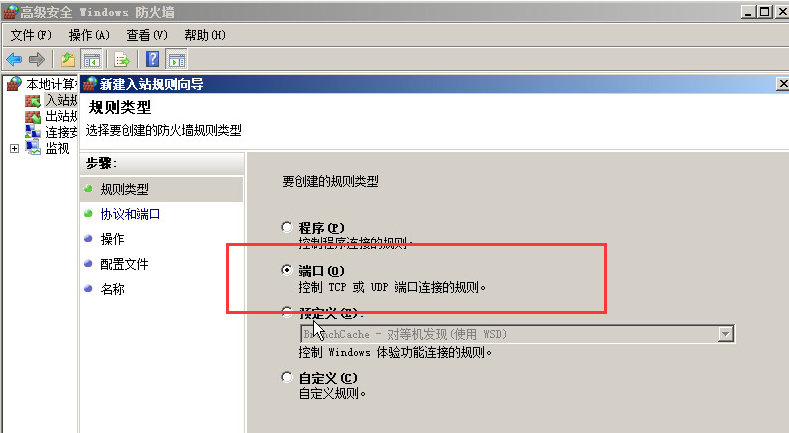
9、继续上面的系统放火墙上的22端口开放
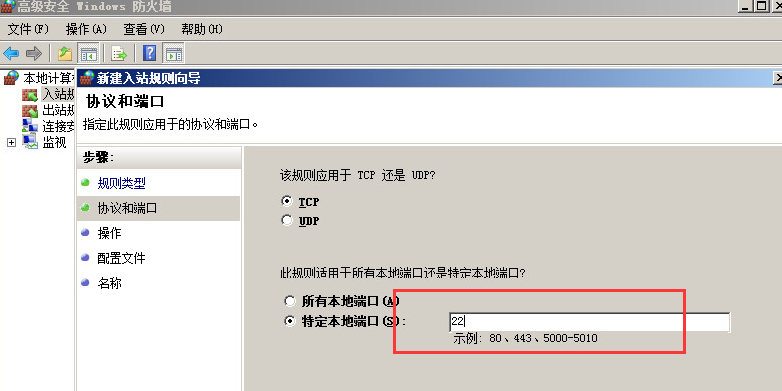
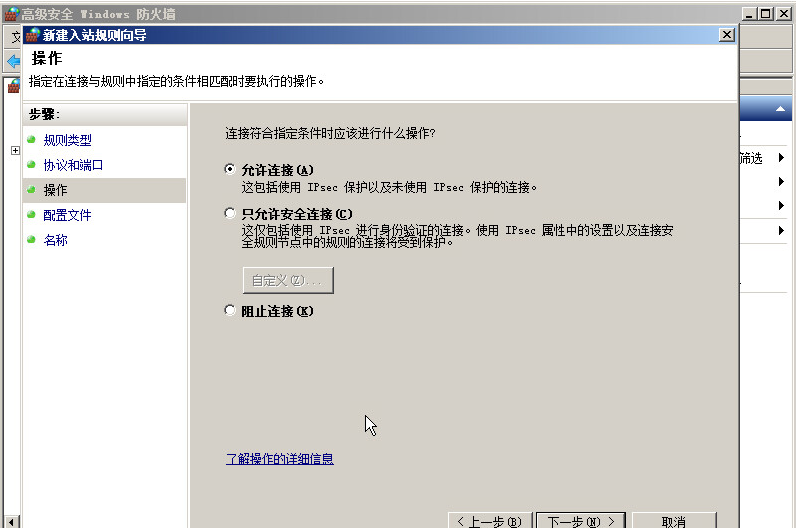


10、用连接工具secureCRT或者Xshell进行连接

vSphere Client 搭建Windows server 2008 r2 服务器指南的更多相关文章
- Windows Server 2008 R2 服务器内存使用率过高几乎耗光
系统环境: Windows Server 2008 R2 Enterprise 搭建有 web服务器(iis) 和 文件服务 问题描述: Windows Server 2008 R2系统内存耗光 ...
- Windows Server 2008 R2 服务器系统安装及配置全过程图文详解
前言 本文主要介绍了 windows Server 2008 R2 服务器系统的安装及相关配置. 介绍的是以优盘的方式安装. 写这篇博文的目的一来是为了供有需要的网友参考, 二来自己也在此做个记载. ...
- Windows Server 2008 R2服务器系统安全设置参考指南
Server 2008 R2服务器系统安全设置参考指南 重点比较重要的几部 1.更改默认administrator用户名,复杂密码 2.开启防火墙 3.安装杀毒软件 1)新做系统一定要先打上补丁(升 ...
- 搭建windows server 2008 r2 FTP 后 开启防火墙无法访问的解决办法
转自http://kkworms.blog.51cto.com/540865/558477 今天在windows server 2008 R2上安装了FTP,安装过程如下,然后添加内置防火墙设置,设置 ...
- Windows Server 2008 R2服务器遗忘管理员密码解决方案
A goal is a dream with a deadline. Much effort, much prosperity. 在日常的工作中,对于一个网络管理员来讲最悲哀的事情莫过于在没有备用 ...
- Windows Server 2008 R2服务器内存使用率过高,但与任务管理器中进程占用内存和不一致
系统环境: Windows Server 2008 R2 + Sql Server 2008 R2 问题描述: Windows Server 2008 R2系统内存占用率过大,而在任务管理器中各进 ...
- windows server 2008 R2服务器无法通过ShellClass获取mp3音乐时长
我们先看一段代码,获取mp3播放时长: #region GetMediaDetailInfo 获取媒体文件属性信息 /// <summary> /// 获取媒体文件属性信息 /// < ...
- Windows Server 2008 R2 服务器系统安装图文教程
https://www.jb51.net/os/535658.html http://www.machenike.com/article.php?id=207
- [教程] Windows Server 2008 R2架设SMTP服务器发送邮件教程
Windows Server 2008 R2 架设SMTP服务器实现邮件发送 目的:架设SMTP服务器实现邮件发送. 一.域名设置 添加“邮件交换记录(MX)”: Newjs.cn ...
随机推荐
- asp.net core 五 SignalR 负载均衡
SignalR : Web中的实时功能实现,所谓实时功能,就是所连接的客户端变的可用时,服务端能实时的推送内容到客户端,而不是被动的等待客户端的请求.Asp.net SignalR 源码 ...
- QTcreator打包发布可运行程序(基于QT5.7)
完成C++界面程序后,我们还需要对程序进行Release,然后进行打包,才可以直接运行.我在这期间绕了一个大弯,现在记录下来我的做法供参考. 正确步骤 第一步:将构建程序改为Release,然后构建项 ...
- 如何在WordPress文本小工具中使用PHP
只需添加以下代码片段到你当前主题的functions.php文件 add_filter('widget_text', 'php_text', 99); function php_text($text) ...
- Excel IF函数怎么用
本例主要介绍Excel表格中IF函数的用法,包括基本用法.单条件.多条件表达及在数组函数中的用法和在数组函数中怎么表达多条件和单条件. 工具/原料 Excel IF函数语法介绍: 1 IF函数 ...
- Maven 手动添加selenium JAR 包到本地仓库
安装Maven后我们会在用户目录下发现.m2 文件夹.默认情况下,该文件夹下放置了Maven本地仓库.m2/repository. 在intellij中创建maven项目时,添加 selenium 依 ...
- Silverlight的认识
Microsoft Silverlight是一个跨浏览器的.跨平台的插件.Silverlight提供灵活的编程模型,并可以很方便地集成到现有的网络应用程序中.Silverlight可以对运行在Mac或 ...
- 浅析C#之委托、Action、Func
一.委托 1.1 委托的定义 delegate(委托)是一种可用于封装命名方法或匿名方法的引用类型, 委托类似于 C++ 中的函数指针: .Net通过委托来提供回调函数机制. 声明一个委托类型 int ...
- web api 路由规则和接收数据
1:默认是不带action的 所以再访问的时候 只需要 api/控制 2:加了action 就要 api/控制器/方法名字 接收方法 传参 json 序列化传参
- 使用CoreRT将.NET Core发布为Native应用程序
在上一篇文章<使用.NET Core快速开发一个较正规的命令行应用程序>中我们看到了使用自包含方式发布的.NET Core应用中包含了216个文件.我就写一个cat命令用得着这么动真格.. ...
- eclipse的Debug模式下的快捷键
主要快捷键: F5, F6, F7, F8的使用 F5: 进入当前方法 F6: 一步步执行 F7: 跳出方法, 返回到调用此方法的最后一条语句 F8: 继续执行,跳转到下一个断点的位置 示例: 在 ...