
auth复习和BBS项目的登录(1)
auth复习
auth组件

    验证:authenticate(request,username='andy',password='123)

    登录:login(request,user)

    注销:login(request),内部调用了flush(),以后再从 request中取出user,是匿名函数

    request.user:请求来了.在中间件中.通过cookie查询user信息,放到request.user中,如果查询不到,把匿名客户赋值给他

    登录认证装饰器:login_required(制定?后面拼接的是key值,如果没有完整登录,跳转到拿个url)

        全局配置跳转的url:在setting中:LOGIN_URL='/login/'

    创建用户:create_superuser,creat_user,就只是一个字段区分

    校验密码:check_password(密码),得用户对象调用,如果校验通过.,返回True

    修改密码:set_password(密码),修改了一定要调save方法.得用户对象来调用

    是否通过验证通过:is_authenticated,校验用户是否验证通过,通常用在模板上

    删除用户:orm的删除

    扩展auth组件:

        创建一个一对一的表模型,写扩展的字段

        定义一个表模型,继承AbstractUser,写扩展的字段,

        数据库迁移会报错,取setting中配置:AUTH_USER_MODEL="app名字,表模型"

        其他用法完全一致,知识原来用User表模型,现在改成新定义的表模型
关于创建项目的事项
在settings 中填写数据库相关信息,如果是MySql数据库的话
DATABASES = {

    # 'default': {

    #     'ENGINE': 'django.db.backends.sqlite3',

    #     'NAME': os.path.join(BASE_DIR, 'db.sqlite3'),

    # }

    'default': {

        'ENGINE': 'django.db.backends.mysql',

        'NAME': 'bbs',

        'HOST': '127.0.0.1',

        'PORT': 3306,

        'USER': 'root',

        'PASSWORD': 'admin',

    }

}
记得在__init__.py中配置
import pymysql

pymysql.install_as_MySQLdb()
最好在settings中设置
STATIC_URL = '/static/'

STATICFILES_DIRS = (

    os.path.join(BASE_DIR, 'static'),

)

AUTH_USER_MODEL = 'blog.UserInfo'
BBS项目
1 数据结构分析
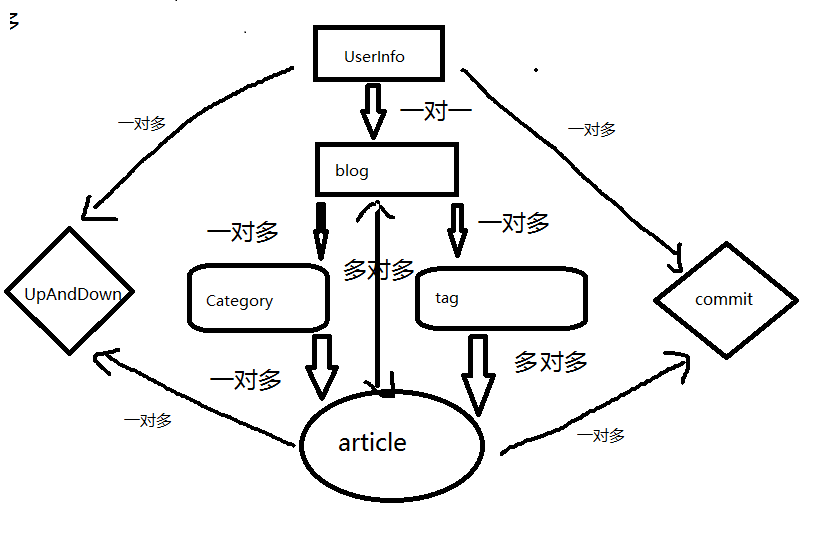
从上图我们看出
①UserInfo----Blog 一个用户表对应一个站点表,他们之间是一对一的关系,所以在任何一张表上加表关系都行
blog=models.OneToOneField(to='Blog',to_field='nid')
②Blog---Category 一个用户表也就是一个站点表对应多个文章分类,他们之间是一对多的关系,关联数据加在Category中,即
blog=models.ForeignKey(to="Blog",to_field='nid',null=True)
③Blog---Tag 一个用户表也就是一个站点表对应多个文章标签表,他们之间是一对多的关系,关联数据加在Tag中,即
blog=models.ForeignKey(to="Blog",to_field='nid',null=True)
④ Category---Article一个文章分类对应多个文章(比如一个Python目录下有多个关于python的文章),他们之间是一对多的关系,关系数据加在Article中,即
category=models.ForeignKey(to="Category",to_field='nid',null=True)
⑤Tag---Article:一个标签对应多个文章,一篇文章可以有多个标签,他们是多对多的关系,我们可以创建第三张表,将Tag和Article都加进去
tag=models.ManyToManyField(to="Tag",through="ArticleTOTage",through_fields=('article','tag'))# 在Article中
# 手动创建第三张表

class ArticleTOTage(models.Model):

    nid=models.AutoField(primary_key=True)

    article=models.ForeignKey(to='Article',to_field='nid')

    tag=models.ForeignKey(to='Tag',to_field='nid'
⑥UserInfo---UpAndDown 一个用户可以给不同的文章点赞,一个赞对应一个用户,所以用户和点赞,点踩与是一对多的关系,将关系创建在UpAndDown这张表中,即
user = models.ForeignKey(to='UserInfo', to_field='nid')
UpandDown---Article 一篇文章可以有很多的点赞数,每一个赞值对应一篇文章.,所以点赞和文章是一对多的关系,将关系表创建在UpAndDown这张表中,即
article = models.ForeignKey(to='Article', to_field='nid')
⑦Commit---UserInfo; 一个用户可以发很多评论,一个评论对应一个用户,所以用户和评论与是一对多的关系,将关系创建在Commit这张表中,即
user=models.ForeignKey(to='UserInfo',to_field='nid')
Commit---Article 一篇文章有很多的评论,即文章很评论是一对多的关系,将表建在Commit中
article=models.ForeignKey(to='Article',to_field='nid')
⑧ Blog---Article 个人站点和文章之间是一对多的关系,一个站点对应写不同的文章,将关系表写在Article中
blog=models.ForeignKey(to='blog',to_field='nid',null=True)
model.py
from django.db import models

from django.contrib.auth.models import AbstractUser

# Create your models here.

# UserInfo 这个表,继承AbstracUser,因为要用suth组件

class UserInfo(AbstractUser):

    nid=models.AutoField(primary_key=True)

    # username=models.CharField(max_length=32,unique=True)

    phone=models.CharField(max_length=32,null=True)

    # 图像

    avatar=models.FileField(upload_to='avatar/',default='/static/img/default.png')

    # 个人站点

    blog=models.OneToOneField(to='Blog',to_field='nid')

class Blog(models.Model):#个人站点

    nid=models.AutoField(primary_key=True)

    title=models.CharField(max_length=64)# 标题

    site_name=models.CharField(max_length=32)#站点名

    theme=models.CharField(max_length=64)#主题

class Category(models.Model):#文章分类表

    nid = models.AutoField(primary_key=True)

    title = models.CharField(max_length=64)  # 标题

    blog=models.ForeignKey(to="Blog",to_field='nid',null=True)

class Tag(models.Model):# 文章标签表

    nid = models.AutoField(primary_key=True)

    title = models.CharField(max_length=64)  # 标题

    blog=models.ForeignKey(to='Blog',to_field='nid',null=True)

class Article(models.Model):# 文章表

    nid=models.AutoField(primary_key=True)

    title=models.CharField(max_length=64)

    desc=models.CharField(max_length=255)

    # 大文本

    content=models.TextField()

    # 创建时间,auto_now_add指的是把当前时间加上

    create_time=models.DateTimeField(auto_now_add=True)

    category=models.ForeignKey(to="Category",to_field='nid',null=True)

    blog=models.ForeignKey(to='blog',to_field='nid',null=True)

    tag=models.ManyToManyField(to="Tag",through="ArticleTOTage",through_fields=('article','tag'))

# 手动创建第三张表

class ArticleTOTage(models.Model):

    nid=models.AutoField(primary_key=True)

    article=models.ForeignKey(to='Article',to_field='nid')

    tag=models.ForeignKey(to='Tag',to_field='nid')

# 评论和点赞

class Commit(models.Model):

    nid=models.AutoField(primary_key=True)

    user=models.ForeignKey(to='UserInfo',to_field='nid')

    article=models.ForeignKey(to='Article',to_field='nid')

    content=models.CharField(max_length=32)

    create_time=models.DateTimeField(auto_now_add=True)

    # 自关联

    parent_id=models.ForeignKey(to='self',to_field='nid')

class UpAndDown(models.Model):

    nid = models.AutoField(primary_key=True)

    user = models.ForeignKey(to='UserInfo', to_field='nid')

    article = models.ForeignKey(to='Article', to_field='nid')

    is_up=models.BooleanField()

    class Meta:

        # 写这些是为了不写脏数据,联合唯一

        unique_together=(('user','article'),)
创建数据库
2 登录前端知识小结
login.html
<!DOCTYPE html>

<html lang="en">

<head>

    <meta charset="UTF-8">

    <script src="/static/jQuery-3.3.1.js"></script>

    <link rel="stylesheet" href="/static/bootstrap-3.3.7-dist/css/bootstrap.min.css">

    <title>Title</title>

</head>

<body>

{#container-fluid 可以自适应大小#}

<div class="container-fluid">

    {#    用了class='row'才能用栅格系统#}

    <div class="row">

        {#        总共12个,占了6个,表格放在了中间#}

        <div class="col-md-6 col-md-offset-3">

            <form>

                <h1>登录</h1>

                <meta charset="UTF-8">

                <div class="form-group">

                    {#                    将for里面协商input里面的id ,点击label就会跳到对应的input框里面#}

                    <label for="name">用户名</label>

                    {#                    class="form-control" 会独占一行#}

                    <input type="text" id="name" class="form-control">

                </div>

                <div class="form-group">

                    <label for="">密码</label>

                    <input type="password" id="pwd" class="form-control">

                </div>

                <div class="form-group">

                    <label for="">验证码</label>

                    <div class="row">

                        <div class="col-md-6">

                            <input type="text" id="valid_code" class="form-control">

                        </div>

                        <img height="" width="" src="/get_value_code/" alt="">

                    </div>

                </div>

                {#class="btn btn-primary" 生成一个蓝色的按钮 #}

                {#                class="pull-right" 按扭靠向最右边#}

                <input type="submit" value="登录" class="btn btn-primary pull-right">

            </form>

        </div>

    </div>

</div>

</body>

</html>
知识点概括

1 container-fluid 可以自适应大小

2 总共12个,占了6个,表格放在了中间

<div class="col-md-6 col-md-offset-3">

3 {#将for里面协商input里面的id ,点击label就会跳到对应的input框里面#}

<label for="name">用户名</label>

4 {#class="form-control" 会独占一行#}

<input type="text" id="name" class="form-control">

5 class="btn btn-primary" 生成一个蓝色的按钮 #}

{#                class="pull-right" 按扭靠向最右边#}

<input type="submit" value="登录" class="btn btn-primary pull-right">
验证码代码实例
from django.shortcuts import render, HttpResponse

from PIL import Image,ImageDraw,ImageFont

import random

# 管理bytes,从内存中读取数据:

# https://www.cnblogs.com/liuqingzheng/articles/10023849.html

from io import BytesIO

# Create your views here.

def get_random_color():

    return (

        random.randint(0, 255), random.randint(0, 255), random.randint(0, 255)

    )

def login(request):

    if request.method == 'GET':

        return render(request, 'login.html')

def get_value_code(request):

    # with open('static/img/lhf.jpg','rb')as f:

    # 第一种方式

    # data=f.read()

    # return HttpResponse(data)

    # 第二种方式 随机生成一张图片

    #  pip3 imstall Pillow

    # Pillow是一个图像处理模块,功能很强大

    # 第二种方式

    # 生成一张图片

    # img = Image.new('RGB', (320, 35), color=get_random_color())

    # # 保存到本地

    # with open('valid_code.png', 'wb')as f:

    #     img.save(f, 'png')

    #

    # with open('valid_code.png', 'rb')as f:

    #     data = f.read()

    #     return HttpResponse(data)

    # 第三种方式

    # img = Image.new('RGB', (320, 35), color=get_random_color())

    # # 在内存中生成一个文件,速度快

    # f = BytesIO()  # 相当于在内存中打开了一个空文件

    # # 把图片保存到f中

    # img.save(f, 'png')

    # data = f.getvalue()

    #

    #

    # return HttpResponse(data)

    # 第四种方式

    img=Image.new("RGB",(320,35),color=get_random_color())

    # 拿到画笔,把图片传到画笔

    img_draw=ImageDraw.Draw(img)

    # 生成一个字体对象,第一个参数是字体文件的路径,第二个参数是字体大小

    font=ImageFont.truetype('static/font/ss.TTF',size=25)

    # 第一个参数:xy的坐标,第二个参数:要写的文字,第三个参数:写文字的颜色,第四个参数:字体

    img_draw.text((0,0),'python',get_random_color(),font=font),

    # 联合唯一

    f=BytesIO()

    img.save(f,'png')

    data=f.getvalue()

    return HttpResponse(data)
图片验证第一种方式
with open('static/img/lhf.jpg','rb')as f:

data=f.read()

return HttpResponse(data)
图片验证第二种方式
#  pip3 imstall Pillow 安装pillow模块

 Pillow是一个图像处理模块,功能很强大

from PIL import Image

import random

def get_random_color():

    return (

        random.randint(0, 255), random.randint(0, 255), random.randint(0, 255)

    )

 img = Image.new('RGB',(320,35),color=get_random_color())

 with open('valid_code.png', 'wb')as f:

     img.save(f, 'png')

with open('valid_code.png', 'rb')as f:

     data = f.read()

     return HttpResponse(data)
第三种方式
from io import BytesIO

from PIL import Image

img = Image.new('RGB', (320, 35), color=get_random_color())

f = BytesIO()# 相当于在内存中打开了一个空文件

#把图片保存到f中

img.save(f, 'png')

data = f.getvalue()

return HttpResponse(data)
第四种方式(推荐)
from PIL import Image,ImageDraw,ImageFont

import random

from io import BytesIO

def get_random_color():

    return (

        random.randint(0, 255), random.randint(0, 255), random.randint(0, 255)

    )

def get_value_code(request):

img=Image.new("RGB",(320,35),color=get_random_color())

# 拿到画笔,把图片传到画笔

img_draw=ImageDraw.Draw(img)

# 生成一个字体对象,第一个参数是字体文件的路径,第二个参数是字体大小

font=ImageFont.truetype('static/font/ss.TTF',size=25)

# 第一个参数:xy的坐标,第二个参数:要写的文字,第三个参数:写文字的颜色,第四个参数:字体

img_draw.text((0,0),'python',get_random_color(),font=font),

f=BytesIO()

img.save(f,'png')

data=f.getvalue()

return HttpResponse(data)
auth复习和BBS项目的登录(1)的更多相关文章
- python 自动化之路 day 20 Django进阶/BBS项目【一】
一.django进阶 1.django orm 增删改查 1.1.创建表: 1 2 3 >>> from blog.models import Blog >>> b ...
- BBS项目(一)
目录 BBS项目(一) 项目开发流程 BBS项目 BBS表分析 自关联 表关系图示 BBS项目(一) 项目开发流程 项目分类 针对互联网用户:抖音,淘宝····· 针对公司内部:后台管理系统··· 针 ...
- BBS项目分布搭建二(个人站点相关)
BBS项目分布搭建二 1. 首页详情补充 # 在home.html文件中 body标签内补充: <div class="container-fluid"> <di ...
- BBS项目详解(forms快速创建登陆页面,登陆验证、通过阅读器进行头像上传的预览、内存管理器)
BBS项目涉及的知识点 django中知识点 钩子函数(局部钩子和全局钩子) 1.局部钩子就是用来做合法性校验,比如用户名有没有被使用等 2.全局的就是用来做对比校验,比如两次输入的密码是否一致 3. ...
- BBS项目知识点汇总
目录 bbs项目知识点汇总 一. JavaScript 1 替换头像 2 form表单拿数据 3 form组件error信息渲染 4 添加html代码 5 聚焦操作 二 . html在线编辑器 三 . ...
- BBS项目-01
目录 BBS项目 BBS开发流程: BBS表格创建: BBS项目 BBS开发流程: BBS项目: 开发流程: 需求分析 草拟一些项目的大致技术点和流程 架构设计 架构师(框架 语言 数据库 缓存数据库 ...
- BBS项目(二)
目录 BBS项目(二) ORM 创建相关表 表模型 修改admin样式 Simple-UI 注册表添加数据 注册forms类编写 注册功能前端搭建 头像实时显示功能实现 BBS项目(二) 可以在本地写 ...
- BBS 项目(四)
目录 BBS 项目(四) 首页布局 个人头像显示 个人站点路由设计 个人站点页面设计 base.html site.html 左侧过滤功能 404.html BBS 项目(四) 首页布局 <!D ...
- BBS项目分布搭建三(个人站点时间归档补充,实现侧边栏跳转、无线级分类、实现文章详情页展示功能)
BBS项目分布搭建三(个人站点时间归档补充,) 1. 个人站点时间归档 """ settings.py设置最好更改以下: LANGUAGE_CODE = 'zh-hans ...
随机推荐
- Thread之五:线程的优先级
Java线程可以有优先级的设定,高优先级的线程比低优先级的线程有更高的几率得到执行(不完全正确,请参考下面的“线程优先级的问题“). 记住当线程的优先级没有指定时,所有线程都携带普通优先级. 优先级可 ...
- Struts2操作request、session和application对象
Struts 2提供了多种方式来访问上述的三种对象,归结起来,可以划分为两大类:与Servlet API解耦的访问方式和与Servlet API耦合的访问方式. 与Servlet API解耦的访问方式 ...
- c# 判断文件是否已使用
string path = Server.MapPath(" PDFs"); bool tfOpenTemp= IsFileInUse(path + " /Doc1.pd ...
- ngui自适应
增加UIROOT using UnityEngine; namespace Com.Xyz.UI { [ExecuteInEditMode] [RequireComponent(typeof(UIRo ...
- (转)Docker volume plugin - enabled create local volume on docker host
原文地址:https://hub.docker.com/r/cwspear/docker-local-persist-volume-plugin/ Short Description Create n ...
- 【UVALive】3905 Meteor(扫描线)
题目 传送门:QWQ 分析 扫描线搞一搞. 按左端点排序,左端点相同时按右端点排序. 如果是左端点就$ cnt++ $,否则$ cnt-- $ 统计一下$ Max $就行了 代码 #include & ...
- 用户从手机的浏览器访问www.baidu.com,看到的可能跟桌面PC电脑,是不太一样的网页效果,会更适合移动设备使用。请简要分析一下,实现这种网页区分显示的原因及技术原理。
手机的网速问题.屏幕大小.内存.CPU等.通过不同设备的特征,实现不同的网页展现或输出效果.根据useragent.屏幕大小信息.IP.网速.css media Query等原理,实现前端或后端的特征 ...
- Normalize.css与Reset CSS:定义浏览器统一的默认样式
今天在chrome上测试我的网页,发现一个<p>段落多出了一些margin,而我自己没有设定.打开f12调试,发现在一个“user agent style”栏下定义了这个margin,去g ...
- HTTP接口开发专题三(发送http请求,调用http接口的流程)
一.xml数据格式传输 1)构造xml参数:通过JAXB将java对象转换为xml 2)调用上一篇的http工具类的方法,发送请求到目的接口地址 3)返回的xml字符串结果,用JAXB进行解析成jav ...
- **python实现的单例模式
设计模式中,最简单的一个就是 “单例模式”. 所谓单例,是指一个类只有一个全局实例. 单例模式的使用场景: 1. Windows的Task Manager(任务管理器)就是很典型的单例模式(这个很熟悉 ...