
vim配置总结
本博文转自:http://www.cppblog.com/runsisi/archive/2013/04/06/199152.html?
opt=admin
12年的最后一天配置了一下公司RHEL上的vim,公司的网络不同意上传东西和外发邮件。因此总结得回家写。没有RHEL的环境。只是用CentOS或openSUSE也是一样的。
毕业快一年了。尽管一直是在Linux下开发,但非常多时候还是在Windows以下编码,然后用git push到RHEL上去编译,在学校的时候偶尔也照着网络上的博文给vim配置类似IDE的东东,但一个一个插件的来配置挺繁琐的,并且VC、eclipse之类的用久了,终究用的不是非常习惯,想想用linux这么多年了对vim的使用还停留在入门水平吧:)
给个在SecureCRT中的效果图。机器硬盘太小。仅仅能用虚拟机将就了^^

看上去还不错,配色、自己主动补全、状态栏提示等功能都很不错,对于代码编辑而言。应该是全然够用了。只是C/C++符号之间的定义、调用关系的跳转、查找等还是太弱,跟eclipse和source
insight比感觉不是一个档次。
事实上整个配置非常easy。基本都是用的github上spf13大牛的vim配置,仅仅是调整了个别选项以适应自己的环境。
先简介下我自己的环境:CentOS 6.3 64bit / openSUSE 12.2 64bit,终端为SecureCRT 7.0,当中SecureCRT的终端模拟器选项选择的Linux。且勾选后面的两个复选框,外观选项中颜色样式选择的为Black
/ Floral White,例如以下图所看到的:
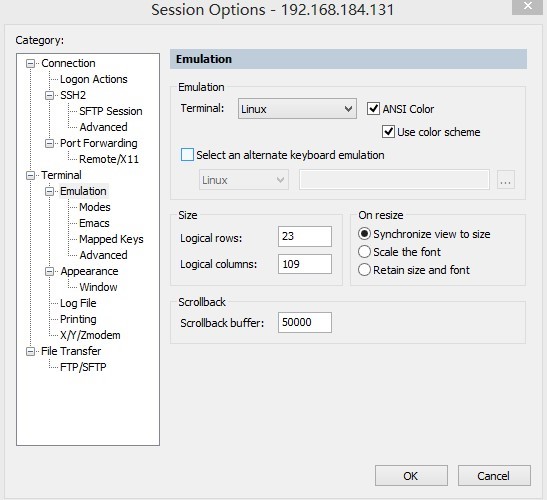
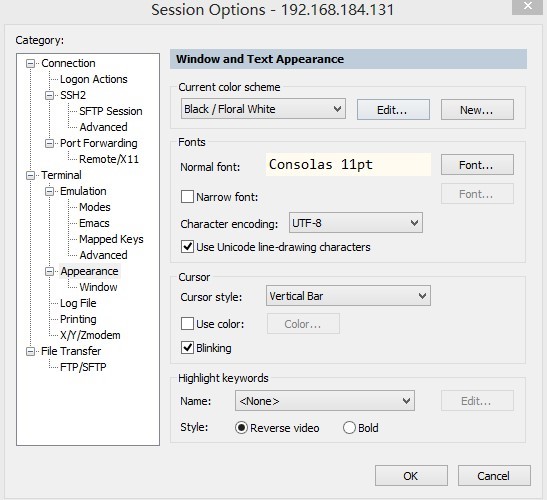
假设是直接使用的gnome-terminal/konsole的话,将背景颜色设置成例如以下就能够了:
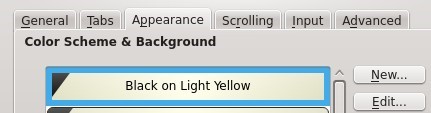
有两种安装方法:1)自己主动安装模式;2)手动安装模式。
但都要求vim的版本号为7.3及以上而且要求在编译时加上某些功能模块,假设是自己编译的话须要将python、multi_byte等功能加上。能够使用例如以下的编译选项--enable-cscope
--enable-multibyte --enable-perlinterp=yes --enable-pythoninterp=yes --enable-rubyinterp=yes。假设直接使用zypper、yum等包管理器安装的话。能够安装vim-enhanced这个版本号,只是centos6.3和RHEL6.0自带的包都没有vim7.3须要自己手工编译。或者去网上下载已经编译好的版本号。
1)自己主动安装模式
事实上假设有网络,且能使用git从github.com拉版本号的话,配置过程超级简单,由于github上有现成的配置脚本,能够点击该链接查看:https://github.com/spf13/spf13-vim,简介一下配置流程:
1. 使用git从https://github.com/spf13/spf13-vim.git拉一个版本号到本地;
2. 切换到本地版本号工作文件夹。给文件夹下的bootstrap.sh加入上可运行权限;
3. 运行刚才的脚本。仅仅须要等待就好了,会自己主动下载其它的vim插件的。
4. 然后改动~/.vimrc或者新建一个~/.vimrc.local,加上以下这一句,将终端颜色设置成256色:set
t_Co=256,这样就能够了。
2)手动安装模式
假设网络环境不支持git的话。就什么都须要手动安装了。手动模式安装太繁琐了。事实上就是參考spf13-vim/bootstrap.sh脚本的操作。
1. 訪问https://github.com/spf13/spf13-vim,点击“zip”button,打包下载该插件。并解压
2. 參照spf13-vim/bootstrap.sh文件里的操作,将原有的vim配置文件备份。然后将新的配置文件链接到~/文件夹下
3. 手动下载https://github.com/gmarik/vundle这个插件。解压并去掉目录名中最后的”-master”,并将该目录复制到~/.vim/bundle目录下,没有该目录则新建
4. 改动spf13-vim/.vimrc.bundles文件。该配置文件里的类似Bundle 'xxx/yyy'的一行实际上就是github上的一个vim插件路径。如Bundle
'gmarik/vundle'的URL路径就是https://github.com/gmarik/vundle。直接改动let
g:spf13_bundle_groups能够去掉一些不须要的插件组,每一个插件组包含的插件都在该配置文件的以下定义了。假设不想将整个插件组都去掉,能够在插件组的定义处删掉一些不须要的插件,但要注意在该配置文件开头,“Deps”凝视以下的插件是必须的,不能删掉
5. 然后一个个将这些插件手动下载,解压。去掉目录名最后的”-master”。然后放到~/.vim/bundle/以下
6. 最后依照spf13-vim/bootstrap.sh最后的安装命令安装就可以
7. 依照上面自己主动模式中的第4条,添加一条终端颜色配置就可以。
vim配置总结的更多相关文章
- acm的ubuntu (ubuntu16.04 安装指南,chrome安装,vim配置,git设置和github,装QQ)
日常手贱把ubuntu14.04更新到了16.04,然后就game over了.mdzz,不然泥萌也看不到这篇博客了=.= 然后花了些时间重装了一个16.04版的,原来那个14.04的用可以用,就是动 ...
- 简单快捷好用的vim配置和终端配置推荐
vim 配置实用spf13-vim,安装方便简单快捷,极力推荐. 另外oh-my-zsh 终端配置很好,与之搭配使用效果更佳. 安装都很简单,一个脚本搞定, 都是在gitHub上开源的,自行搜索,这里 ...
- 快速学习C语言三: 开发环境, VIM配置, TCP基础,Linux开发基础,Socket开发基础
上次学了一些C开发相关的工具,这次再配置一下VIM,让开发过程更爽一些. 另外再学一些linux下网络开发的基础,好多人学C也是为了做网络开发. 开发环境 首先得有个Linux环境,有时候家里机器是W ...
- centos vim配置高亮语法和格式化粘贴
centos vim配置高亮语法和格式化粘贴 设置vim别名和高亮grep词语 echo -e "\nalias vi=vim\nalias grep='grep --color'\n&qu ...
- vim配置方法
/etc/vimrc (公共的) ~/.vimrc (私人的) rpm -qa|grep vim 这个命令,如何vim已经正确安装,则会显示上面三个包的名称 全部安装 yum -y install v ...
- VIM配置相关记录
把一直使用中的vim配置做个GIT入库管理,也把之前积累在机器上的文档,做个汇总. https://github.com/wujuguang/kyvim 1. 安装完整版vim vi和vim的区别?在 ...
- Vim配置及说明——IDE编程环境
Vim配置及说明——IDE编程环境 Vim配置及说明——IDE编程环境 1.基本及字体 2.插件管理 3.主题风格 4.窗口设置 5.目录树导航 6.标签导航 7.taglist 8.多文档编辑 9. ...
- Env:VIM配置
注:文章来自于http://www.cnblogs.com/ma6174/archive/2011/12/10/2283393.html 花了很长时间整理的,感觉用起来很方便,共享一下. 我的vim配 ...
- vim配置python开发环境
vim配置python开发环境 一.安装vim sudo apt-get install vim 二.vim基础配置 #Centos6.5 /usr/share/vim/vim72 vi /etc/v ...
- Vim配置IDE开发环境
我的vim IDE界面: 1.安装Vim和Vim基本插件首先安装好Vim和Vim的基本插件.这些使用apt-get安装即可:lingd@ubuntu:~/arm$sudo apt-get instal ...
随机推荐
- opencv3.10加入OPENCV_contrib模块
在VS2015+opencv3.1进行算法研究时,遇到了一些模块在官网下载的里面是没有的,需要自己进行编译,参考以下链接 http://blog.csdn.net/liu798675179/artic ...
- python生成随机数据插入mysql
import random as r import pymysql first=('张','王','李','赵','金','艾','单','龚','钱','周','吴','郑','孔','曺','严' ...
- Nodejs 接收RabbitMQ消息
参考官方地址:https://www.rabbitmq.com/tutorials/tutorial-one-javascript.html 关于C#消息发送端,请参考<c# RabbitMQ ...
- 在内网环境使用WPAD/PAC和JS攻击win10
转:https://mp.weixin.qq.com/s/qoEZE8lBbFZikKzRTwgdsw 在内网环境使用WPAD/PAC和JS攻击win10 2018-03-01 wangrin 看雪学 ...
- 湖南大学ACM程序设计新生杯大赛(同步赛)E - Permutation
题目描述 A mod-dot product between two arrays with length n produce a new array with length n. If array ...
- poj2485(Kruskal)
这道题显然是一道最小生成树的问题,参考算法导论中的Kruskal方法,先对路径长度进行排序,然后使用并查集(Disjoint Set Union)来判断节点是否连通,记录连接所有节点的最后一条路径的长 ...
- python 写一个贪吃蛇游戏
#!usr/bin/python #-*- coding:utf-8 -*- import random import curses s = curses.initscr() curses.curs_ ...
- 【BZOJ 2306】 2306: [Ctsc2011]幸福路径 (倍增floyd)
2306: [Ctsc2011]幸福路径 Time Limit: 10 Sec Memory Limit: 256 MBSubmit: 912 Solved: 437 Description 有向 ...
- 欧拉回路 uoj117
写了一道欧拉回路的模板题.先判断是否是欧拉回路,有向图和无向图有一点点不同,然后就是特判独立点的存在. 之后是输出路径,和dls学的dfs,利用last数组的更新可以做到线性的复杂度,否则一不小心就会 ...
- [APIO2015]巴厘岛的雕塑 --- 贪心 + 枚举
[APIO2015]巴厘岛的雕塑 题目描述 印尼巴厘岛的公路上有许多的雕塑,我们来关注它的一条主干道. 在这条主干道上一共有\(N\)座雕塑,为方便起见,我们把这些雕塑从 1 到\(N\)连续地进行 ...