
Vmware上安装Linux(centos7)图文教程
Vmware上安装Linux(centos7)图文教程
一、准备安装文件(vmware && centos7 镜像)
1、下载 vmware workstations :链接: https://pan.baidu.com/s/1GscfXnkgzOvVO9889_n8-Q 提取码: a7jm ,也可以自行在网上下载。
然后一路下一步安装就可以了。附激活码:CG54H-D8D0H-H8DHY-C6X7X-N2KG6 如果不行的话,百度下也有很多,找个能用的就OK。
2、下载centos7 镜像
直接在centos 官网上下载就可以,地址:https://www.centos.org/download/,选择minimal iOS直接下载。

二、开始安装centos 7:
1、打开vmware workstations,文件->新建虚拟机,出现如下界面,选择“自定义(高级)”选项,下一步继续:

2、此步骤默认,下一步继续:

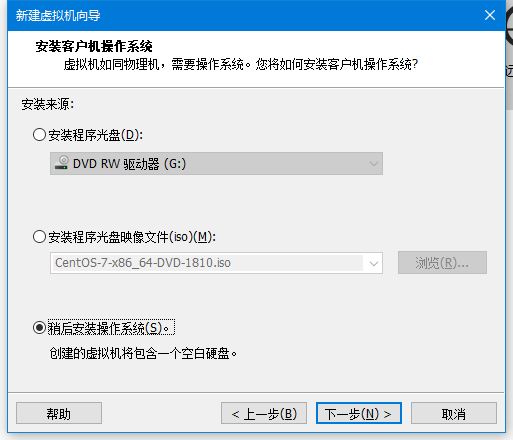
3、在出现下面界面,选中“稍后安装操作系统”选项,下一步继续:
4、在出现如下界面,客户机操作系统选择“linux”,版本选择“CentOS 7 64位”,下一步继续:

5、出现如下界面,输入自定义虚拟机名称,虚拟机名称随便写,第二个输入框指定虚拟机位置,可以自己选择位置,也可以默认,然后下一步继续:

6、出现下面界面,选择处理器数量和每个处理器核心数量,这里分别是2和4,下一步继续:

7、出现如下界面,指定虚拟机占用内存大小,这里是2048M,下一步继续:

8、出现如下界面,选择网络连接类型,这里选择“使用桥接网络”,各位安装虚拟机过程根据需要自行选择,安装向导中已经针对各种模式进行了比较规范的说明,这里补充说明如下:
1)使用桥接网络:虚拟机ip与本机在同一网段,本机与虚拟机可以通过ip互通,本机联网状态下虚拟机即可联网,同时虚拟机与本网段内其他主机可以互通,这种模式常用于服务器环境架构中。
2)使用网络地址转换(NAT):虚拟机可以联网,与本机互通,与本机网段内其他主机不通。
3)使用仅主机模式网络:虚拟机不能联网,与本机互通,与本机网段内其他主机不通。
下一步继续:

9、默认,下一步继续:

10、默认、下一步继续:

11、默认,下一步继续:

12、出现下面界面,输入虚拟机磁盘大小,默认20g一般不够使用,建议设置略大一些,这里设置虚拟机磁盘大小为80G,下一步继续:

13、默认,下一步继续:

14、默认、点击“完成”结束虚拟机创建:

15、退出安装向导后,我们可以在虚拟机管理界面左侧栏看到刚刚创建的虚拟机,右侧栏可以看到虚拟机详细配置信息:

16、上图界面中点击“编辑虚拟机设置”选项,出现如下界面:

17、上图中需要指定“CD/DVD(IDE)”安装镜像,移除“USB控制器”和“打印机”等不需要的设备,然后点击确定,按照上述设置后界面如下图所示:

18、点击开启虚拟机进入CentOS7操作系统安装过程:

19、虚拟机控制台出现界面,鼠标点击虚拟机窗口内,使用上下键选择Install CentOS liunx 7,点击回车键继续:

20、根据提示点击回车键继续:

21、如下界面默认选择English,点击Continue继续:

22、CentOS7安装配置主要界面如下图所示,根据界面展示,这里对以下3个部分配置进行说明:

Localization和software部分不需要进行任何设置,其中需要注意的是sofrware selection选项,这里本次采用默认值(即最小化安装,这种安装的linux系统不包含图形界面)安装,至于其他组件,待后期使用通过yum安装即可。

如上图,system部分需要必须规划配置的是图中红色部分选项,即磁盘分区规划,另外可以在安装过程中修改network & host name选项中修改主机名(默认主机名为localhost.localdomain)。具体配置过程如下:
点击“installation destination”,进入如下界面,选中80g硬盘,下来滚动条到最后,选中“i will configure partitioning”,即自定义磁盘分区,最后点击左上角done进行磁盘分区规划:

23、CentOS7划分磁盘,进入到磁盘划分页面分配好磁盘大小后,点击done完成分区规划,在弹出对话框中点击“accept changs”:


24、完成磁盘规划后,点击下图红框部分,修改操作系统主机名,这里修改为luohua(如第二图所示),然后点击done完成主机名配置,返回主配置界面:


25、在下图中,其实从第24步配置开始我们就可以发现右下角“begin installtion”按钮已经从原本的灰色变成蓝色,这说明已经可以进行操作系统安装工作了,点击“begin installtion”进行操作系统安装过程。

26、在下图用户设置中需要做的仅是修改root用户密码,点击“root password”,设置密码,如果密码安全度不高,比如我这里的密码为“oracle”,那么可能需要点击2次确定才可以。当root密码设置成功再次返回安装界面时我们可以发现之前user setting界面红色警告消失了,对比下面图1和图3:


27、在下图,操作系统安装已经完成,点击reboot重启操作系统。

28、使用root用户登录(即root/oracle),修改IP地址(vi /etc/sysconfig/network-scripts/ifcfg-ens32):


按字符键“i”进入编辑模式,修改/etc/sysconfig/network-scripts/ifcfg-ens32文件内容如下:

按“esc”键后,输入:wq回车,完成配置文件编辑。
输入:service network restart命令重启网卡,生效刚刚修改ip地址,ping www.baidu.com测试网络连通性。
注:centos 7 已经取消了 ifconfig 的查看IP方式,可以使用命令: ip addr 来查看

好了,到这一步,CentOS7操作系统安装成功了。
Vmware上安装Linux(centos7)图文教程的更多相关文章
- 虚拟机安装Linux系统图文教程
虚拟机安装Linux系统图文教程 | 浏览:523 | 更新:2014-09-16 15:31 1 2 3 4 5 6 7 分步阅读 Linux系统的安装 工具/原料 VMware 9.0 虚拟机 L ...
- 【Linux】VMware上安装Linux操作系统
Vmware上安装Linux系统 1. 文件菜单选择新建虚拟机 2. 选择经典类型安装,下一步. 3. 选择稍后安装操作系统,下一步. 4. 选择Linux系统,版本选择CentOS 64位. 给虚拟 ...
- windows10上安装mysql详细图文教程
在windows10上安装mysql详细图文教程 这篇文章主要介绍了在windows10上安装mysql详细图文教程,本文介绍的非常详细,具有参考借鉴价值,感兴趣的朋友一起看看吧 环境:windw ...
- VMware虚拟机安装CentOS系统图文教程
上一篇:VMware虚拟机安装教程详解图文 上一篇文章给大家介绍了虚拟机的安装,本文为大家详细介绍一下如何在虚拟机安装CentOS系统: 一:VMware虚拟机创建: 1:打开 ...
- 在VMware上安装Linux(CentOS)
1. 新建虚拟机 2. 新建虚拟机向导 3. 创建虚拟空白光盘 4. 安装Linux系统对应的CentOS版 5. 虚拟机命名和定位磁盘位置 6. 处理器配置,看自己是否是双核.多核 7. 设置内存为 ...
- 在Windows上安装虚拟机详细图文教程
用虚拟机来安装最新的软件,安装最新的系统等等比较保险,可以避免安装不顺利影响自己原来的系统和应用,想尝鲜又担心自己完全更换系统不适应的朋友可以尝试. 虚拟机下载:https://yunpan.cn/c ...
- 在虚拟机VMware上安装Linux系统教程
目录: 一. CentOS的安装 二. RedHat的安装 三. VMwaretools的安装 此处提供CentOS和RedHat两个版本的系统安装流程,至于选哪个 ...
- window7环境下VMWare自定义安装Linux虚拟机完全教程
1.首先准备好以下工具和安装包,最好到官网下载: VMWare 8.x,注意版本不易过高,因为很多时候会出现和Linux镜像不兼容的情况,下载地址:http://www.vmware.com/cn.h ...
- VMware虚拟机安装Linux系统详细教程
VMware14虚拟机安装RedHad6系统步骤 redhat网盘资源:链接:https://pan.baidu.com/s/1GlT20vevqbZ9qTxsGH1ZzA 提取码:oh57 如果网盘 ...
随机推荐
- 多线程之美8一 AbstractQueuedSynchronizer源码分析<二>
目录 AQS的源码分析 该篇主要分析AQS的ConditionObject,是AQS的内部类,实现等待通知机制. 1.条件队列 条件队列与AQS中的同步队列有所不同,结构图如下: 两者区别: 1.链表 ...
- react-native-swiper使用的坑
今天使用引入react-native-swiper组件使用轮播图时,发现报如下错误: Invarint Violation:ViewPagerAndroid has been removed from ...
- $CF949D\ Curfew$ 二分/贪心
正解:二分/贪心 解题报告: 传送门$QwQ$ 首先这里是二分还是蛮显然的?考虑二分那个最大值,然后先保证一个老师是合法的再看另一个老师那里是否合法就成$QwQ$. 发现不太会搞这个合不合法的所以咕了 ...
- 大数据学习之路-Centos6安装python3.5
Centos 6.8安装python3.5.2 因为学习所需,需要用到python3.x的环境,目前Linux系统默认的版本都是python2.x的,还有一些自带的工具需要用到python2.6版本, ...
- 使用阿里云 ECS 快速部署 WordPress 博客系统
今天在 阿里云 ECS上 部署了一套 Lamp 系统,建了一个WordPress的网站,把操作过程记录下来,文中所列脚本可以直接应用. 废话不多说直接开动,ECS云服务购买可以点击 阿里云ECS 云主 ...
- 钱包开发经验分享:ETH篇
# 钱包开发经验分享:ETH篇 [TOC] ## 开发前的准备 > 工欲善其事,必先利其器 一路开发过来,积累了一些钱包的开发利器和网站,与大家分享一下.这些东西在这行开发过的人都知道,只是给行 ...
- 快速部署postfix邮件服务器
• 装包.配置.起服务– 默认的标准配置即可为本机提供发/收邮件服务– 若有必要,可扩大服务范围(邮件域) 前提:邮件服务器,必须为手工配置永久主机名虚拟机server0[root@server0 ~ ...
- C++ | C++ 概览 基础知识 | 01
一.基本概念 1.1 类型.变量和算术运算 1.2 常量 1.3 检验和循环 1.4 指针,数组和循环 二.用户自定义类型 2.1 结构 2.2 类 2.3 枚举 三.模块化 3.1 分离编译 3.2 ...
- Spring--2.Spring之IOC--IOC容器的23个实验(1)
实验1.IOC容器创建对象,并为属性赋值 Hello World:(通过各种方式给容器中注册对象(注册会员)) 以前是自己new对象,现在所有对象交给容器创建:给容器中注册组件 以后框架编写流程: ...
- linux文件通配符
* #匹配任意字符 ? #匹配任意单个字符 ~ #当前用户家目录 ~user #用户user的家目录 ~+ #当前工作目录 ~- #前一个工作目录 [0-9] #匹配的数字范围 [a-z] #匹配小写 ...