
在虚拟机VMware上安装Linux系统教程
目录:
一、 CentOS的安装
二、 RedHat的安装
三、 VMwaretools的安装
此处提供CentOS和RedHat两个版本的系统安装流程,至于选哪个系统视个人情况而定。
一、 CentOS的安装
我安装的版本是CentOS6.7 64位的
1、 新建虚拟机
如图可从文件上选择,也可以从主界面上的创建新的虚拟机选择开始:

新手推荐典型配置

版本请选择与自己的镜像相对应的版本:

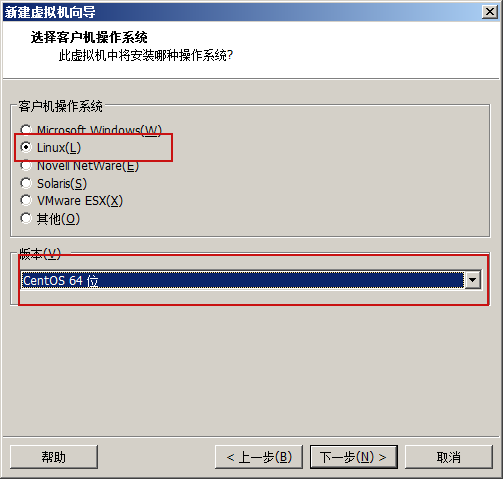
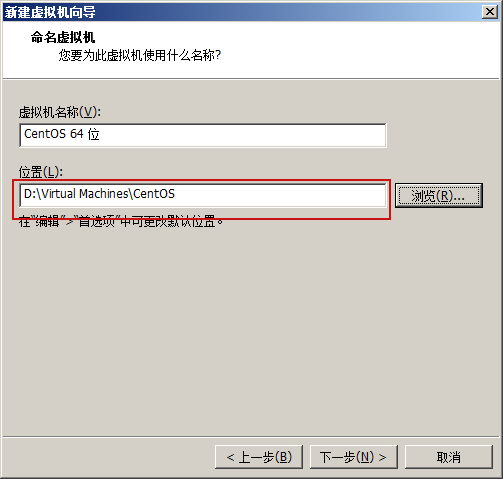
可以自定义系统存放位置
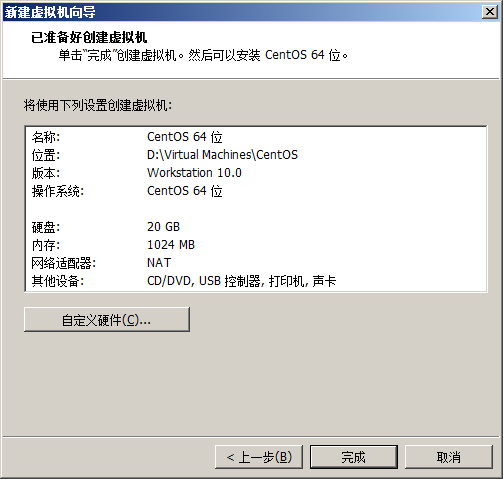
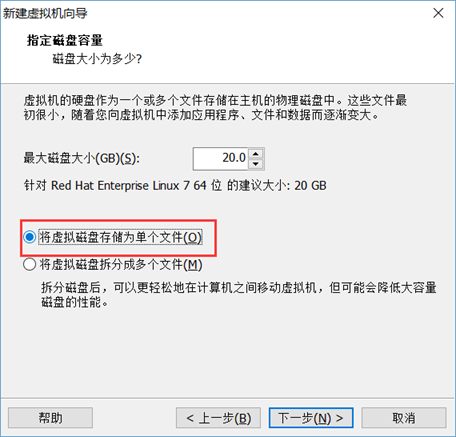
推荐将虚拟磁盘存储为


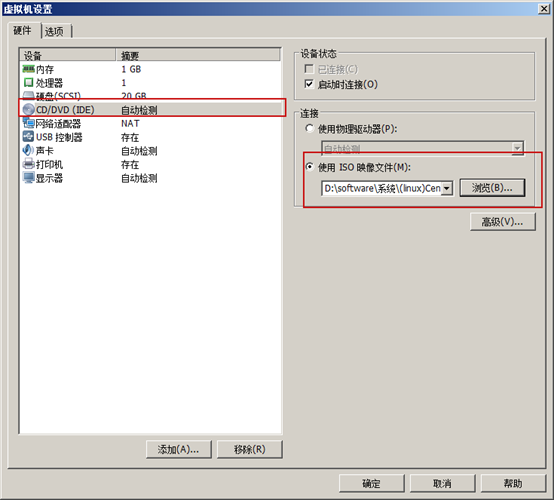


开启后要在10内按任意键才能进入安装选择界面

选择install


next

选择系统语言,可选择中文
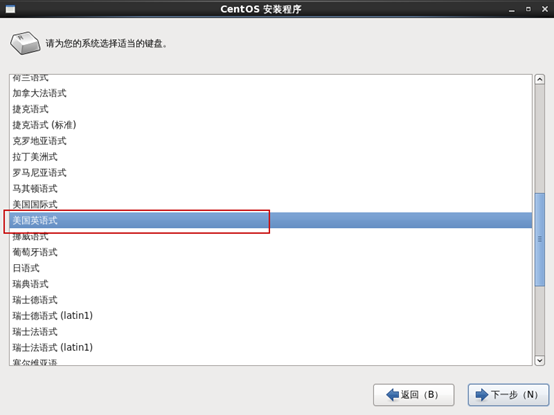

选择时区

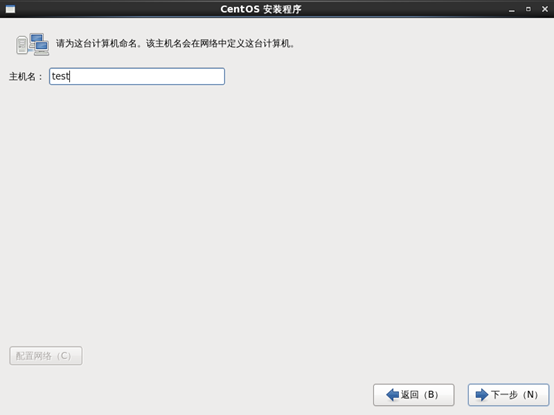

这为root用户密码,一定不能搞忘


创建个人用户,登录用的是用户名,不是全名


然后前进就自动安装了。
二、 RedHat的安装
我安装的版本是RedHat 7.3的,不过大部分版本都大同小异
1、 创建虚拟机
虚拟机的创建和上边centos的基本是相同的。
如图可从文件上选择,也可以从主界面上的创建新的虚拟机选择开始:

新手一般推荐典型的安装就够了
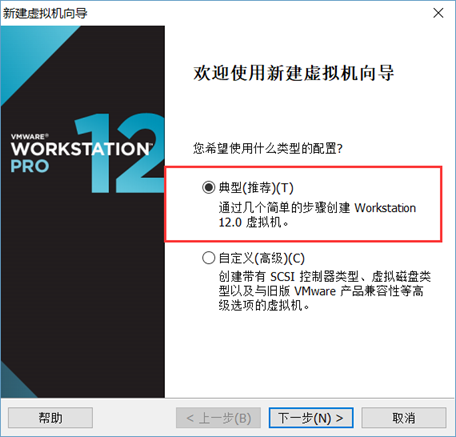
光盘镜像位置到后边再配置
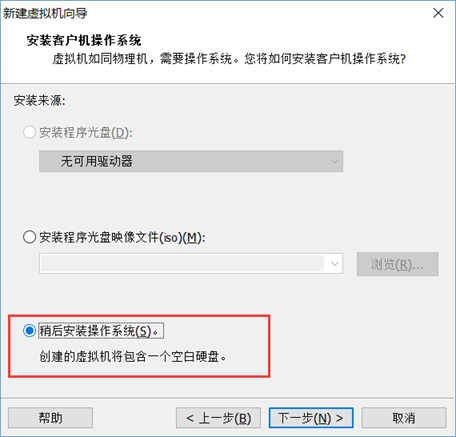
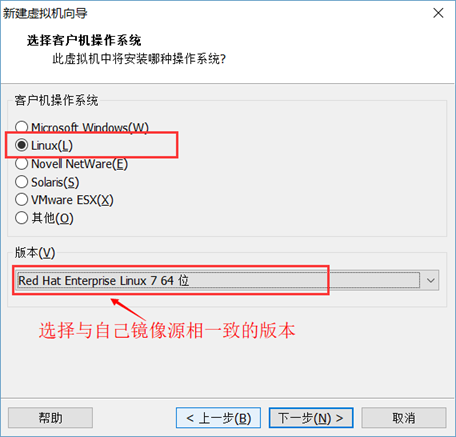
这里推荐选择将虚拟磁盘存储为单个文件



网络适配器推荐选择桥接模式:

2、加载镜像进行安装
配置完成后点击确定,后点击开启此虚拟机,就开始加载镜像进行安装了

这里可以直接回车就行
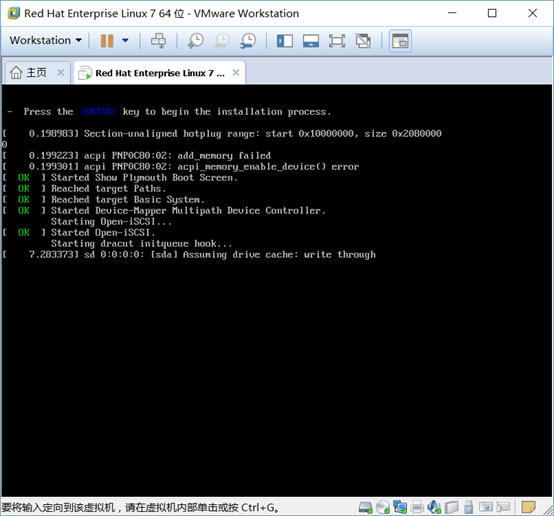
此处选择系统的语言,有中文,第一次接触可以选择中文

此界面是较新的版本才有的,基本选择默认选项就行,点击图中红框内的INSTALLTION DESTINATION

点击Done或者中文版的确认
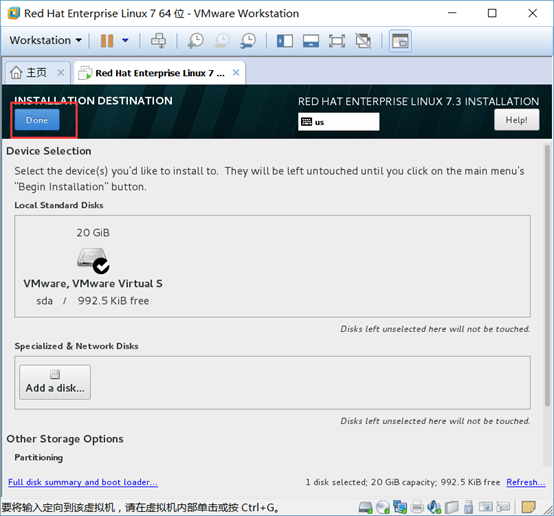
确认后就回到了上一个页面,
RedHat7默认安装的是没有图形界面的,如要安装图形界面,请选择SOFTWARE SELECTION,然后如下图选择最后一项Service with GUI即可;

选择Begin installation或者中文的开始安装后进入下图页面,必须要设置root用户的密码才行,即下图的第一个

推荐再建一个用户,即第二个选项,用户名(username)是登录用的,不是全名(fullname)
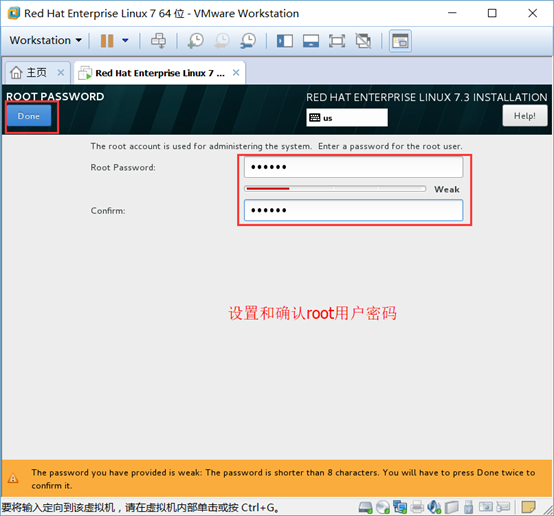
设置root密码后点击左上角的确认

当用户密码和安装完成后点击右下角的Finish configuration

点击右下角的Reboot重启

重启后选择用户输入密码登录,如果一开始没有建新的用户,就用root登录。
三、 VMwaretools的安装
VMware Tools是VMware虚拟机中自带的一种增强工具,相当于VirtualBox中的增强功能(Sun VirtualBox Guest Additions),是VMware提供的增强虚拟显卡和硬盘性能、以及同步虚拟机与主机时钟的驱动程序。只有在VMware虚拟机中安装好了VMware Tools,才能实现主机与虚拟机之间的文件共享,同时可支持自由拖拽的功能,鼠标也可在虚拟机与主机之间自由移动(不用再按ctrl+alt),且虚拟机屏幕也可实现全屏化。
1、如下图:点击虚拟机菜单中的虚拟机,选择安装Vmware Tools
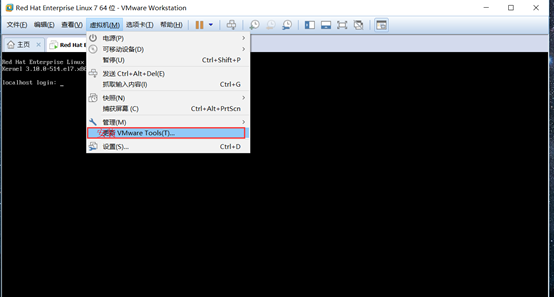
2、 然后打开用户的终端(如果是图形界面的话),将cd挂载到linux系统内的文件夹tmp内,用命令:mount /dev/cdrom /tmp
3、 将VMware 压缩包复制到opt文件夹下,用命令:cp /tmp/VMwareTools-10.0.6-3595377.tar.gz /opt
4、 将压缩文件解压,用命令: tar –zxvf /opt/VMwareTools-10.0.6-3595377.tar.gz
5、 运行安装文件,用命令: ./opt/vmwar/vmware-tools-discrib/vmware-install.pl
注意/前是有“.”的,然后入安装了,有提示选择时直接按回车选择默认的就行
在虚拟机VMware上安装Linux系统教程的更多相关文章
- 【Linux】VMware上安装Linux操作系统
Vmware上安装Linux系统 1. 文件菜单选择新建虚拟机 2. 选择经典类型安装,下一步. 3. 选择稍后安装操作系统,下一步. 4. 选择Linux系统,版本选择CentOS 64位. 给虚拟 ...
- Vmware上安装Linux(centos7)图文教程
Vmware上安装Linux(centos7)图文教程 一.准备安装文件(vmware && centos7 镜像) 1.下载 vmware workstations :链接: ...
- Linux从入门到放弃、零基础入门Linux(第二篇):在虚拟机vmware中安装linux(一)超详细手把手教你安装centos分步图解
一.Vmware vmware介绍:VMware,Inc. (Virtual Machine ware)是一个“虚拟PC”软件公司,提供服务器.桌面虚拟化的解决方案.其虚拟化平台的产品包括播放器:它能 ...
- win10使用U盘安装Linux系统教程
win10安装Linux系统详细教程 目前想要再Windows系统上安装Linux系统有三种方式:其一是安装在虚拟机上(VMWare或者VirtualBox),其二是使用win10最新支持的Linux ...
- 在windows系统上安装VMware Workstation虚拟机,然后在虚拟机VMware Workstation上安装linux系统,在linux系统安装xshell的服务端,在windows系统上安装xshell。用windows系统上的xshell连接到linux
第一步:安装xshell: 去百度 xshell ,然后安装一下就可以了.就是普通的软件安装,在这里不做过多的接收. 第二步:安装虚拟机VMware Workstation 百度安装,不做过介绍 ...
- 学习神器!本机安装虚拟机,并安装Linux系统,并部署整套web系统手册(包含自动部署应用脚本,JDK,tomcat,TortoiseSVN,Mysql,maven等软件)
1. 引言 编写目的 本文档的编写目的主要是在Linux系统上部署mis_v3员工管理系统,方便测试,并为以后开发人员进行项目部署提供参考 准备工作 软件部分 软件项 版本 备注 Mysql 5. ...
- VMware下安装Linux系统,ORACLE软件,DBCA建库
操作系统安装 在vmware下安装Linux (OEL5.6),用于数据库服务器 1.打开vmware,选择"创建新的虚拟机" 2.选择自定义安装 3.选择虚拟 ...
- Linux从入门到放弃、零基础入门Linux(第三篇):在虚拟机vmware中安装linux(二)超详细手把手教你安装centos6分步图解
一.继续在vmware中安装centos6.9 本次安装是进行最小化安装,即没有图形化界面的安装,如果是新手,建议安装带图形化界面的centos, 具体参考Linux从入门到放弃.零基础入门Linux ...
- 在VMware上安装Linux(CentOS)
1. 新建虚拟机 2. 新建虚拟机向导 3. 创建虚拟空白光盘 4. 安装Linux系统对应的CentOS版 5. 虚拟机命名和定位磁盘位置 6. 处理器配置,看自己是否是双核.多核 7. 设置内存为 ...
随机推荐
- Qt 网络模块如何使用?
1.网络模块介绍 类名 说明 中文 QAbstractNetworkCache The interface for cache implementations 缓存实现的接口 QNetworkCach ...
- HDP2.0测试
1.测试Hbase (1)hive导入hbase
- redis分布式锁的几种实现方式,以及Redisson的配置和使用
最近在开发中涉及到了多个客户端的对redis的某个key同时进行增删的问题.这里就会涉及一个问题:锁 先举例在分布式系统中不加锁会出现问题: redis中存放了某个用户的账户余额 ,例如100 (用户 ...
- html、text、val、attr、prop区别。this.value和$(this).val()区别以及return用法
html(): html() 方法返回或设置被选元素的内容 (inner HTML). 当使用该方法读取多个值时,它会返回第一个匹配元素的内容. 当使用该方法设置一个值时,它会覆盖所有匹配元素的内容. ...
- Linux PCI/PCI-E设备配置空间读取与修改
Linux PCI/PCI-E设备配置空间读取与修改 1 前言 PCI和PCI Express,是计算机常使用的一种高速总线.操作系统中的PCI/PCI-E设备驱动以及操作系统内核,都需要访问PCI及 ...
- Caffe︱构建lmdb数据集、binaryproto均值文件及各类难辨的文件路径名设置细解
Lmdb生成的过程简述 1.整理并约束尺寸,文件夹.图片放在不同的文件夹之下,注意图片的size需要规约到统一的格式,不然计算均值文件的时候会报错. 2.将内容生成列表放入txt文件中.两个txt文件 ...
- R语言︱画图
笔者寄语:不论画啥,你先plot准没错. plot 二维坐标绘图 dotchart 点图 barplot 条形图 hist 直方图 pie 饼图 points 添加点 lines 添加线 text 添 ...
- My97 DatePicker普通调用
My97 DatePicker普通调用 1.设计源码 <%@ page language="java" import="java.util.*" page ...
- JSP常见的三个编译指令
JSP常见的三个编译指令 1.page指令 是针对当前页面的指令 2.include指令 用于指定包含另一个页面 3.taglib指令 用于定义和访问自定义标签
- Java 第三章 选择结构
第三章 选择结构 if基本语法: if(条件){// 表达式 // 代码块 } eg: int a = 10; if(a > 1){ System.out.println("内容& ...