
bbs论坛登录相关功能(2)
昨天把注册功能页面做出来,接下来就是登录页面
登录功能:
1,用户账号,密码后台效验,错误信息在登录按钮右边显示
2、验证码,根据图片生成,点击图片刷新产生新的验证码
修改密码
注册
先把前端页面login.html页面编辑出来
{#login.html#}

<!DOCTYPE html>

<html lang="en">

<head>

    <meta charset="UTF-8">

    <title>Title</title>

    <script src="https://cdn.bootcss.com/jquery/3.4.1/jquery.min.js"></script>

    <script src="/static/bootstrap-3.3.7/js/bootstrap.min.js"></script>

    <link rel="stylesheet" href="/static/bootstrap-3.3.7/css/bootstrap.min.css">

</head>

<body>

<div class="container-fluid">

    <div class="row">

        <div class="col-md-6 col-md-offset-3">

            <h1 class="text-center">登录页面</h1>

                {% csrf_token %}

                <div class="form-group">

                    <label for="id_username">用户名:</label>

                    <input type="text" name="username" id="id_username" class="form-control">

                </div>

                <div class="form-group">

                    <label for="id_password">密码:</label>

                    <input type="password" name="password" id="id_password" class="form-control">

                </div>

                <div class="form-group">
            {#验证码这里一个输入框,一个图片#}

                    <label for="id_code">验证码:</label>

                    <div class="row">

                        <div class="col-md-6">

                            <input type="text" name="code" id="id_code" class="form-control">

                        </div>

                        <div class="col-md-6">

                            <img src="/static/img/default.png" alt="" width="280" height="30">

                        </div>

                    </div>

                </div>

                <buttom class="btn btn-success" id="id_button">登录</buttom>

        </div>

    </div>

</div>

</body>

</html>
前端效果:
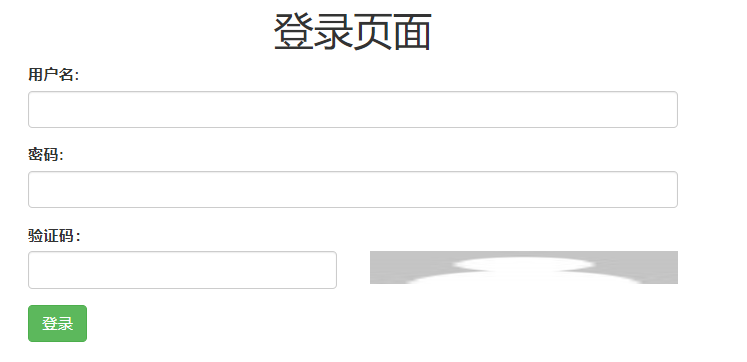
前端web展示图片:
方式1:
<!DOCTYPE html>

<html lang="en">

<head>

    <meta charset="UTF-8">

    <title>Title</title>

    <script src="https://cdn.bootcss.com/jquery/3.4.1/jquery.min.js"></script>

    <script src="/static/bootstrap-3.3.7/js/bootstrap.min.js"></script>

    <link rel="stylesheet" href="/static/bootstrap-3.3.7/css/bootstrap.min.css">

</head>

<body>

<div class="container-fluid">

    <div class="row">

        <div class="col-md-6 col-md-offset-3">

            <h1 class="text-center">登录页面</h1>

                {% csrf_token %}

                <div class="form-group">

                    <label for="id_username">用户名:</label>

                    <input type="text" name="username" id="id_username" class="form-control">

                </div>

                <div class="form-group">

                    <label for="id_password">密码:</label>

                    <input type="password" name="password" id="id_password" class="form-control">

                </div>

                <div class="form-group">

                    <label for="id_code">验证码:</label>

                    <div class="row">

                        <div class="col-md-6">

                            <input type="text" name="code" id="id_code" class="form-control">

                        </div>

                        <div class="col-md-6">

                            <img src="/get_code/" alt="" width="280" height="30">  {#指定路径#}

                        </div>

                    </div>

                </div>

                <buttom class="btn btn-success" id="id_button">登录</buttom>

        </div>

    </div>

</div>

</body>

</html>
# 设置urls.py路径

url(r'^get_code/',views.get_code)
# 设置views.py视图中的get_code函数

def get_code(request):

    # 推导,打开本地文件图片以二进制数据发送

    # 以2进制方式打开本地图片2.jpg,设置别名f

    with open(r'F:\老男孩Python7期\项目\bbs\register\avatar\2.jpg','rb') as f:

    # 读取图片数据赋值给变量data

        data =f.read()

    # return数据返回到前端

    return HttpResponse(data)
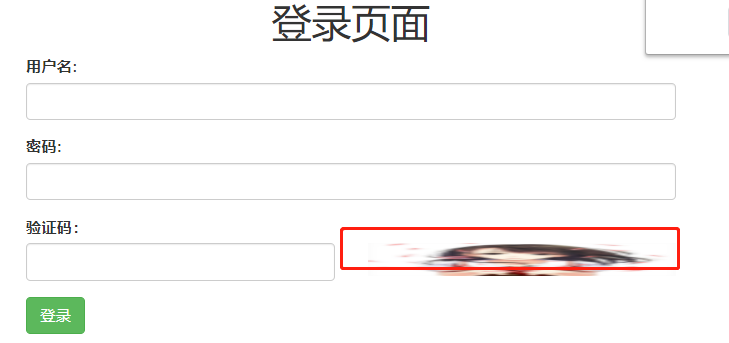
方式2(使用模板pillow)
安装模块:
pip3 install pillow
设置视图:
from PIL import Image,ImageDraw,ImageFont

# image用生成图片,imagedraw在图片上写字,imageFont字体样式

def get_code(request):

    # 推导方式2,动态生成图片,发送二进制数据

    img_obj = Image.new('RGB',(280,30),'red')

    # 以文件方式保存下来

    with open('demo.png','wb') as f:

        img_obj.save(f)

    # 再以二进制模式打开文件发送

    with open('demo.png','rb') as f:

        data=f.read()

    return HttpResponse(data)

实现固定颜色显示,怎么才刷新页面产生新的颜色呢?
方式3:
实现图片刷新,和图片存放
{#前端 login.html#}

<!DOCTYPE html>

<html lang="en">

<head>

    <meta charset="UTF-8">

    <title>Title</title>

    <script src="https://cdn.bootcss.com/jquery/3.4.1/jquery.min.js"></script>

    <script src="/static/bootstrap-3.3.7/js/bootstrap.min.js"></script>

    <link rel="stylesheet" href="/static/bootstrap-3.3.7/css/bootstrap.min.css">

</head>

<body>

<div class="container-fluid">

    <div class="row">

        <div class="col-md-6 col-md-offset-3">

            <h1 class="text-center">登录页面</h1>

                {% csrf_token %}

                <div class="form-group">

                    <label for="id_username">用户名:</label>

                    <input type="text" name="username" id="id_username" class="form-control">

                </div>

                <div class="form-group">

                    <label for="id_password">密码:</label>

                    <input type="password" name="password" id="id_password" class="form-control">

                </div>

                <div class="form-group">

                    <label for="id_code">验证码:</label>

                    <div class="row">

                        <div class="col-md-6">

                            <input type="text" name="code" id="id_code" class="form-control">

                        </div>

                        <div class="col-md-6">

                            <img src="/get_code/" alt="" width="280" height="30">

                        </div>

                    </div>

                </div>

                <buttom class="btn btn-success" id="id_button">登录</buttom>

        </div>

    </div>

</div>

</body>

</html>
from PIL import Image,ImageDraw,ImageFont

import random

# 能够保存数据,取的时候二进制返回

from io import BytesIO

def get_random():

    # 随机生成三位随机数

    return random.randint(0,255),random.randint(0,255),random.randint(0,255)

def get_code(request):

# 推导3,图片颜色动态变化,图片存放不再依赖文件的形式

    img_obj= Image.new('RGB',(289,30),get_random())

    # 生成一个io对象

    io_obj = BytesIO()  # 将这个对象看作文件句柄

    img_obj.save(io_obj,'png')    # 将图片数据存入内存管理器中,必须要指定图片格式

    return HttpResponse(io_obj.getvalue())  # 将保存在内存管理器中的数据以二进制读取出来
实现效果:前端页面刷新,验证码图片颜色变化
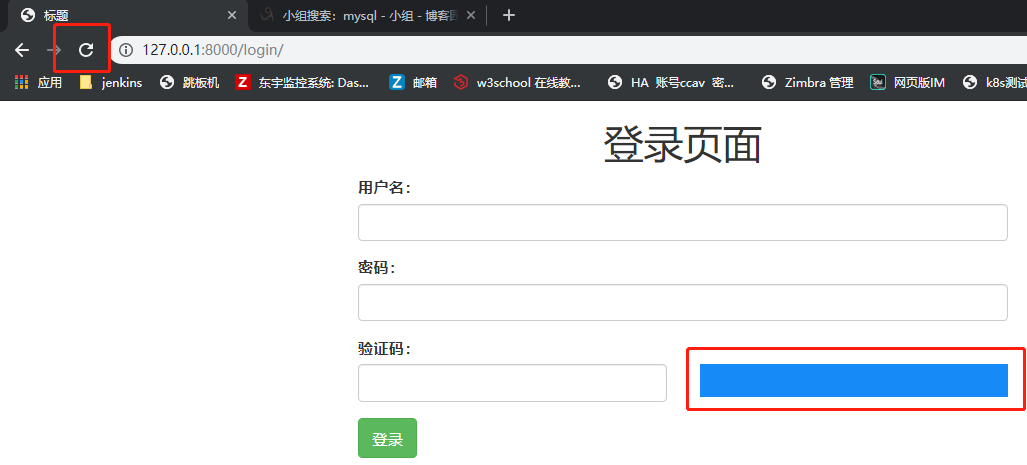
接下来在图片上显示验证码(数字)
前端保持不变,后端设置视图:
from PIL import Image, ImageDraw, ImageFont

import random

# 能够保存数据,取的时候二进制返回

from io import BytesIO

# 随机生成rgb参数

def get_random():

    # 随机生成三位随机数

    return random.randint(0, 255), random.randint(0, 255), random.randint(0, 255)

def get_code(request):

    # 最终版本,颜色变化,显示数字

    img_obj = Image.new('RGB', (280, 30), get_random())

    # 生成一个画笔对象

    img_draw = ImageDraw.Draw(img_obj)  # 画笔就可以应用在该图片上

    # 生成一个字体对象

    img_font = ImageFont.truetype('static/font/mo.ttf', 30)

    # 随机验证码:数字+小写字母+大写字母

    code = ''  # 定义一个变量存储最终验证码

    for i in range(5):

        random_int = str(random.randint(0, 9))

        random_lower = chr(random.randint(97, 122))

        random_upper = chr(random.randint(65, 90))

        temp_code = random.choice([random_int, random_upper, random_lower])

        # 将产生的字一个一个写到图片上,(60,0)代表坐标x轴,y轴;temp_upper代表文本;img_font代表设置好的字体

        img_draw.text((60+i*30, 0), temp_code, get_random(), img_font)

        # code记录,控制间距

        code += temp_code

    print(code)

    # 将code存放到session表中

    request.session['code'] = code

    io_obj = BytesIO()

    img_obj.save(io_obj, 'png')

    return HttpResponse(io_obj.getvalue())
实现页面刷新,验证码也跟着变化:

点击验证码颜色范围内,刷新新的验证码:
后端不需要设置新的代码,前端需要修改当前这个图片的路径:
<!DOCTYPE html>

<html lang="en">

<head>

    <meta charset="UTF-8">

    <title>Title</title>

    <script src="https://cdn.bootcss.com/jquery/3.4.1/jquery.min.js"></script>

    <script src="/static/bootstrap-3.3.7/js/bootstrap.min.js"></script>

    <link rel="stylesheet" href="/static/bootstrap-3.3.7/css/bootstrap.min.css">

</head>

<body>

<div class="container-fluid">

    <div class="row">

        <div class="col-md-6 col-md-offset-3">

            <h1 class="text-center">登录页面</h1>

                {% csrf_token %}

                <div class="form-group">

                    <label for="id_username">用户名:</label>

                    <input type="text" name="username" id="id_username" class="form-control">

                </div>

                <div class="form-group">

                    <label for="id_password">密码:</label>

                    <input type="password" name="password" id="id_password" class="form-control">

                </div>

                <div class="form-group">

                    <label for="id_code">验证码:</label>

                    <div class="row">

                        <div class="col-md-6">

                            <input type="text" name="code" id="id_code" class="form-control">

                        </div>

                        <div class="col-md-6">

                            <img src="/get_code/" alt="" width="280" height="30" id="id_img">

                        </div>

                    </div>

                </div>

                <buttom class="btn btn-success" id="id_button">登录</buttom>

        </div>

    </div>

</div>

<script>

    $('#id_img').click(function () {

        //获取原来路径

        let oldPath = $(this).attr('src');

        //修改图片的src属性

        $(this).attr('src',oldPath +='?')

    })

</script>

</body>

</html>
前端数据以ajax方式传到后端,后端进行处理
//login.html

<!DOCTYPE html>

<html lang="en">

<head>

    <meta charset="UTF-8">

    <title>Title</title>

    <script src="https://cdn.bootcss.com/jquery/3.4.1/jquery.min.js"></script>

    <script src="/static/bootstrap-3.3.7/js/bootstrap.min.js"></script>

    <link rel="stylesheet" href="/static/bootstrap-3.3.7/css/bootstrap.min.css">

</head>

<body>

<div class="container-fluid">

    <div class="row">

        <div class="col-md-6 col-md-offset-3">

            <h1 class="text-center">登录页面</h1>

                {% csrf_token %}

                <div class="form-group">

                    <label for="id_username">用户名:</label>

                    <input type="text" name="username" id="id_username" class="form-control">

                </div>

                <div class="form-group">

                    <label for="id_password">密码:</label>

                    <input type="password" name="password" id="id_password" class="form-control">

                </div>

                <div class="form-group">

                    <label for="id_code">验证码:</label>

                    <div class="row">

                        <div class="col-md-6">

                            <input type="text" name="code" id="id_code" class="form-control">

                        </div>

                        <div class="col-md-6">

                            <img src="/get_code/" alt="" width="280" height="30" id="id_img">

                        </div>

                    </div>

                </div>

                <buttom class="btn btn-success" id="id_button">登录</buttom>

                <span class="errors" style="color: red" id="id_error"></span>

        </div>

    </div>

</div>

<script>

    $('#id_img').click(function () {

        //获取原来路径

        let oldPath = $(this).attr('src');

        //修改图片的src属性

        $(this).attr('src',oldPath +='?')

    })

    //发送数据

    $('#id_button').click(function () {

        $.ajax({

            url:'',

            type:'post',

            data:{

                'username':$('#id_username').val(),

                'password':$('#id_password').val(),

                'code':$('#id_code').val(),

                'csrfmiddlewaretoken':'{{ csrf_token }}',

            },

            success:function (data) {

                if (data.code == 100){

                    location.href = data.url

                } else{

                    $('#id_error').html(data.msg)

                }

            }

        })

    })

</script>

</body>

</html>
from django.contrib import auth
# 登录模块

def login(request):

    back_dic = {'code':100,'msg':''}

    if request.method =='POST':

        username=request.POST.get('username')

        password=request.POST.get('password')

        code=request.POST.get('code')

        # 先效验验证码,忽略大小写

        if request.session.get('code').upper() == code.upper():

            user_obj = auth.authenticate(username=username,password=password)

            if user_obj:

                # 登陆成功,记录当前状态

                auth.login(request,user_obj)

                back_dic['msg']='登陆成功'

                back_dic['url']='/home/'

            else:

                back_dic['code']=102

                back_dic['msg']='用户或者密码错误'

        else:

            back_dic['code']=103

            back_dic['msg']='验证码不正确'

        return JsonResponse(back_dic)

    return render(request, 'login.html')
首页(home)
# views.py

def home(request):

    return render(request, 'home.html')
//home.html  用户登录成功、事变都默认跳转到home页面,用户登录时导航栏显示当前用户,用户密码修改和退出;用户未登录的时候显示的是登录和注册
<!DOCTYPE html>

<html lang="en">

<head>

    <meta charset="UTF-8">

    <title>主页</title>

    <script src="https://cdn.bootcss.com/jquery/3.4.1/jquery.min.js"></script>

    <script src="https://cdn.bootcss.com/twitter-bootstrap/3.4.1/js/bootstrap.min.js"></script>

    <link href="https://cdn.bootcss.com/twitter-bootstrap/3.4.1/css/bootstrap.min.css" rel="stylesheet">

</head>

<body>

<nav class="navbar navbar-default">

  <div class="container-fluid">

    <!-- Brand and toggle get grouped for better mobile display -->

    <div class="navbar-header">

      <button type="button" class="navbar-toggle collapsed" data-toggle="collapse" data-target="#bs-example-navbar-collapse-1" aria-expanded="false">

        <span class="sr-only">Toggle navigation</span>

        <span class="icon-bar"></span>

        <span class="icon-bar"></span>

        <span class="icon-bar"></span>

      </button>

      <a class="navbar-brand" href="#">BBS</a>

    </div>

    <!-- Collect the nav links, forms, and other content for toggling -->

    <div class="collapse navbar-collapse" id="bs-example-navbar-collapse-1">

      <ul class="nav navbar-nav">

        <li class="active"><a href="#">文章 <span class="sr-only">(current)</span></a></li>

        <li><a href="#">随笔</a></li>

      </ul>

      <ul class="nav navbar-nav navbar-right">

          {% if request.user.is_authenticated %}  //使用auth判断用户是否登录

            <li><a href="#">{{ request.user.username }}</a></li>  //显示当前登录用户

            <li class="dropdown">

          <a href="#" class="dropdown-toggle" data-toggle="dropdown" role="button" aria-haspopup="true" aria-expanded="false">更多操作 <span class="caret"></span></a>

          <ul class="dropdown-menu">

            <li><a href="/set_password/">修改密码</a></li>

            <li><a href="#">修改头像</a></li>

            <li role="separator" class="divider"></li>

            <li><a href="/logout/">注销</a></li>

          </ul>

        </li>

              {% else %}

              <li><a href="/register/">注册</a></li>

              <li><a href="/login/">登录</a></li>

          {% endif %}

      </ul>

    </div><!-- /.navbar-collapse -->

  </div><!-- /.container-fluid -->

</nav>

</body>

</html>
实现效果(登录状态):

未登录状态:

退出功能:
# views.py
# auth.logout退出后会自动清楚session

def logout(request):

    auth.logout(request)

    return redirect('/home/')  # 退出后自动跳转到home页面
修改密码:
// set_password.html

<!DOCTYPE html>

<html lang="en">

<head>

    <meta charset="UTF-8">

    <title>修改密码</title>

    <script src="https://cdn.bootcss.com/jquery/3.4.1/jquery.min.js"></script>

    <script src="https://cdn.bootcss.com/twitter-bootstrap/3.4.1/js/bootstrap.min.js"></script>

    <link href="https://cdn.bootcss.com/twitter-bootstrap/3.4.1/css/bootstrap.min.css" rel="stylesheet">

</head>

<body>

<div class="container-fluid">

    <div class="row">

        <div class="col-md-6 col-md-offset-3">

            <h1 class="text-center">修改密码页面</h1>

                <form action="" method="post">

                {% csrf_token %}

                <div class="form-group">

                    <label for="id_username">用户名:</label>
            {#request.user.username获取用户username的值,disabled禁用当前所在的栏 #}
                    <input type="text" name="username" id="id_username" value="{{ request.user.username }}" class="form-control" disabled>

                </div>

                <div class="form-group">

                    <label for="id_old_password">旧密码:</label>

                    <input type="password" name="old_password" id="id_old_password" class="form-control">

                </div>

                <div class="form-group">

                    <label for="id_password">输入密码:</label>

                    <input type="password" name="password" id="id_password" class="form-control">

                </div>

                <div class="form-group">

                    <label for="id_new_password">再次输入密码:</label>

                    <input type="password" name="new_password" id="id_new_password" class="form-control">

                </div>

                <button class="btn btn-success" id="id_button">确定修改</button>
            {#errors.id_button从后端获取键是id_button的值打印出来,style=“color:red”打印出来的字符显示红色#}
                    <span style="color: red">{{ errors.id_button }}</span>

                </form>

        </div>

    </div>

</div>

</body>

</html>
# 修改密码

def set_password(request):

    # errors={'old_password':'','password':'','new_password':''}

    errors={'id_button':''}  #定义变量errors的键值,默认为空

    if request.method == 'POST':

        old_password = request.POST.get('old_password')

        password = request.POST.get('password')

        new_password = request.POST.get('new_password')

        # print(old_password,password,new_password)

        # 从数据库中判断密码是否正确,前端明文会自动加密和后端对象的字段做对比

        res= request.user.check_password(old_password)

        # 判断原密码是否正确

        if res:

            if password == new_password:

                request.user.set_password(new_password)

                request.user.save()

                return redirect('/login/')

            else:

                errors['id_button']='输入的密码不一致'

        else:

            errors['id_button']='原密码输入不正确'return render(request, 'set_password.html',locals())  # locals()把前面定义的errors变量传递到前端
原密码不正确:
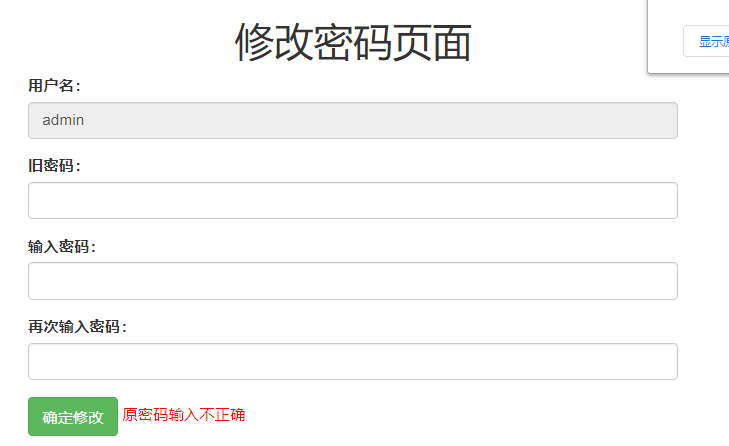
输入的密码和二次输入的密码不一致

bbs论坛登录相关功能(2)的更多相关文章
- BBS论坛 登录功能
四.登录功能 前端页面html代码: <!DOCTYPE html> <html lang="en"> <head> <meta char ...
- Django项目 BBS论坛
BBS论坛 一.项目表分析 二.自定义form组件 三.注册功能 四.BBS论坛 登录功能
- BBS论坛 注册功能
三.注册功能 # views.py文件 def register(request): back_dic = {'code': 100, 'msg': ''} form_obj = myforms.My ...
- python 学习笔记二十 django项目bbs论坛
项目:开发一个简单的BBS论坛 需求: 整体参考“抽屉新热榜” + “虎嗅网” 实现不同论坛版块 帖子列表展示 帖子评论数.点赞数展示 在线用户展示 允许登录用户发贴.评论.点赞 允许上传文件 帖子可 ...
- python第一百三十天 ---简单的BBS论坛
简单的BBS论坛 实现功能 git仓库地址:https://github.com/uge3/BBS 1.整体参考“抽屉新热榜” + “博客园” 2.实现不同论坛版块 3.帖子列表展示 4.个人博客主页 ...
- Python之路【第十八篇】Django小项目简单BBS论坛部分内容知识点
开发一个简单的BBS论坛 项目需求: 整体参考“抽屉新热榜” + “虎嗅网” 实现不同论坛版块 帖子列表展示 帖子评论数.点赞数展示 在线用户展示 允许登录用户发贴.评论.点赞 允许上传文件 帖子可被 ...
- Django小项目简单BBS论坛
开发一个简单的BBS论坛 项目需求: 1 整体参考"抽屉新热榜" + "虎嗅网" 2 实现不同论坛版块 3 帖子列表展示 4 帖子评论数.点赞数展示 5 在线用 ...
- 开源BBS论坛软件推荐
七款开源BBS论坛软件推荐(1) 本文介绍了七个开源的BBS论坛软件(在英文界一般叫做Forum).可能国内的朋友们比较熟悉Discuz!和PHPwind,但其实我们的选择还是很多的,而且下面介绍的这 ...
- Python之路,Day17 - 分分钟做个BBS论坛
Python之路,Day17 - 分分钟做个BBS论坛 本节内容: 项目:开发一个简单的BBS论坛 需求: 整体参考"抽屉新热榜" + "虎嗅网" 实现不同 ...
随机推荐
- html font后面跟多种字体
例子 body,div,dl,dt,dd,li,h1,h2,h6,pre,form,fieldset,input,textarea,p,blockquote,th,td { margin: 0; pa ...
- Uva10791 唯一分解定理模板
唯一分解定理: Uva10791 题意: 输入整数n,要求至少两个正整数,使得他们的最小公倍数为n,且这些整数的和最小 解法: 首先假设我们知道了一系列数字a1,a2,a3……an,他们的LCM是n, ...
- Java_Day8
Java learning_Day8 本人学习视频用的是马士兵的,也在这里献上 <链接:https://pan.baidu.com/s/1qKNGJNh0GgvlJnitTJGqgA> 提 ...
- iframe刷新另一个iframe
如果是程序: Response.Write("<script language=javascript>"); Response.Write ...
- equals 为什么要把常量写在前面?
看例子 使用str1.equals("abc"); 如果str1是null,空是没有equals方法的,会抛出空指针异常 如果"abc".equals(str1 ...
- NSSM 将jar 安装成windows服务
1.下载 nssm (下载地址: http://www.nssm.cc/release/nssm-2.24.zip ) 2.将打包好的jar包放到一个文件夹中,编写run.bat文件,run.bat内 ...
- GYCTF ezupload
上传一句话,没有任何过滤 菜刀连接后,读取flag文件 bash -c/readflag >tmp cat tmp 上面是非预期的解法.应该是题出问题了.看了一个师傅的blog,看源码,发现预期 ...
- Max Sum Plus Plus HDU - 1024 基础dp 二维变一维的过程,有点难想
/* dp[i][j]=max(dp[i][j-1]+a[j],max(dp[i-1][k])+a[j]) (0<k<j) dp[i][j-1]+a[j]表示的是前j-1分成i组,第j个必 ...
- 《深入理解java虚拟机》读书笔记八——第九章
第九章 类加载及执行子系统的案例与实战 Q:如果有10个WEB应用程序都是用Spring来进行组织管理的话,可以把Spring放到Common或Shared目录下(Tomcat5.0)让这些程序共享. ...
- zabbix4.4.2安装部署
1.下载阿里的源,执行 wget -O /etc/yum.repos.d/CentOS-Base.repo http://mirrors.aliyun.com/repo/Centos-7.repo 2 ...