
前端每日实战:138# 视频演示如何用纯 CSS 创作一张 iPhone 价格信息图
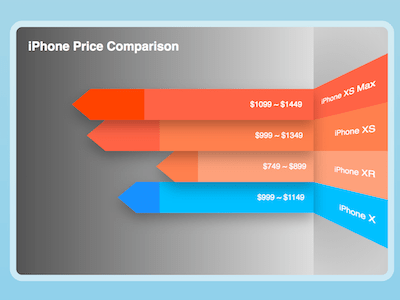
效果预览
按下右侧的“点击预览”按钮可以在当前页面预览,点击链接可以全屏预览。
https://codepen.io/comehope/pen/OorLGZ
可交互视频
此视频是可以交互的,你可以随时暂停视频,编辑视频中的代码。
请用 chrome, safari, edge 打开观看。
https://scrimba.com/p/pEgDAM/cRB22cV
源代码下载
每日前端实战系列的全部源代码请从 github 下载:
https://github.com/comehope/front-end-daily-challenges
代码解读
定义 dom,容器中包含 3 个元素,h1 是图表标题,.back 表示背景墙,.side 表示侧边墙,.back 和 .side 中都包含一个无序列表,背景墙展示价格,侧边墙展示名称:
<div class="wall">

    <h1>iPhone Price Comparison</h1>

    <div class="back">

        <ul>

            <li class="xs-max"><span>$1099 ~ $1449</span></li>

            <li class="xs"><span>$999 ~ $1349</span></li>

            <li class="xr"><span>$749 ~ $899</span></li>

            <li class="x"><span>$999 ~ $1149</span></li>

        </ul>

    </div>

    <div class="side">

        <ul>

            <li class="xs-max">iPhone XS Max</li>

            <li class="xs">iPhone XS</li>

            <li class="xr">iPhone XR</li>

            <li class="x">iPhone X</li>

        </ul>

    </div>

</div>
居中显示:
body {

    margin: 0;

    height: 100vh;

    display: flex;

    align-items: center;

    justify-content: center;

    background: linear-gradient(lightblue, skyblue);

}
定义容器尺寸:
.wall {

    width: 60em;

    height: 40em;

    border: 1em solid rgba(255, 255, 255, 0.5);

    border-radius: 2em;

    font-size: 10px;

}
用 grid 布局,把容器分成 2 部分,左侧80%为背景墙,右侧20%为侧边墙:
.wall {

    display: grid;

    grid-template-columns: 0 4fr 1fr;

}
分别设置背景墙和侧边墙的背景色:
.back {

    background: linear-gradient(

        to right,

        #555,

        #ddd

    );

}

.side {

    background:

        radial-gradient(

            at 0% 50%,

            /* tomato 25%,

            yellow 90% */

            rgba(0, 0, 0, 0.2) 25%,

            rgba(0, 0, 0, 0) 90%

        ),

        linear-gradient(

            to right,

            #ddd,

            #ccc

        )

}
用 flex 布局设置对齐方式,列表垂直居中:
.back,

.side {

    display: flex;

    align-items: center;

}

.back {

    justify-content: flex-end;

}

ul {

    list-style-type: none;

    padding: 0;

}
设置标题样式:
h1 {

    position: relative;

    width: 20em;

    margin: 1em;

    color: white;

    font-family: sans-serif;

}
设置列表项的高度和颜色:
.back ul {

    width: 75%;

}

.side ul {

    width: 100%;

}

ul li {

    height: 5em;

    background-color: var(--c);

}

ul li:nth-child(1) {

    --c: tomato;

}

ul li:nth-child(2) {

    --c: coral;

}

ul li:nth-child(3) {

    --c: lightsalmon;

}

ul li:nth-child(4) {

    --c: deepskyblue;

}
至此,整体布局完成。接下来设置左侧背景墙的横条样式。
横条的宽度根据与商品的上限售价 --high-price 成正比,以最贵的售价 --max-price 作为全长,其他横条的宽度为上限售价与最高售价的百分比:
ul {

    display: flex;

    flex-direction: column;

}

.back ul {

    align-items: flex-end;

}

ul {

    --max-price: 1449;

}

ul li.xs-max {

    --high-price: 1449;

}

ul li.xs {

    --high-price: 1349;

}

ul li.xr {

    --high-price: 899;

}

ul li.x {

    --high-price: 1149;

}

.back ul li {

    width: calc(var(--high-price) / var(--max-price) * 100%);

}
在横条中区分起售价 --low-price 的位置,比起售价高的区域填充更深的颜色:
ul li.xs-max {

    --low-price: 1099;

    --c2: orangered;

}

ul li.xs {

    --low-price: 999;

    --c2: tomato;

}

ul li.xr {

    --low-price: 749;

    --c2: coral;

}

ul li.x {

    --low-price: 999;

    --c2: dodgerblue;

}

.back ul li {

    --percent: calc(var(--low-price) / var(--high-price) * 100%);

    background: linear-gradient(

        to left,

        var(--c) var(--percent),

        var(--c2) var(--percent)

    );

}
在横线的顶端画出一个向左的三角形:
.back ul li {

    position: relative;

}

.back ul li::before {

    content: '';

    position: absolute;

    width: 0;

    height: 0;

    transform: translateX(-3em);

    border-right: 3em solid var(--c2);

    border-top: 2.5em solid transparent;

    border-bottom: 2.5em solid transparent;

}
设置价格文字样式:
.back ul li span {

    position: absolute;

    width: 95%;

    text-align: right;

    color: white;

    font-size: 1.25em;

    line-height: 4em;

    font-family: sans-serif;

}
为各横条增加阴影,增强立体感:
ul li.xs-max {

    z-index: 5;

}

ul li.xs {

    z-index: 4;

}

ul li.xr {

    z-index: 3;

}

ul li.x {

    z-index: 2;

}

.back ul li {

    filter: drop-shadow(0 1em 1em rgba(0, 0, 0, 0.3));

}
至此,背景墙的横条完成。接下来设置侧边墙的样式。
为了制造立体效果,需要设置侧边墙的景深,并使列表倾斜:
.side {

    perspective: 1000px;

}

.side ul {

    transform-origin: left;

    transform: rotateY(-75deg) scaleX(4);

}
设置侧边墙的文字样式:
.wall {

    overflow: hidden;

}

.side ul li {

    padding-right: 30%;

    text-align: right;

    color: white;

    font-family: sans-serif;

    line-height: 5em;

}
至此,静态视觉效果完成。最后增加入场动画效果:
ul li {

    animation: show 1s linear forwards;

    transform-origin: right;

    transform: scaleX(0);

}

@keyframes show {

    to {

        transform: scaleX(1);

    }

}

.back ul li {

    animation-delay: 1s;

}
大功告成!
前端每日实战:138# 视频演示如何用纯 CSS 创作一张 iPhone 价格信息图的更多相关文章
- 前端每日实战:161# 视频演示如何用纯 CSS 创作一张纪念卓别林的卡片(没有笑声的一天就是被荒废的一天)
效果预览 按下右侧的"点击预览"按钮可以在当前页面预览,点击链接可以全屏预览. https://codepen.io/comehope/pen/WaaBNV 可交互视频 此视频是可 ...
- 前端每日实战:157# 视频演示如何用纯 CSS 创作一个棋盘错觉动画(实际上每一行都是平行的)
效果预览 按下右侧的"点击预览"按钮可以在当前页面预览,点击链接可以全屏预览. https://codepen.io/comehope/pen/VEyoGj 可交互视频 此视频是可 ...
- 前端每日实战:158# 视频演示如何用纯 CSS 创作一个雨伞 toggle 控件
效果预览 按下右侧的"点击预览"按钮可以在当前页面预览,点击链接可以全屏预览. https://codepen.io/comehope/pen/pxLbjv 可交互视频 此视频是可 ...
- 前端每日实战:140# 视频演示如何用纯 CSS 创作文本的淡入动画效果
效果预览 按下右侧的"点击预览"按钮可以在当前页面预览,点击链接可以全屏预览. https://codepen.io/comehope/pen/ZMwgqK 可交互视频 此视频是可 ...
- 前端每日实战:122# 视频演示如何用纯 CSS 创作一个苹果系统的相册图标
效果预览 按下右侧的"点击预览"按钮可以在当前页面预览,点击链接可以全屏预览. https://codepen.io/comehope/pen/zJKwbO 可交互视频 此视频是可 ...
- 前端每日实战:126# 视频演示如何用纯 CSS 创作小球变矩形背景的按钮悬停效果
效果预览 按下右侧的"点击预览"按钮可以在当前页面预览,点击链接可以全屏预览. https://codepen.io/comehope/pen/yxbEzJ 可交互视频 此视频是可 ...
- 前端每日实战:156# 视频演示如何用纯 CSS 创作一个飞机舷窗风格的 toggle 控件
效果预览 按下右侧的"点击预览"按钮可以在当前页面预览,点击链接可以全屏预览. https://codepen.io/comehope/pen/jeaOrw 可交互视频 此视频是可 ...
- 前端每日实战:25# 视频演示如何用纯 CSS 创作一个慧星拖尾效果的 loader 动画
效果预览 按下右侧的"点击预览"按钮可以在当前页面预览,点击链接可以全屏预览. https://codepen.io/comehope/pen/YLRLaM 可交互视频教程 此视频 ...
- 前端每日实战:30# 视频演示如何用纯 CSS 创作一个晃动的公告板
效果预览 按下右侧的"点击预览"按钮可以在当前页面预览,点击链接可以全屏预览. https://codepen.io/comehope/pen/wjZoGV 可交互视频教程 此视频 ...
随机推荐
- Luogu P4562 [JXOI2018]游戏
题目 我们用埃氏筛从\(l,r\)筛一遍,每次把没有被筛掉的数的倍数筛掉. 易知最后剩下来的数(这个集合记为\(S\))的个数就是我们需要选的数,设有\(s\)个,令\(n=r-l+1\). 记\(f ...
- c++ Oracle OCCI 编程
转载备忘:http://blog.sina.com.cn/s/blog_53a72add01015zj4.html 关于occi编程可以参考的链接: http://blog.itpub.net/162 ...
- 常用php算法
一.冒泡排序function bubble($array){ $cnt = count($array); if($cnt <= 0) return $array; for($i =1;$i ...
- vscode配置golang
https://www.cnblogs.com/Leo_wl/p/8242628.html https://www.cnblogs.com/angelyan/p/10400789.html 主要看了这 ...
- jQuery之操作样式的css方法
注意点都在代码里 <style> div { width: 200px; height: 200px; background-color: pink; } </style> & ...
- spark数据结构之RDD
学习spark,RDD是一个逃不过去的话题,那么接下来我们看看RDD 1.什么是RDD? RDD叫做弹性分布式数据集,是Spark中最基本的数据抽象,代表一个不可变.可分区.里面元素可以并行计算的集合 ...
- [七月挑选]IntelliJ IDEA常用设置
title: IntelliJ IDEA常用设置 设置idea的类注释快捷键 File -> Settings -> Live Templates 1.右边的 + -> Templa ...
- 使用nginx配置二级域名
使用nginx配置二级域名 2018.11.21 11:51:17字数 613阅读 170 最近想把三个项目配在一个服务器上,于是想使用nginx配置二级域名实现. 1.域名添加解析 我的是阿里云的域 ...
- git初始化第一次拉取线上操作
git: 所有的filename都代表文件名称 一次:git clone 地址 第一步:更新 git pull 第二步:查看修改状态 git status 第三步:根据修改状态查看需要添 ...
- 算法竞赛进阶指南 0x00 基本算法
放在原来这个地方不太方便,影响阅读体验.为了读者能更好的刷题,另起一篇随笔. 0x00 基本算法 0x01 位运算 [题目][64位整数乘法] 知识点:快速幂思想的灵活运用 [题目][最短Hamilt ...